


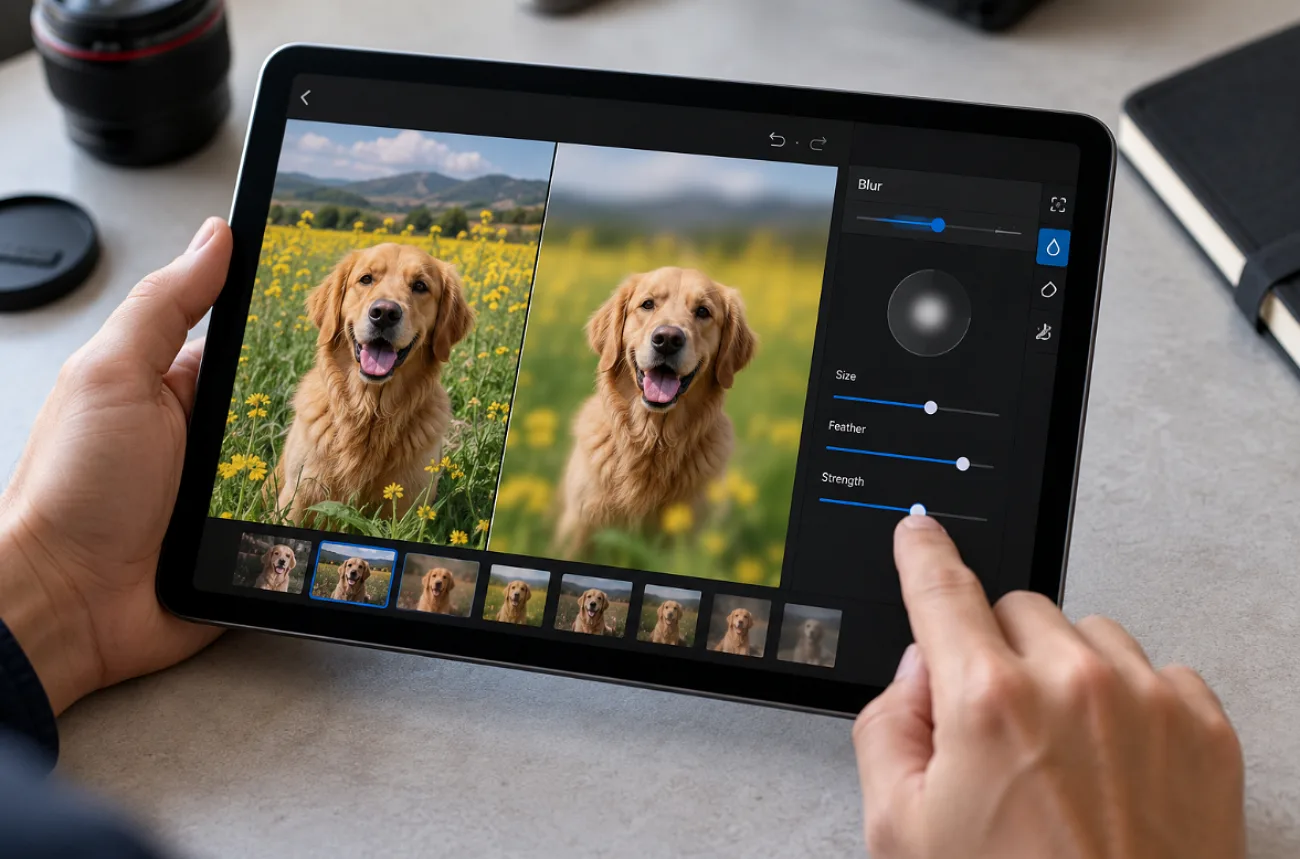
Ook op een goede foto kan iets staan dat je liever niet laat zien, zoals een voorbijganger of een leesbaar kenteken. Hoe je een foto het beste vervaagt, hangt af van waar dat storende detail staat. Maak de achtergrond onscherp als die de aandacht van je onderwerp afleidt, of vervaag alleen een klein gedeelte als je een gezicht, kenteken of bord wilt verbergen.
De meeste apparaten hebben eenvoudige bewerkingsfuncties, terwijl online tools je meer controle geven. Zodra je weet hoe je foto's kunt vervagen, wordt het veel makkelijker om de juiste methode te kiezen.
Deel 1. Een foto vervagen voor beginners
Bepaal eerst of je de hele achtergrond wilt vervagen of alleen een klein detail. Telefoons en computers hebben al handige opties voor portretvervaging, terwijl online fotobewerkers beter geschikt zijn voor gezichten, borden en kentekens. Hieronder zie je welke tool je voor welke bewerking kunt gebruiken:
1. De achtergrond vervagen met ingebouwde apps
Wil je de achtergrond achter een persoon, huisdier of voorwerp vervagen? Begin dan met de fotobewerker die al op je apparaat staat. Ingebouwde fotobewerkers kunnen de achtergrond van ondersteunde foto's vervagen, maar de beschikbare instellingen hangen af van je apparaat, het type foto en de bewerkingsapp.
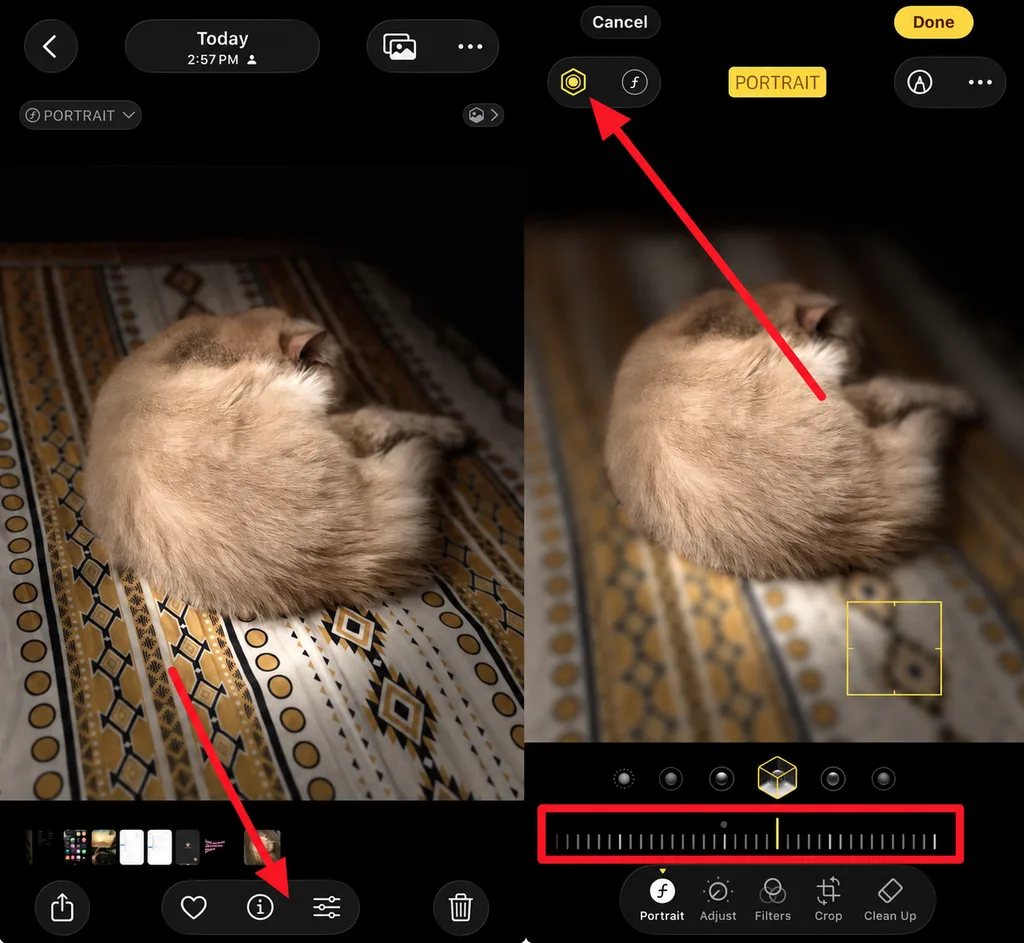
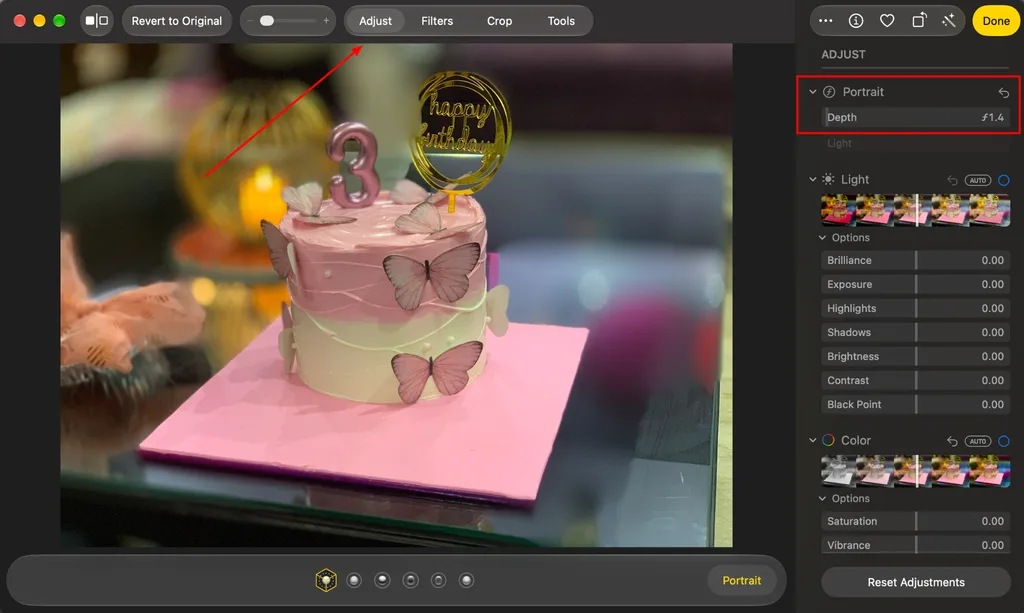
- iPhone (Foto's-app): Open een foto die in de portretmodus is gemaakt, tik op het pictogram Edit en vervolgens bovenaan op de knop Depth Control en versleep de schuifregelaar. Op ondersteunde iPhones kun je portreteffecten ook achteraf toepassen op daarvoor geschikte foto's van een persoon, hond of kat die in de gewone fotomodus zijn gemaakt.
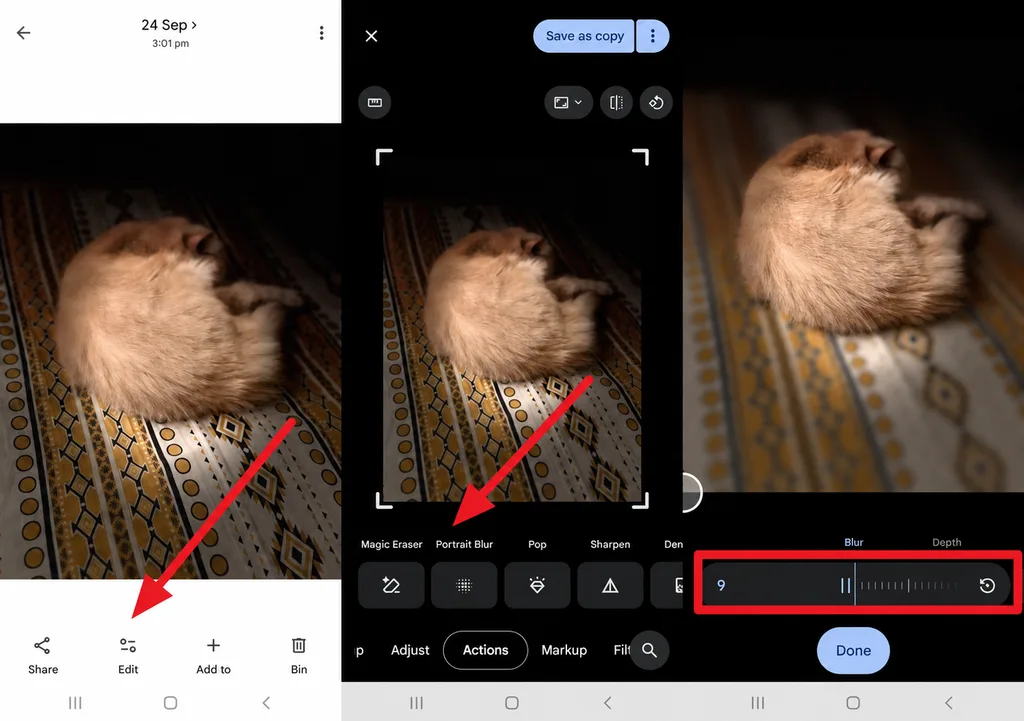
- Android (Google Foto's): Tik op Edit, open Portrait Blur via Actions of de zoekfunctie van de fotobewerker en versleep de schuifregelaar Blur . Google Foto's biedt Portrait Blur voor ondersteunde foto's en apparaten. Voor veel bewerkingsfuncties heb je Android 8.0 of hoger en minimaal 3 GB RAM nodig.
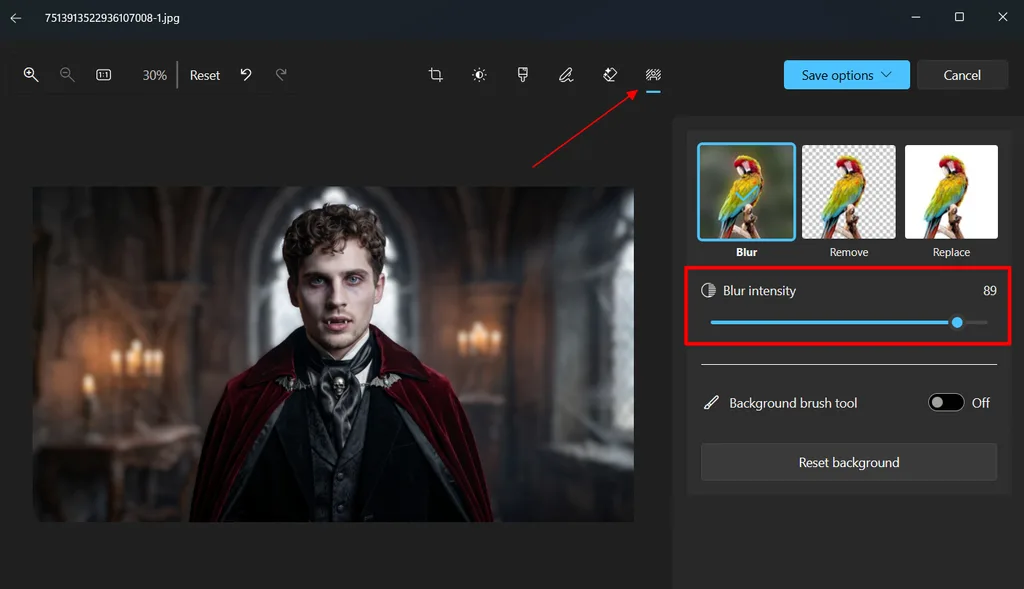
- Windows 11 (Foto's-app): Open de afbeelding, druk op Ctrl + Een selecteer het paneel Background . Kies Blur, pas de vervagingssterkte aan en selecteer Save Options om de bewerking af te ronden. De verwerking vindt lokaal plaats, dus de foto verlaat je pc niet.
- Mac (Foto's-app): Open een geschikte foto die in de portretmodus is gemaakt in Foto's, klik op Editen gebruik de instellingen onder Portrait om de achtergrondvervaging aan te passen. Bij ondersteunde foto's kun je ook het scherpstelpunt wijzigen. Gebruik voor gewone afbeeldingen een fotobewerker met een vervagingstool om de achtergrond of bepaalde delen onscherp te maken.
2. Een deel van een foto vervagen met AI
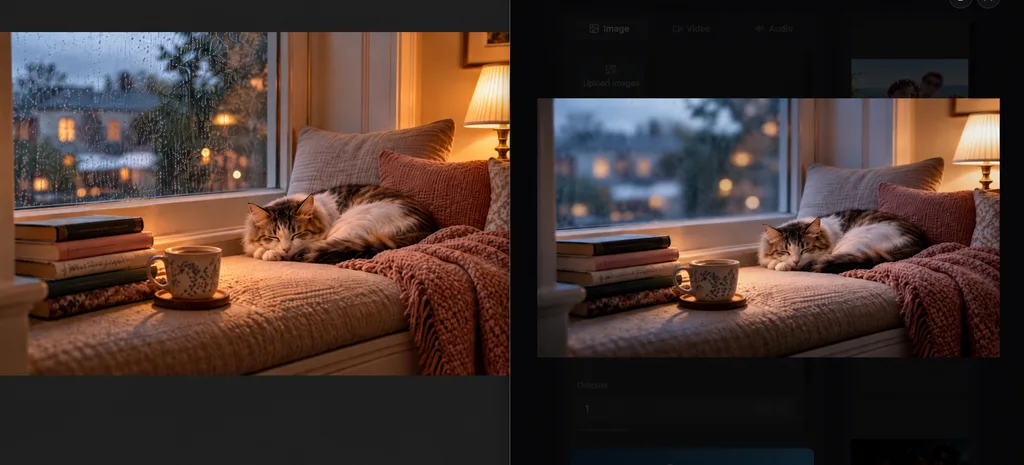
Naast ingebouwde fotobewerkers en handmatige vervagingspenselen bieden AI-tools een andere manier om foto's te vervagen, waarbij je minder zelf hoeft te selecteren. Met MagicLight AI kun je bijvoorbeeld met een eenvoudige tekstprompt beschrijven welk gebied je wilt vervagen, in plaats van het zorgvuldig met een penseel te markeren.
Het platform biedt een compleet AI-ecosysteem waarmee je ook afbeeldingen kunt aanpassen. Met de 5 speciale afbeeldingsmodellen kun je met een prompt van maximaal 500 tekens de gewenste wijzigingen laten aanbrengen. Dankzij AI worden aanpassingen binnen enkele seconden uitgevoerd: een heel andere aanpak dan met ingebouwde bewerkingstools.
Deel 2. Waarom AI-tools gebruiken om afbeeldingen te vervagen en te bewerken?
Handmatig vervagen kan veel werk zijn als je haar, glas of meerdere personen zorgvuldig moet selecteren. AI-tools maken het vervagen van afbeeldingen sneller door onderwerpen, achtergronden en diepte te herkennen, zodat je minder handmatig hoeft te doen. De onderstaande tabel laat zien waar AI-bewerking tijd kan besparen en hoe deze verschilt van traditionele vervagingstools:
| Taak | Handmatige vervagingstools | AI-vervagingstools |
| Het gebied selecteren | Handmatig aangebrachte penseelstreken en maskers | Kunnen automatisch onderwerpen, achtergronden of geselecteerde objecten herkennen |
| Achtergrond vervagen | Overal dezelfde vervagingssterkte | Kunnen het onderwerp afzonderen en de achtergrond automatisch vervagen |
| Gezichten en kentekens | Eén voor één met een penseel bewerken | Sommige generatieve fotobewerkers kunnen ze via tekstprompts gericht aanpassen |
| Andere bewerkingen | Een aparte tool voor elke aanpassing | Geavanceerde AI-fotobewerkers ondersteunen soms ook verwijderen, vervangen of het aanpassen van de belichting |
| Leercurve | Leren werken met lagen en maskers | Vaak minder handmatig maskeren of selecteren nodig |
Controleer generatieve bewerkingen altijd achteraf, want het model kan fijne haartjes vervagen, randen verschuiven of kleine tekst veranderen. Welke vervagingsmethode je ook kiest, bekijk het eindresultaat op volledig formaat om ongewenste wijzigingen te ontdekken voordat je de foto opslaat of deelt.
Deel 3. Een alternatieve AI-tool om afbeeldingen te vervagen en te bewerken
Met tekstinstructies kun je nauwkeuriger werken dan met schuifregelaars als het doelgebied klein of onregelmatig gevormd is. MagicLight AI bewerkt foto's op die manier. Op het tabblad Image in Toolbox combineer je een geüploade foto met een korte prompt. Dat is handig als je wilt leren hoe je gezichten, borden of kentekens op foto's vervaagt.
Fotobewerking is één onderdeel van het platform, dat met Story to Videoook scripts omzet in geanimeerde verhalen van maximaal 50 minuten. Bij je aanmelding krijg je gratis credits en heb je geen betaalkaart nodig. Elk betaald abonnement bevat een algemene licentie voor commercieel gebruik.
Belangrijkste functies
- Vervagen met een prompt: Met een prompt van maximaal 500 tekens geef je aan wat je wilt vervagen en hoe sterk. Je kunt bijvoorbeeld vragen om een zachte portretachtergrond of een onleesbaar kenteken.
- Originele foto's uploaden: Je kunt JPEG-, JPG-, PNG- en WEBP-bestanden van maximaal 20 MB per bestand als referentie gebruiken. De bewerking begint dan met de echte afbeelding in plaats van alleen een beschrijving.
- 5 afbeeldingsmodellen: MagicLight AI biedt Nano Banana 2, GPT Image 2, twee versies van GPT Image 2.5 en Seedream 5.0 Pro. Als een model een gezicht of tekst buiten het te vervagen gebied verandert, kun je een ander model proberen en de resultaten vergelijken.
- Meerdere versies per generatie: Als je het aantal resultaten hoger dan 1 instelt, krijg je meerdere bewerkingen tegelijk. Zo kun je de vervagingssterkte en de kwaliteit van de randen naast elkaar vergelijken.
- Gegenereerde resultaten animeren: Image to Video zet de bewerkte foto om in een korte clip, met een prompt van maximaal 1500 tekens en keuze uit 20 videomodellen.
Een foto vervagen met MagicLight AI
Met MagicLight AI bepaal je via een tekstprompt welk deel van je foto onscherp wordt. Een duidelijke instructie helpt het model om het onderwerp te onderscheiden van de achtergrond of andere details die je wilt vervagen. Volg de onderstaande stappen om je afbeelding te uploaden, de bewerkingsprompt te schrijven, de instellingen te kiezen, het resultaat te genereren en het te downloaden:
Stap 1. Open de werkruimte voor afbeeldingen en upload je foto
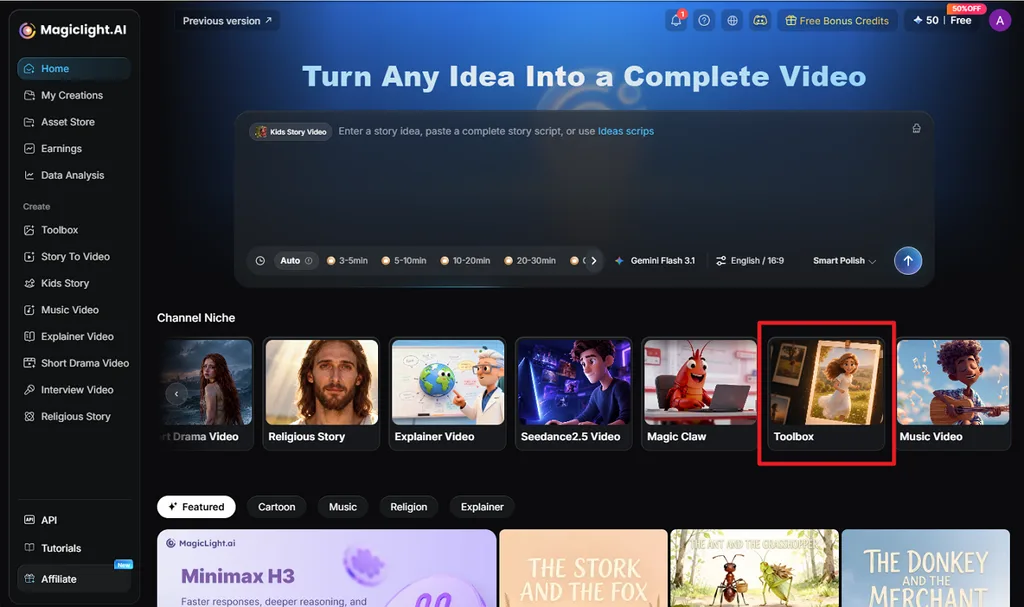
Ga naar de startpagina van MagicLight AI en selecteer Toolbox onder Channel Niche. Open het tabblad Image en gebruik Upload images om de foto toe te voegen die je wilt vervagen. Door de originele foto te gebruiken, blijven fijne details rond onderwerpen en randen beter behouden.
Stap 2. Beschrijf de vervaging en genereer het resultaat
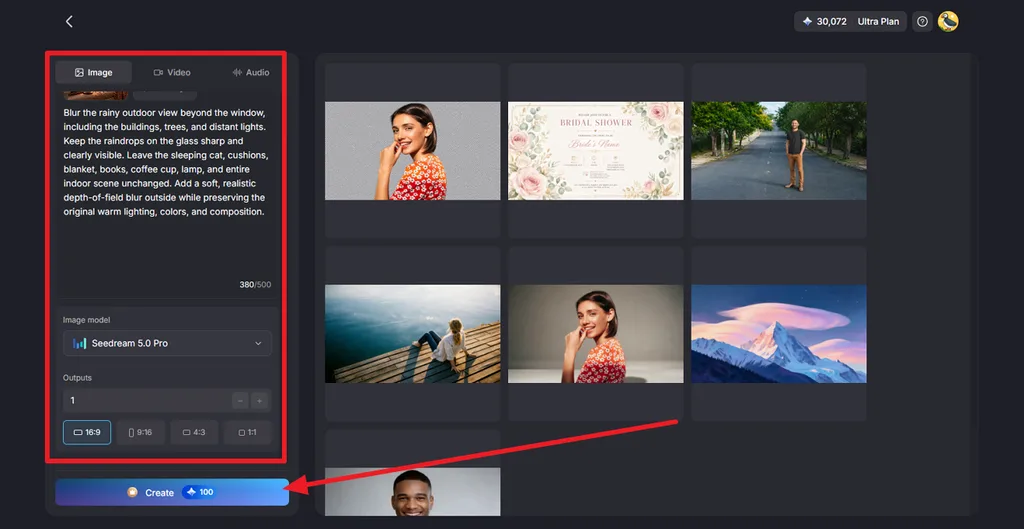
Beschrijf precies waar de vervaging moet komen en wat onveranderd moet blijven. Voer bijvoorbeeld deze prompt in: “Blur the background like a portrait lens and keep the subject sharp.” Kies onder Image Modelvoor Nano Banana 2 of Seedream 5.0 Pro. Stel de opties Outputs en Aspect Ratioin en klik op Create.
Stap 3. Controleer en download het resultaat
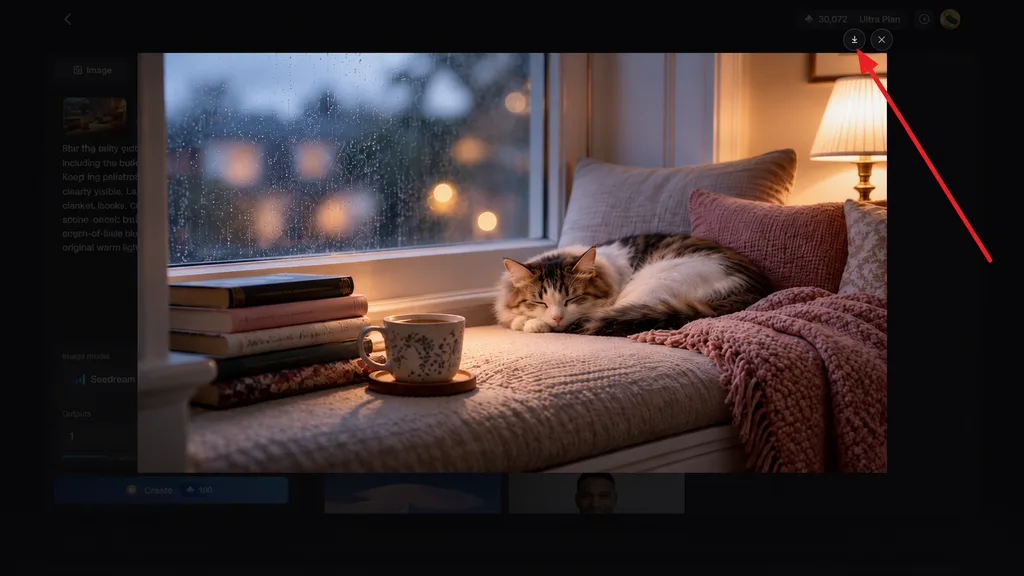
Open de gegenereerde versies en bekijk het vervaagde gebied zorgvuldig. Controleer haar, gezichten, randen en tekst op ongewenste wijzigingen en kies het resultaat dat er het natuurlijkst uitziet. Klik op het pictogram Download om je favoriete afbeelding op te slaan.
Conclusie
Een foto vervagen wordt makkelijker als je voor elke bewerking de juiste tool kiest. Ingebouwde fotobewerkers zijn handig om snel een achtergrond te vervagen, terwijl AI-tools slim aan de slag gaan met tekstinstructies. Gevoelige tekst kun je beter volledig afdekken dan vervagen. Wil je met prompts werken en uit meerdere afbeeldingsmodellen kiezen, dan is MagicLight AI een praktisch alternatief om te proberen.
Veelgestelde vragen over foto's vervagen
1. Hoe vervaag ik een foto?
Kijk voor een snelle bewerking eerst welke fototools al op je apparaat staan. Met portretinstellingen kun je een storende achtergrond onscherp maken zonder het onderwerp te veranderen. Heb je die opties niet, dan kun je je foto eenvoudig uploaden naar een AI-tool. Magiclight AI kan een goede optie zijn. Weet je nog niet precies wat je wilt, dan kun je je idee aan Magiclight Agent voorleggen.
2. Is er een snelle manier om een foto te vervagen?
MagicLight AI is een snelle optie als je een foto wilt vervagen: één upload en één zin vervangen het werken met penselen en maskers. Via de instelling Outputs krijg je in één keer meerdere vervaagde versies die je kunt vergelijken en downloaden.
3. Hoe vervaag ik een deel van een afbeelding?
Upload de afbeelding in MagicLight AI en benoem precies welk gebied je wilt vervagen, bijvoorbeeld met “blur the face on the left only.” Met die ene prompt vervaag je het gewenste deel van de foto zonder penseelwerk. Voor wachtwoorden of identificatienummers blijft volledig afdekken met een ondoorzichtig vlak veiliger.
4. Kan AI foto's automatisch vervagen?
AI-tools kunnen foto's automatisch vervagen door het onderwerp te herkennen of een tekstprompt te volgen. Wil je weten hoe je een afbeelding vervaagt? MagicLight AI kan met één instructie de achtergrond of een specifiek gebied vervagen en biedt meerdere versies.





