


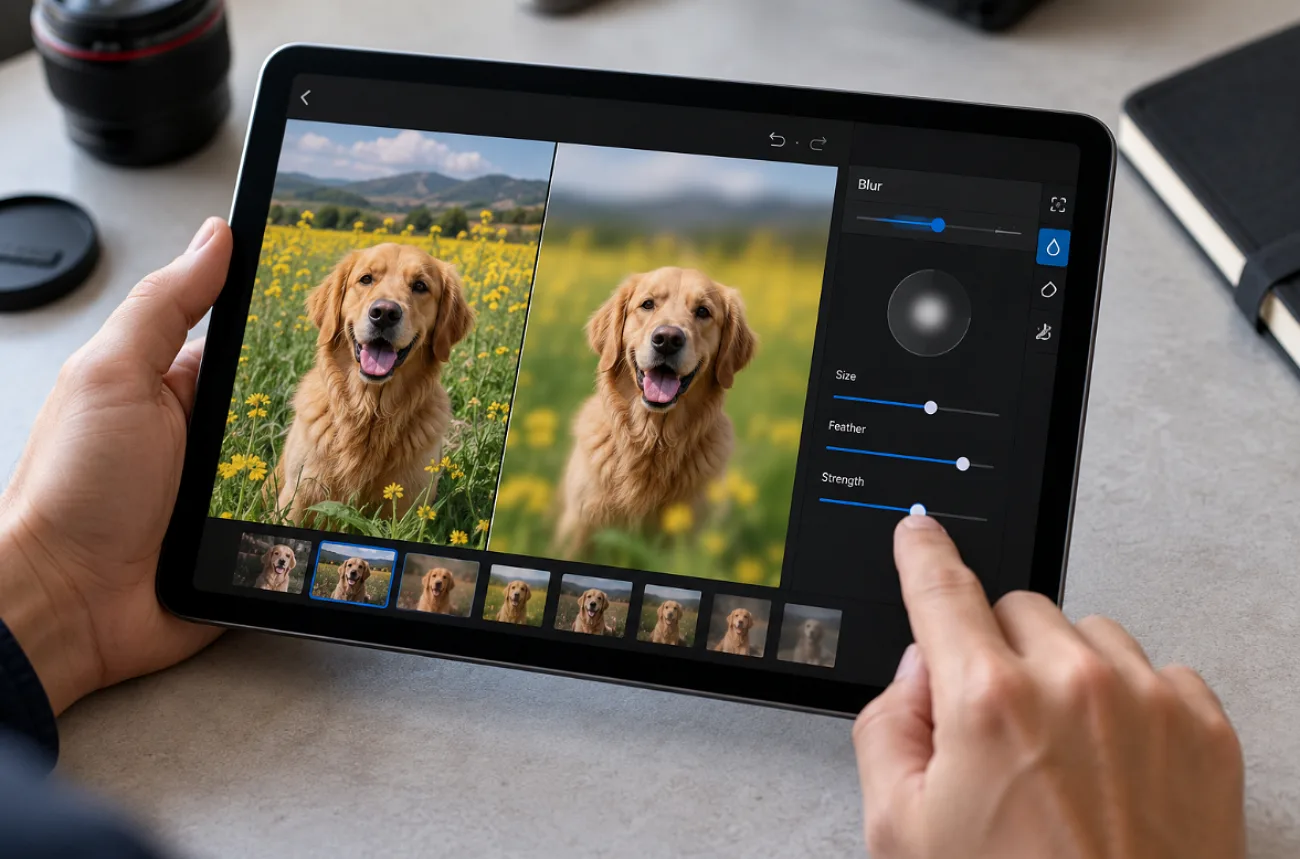
Anche una bella foto può contenere qualcosa che preferiresti non mostrare, da un passante a una targa leggibile. Il modo migliore per sfocare una foto dipende da dove si trova l'elemento che disturba. Sfoca lo sfondo se distoglie l'attenzione dal soggetto, oppure intervieni su una piccola zona se devi nascondere solo un volto, una targa o un cartello.
La maggior parte dei dispositivi offre opzioni di modifica di base, mentre gli strumenti online permettono un controllo maggiore. Una volta capito come sfocare le immagini, scegliere il metodo giusto diventa molto più semplice.
Parte 1. Come sfocare una foto: guida per principianti
Per sfocare una foto, decidi innanzitutto se intervenire su tutto lo sfondo o solo su un piccolo dettaglio. Telefoni e computer offrono già opzioni utili per la sfocatura dei ritratti, mentre gli editor online sono più adatti a volti, cartelli e targhe. I metodi qui sotto ti aiutano a scegliere lo strumento giusto per ogni tipo di modifica:
1. Sfoca lo sfondo con le app integrate
Se vuoi sfocare lo sfondo dietro una persona, un animale domestico o un oggetto, puoi iniziare dall'editor già presente sul tuo dispositivo. Gli editor integrati permettono di sfocare lo sfondo delle foto compatibili, anche se i controlli disponibili dipendono dal dispositivo, dal tipo di foto e dall'app di modifica.
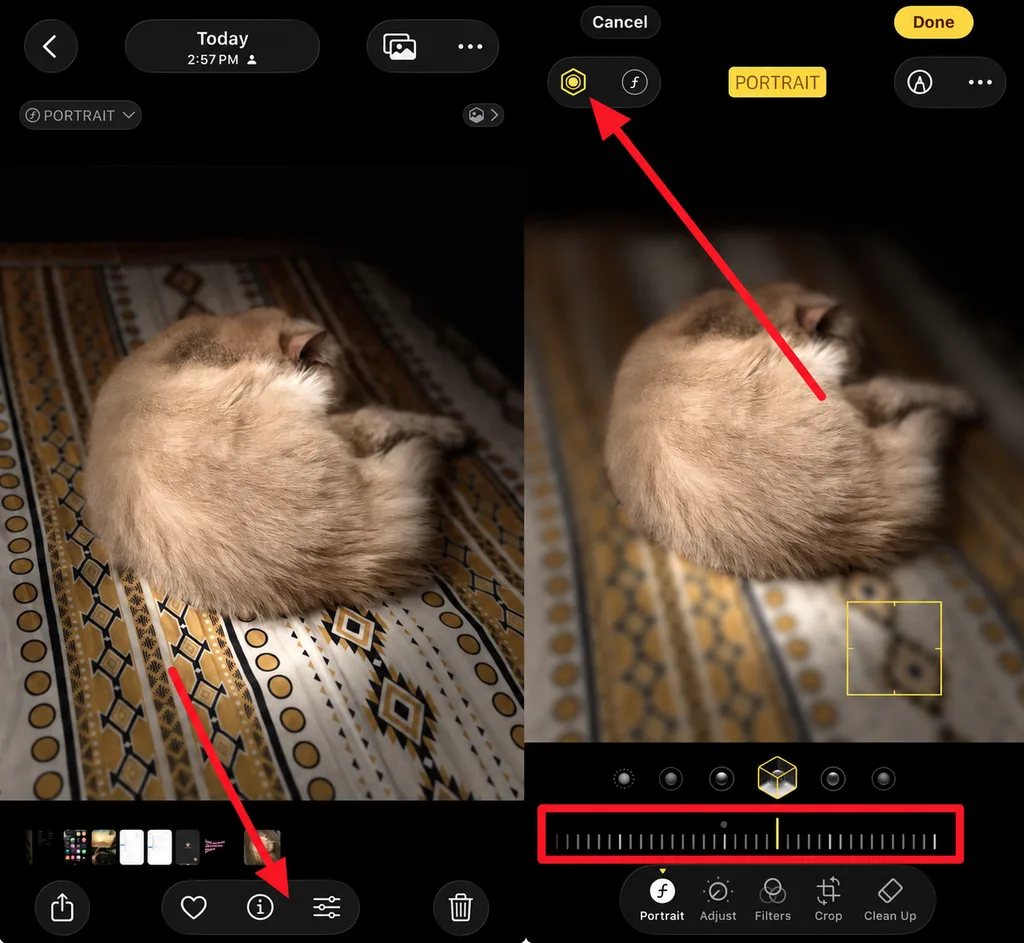
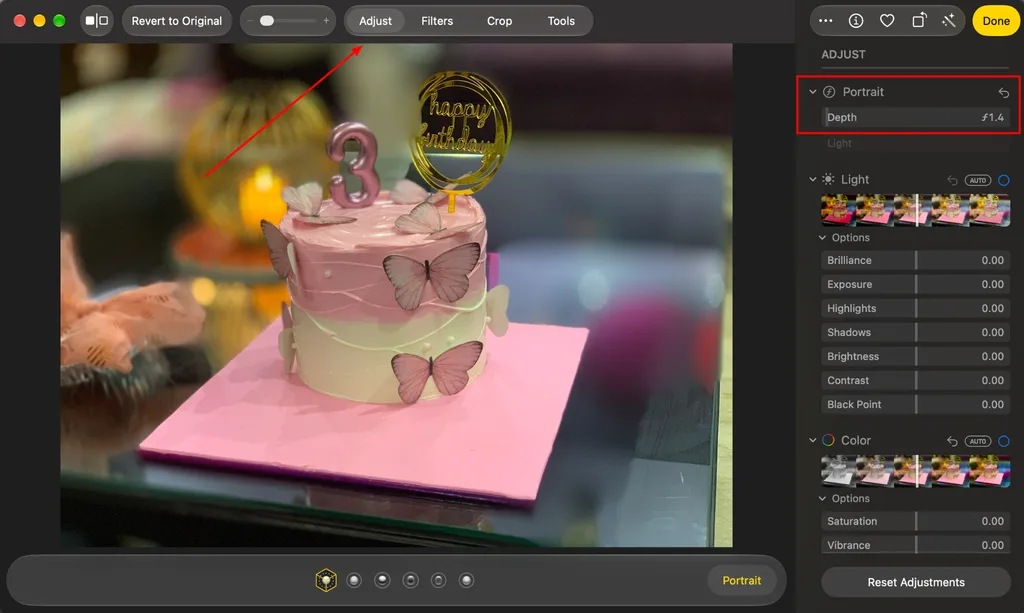
- iPhone (app Foto): Apri una foto scattata in modalità Ritratto, tocca l'icona Edit , poi tocca il pulsante Depth Control in alto e trascina il cursore. Sugli iPhone compatibili, puoi applicare gli effetti Ritratto anche in un secondo momento agli scatti idonei di persone, cani o gatti realizzati in modalità Foto.
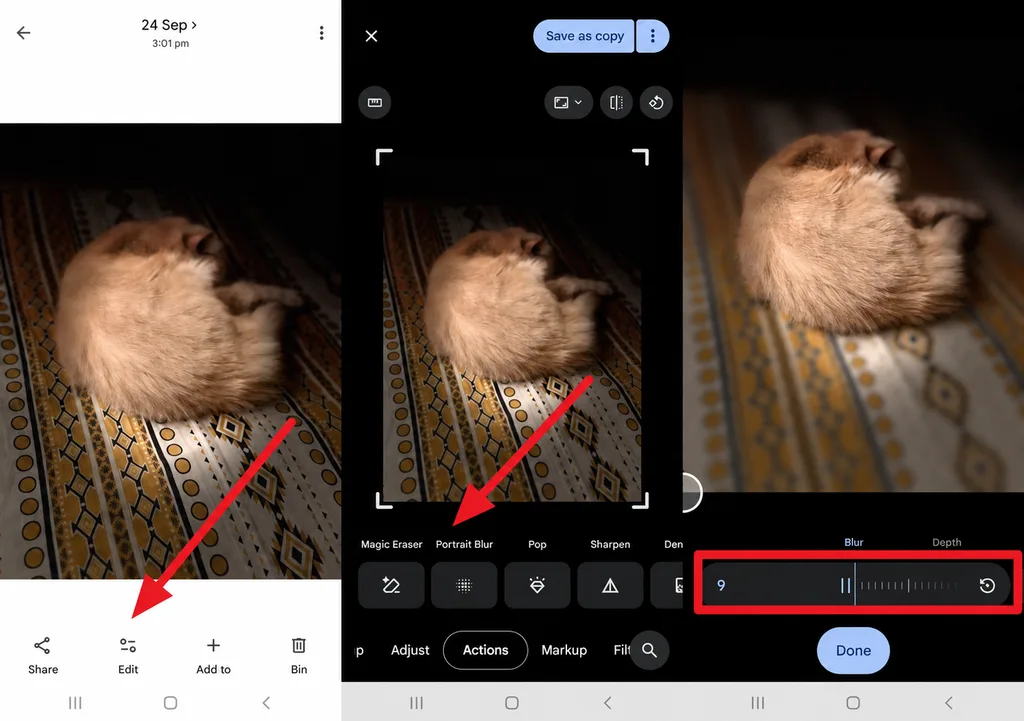
- Android (Google Foto): Tocca Edit, apri Portrait Blur da Actions o dalla ricerca dell'editor e trascina il cursore Blur . Google Foto offre Portrait Blur sulle foto e sui dispositivi compatibili. Molte funzioni di modifica richiedono Android 8.0 o versioni successive e almeno 3 GB di RAM.
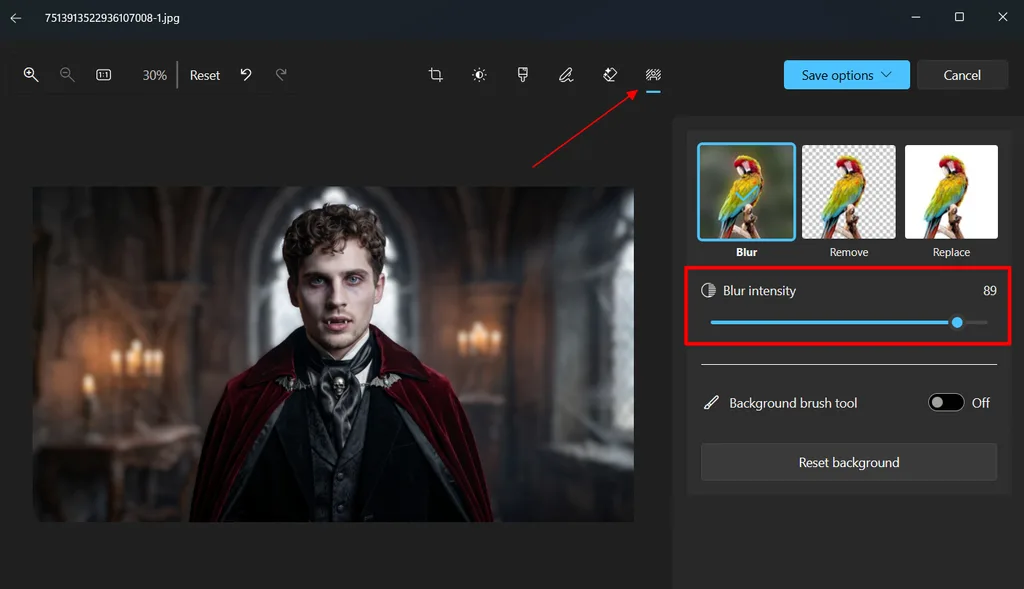
- Windows 11 (app Foto): Apri l'immagine, premi Ctrl + Ee seleziona il pannello Background . Scegli Blur, regola l'intensità della sfocatura e seleziona Save Options per completare la modifica. L'elaborazione avviene in locale, quindi la foto non lascia mai il PC.
- Mac (app Foto): Per le foto compatibili scattate in modalità Ritratto, apri l'immagine in Foto, fai clic su Edite usa i controlli Portrait per regolare la sfocatura dello sfondo. Sulle foto supportate puoi anche cambiare il punto di messa a fuoco. Per le immagini normali, usa un editor con uno strumento di sfocatura per sfumare lo sfondo o alcune aree selezionate.
2. Sfoca una parte della foto con l'IA
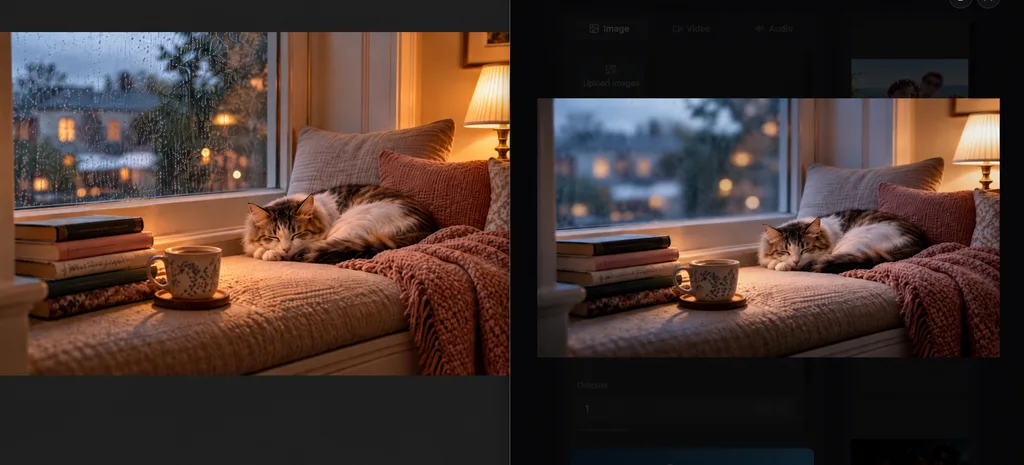
Oltre agli editor integrati e ai pennelli per la sfocatura manuale, gli strumenti di IA offrono un altro modo per sfocare le immagini riducendo il lavoro di selezione. MagicLight AI, per esempio, ti permette di descrivere l'area da sfocare con un semplice prompt testuale, senza doverne ripassare con precisione i contorni con un pennello.
Offre un ecosistema completo di IA che permette anche di modificare le immagini. Grazie ai suoi 5 modelli dedicati alle immagini, basta fornire un prompt di 500 caratteri per apportare le modifiche desiderate. L'IA interviene in pochi secondi, con un approccio molto diverso rispetto agli strumenti integrati.
Parte 2. Perché scegliere gli strumenti di IA per sfocare e modificare le immagini?
Sfocare manualmente può diventare noioso quando devi selezionare con cura capelli, vetro o più persone. Gli strumenti di IA offrono un approccio più rapido per sfocare un'immagine , riconoscendo soggetti, sfondi e profondità con meno interventi manuali. La tabella qui sotto mostra in quali attività la modifica assistita dall'IA può farti risparmiare tempo e in cosa si differenzia dagli strumenti di sfocatura tradizionali:
| Attività | Strumenti di sfocatura manuale | Strumenti di sfocatura con IA |
| Selezione dell'area | Pennelli e maschere tracciati a mano | Possono rilevare automaticamente soggetti, sfondi o oggetti selezionati |
| Sfocatura dello sfondo | Un'unica intensità di sfocatura uniforme | Possono isolare il soggetto e sfocare automaticamente lo sfondo |
| Volti e targhe | Da coprire con il pennello uno alla volta | Alcuni editor generativi possono intervenire su questi elementi tramite prompt scritti |
| Altre modifiche | Uno strumento diverso per ogni modifica | Gli editor di IA avanzati possono supportare anche rimozioni, sostituzioni o modifiche all'illuminazione |
| Curva di apprendimento | Livelli e maschere da imparare a usare | Spesso richiedono meno maschere o selezioni manuali |
Le modifiche generative richiedono un controllo finale, perché il modello potrebbe sfumare i capelli più sottili, spostare i contorni o alterare i testi piccoli. Dopo aver scelto come sfocare la foto, controlla l'immagine finale a dimensione intera per individuare eventuali modifiche indesiderate prima di salvarla o condividerla.
Parte 3. La migliore alternativa con IA per sfocare e modificare le immagini
Quando l'elemento da modificare è piccolo o ha una forma irregolare, le istruzioni scritte offrono un controllo più preciso rispetto ai cursori, ed è proprio così che MagicLight AI modifica le foto. La scheda Image di Toolbox abbina una foto caricata a un breve prompt. Questa soluzione è adatta a chi vuole imparare a sfocare volti, cartelli o targhe nelle immagini.
La modifica delle foto è solo una delle funzioni della piattaforma, che trasforma anche le sceneggiature in storie animate fino a 50 minuti tramite Story to Video. La registrazione include crediti gratuiti e non richiede una carta di credito, mentre ogni piano a pagamento comprende una licenza commerciale generale.
Funzionalità principali
- Sfocatura tramite prompt: Un prompt di massimo 500 caratteri definisce cosa sfocare e con quale intensità. Puoi chiedere uno sfondo delicatamente sfocato da ritratto oppure una targa nascosta.
- Caricamento delle foto originali: Puoi usare come riferimento file JPEG, JPG, PNG e WEBP fino a 20 MB ciascuno. La modifica parte così dall'immagine reale, anziché da una semplice descrizione.
- 5 modelli per le immagini: MagicLight AI include Nano Banana 2, GPT Image 2, due versioni di GPT Image 2.5 e Seedream 5.0 Pro. Se un modello modifica un volto o un testo al di fuori dell'area che vuoi sfocare, puoi passare a un altro modello e confrontare i risultati.
- Più versioni per ogni generazione: Impostando Outputs su un valore superiore a 1, ottieni più varianti contemporaneamente e puoi confrontare fianco a fianco l'intensità della sfocatura e la qualità dei contorni.
- Animazione dei risultati generati: Image to Video trasforma la foto modificata in un breve video, con un prompt di massimo 1500 caratteri e 20 modelli video.
Come sfocare una foto con MagicLight AI
MagicLight AI ti permette di sfocare una foto usando un prompt scritto per stabilire quale area rendere sfocata. Un'istruzione chiara aiuta il modello a distinguere il soggetto dallo sfondo o dagli altri dettagli che vuoi sfocare. Segui questi passaggi per caricare l'immagine, scrivere il prompt di modifica, scegliere le impostazioni, generare il risultato e scaricarlo:
Passaggio 1. Apri l'area di lavoro per le immagini e carica la foto
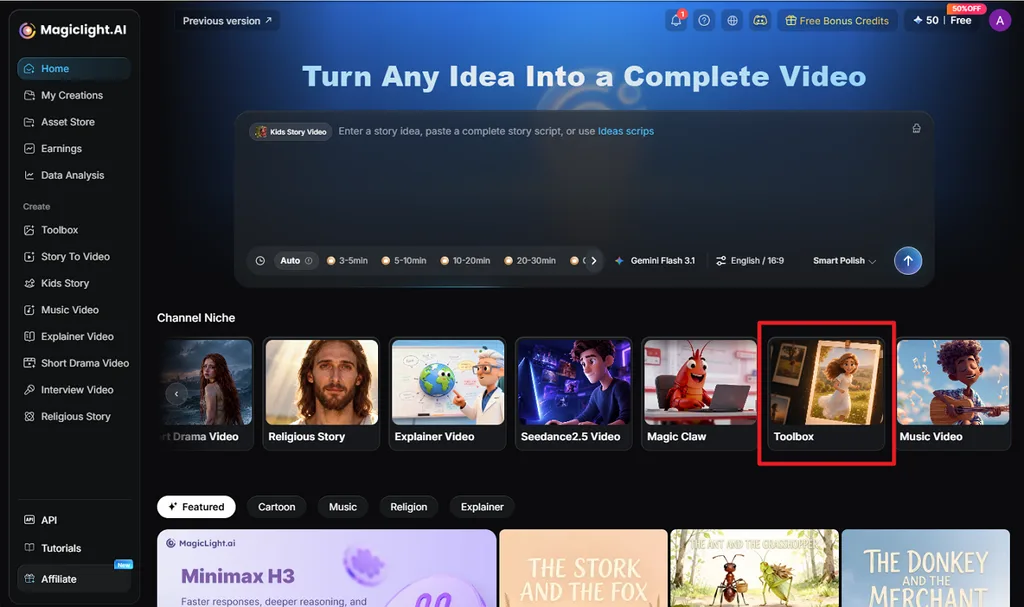
Vai alla pagina iniziale di MagicLight AI e seleziona Toolbox nella sezione Channel Niche. Apri la scheda Image , poi usa Upload images per aggiungere la foto che vuoi sfocare. Usare la foto originale aiuta a preservare i dettagli più fini intorno ai soggetti e lungo i contorni.
Passaggio 2. Descrivi la sfocatura e genera l'immagine
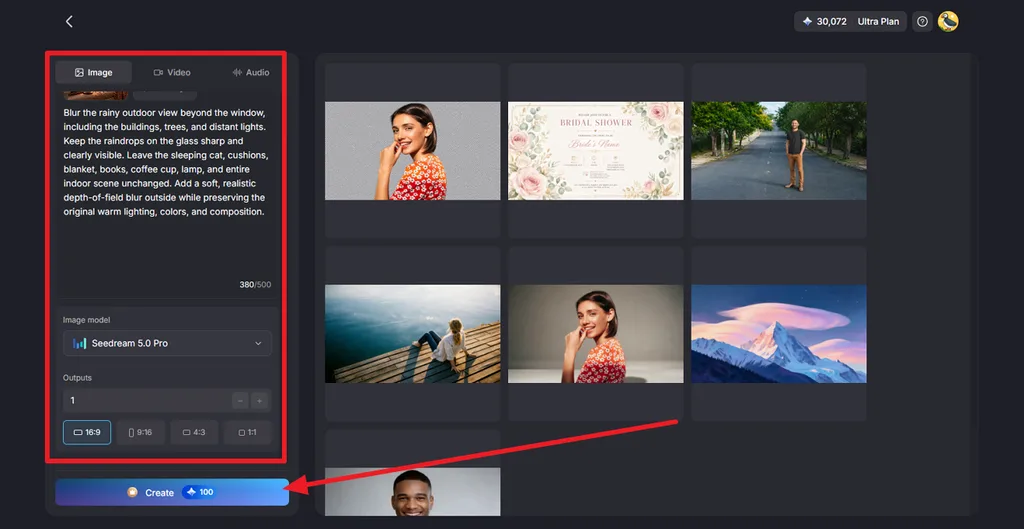
Specifica esattamente dove applicare la sfocatura e cosa deve rimanere invariato. Per esempio, inserisci questo prompt in inglese senza modificarlo: “Blur the background like a portrait lens and keep the subject sharp.” In Image Model, seleziona Nano Banana 2 oppure Seedream 5.0 Pro. Imposta Outputs e Aspect Ratio, poi premi Create.
Passaggio 3. Controlla e scarica il risultato
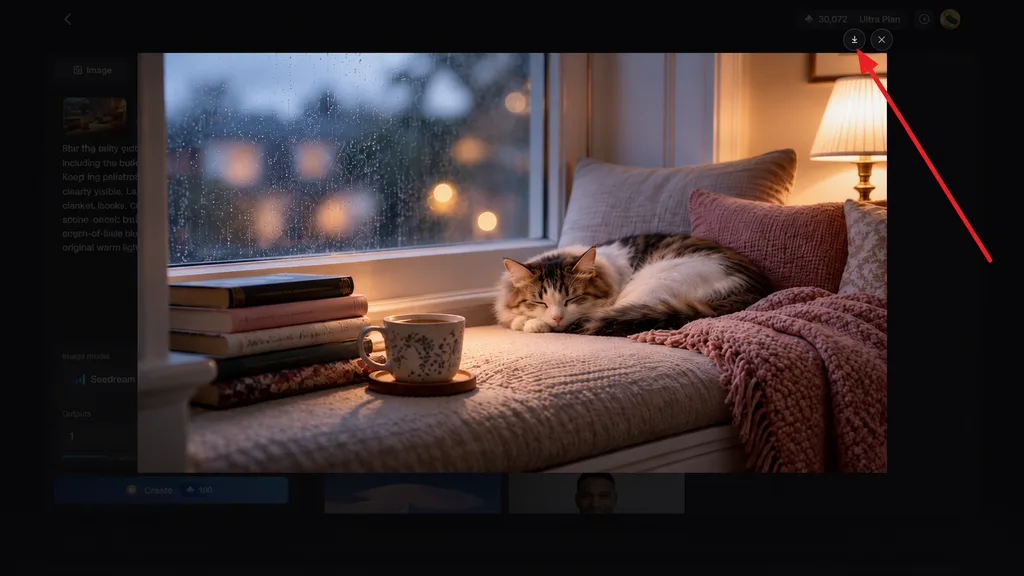
Apri le versioni generate e osserva attentamente l'area sfocata. Controlla capelli, volti, contorni e testi per individuare eventuali modifiche indesiderate, poi scegli il risultato più naturale. Seleziona l'icona Download per salvare l'immagine che preferisci.
Conclusione
In conclusione, imparare a sfocare una foto è più semplice quando scegli lo strumento giusto per ogni modifica. Gli editor integrati permettono di sfocare rapidamente lo sfondo, mentre gli strumenti di IA interpretano le istruzioni testuali per intervenire sull'immagine. Per i testi sensibili, è meglio coprirli completamente anziché sfocarli. Se cerchi un controllo tramite prompt e più modelli per le immagini, MagicLight AI offre un'alternativa pratica da provare.
Domande frequenti su come sfocare una foto
1. Come faccio a sfocare una foto?
Per una modifica rapida, controlla gli strumenti per le foto già disponibili sul tuo dispositivo. I controlli per i ritratti possono sfocare uno sfondo che distrae senza modificare il soggetto. Se queste opzioni non sono disponibili, puoi caricare facilmente la foto in uno strumento di IA. Magiclight AI può essere una buona opzione e, se non hai le idee chiare, puoi spiegare ciò che hai in mente a Magiclight Agent.
2. Esiste un modo veloce per sfocare un'immagine?
MagicLight AI è una soluzione rapida per chi cerca come sfocare una foto: bastano un caricamento e una frase al posto di pennelli e maschere. L'impostazione Outputs produce più versioni sfocate in un'unica generazione, pronte da confrontare e scaricare.
3. Come faccio a sfocare solo una parte di un'immagine?
In MagicLight AI, carica l'immagine e indica l'area esatta con un prompt come questo, da mantenere in inglese: “blur the face on the left only.” Basta questa istruzione per sfocare una parte della foto senza usare pennelli. Per password o numeri di documenti d'identità, un riquadro completamente opaco resta la soluzione più sicura.
4. L'IA può sfocare le foto automaticamente?
Gli strumenti di IA possono sfocare automaticamente le foto riconoscendo il soggetto o seguendo un prompt scritto. Se stai cercando come sfocare un'immagine, MagicLight AI applica la sfocatura allo sfondo o a una zona specifica con una sola istruzione e propone più versioni.





