


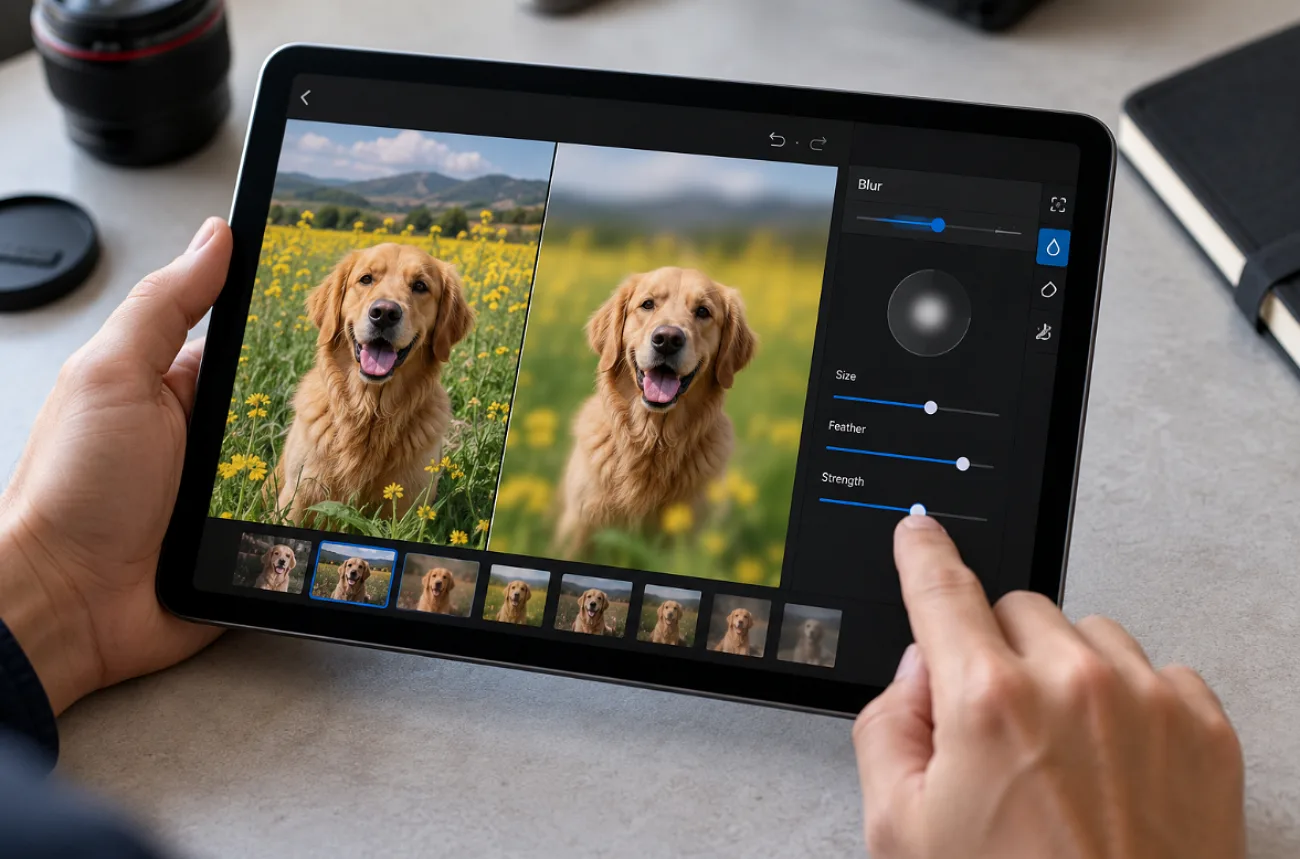
Incluso una buena foto puede incluir algo que prefieras ocultar, desde alguien que pasa por detrás hasta una matrícula legible. La forma de desenfocar una foto depende de dónde esté esa distracción. Suaviza el fondo cuando le quite protagonismo al sujeto o desenfoca una zona pequeña si solo necesitas ocultar una cara, una matrícula o un cartel.
La mayoría de los dispositivos incluyen opciones básicas de edición, y las herramientas online ofrecen más control. Una vez que sabes cómo desenfocar imágenes, elegir el método adecuado resulta mucho más sencillo.
Parte 1. Cómo desenfocar una foto si estás empezando
Para desenfocar una foto, primero decide si necesitas retocar todo el fondo o solo un pequeño detalle. Los móviles y los ordenadores ya cuentan con opciones útiles para desenfocar retratos, mientras que los editores online son más adecuados para caras, carteles y matrículas. Los métodos que encontrarás a continuación te muestran qué herramienta usar para cada tipo de edición:
1. Desenfoca el fondo con las aplicaciones de tu dispositivo
Si quieres desenfocar el fondo detrás de una persona, una mascota o un objeto, puedes empezar por el editor que ya tienes en tu dispositivo. Los editores integrados permiten desenfocar el fondo de las fotos compatibles, aunque los controles disponibles dependen del dispositivo, del tipo de foto y de la aplicación de edición.
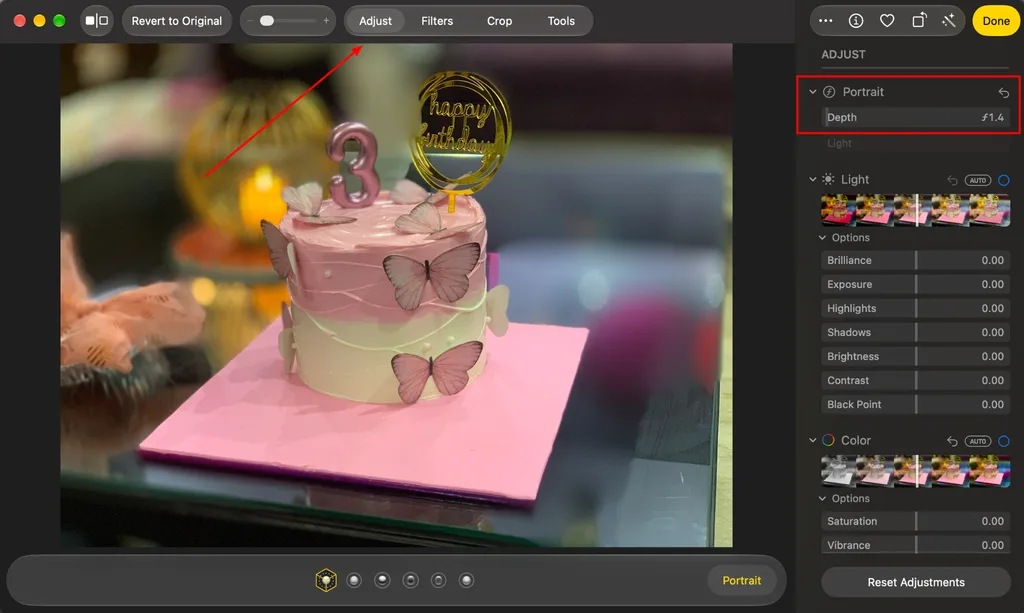
- iPhone (aplicación Photos): Abre una foto tomada en modo Retrato, toca el icono Edit y, después, el botón Depth Control de la parte superior y arrastra el control deslizante. En los iPhone compatibles, también puedes aplicar efectos de retrato después de hacer la foto a determinadas imágenes de personas, perros o gatos tomadas en modo Foto.
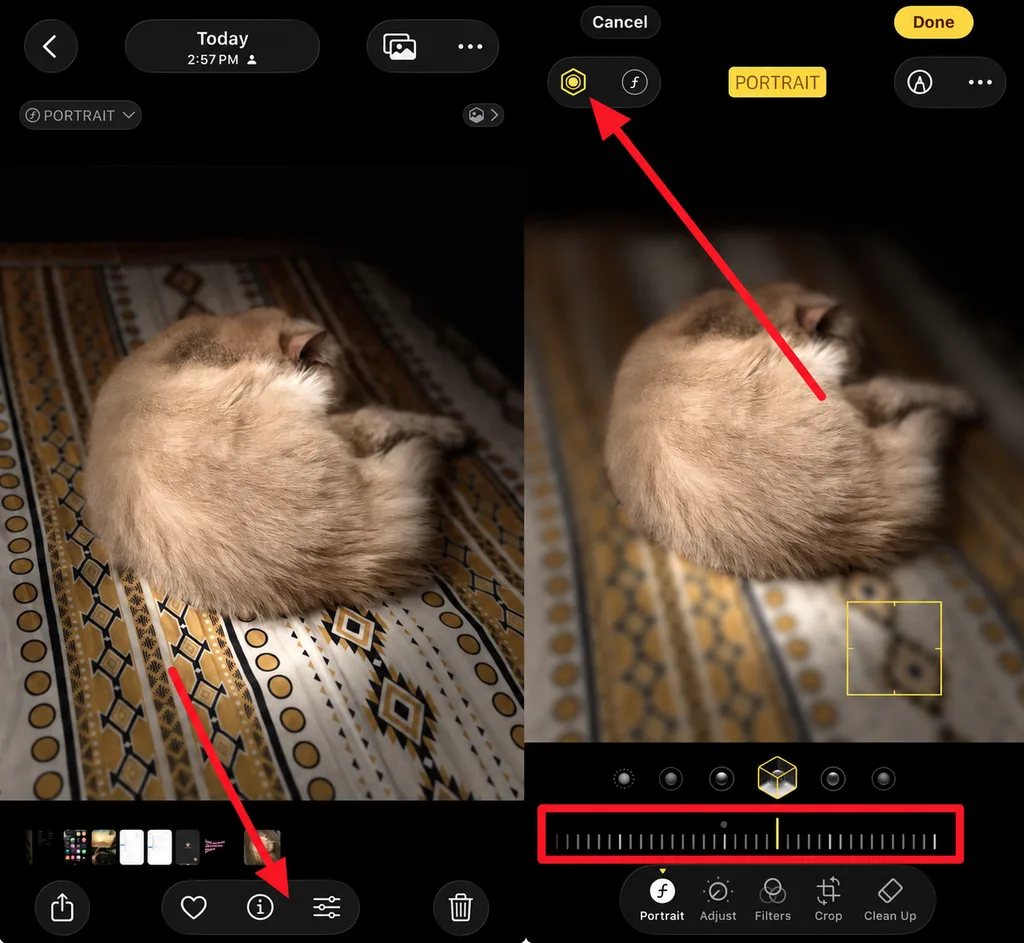
- Android (Google Photos): Toca Edit, abre Portrait Blur desde Actions o desde el buscador del editor y arrastra el control deslizante Blur . Google Photos ofrece Portrait Blur en fotos y dispositivos compatibles. Muchas funciones de edición requieren Android 8.0 o posterior y al menos 3 GB de RAM.
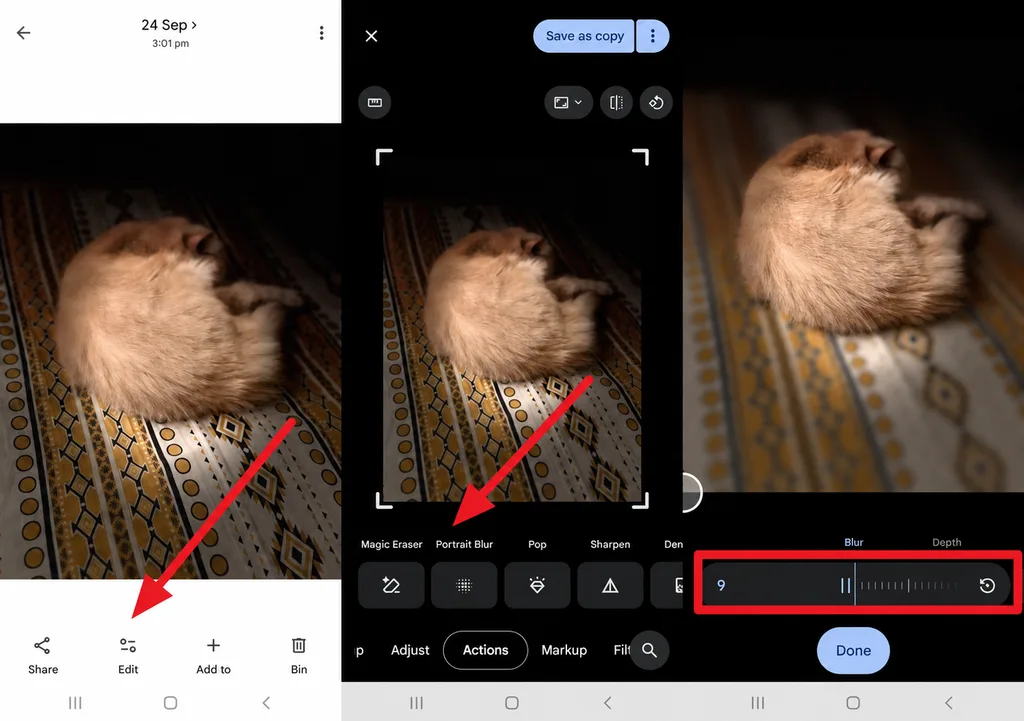
- Windows 11 (aplicación Photos): Abre la imagen, pulsa Ctrl + Ey selecciona el panel Background . Elige Blur, ajusta la intensidad del desenfoque y selecciona Save Options para terminar la edición. El procesamiento se realiza de forma local, por lo que la foto nunca sale del ordenador.
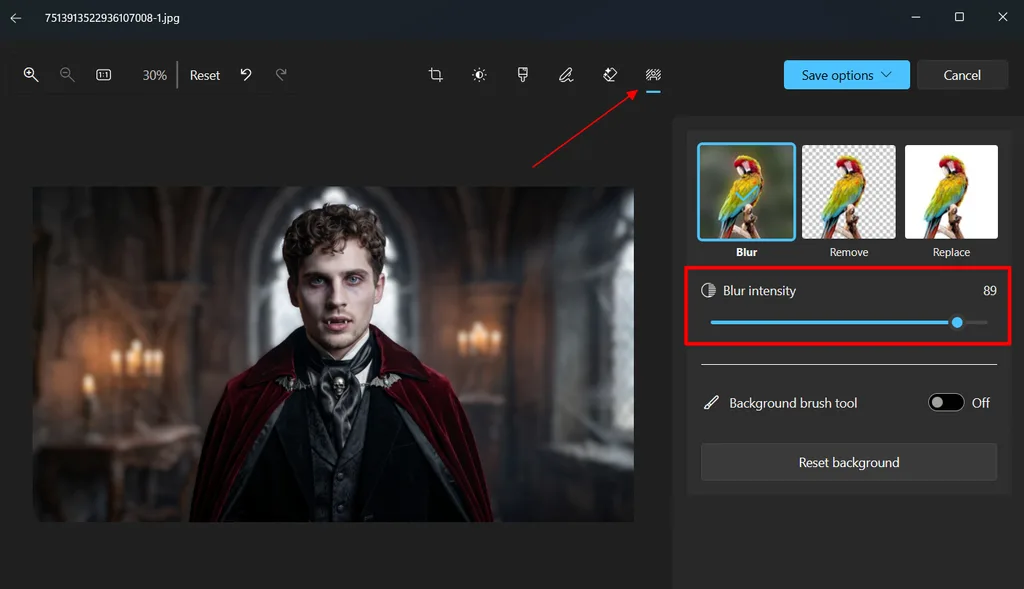
- Mac (aplicación Photos): Si tienes una foto compatible tomada en modo Retrato, ábrela en Photos, haz clic en Edity usa los controles de Portrait para ajustar el desenfoque del fondo. También puedes cambiar el punto de enfoque en las fotos compatibles. Para las imágenes normales, utiliza un editor con una herramienta de desenfoque que permita suavizar el fondo o las zonas seleccionadas.
2. Desenfoca una parte de la foto con IA
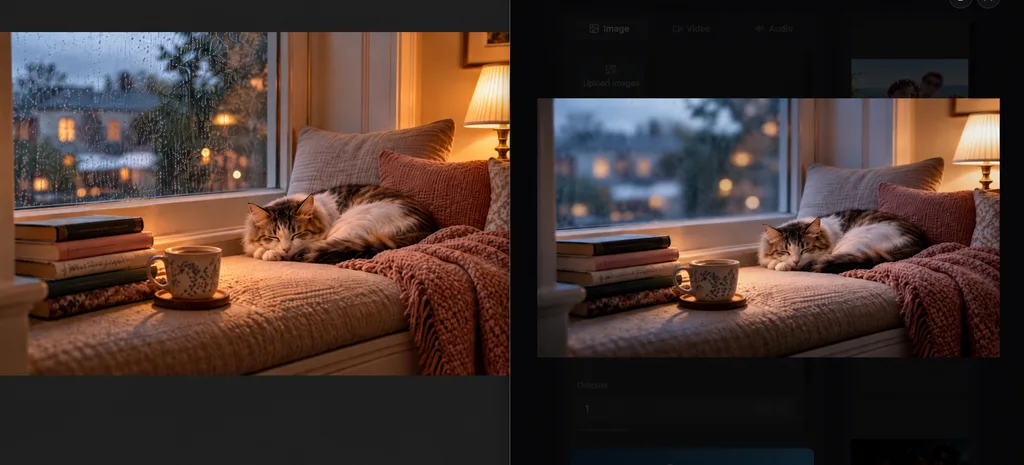
Además de los editores integrados y los pinceles de desenfoque manual, las herramientas de IA ofrecen otra forma de desenfocar imágenes que requiere menos selección manual. MagicLight AI, por ejemplo, te permite describir la zona que quieres desenfocar con una sencilla instrucción de texto, sin tener que delimitarla cuidadosamente con un pincel.
También ofrece un ecosistema completo de IA con el que puedes modificar imágenes. Con sus 5 modelos de imagen especializados, basta con introducir una instrucción de 500 caracteres para realizar los cambios que necesitas. La IA aplica los cambios en cuestión de segundos, lo que supone una forma de trabajar muy distinta a la de las herramientas integradas.
Parte 2. ¿Por qué elegir herramientas de IA para desenfocar y editar imágenes?
Desenfocar a mano puede resultar tedioso cuando hay que seleccionar con precisión el pelo, el cristal o a varias personas. Las herramientas de IA permiten agilizar la tarea de desenfocar una imagen al identificar sujetos, fondos y profundidad con menos trabajo manual. La siguiente tabla compara en qué tareas puede ahorrarte tiempo la edición asistida por IA y cómo se diferencia de las herramientas de desenfoque tradicionales:
| Tarea | Herramientas de desenfoque manual | Herramientas de desenfoque con IA |
| Selección de la zona | Pinceles y máscaras trazados a mano | Pueden detectar automáticamente sujetos, fondos u objetos seleccionados |
| Desenfoque del fondo | Una intensidad de desenfoque uniforme | Pueden aislar al sujeto y desenfocar el fondo automáticamente |
| Caras y matrículas | Se cubren con el pincel una a una | Algunos editores generativos permiten seleccionarlas mediante instrucciones escritas |
| Otras ediciones | Una herramienta distinta para cada cambio | Los editores de IA avanzados también pueden permitir eliminar o sustituir elementos y cambiar la iluminación |
| Curva de aprendizaje | Hay que dominar las capas y las máscaras | A menudo requieren menos trabajo manual con máscaras o selecciones |
Las ediciones generativas necesitan una revisión final, ya que el modelo puede suavizar los cabellos finos, desplazar los bordes o modificar los textos pequeños. Después de elegir cómo desenfocar la foto, revisa la imagen final a tamaño completo para detectar cambios no deseados antes de guardarla o compartirla.
Parte 3. La mejor herramienta alternativa de IA para desenfocar y editar imágenes
Las instrucciones escritas ofrecen un control más preciso que los controles deslizantes cuando la zona es pequeña o tiene una forma irregular, y MagicLight AI permite editar fotos de esta manera. La pestaña Image de Toolbox combina una foto que subes con una breve instrucción. Este sistema resulta útil si estás aprendiendo a desenfocar caras, carteles o matrículas en tus imágenes.
La edición de fotos es solo una parte de la plataforma, que también convierte guiones en historias animadas de hasta 50 minutos mediante Story to Video. Al registrarte, recibes créditos gratis y no necesitas introducir una tarjeta. Además, todos los planes de pago incluyen una licencia comercial general.
Funciones principales
- Desenfoque mediante instrucciones: Una instrucción de hasta 500 caracteres indica qué quieres desenfocar y con qué intensidad. Puedes pedir un fondo suavemente desenfocado, como en un retrato, o una matrícula oculta.
- Carga de fotos originales: Puedes usar como referencia archivos JPEG, JPG, PNG y WEBP de hasta 20 MB cada uno. Así, la edición parte de la imagen real en lugar de basarse solo en una descripción.
- 5 modelos de imagen: MagicLight AI incluye Nano Banana 2, GPT Image 2, dos versiones de GPT Image 2.5 y Seedream 5.0 Pro. Si un modelo modifica una cara o un texto fuera de la zona que quieres desenfocar, puedes probar otro y comparar los resultados.
- Varias versiones en cada generación: Si configuras Outputs con un valor superior a 1, obtendrás varias ediciones a la vez para comparar la intensidad del desenfoque y la calidad de los bordes.
- Anima los resultados generados: Image to Video convierte la foto editada en un vídeo corto con una instrucción de hasta 1500 caracteres y 20 modelos de vídeo.
Cómo desenfocar una foto con MagicLight AI
MagicLight AI permite desenfocar fotos mediante una instrucción escrita que controla qué zona se suaviza. Una indicación clara ayuda al modelo a separar al sujeto del fondo o de otros detalles que quieras desenfocar. Sigue estos pasos para subir tu imagen, escribir la instrucción de edición, elegir los ajustes, generar el resultado y descargarlo:
Paso 1. Abre el espacio de trabajo de imágenes y sube tu foto
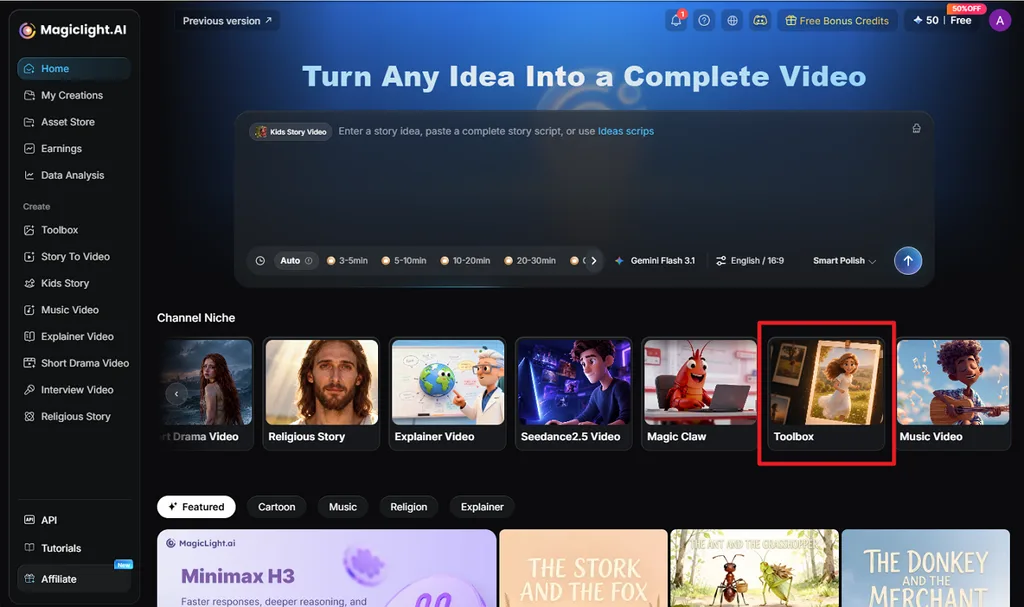
Ve a la página de inicio de MagicLight AI y selecciona Toolbox en Channel Niche. Abre la pestaña Image y utiliza Upload images para añadir la foto que quieres desenfocar. Usar la foto original ayuda a conservar los detalles más finos de los sujetos y sus contornos.
Paso 2. Describe el desenfoque y genera la imagen
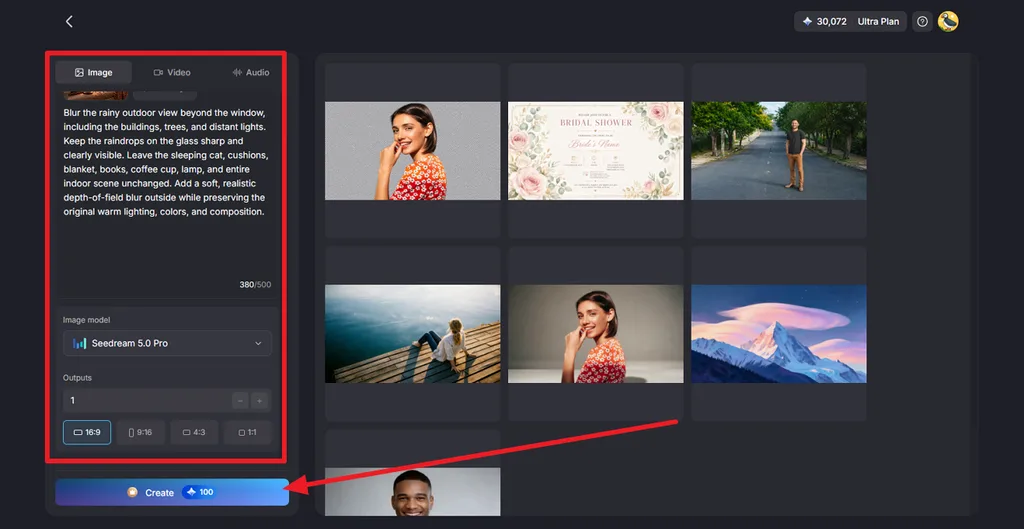
Indica exactamente dónde debe aparecer el desenfoque y qué debe mantenerse sin cambios. Por ejemplo, introduce “Blur the background like a portrait lens and keep the subject sharp.” En Image Model, selecciona Nano Banana 2 o Seedream 5.0 Pro. Configura Outputs y Aspect Ratioy, después, pulsa Create.
Paso 3. Revisa y descarga el resultado
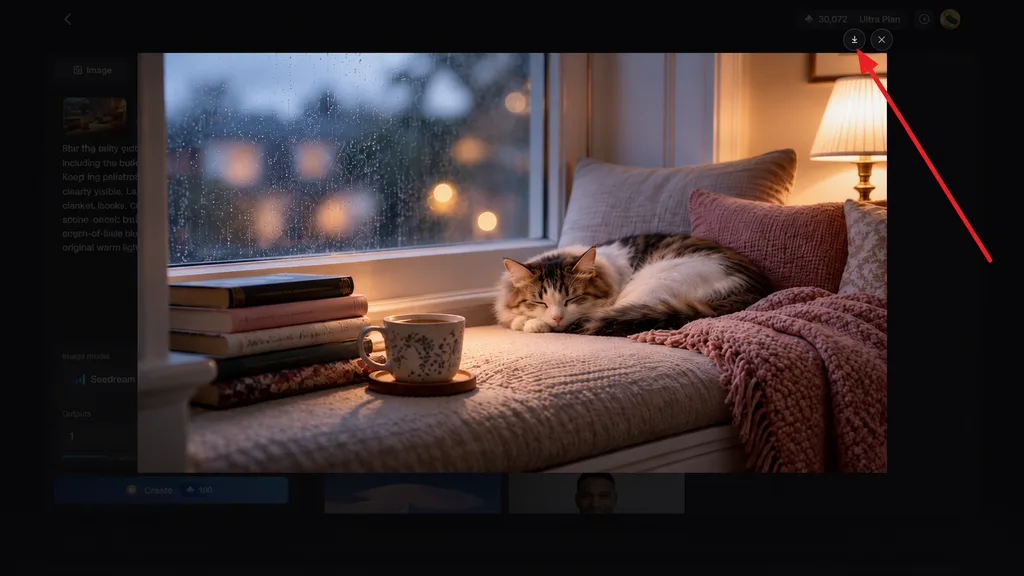
Abre las versiones generadas y examina de cerca la zona desenfocada. Revisa el pelo, las caras, los bordes y el texto para detectar cambios no deseados y elige el resultado más natural. Selecciona el icono Download para guardar tu imagen preferida.
Conclusión
Aprender a desenfocar una foto resulta más sencillo si eliges la herramienta adecuada para cada edición. Los editores integrados permiten desenfocar el fondo rápidamente, mientras que las herramientas de IA aplican los cambios a partir de instrucciones de texto. Si se trata de texto con información sensible, es mejor cubrirlo por completo que desenfocarlo. Si buscas controlar la edición mediante instrucciones y disponer de varios modelos de imagen, MagicLight AI es una alternativa práctica que merece la pena probar.
Preguntas frecuentes sobre cómo desenfocar una foto
1. ¿Cómo puedo desenfocar una foto?
Para una edición rápida, revisa las herramientas de fotos que ya tienes en tu dispositivo. Los controles de retrato pueden suavizar un fondo que distrae sin modificar al sujeto. Si no dispones de esas opciones, puedes subir fácilmente tu foto a una herramienta de IA. Magiclight AI puede ser una buena opción y, si no tienes claro qué hacer, puedes contarle tu idea a Magiclight Agent.
2. ¿Hay alguna forma rápida de desenfocar una imagen?
MagicLight AI es una opción rápida si buscas cómo desenfocar una foto, ya que basta con subirla y escribir una frase para ahorrarte el trabajo con pinceles y máscaras. El ajuste Outputs genera varias versiones desenfocadas de una sola vez, listas para comparar y descargar.
3. ¿Cómo puedo desenfocar una parte de una imagen?
En MagicLight AI, sube la imagen e indica la zona exacta, por ejemplo: “blur the face on the left only.” Con esa única instrucción puedes desenfocar una parte de la foto sin usar pinceles. Para ocultar contraseñas o números de identificación, sigue siendo más seguro cubrirlos con un rectángulo de color sólido.
4. ¿La IA puede desenfocar fotos automáticamente?
Las herramientas de IA pueden desenfocar fotos automáticamente al detectar al sujeto o seguir una instrucción escrita. Si buscas cómo desenfocar una imagen, MagicLight AI permite aplicar desenfoque al fondo o a una zona concreta con una sola instrucción y ofrece varias versiones.





