


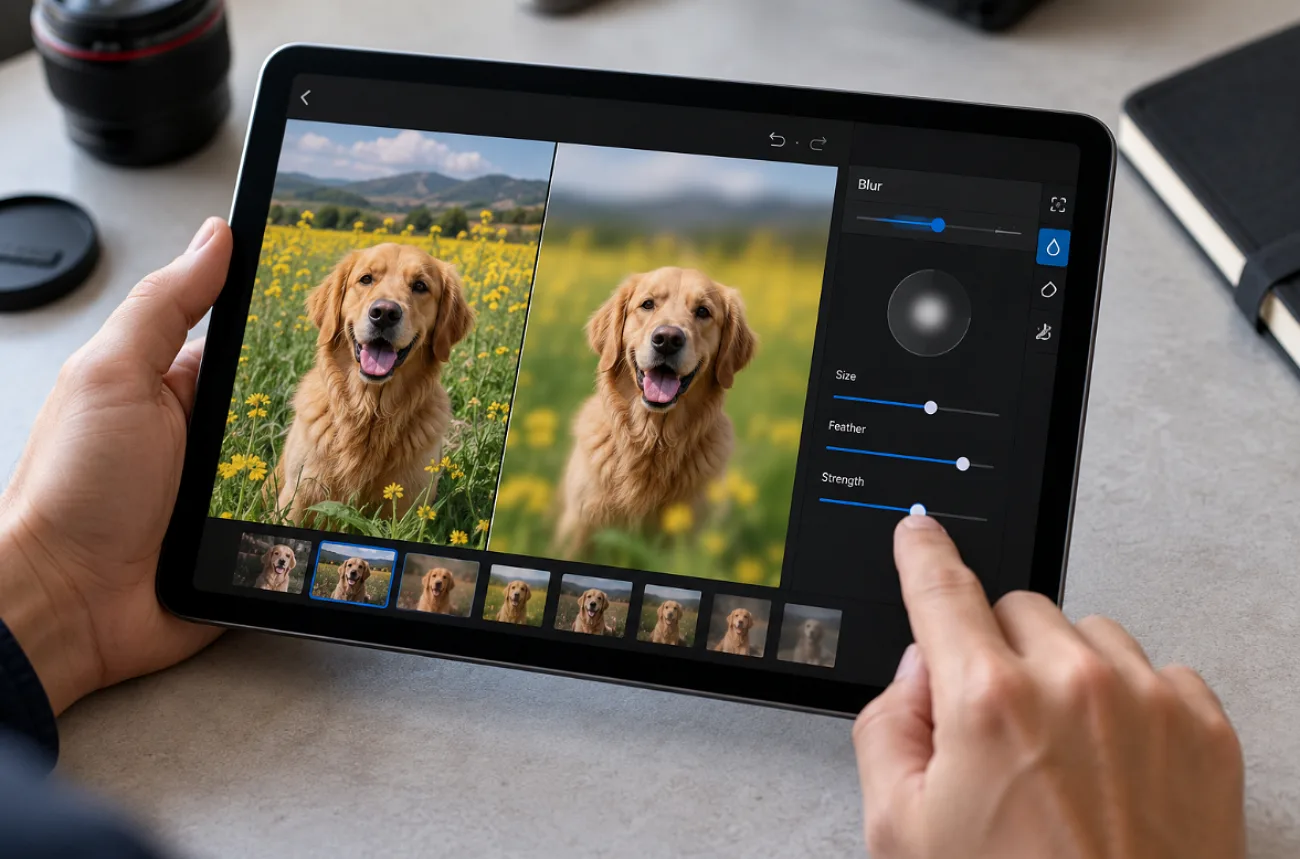
Auch auf einem gelungenen Foto kann etwas zu sehen sein, das du lieber ausblenden würdest – etwa eine Person im Hintergrund oder ein lesbares Nummernschild. Wie du das Foto unscharf machst, hängt davon ab, wo sich das störende Detail befindet. Zeichne den Hintergrund weich, wenn er von deinem Motiv ablenkt, oder mache nur einen kleinen Bereich unkenntlich, wenn du lediglich ein Gesicht, ein Nummernschild oder ein Schild verbergen möchtest.
Die meisten Geräte bieten grundlegende Bearbeitungsfunktionen. Tools im Browser geben dir zusätzliche Kontrolle. Sobald du die verschiedenen Möglichkeiten kennst, fällt es dir deutlich leichter, die passende Methode zu wählen.
Teil 1. Fotos unscharf machen für Einsteiger
Überlege zuerst, ob du den gesamten Hintergrund oder nur ein kleines Detail unscharf machen möchtest. Smartphones und Computer bieten bereits praktische Funktionen für einen unscharfen Porträthintergrund. Für Gesichter, Schilder und Nummernschilder eignen sich dagegen eher Bildeditoren im Browser. Die folgenden Methoden zeigen dir, welches Tool zu welcher Bearbeitung passt:
1. Den Hintergrund mit integrierten Apps unscharf machen
Wenn du den Hintergrund hinter einer Person, einem Tier oder einem Gegenstand unscharf machen möchtest, kannst du zunächst den Bildeditor auf deinem Gerät ausprobieren. Integrierte Editoren können bei unterstützten Fotos den Hintergrund weichzeichnen. Welche Einstellungen verfügbar sind, hängt allerdings vom Gerät, vom Fototyp und von der verwendeten App ab.
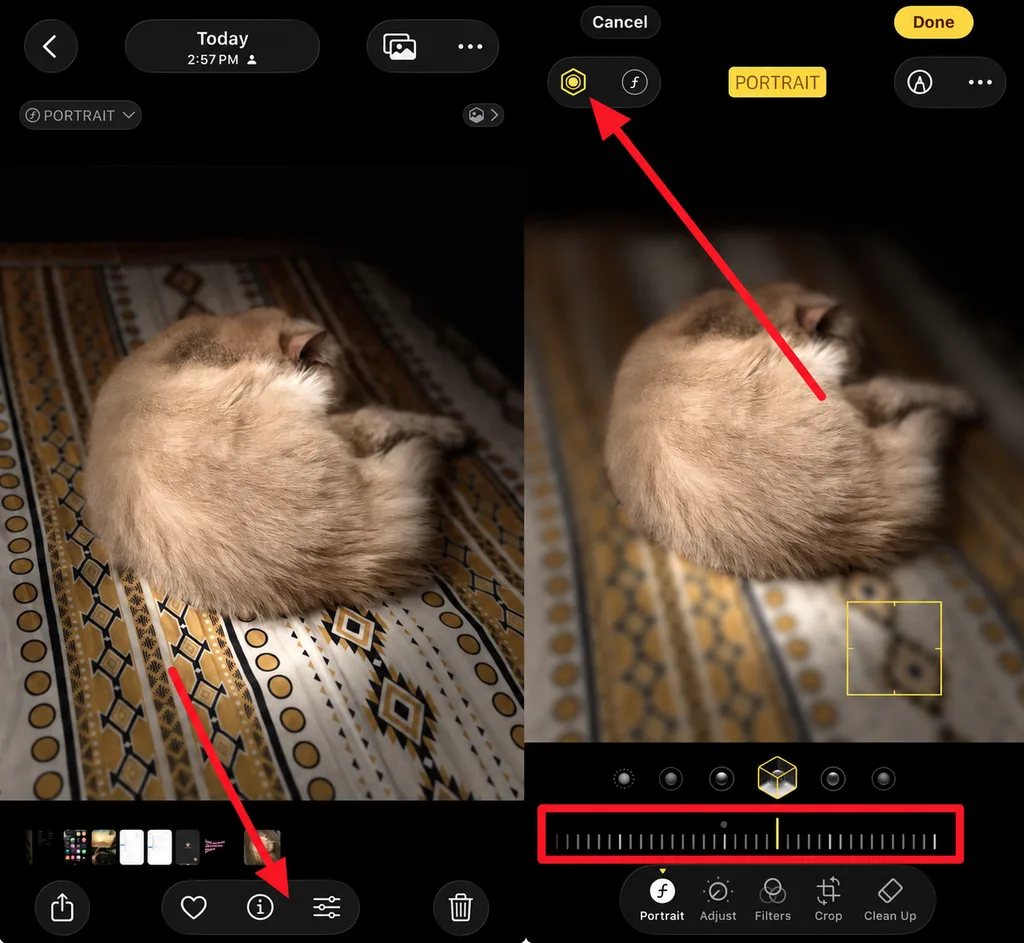
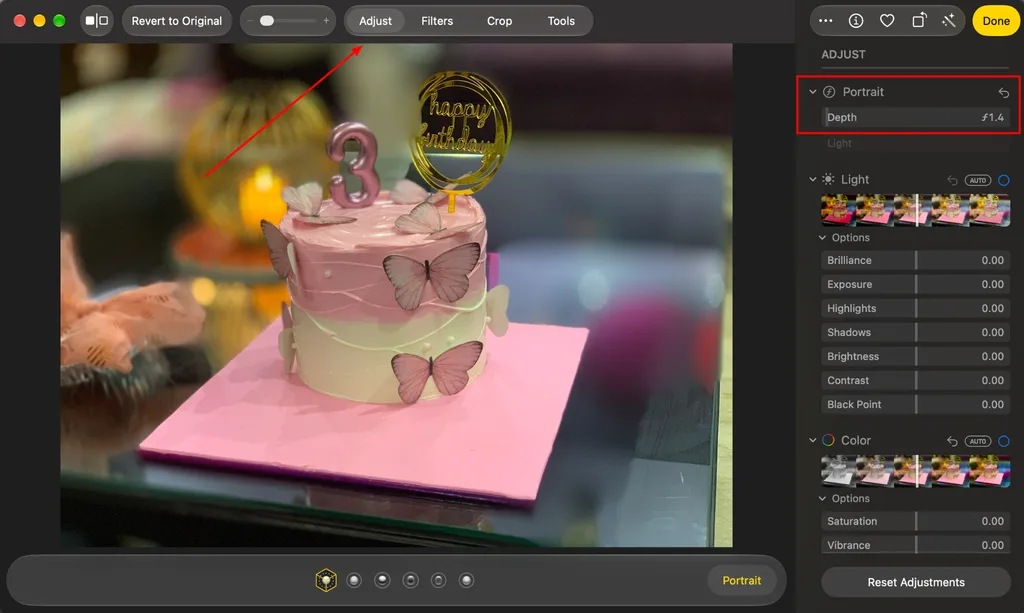
- iPhone (Fotos-App): Öffne ein im Porträtmodus aufgenommenes Foto, tippe auf das Symbol Edit und anschließend oben auf die Schaltfläche Depth Control . Passe dann den Schieberegler an. Auf unterstützten iPhones lassen sich Porträteffekte auch nachträglich auf geeignete Aufnahmen von Personen, Hunden oder Katzen anwenden, die im normalen Fotomodus entstanden sind.
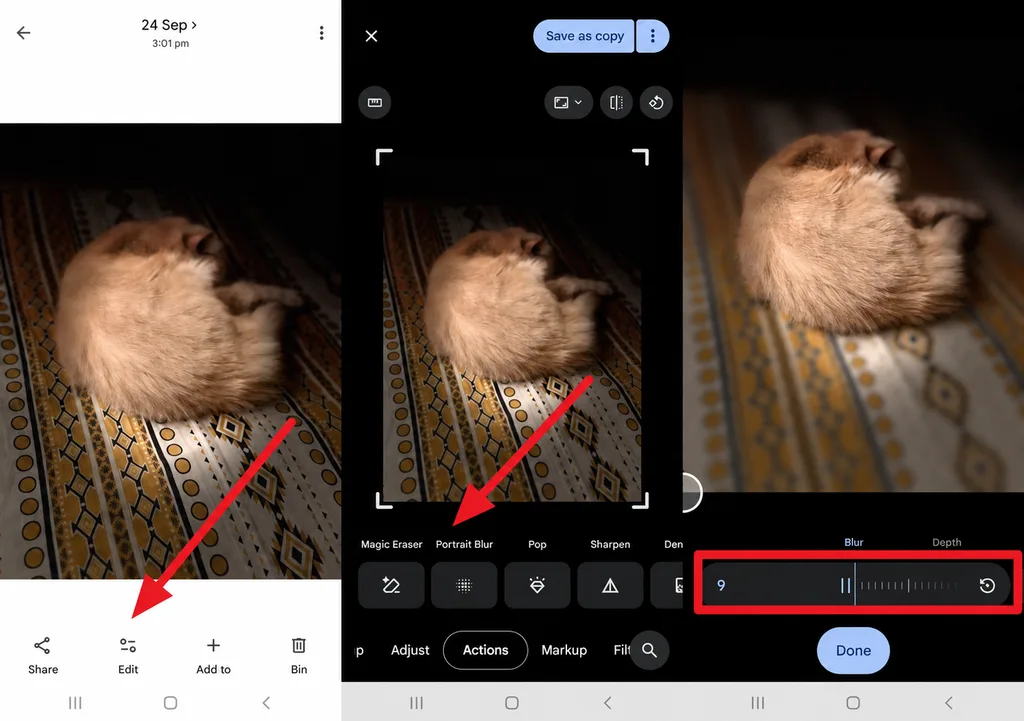
- Android (Google Fotos): Tippe auf Edit, öffne Portrait Blur über Actions oder die Suchfunktion des Editors und verschiebe den Regler Blur . Google Fotos bietet diese Porträt-Weichzeichnung für unterstützte Fotos und Geräte an. Viele Bearbeitungsfunktionen setzen Android 8.0 oder höher und mindestens 3 GB RAM voraus.
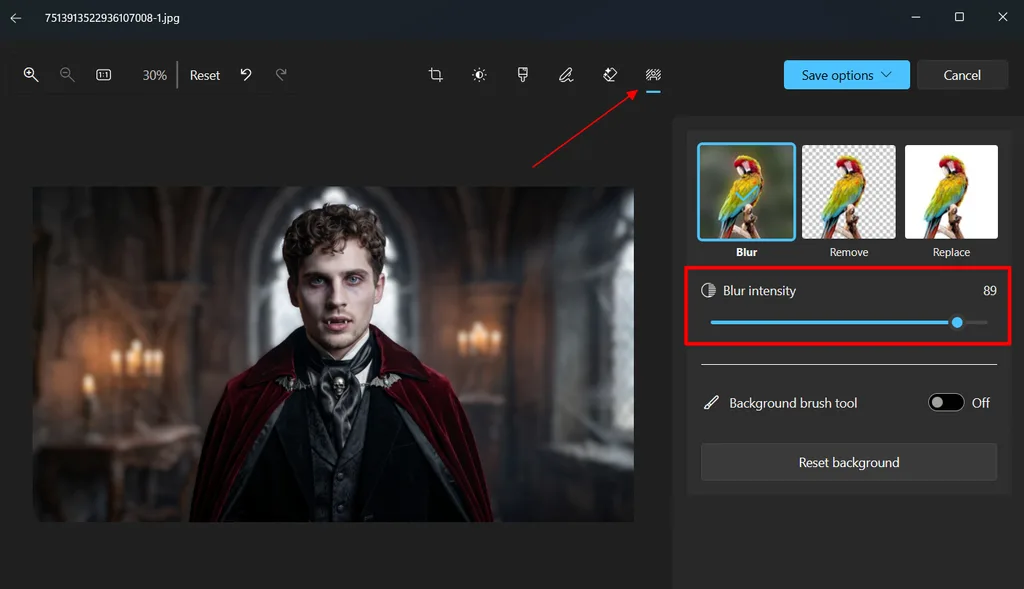
- Windows 11 (Fotos-App): Öffne das Bild, drücke Ctrl + Eund wähle den Bereich Background . Wähle Blur, passe die Stärke der Unschärfe an und wähle Save Options , um die Bearbeitung abzuschließen. Die Verarbeitung erfolgt lokal, das Foto verlässt deinen PC also nicht.
- Mac (Fotos-App): Öffne ein kompatibles Foto aus dem Porträtmodus in der Fotos-App, klicke auf Editund passe die Hintergrundunschärfe über die Einstellungen unter Portrait an. Bei unterstützten Fotos kannst du auch den Fokuspunkt ändern. Für normale Bilder benötigst du einen Editor mit einem Weichzeichner, um den Hintergrund oder ausgewählte Bereiche unscharf zu machen.
2. Einen Teil des Fotos mit KI unscharf machen
Neben integrierten Editoren und manuellen Weichzeichner-Pinseln bieten KI-Tools eine weitere Möglichkeit, Bilder mit weniger manueller Auswahl unscharf zu machen. Bei MagicLight AI kannst du zum Beispiel mit einer einfachen Texteingabe beschreiben, welcher Bereich unscharf werden soll, statt ihn sorgfältig mit einem Pinsel zu markieren.
Die Plattform bietet ein umfassendes KI-Ökosystem, mit dem du auch Bilder bearbeiten kannst. Mit ihren 5 spezialisierten Bildmodellen lassen sich die gewünschten Änderungen über einen Prompt mit bis zu 500 Zeichen beschreiben. Die KI setzt Änderungen innerhalb von Sekunden um und bietet damit einen ganz anderen Ansatz als die integrierten Bearbeitungsfunktionen.
Teil 2. Warum KI-Tools zum Weichzeichnen und Bearbeiten von Bildern wählen?
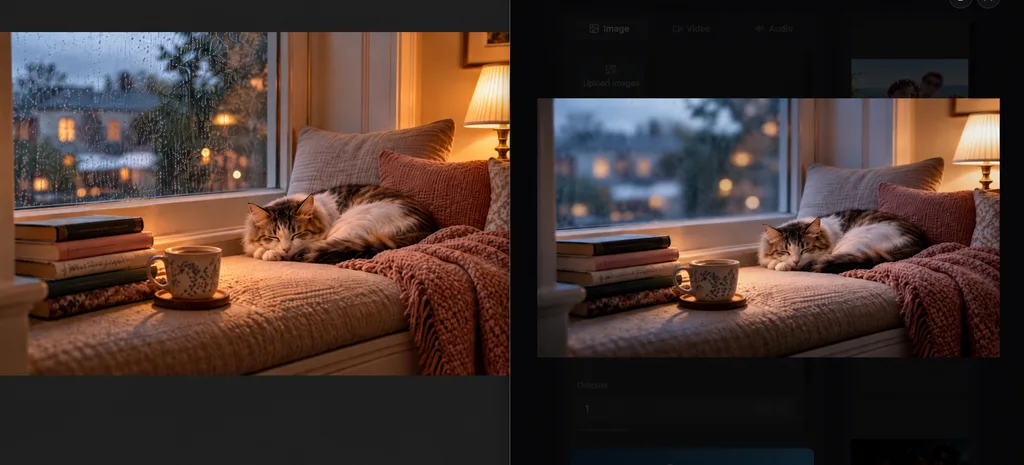
Manuelles Weichzeichnen kann mühsam werden, wenn du Haare, Glas oder mehrere Personen sorgfältig auswählen musst. KI-Tools bieten einen schnelleren Weg, Bilder unscharf zu machen , indem sie Motive, Hintergründe und räumliche Tiefe mit weniger Handarbeit erkennen. Die folgende Tabelle zeigt, wo die KI-gestützte Bearbeitung Zeit sparen kann und wie sie sich von herkömmlichen Weichzeichnern unterscheidet:
| Aufgabe | Manuelle Weichzeichner | KI-Weichzeichner |
| Bereich auswählen | Pinselstriche und Masken von Hand erstellen | Können Motive, Hintergründe oder ausgewählte Objekte automatisch erkennen |
| Hintergrund weichzeichnen | Eine einheitliche Stärke der Unschärfe | Können das Motiv freistellen und den Hintergrund automatisch weichzeichnen |
| Gesichter und Nummernschilder | Einzeln übermalen | Einige generative Editoren können sie anhand schriftlicher Anweisungen gezielt bearbeiten |
| Weitere Bearbeitungen | Ein separates Werkzeug für jede Änderung | Fortgeschrittene KI-Editoren unterstützen teilweise auch das Entfernen und Ersetzen von Elementen sowie Änderungen an der Beleuchtung |
| Einarbeitung | Den Umgang mit Ebenen und Masken lernen | Oft weniger manuelles Maskieren oder Auswählen erforderlich |
Generative Bearbeitungen solltest du abschließend prüfen, da das Modell feine Haare weichzeichnen, Konturen verschieben oder kleine Schrift verändern kann. Kontrolliere das fertige Bild nach dem Weichzeichnen in voller Größe, damit dir unerwünschte Änderungen vor dem Speichern oder Teilen auffallen.
Teil 3. MagicLight AI als Alternative zum Weichzeichnen und Bearbeiten von Bildern
Bei kleinen oder unregelmäßig geformten Bereichen ermöglichen schriftliche Anweisungen eine präzisere Steuerung als Schieberegler. MagicLight AI bearbeitet Fotos auf diese Weise. Im Tab Image der Toolbox kombinierst du ein hochgeladenes Foto mit einem kurzen Prompt. Das eignet sich für alle, die lernen möchten, Gesichter, Schilder oder Nummernschilder auf Bildern unscharf zu machen.
Die Fotobearbeitung ist ein Teil der Plattform. Über Story to Videoverwandelt sie außerdem Skripte in animierte Geschichten mit einer Länge von bis zu 50 Minuten. Bei der Registrierung erhältst du kostenlose Credits, ohne eine Kreditkarte angeben zu müssen. Jeder kostenpflichtige Tarif enthält eine allgemeine Lizenz zur kommerziellen Nutzung.
Die wichtigsten Funktionen
- Weichzeichnen per Prompt: Mit einem Prompt von bis zu 500 Zeichen legst du fest, was wie stark unscharf werden soll. Du kannst zum Beispiel einen weichgezeichneten Porträthintergrund oder ein unkenntliches Nummernschild anfordern.
- Originalfotos hochladen: Als Referenzen eignen sich JPEG-, JPG-, PNG- und WEBP-Dateien mit jeweils bis zu 20 MB. Die Bearbeitung geht damit vom tatsächlichen Bild aus und nicht allein von einer Beschreibung.
- 5 Bildmodelle: MagicLight AI bietet Nano Banana 2, GPT Image 2, zwei Varianten von GPT Image 2.5 sowie Seedream 5.0 Pro. Wenn ein Modell ein Gesicht oder Text außerhalb des gewünschten Unschärfebereichs verändert, kannst du ein anderes Modell auswählen und die Ergebnisse vergleichen.
- Mehrere Varianten pro Durchlauf: Wenn du die Anzahl der Ausgaben auf mehr als 1 setzt, entstehen mehrere Bearbeitungen gleichzeitig. So kannst du die Stärke der Unschärfe und die Qualität der Konturen direkt vergleichen.
- Erstellte Ergebnisse animieren: Image to Video verwandelt das bearbeitete Foto mit einem Prompt von bis zu 1500 Zeichen und 20 Videomodellen in einen kurzen Clip.
So machst du ein Foto mit MagicLight AI unscharf
Mit MagicLight AI steuerst du über eine schriftliche Anweisung, welcher Bereich deines Fotos unscharf werden soll. Ein klarer Prompt hilft dem Modell, das Motiv vom Hintergrund oder anderen Details zu unterscheiden, die du weichzeichnen möchtest. Die folgenden Schritte zeigen dir, wie du dein Bild hochlädst, den Bearbeitungsprompt formulierst, die Einstellungen auswählst, das Ergebnis generierst und es herunterlädst:
Schritt 1. Den Bildbereich öffnen und ein Foto hochladen
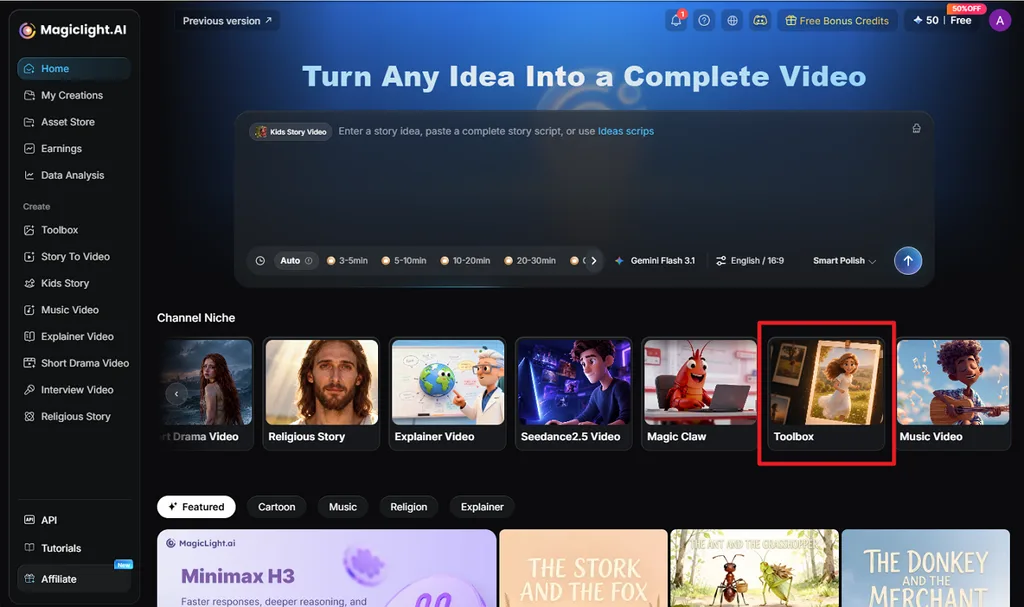
Rufe die Startseite von MagicLight AI auf und wähle Toolbox unter Channel Niche. Öffne den Tab Image und füge über Upload images das Foto hinzu, das du unscharf machen möchtest. Wenn du das Originalfoto verwendest, bleiben feine Details an Motiven und Konturen besser erhalten.
Schritt 2. Die gewünschte Unschärfe beschreiben und das Bild generieren
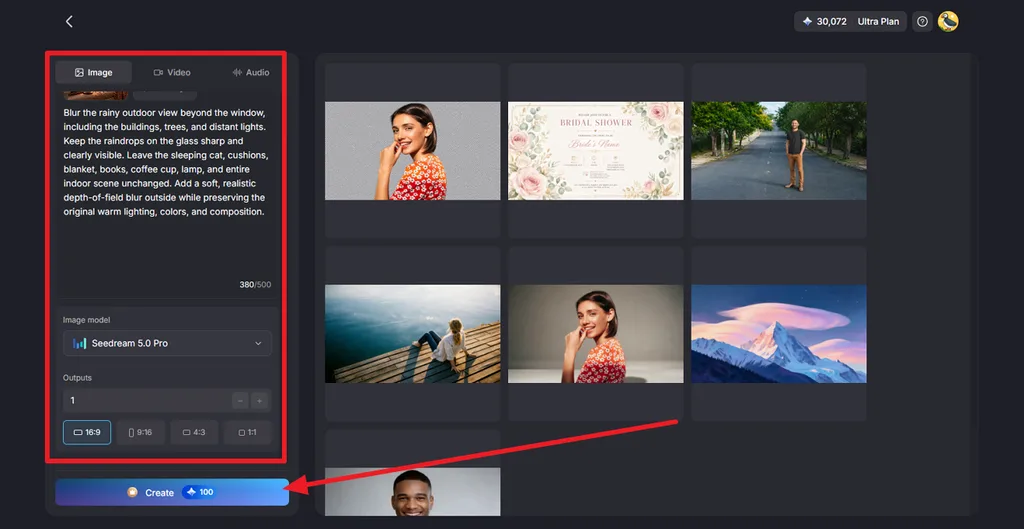
Beschreibe genau, wo die Unschärfe erscheinen soll und was unverändert bleiben muss. Gib zum Beispiel diesen englischen Prompt unverändert ein: „Blur the background like a portrait lens and keep the subject sharp.“ Wähle unter Image Modeldas Modell Nano Banana 2 oder Seedream 5.0 Pro. Lege die Einstellungen für Outputs und Aspect Ratiofest und klicke dann auf Create.
Schritt 3. Das Ergebnis prüfen und herunterladen
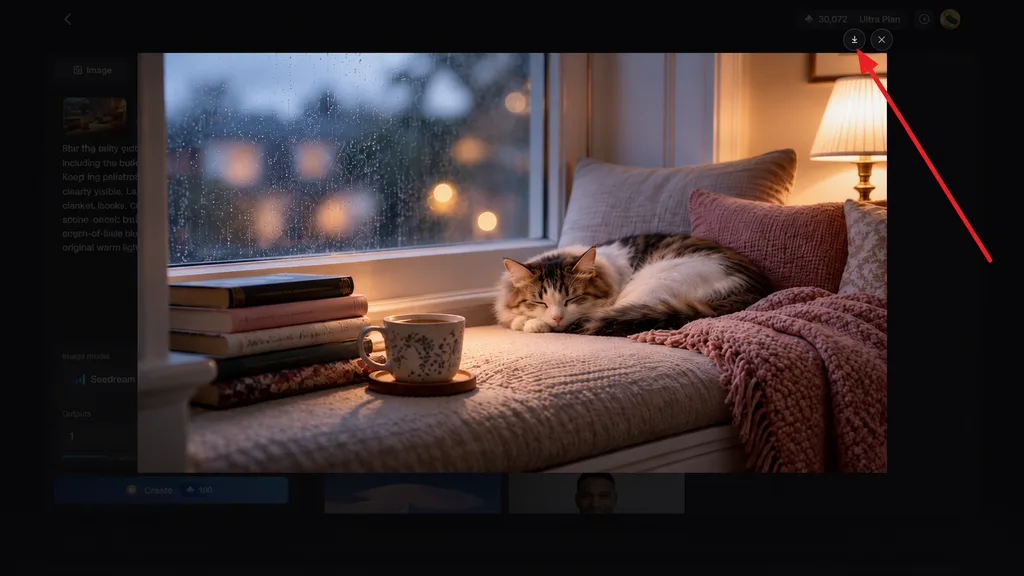
Öffne die generierten Varianten und sieh dir den unscharfen Bereich genau an. Prüfe Haare, Gesichter, Konturen und Text auf unerwünschte Änderungen und wähle das Ergebnis, das am natürlichsten aussieht. Klicke auf das Symbol Download , um dein bevorzugtes Bild zu speichern.
Fazit
Mit dem passenden Werkzeug für die jeweilige Bearbeitung kannst du ein Foto ganz einfach unscharf machen. Integrierte Editoren eignen sich, um den Hintergrund schnell weichzuzeichnen, während KI-Tools deine Textanweisungen umsetzen. Sensible Texte solltest du vollständig abdecken, statt sie nur unscharf zu machen. Wenn du die Bearbeitung per Prompt steuern und mehrere Bildmodelle nutzen möchtest, ist MagicLight AI eine praktische Alternative zum Ausprobieren.
Häufige Fragen zum Weichzeichnen von Fotos
1. Wie mache ich ein Foto unscharf?
Für eine schnelle Bearbeitung lohnt sich ein Blick auf die Fotowerkzeuge deines Geräts. Mit den Porträteinstellungen kannst du einen störenden Hintergrund weichzeichnen, ohne das Motiv zu verändern. Falls diese Optionen fehlen, kannst du dein Foto ganz einfach in ein KI-Tool hochladen. Magiclight AI ist dafür eine mögliche Wahl. Wenn du noch keine genaue Vorstellung hast, kannst du deine Idee mit Magiclight Agent besprechen.
2. Gibt es eine schnelle Möglichkeit, ein Bild unscharf zu machen?
Mit MagicLight AI kannst du ein Foto schnell unscharf machen: Ein Upload und ein Satz ersetzen das Arbeiten mit Pinseln und Masken. Über die Einstellung Outputs erhältst du in einem Durchlauf mehrere weichgezeichnete Varianten, die du vergleichen und herunterladen kannst.
3. Wie mache ich einen Teil eines Bildes unscharf?
Lade das Bild in MagicLight AI hoch und benenne den genauen Bereich, zum Beispiel mit dem unveränderten englischen Prompt „blur the face on the left only.“ Mit dieser einen Anweisung kannst du den gewünschten Fotobereich ohne Pinselarbeit unscharf machen. Für Passwörter oder Ausweisnummern ist eine vollständig deckende Fläche weiterhin die sicherere Wahl.
4. Kann KI Fotos automatisch unscharf machen?
KI-Tools können Fotos automatisch weichzeichnen, indem sie das Motiv erkennen oder einer schriftlichen Anweisung folgen. Mit MagicLight AI kannst du den Hintergrund oder einzelne Bereiche durch eine einzige Anweisung unscharf machen und erhältst mehrere Varianten.





