


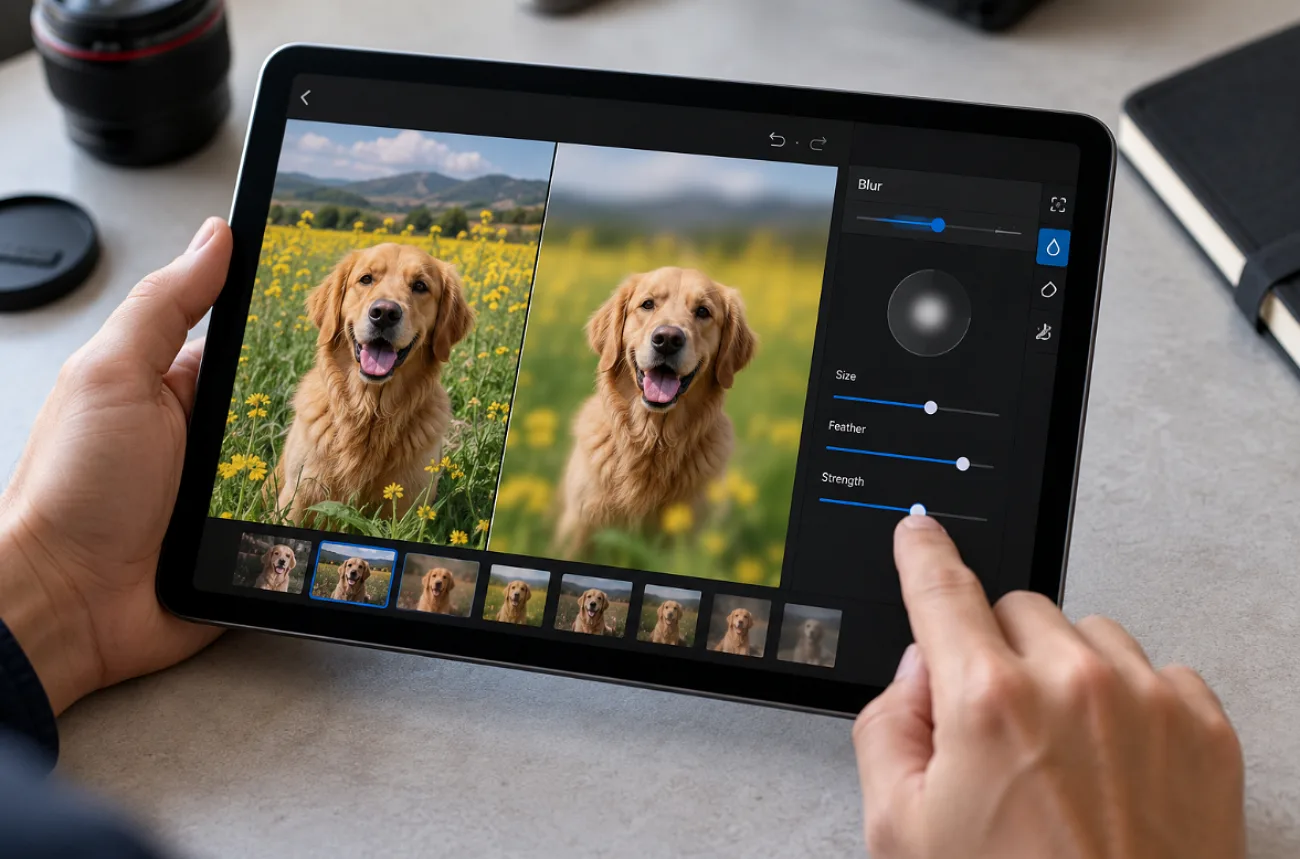
うまく撮れた写真でも、通りすがりの人や読み取れるナンバープレートなど、写したくないものが入っていることがあります。写真にぼかしを入れる方法は、気になるものがどこに写っているかによって変わります。背景が主役より目立つ場合は背景をやわらかくぼかし、顔やナンバープレート、看板だけを隠したい場合は、その部分だけにぼかしを入れましょう。
ほとんどのデバイスには基本的な編集機能があり、ブラウザで使えるツールなら、さらに細かく調整できます。写真にぼかしを入れる仕組みがわかれば、目的に合った方法も選びやすくなります。
パート1. 初心者向け:写真にぼかしを入れる方法
写真にぼかしを入れるときは、まず背景全体をぼかしたいのか、小さな一部分だけを隠したいのかを決めましょう。スマートフォンやパソコンには、ポートレートの背景ぼかしに便利な機能が備わっています。一方、顔や看板、ナンバープレートの編集には、ブラウザ上のエディターが向いています。ここからは、編集の目的に合わせたツールの使い方を紹介します。
1. 標準アプリで背景をぼかす
人物やペット、物の背景をぼかしたいなら、まずはデバイスに標準搭載されているエディターを試してみましょう。標準エディターでも、対応する写真なら背景をぼかせます。ただし、使える機能はデバイスや写真の種類、編集アプリによって異なります。
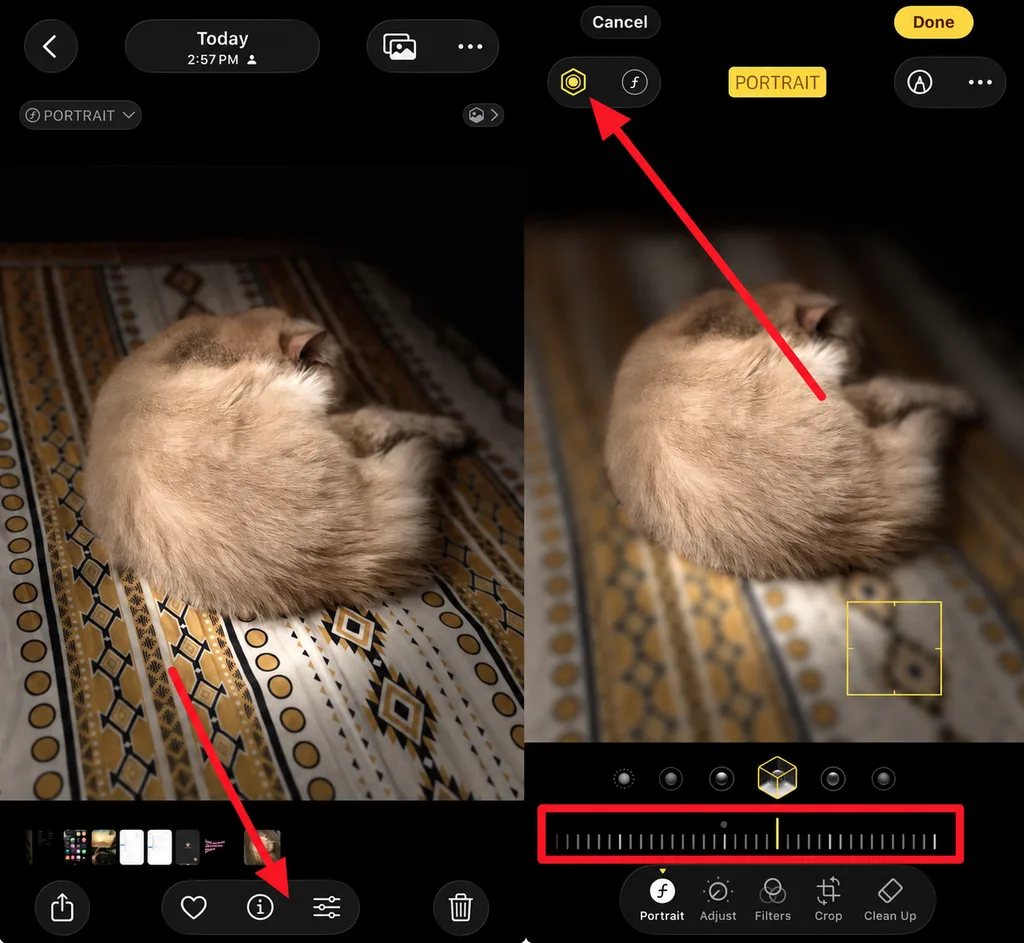
- iPhone(写真アプリ): ポートレートモードで撮影した写真を開き、 Edit アイコンをタップします。次に画面上部の Depth Control ボタンをタップして、スライダーを動かします。対応するiPhoneでは、写真モードで撮影した人物や犬、猫の写真にも、条件を満たしていれば後からポートレート効果を適用できます。
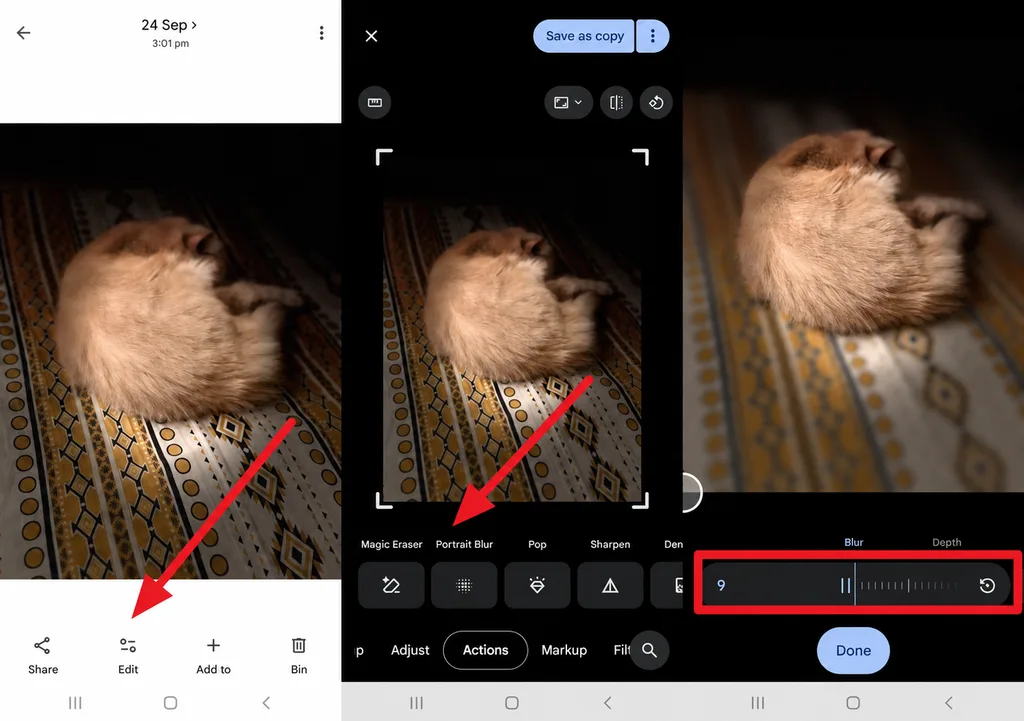
- Android(Google フォト): まず Editをタップし、 Portrait Blur を Actions またはエディター内の検索から開いて、 Blur スライダーを動かします。Google フォトのPortrait Blurは、対応する写真とデバイスで利用できます。多くの編集機能を使うには、Android 8.0以降と3GB以上のRAMが必要です。
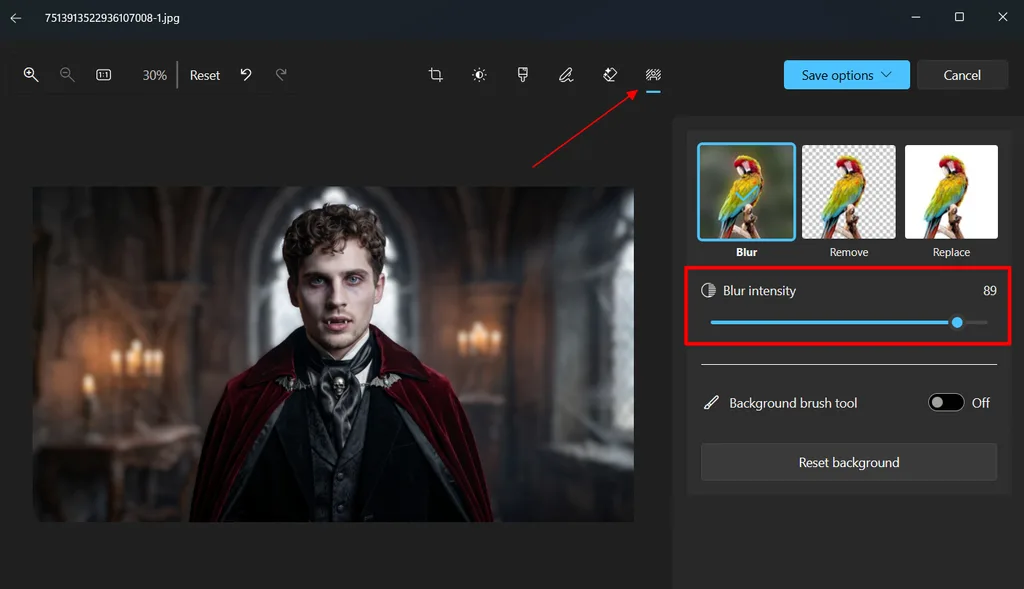
- Windows 11(フォトアプリ): 画像を開き、 Ctrl + Eを押して、 Background パネルを選択します。続いて Blurを選び、ぼかしの強さを調整してから、 Save Options を選択して編集を完了します。処理はローカルで行われるため、写真がパソコンの外部に送信されることはありません。
- Mac(写真アプリ): 対応するポートレートモードの写真を写真アプリで開き、 Editをクリックして、 Portrait のコントロールで背景のぼかしを調整します。対応する写真では、ピントを合わせる位置も変更できます。通常の写真の背景や選択した部分をぼかすには、ぼかしツールを備えたエディターを使いましょう。
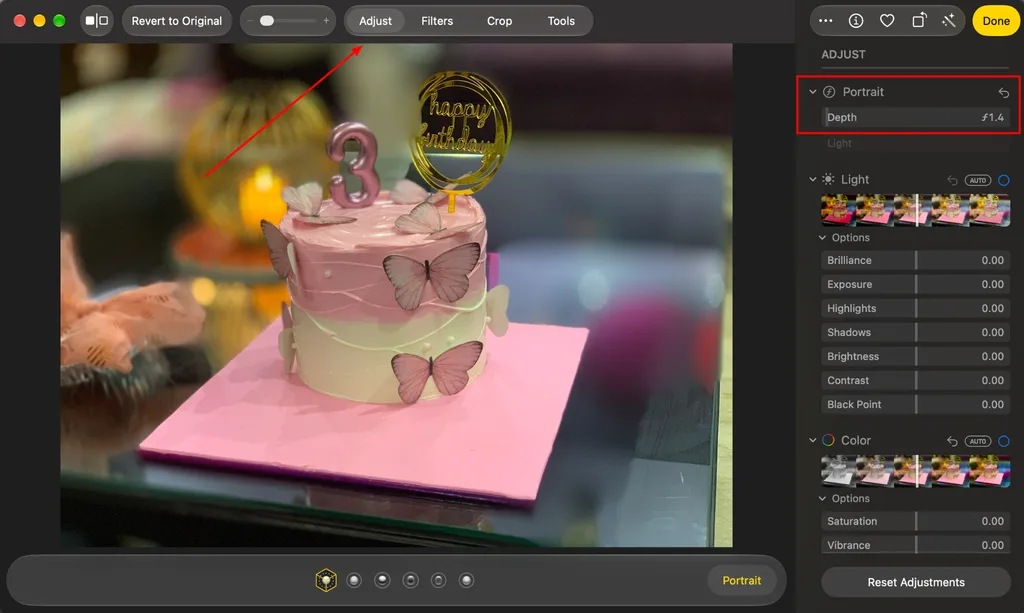
2. AIで写真の一部分をぼかす
標準エディターや手動のぼかしブラシのほかに、AIツールを使えば、範囲を細かく選択する手間を減らして写真をぼかせます。たとえばMagicLight AIなら、ぼかしたい範囲を丁寧にブラシでなぞる代わりに、短いテキストプロンプトで指定できます。
MagicLight AIは、画像のさまざまな編集にも対応した、包括的なAIエコシステムを提供しています。画像専用モデルが5種類あり、500文字のプロンプトを入力するだけで、必要な変更を加えられます。AIによる編集は数秒で反映されるため、標準機能とは大きく異なるアプローチで作業できます。
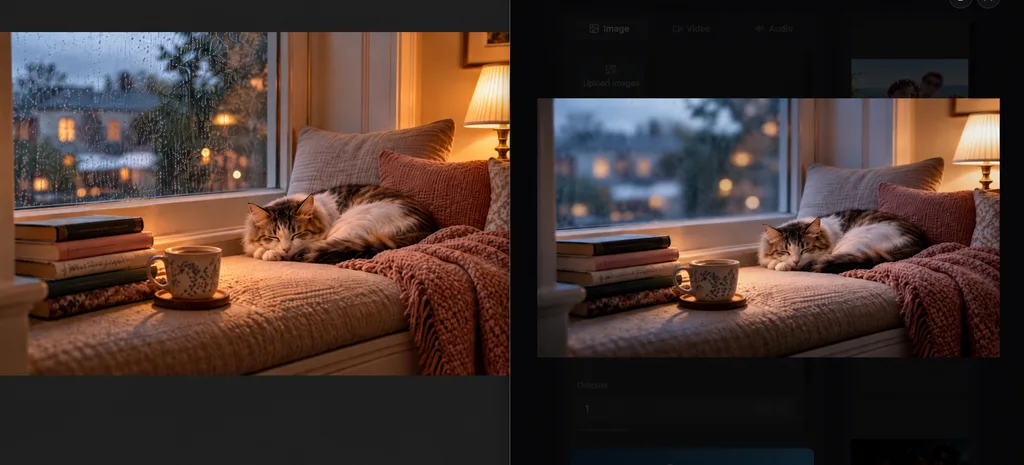
パート2. 画像のぼかしや編集にAIツールを選ぶ理由
髪の毛やガラス、複数の人物を丁寧に選択する必要があると、手作業でのぼかしは面倒になりがちです。AIツールなら、 画像にぼかしを入れる編集 をより手早く進められます。被写体や背景、奥行きを認識するため、手作業を減らせるからです。次の表では、AIを活用した編集で時間を短縮できる作業と、従来のぼかしツールとの違いを比較します。
| 作業 | 手動のぼかしツール | AIぼかしツール |
| 範囲の選択 | ブラシやマスクを手作業で描きます | 被写体や背景、指定した物体を自動検出できます |
| 背景のぼかし | 均一な強さでぼかします | 被写体を切り分け、背景に自動でぼかしを適用できます |
| 顔やナンバープレート | 1つずつ塗りつぶすように処理します | 生成AIを使った一部のエディターでは、文章で対象を指定できます |
| その他の編集 | 変更内容ごとに別のツールを使います | 高度なAIエディターでは、削除や置き換え、照明の変更にも対応している場合があります |
| 使いこなすまでの学習 | レイヤーやマスクの使い方を覚える必要があります | 手動でのマスク作成や範囲選択を減らせることが多いです |
生成AIによる編集では、細い髪の毛がぼやけたり、輪郭がずれたり、小さな文字が変わったりすることがあるため、最後の確認が必要です。ぼかしの方法を選んで編集したら、保存や共有の前に仕上がりを原寸大で確認し、意図しない変更がないかチェックしましょう。
パート3. 画像のぼかしや編集におすすめの代替AIツール
ぼかしたい対象が小さかったり、形が複雑だったりする場合は、スライダーよりも文章で指示するほうが細かく調整できます。 MagicLight AI は、そのような方法で写真を編集できるツールです。ToolboxのImageタブでは、アップロードした写真に短いプロンプトを添えて編集します。顔や看板、ナンバープレートにぼかしを入れる方法を知りたい方にも適しています。
写真編集は、このプラットフォームが備える機能の1つです。 Story to Videoでは、脚本から最長50分のアニメーションストーリーを作成することもできます。登録時には無料クレジットが付与され、カードの登録は不要です。また、すべての有料プランに一般的な商用利用ライセンスが含まれます。
主な機能
- プロンプトによるぼかし指定: 最大500文字のプロンプトで、ぼかす対象と強さを指定できます。ポートレート風に背景をやわらかくぼかすことも、ナンバープレートを見えなくすることも指示できます。
- 元の写真のアップロード: 1ファイルあたり最大20MBのJPEG、JPG、PNG、WEBPファイルを参照画像として使えます。説明文だけではなく、実際の画像をもとに編集を始められます。
- 5種類の画像モデル: MagicLight AIには、 Nano Banana 2、 GPT Image 2、2種類の GPT Image 2.5 、そして Seedream 5.0 Proが用意されています。あるモデルで、ぼかしたい範囲の外にある顔や文字まで変わってしまった場合は、別のモデルに切り替えて結果を比較できます。
- 1回で複数の候補を生成: 出力数を2以上に設定すると、複数の編集結果を一度に生成できます。ぼかしの強さや輪郭の仕上がりを並べて比較できます。
- 生成結果を動画化: Image to Video では、最大1500文字のプロンプトと20種類の動画モデルを使い、編集した写真を短い動画に変換できます。
MagicLight AIで写真にぼかしを入れる方法
MagicLight AIでは、文章のプロンプトでぼかす範囲を指定して写真を編集します。指示を明確にすると、モデルが被写体と、ぼかしたい背景やその他の部分を区別しやすくなります。次の手順で画像をアップロードし、編集用のプロンプトを入力して設定を選び、結果を生成してダウンロードしましょう。
ステップ1. 画像編集画面を開いてアップロードする
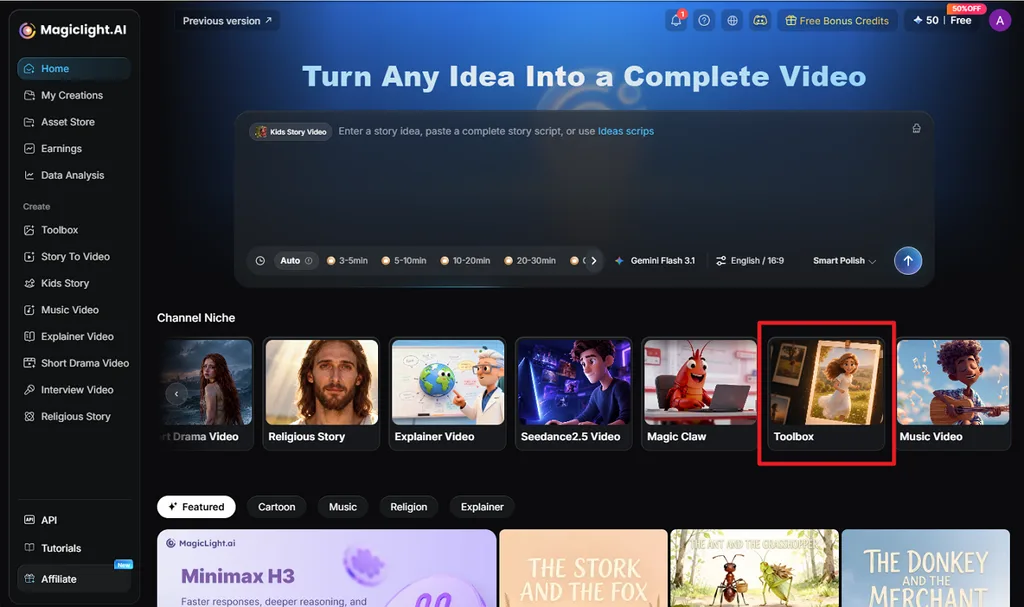
MagicLight AIのホームページにアクセスし、 Toolbox を Channel Nicheの下から選択します。次に Image タブを開き、 Upload images からぼかしたい写真を追加します。元の写真を使うと、被写体の周囲や輪郭の細かな部分を保ちやすくなります。
ステップ2. ぼかし方を指定して生成する
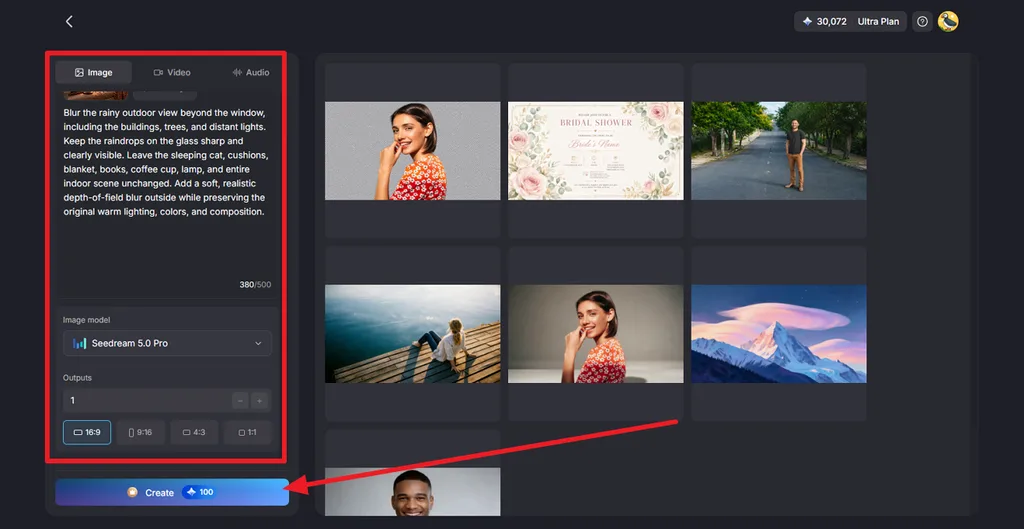
どこをぼかし、どの部分を変えずに残すかを具体的に入力します。たとえば「Blur the background like a portrait lens and keep the subject sharp.」と入力します。 Image Modelで、 Nano Banana 2または Seedream 5.0 Proを選択します。 Outputs と Aspect Ratioを設定し、 Createを押します。
ステップ3. 結果を確認してダウンロードする
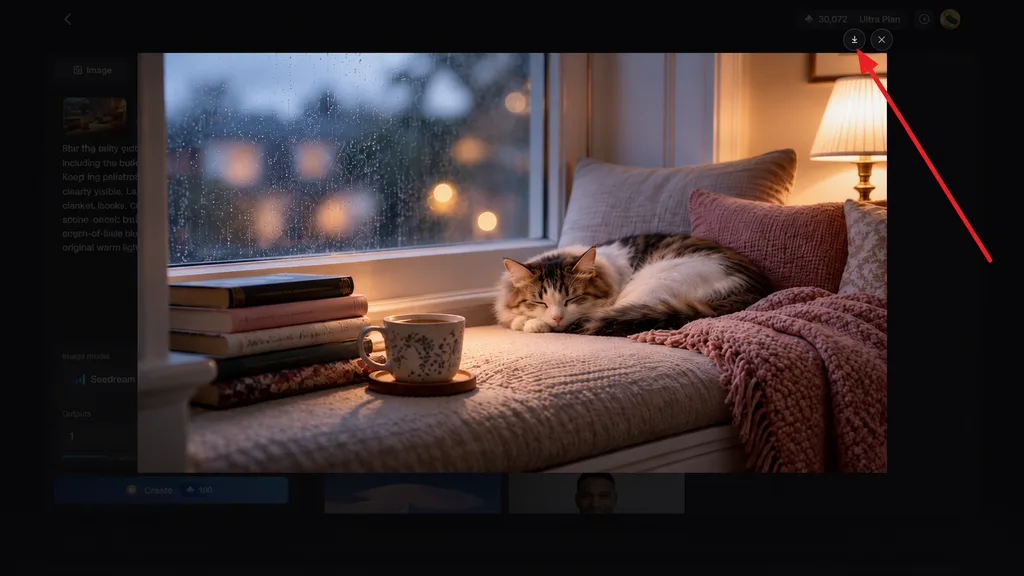
生成された候補を開き、ぼかした部分を細かく確認します。髪の毛や顔、輪郭、文字に意図しない変更がないかを確認し、最も自然に見えるものを選びましょう。気に入った画像は、 Download アイコンを選択して保存します。
まとめ
写真にぼかしを入れるには、編集内容に合ったツールを選ぶことが大切です。背景を手早くぼかすなら標準エディター、文章で柔軟に指示するならAIツールが役立ちます。ただし、機密性の高い文字情報は、ぼかすよりも完全に覆い隠すほうが安全です。プロンプトで細かく指定したり、複数の画像モデルを使い分けたりしたい方には、MagicLight AIも試す価値のある実用的な選択肢です。
写真のぼかし方に関するよくある質問
1. 写真にぼかしを入れるにはどうすればよいですか?
手早く編集したい場合は、まずデバイスに備わっている写真編集ツールを確認しましょう。ポートレートの調整機能なら、被写体を変えずに、気になる背景をやわらかくぼかせます。そうした機能が使えない場合は、写真をAIツールにアップロードする方法も手軽です。Magiclight AIも選択肢の1つです。どのように編集するかはっきり決まっていないときは、Magiclight Agentにイメージを伝えることもできます。
2. 写真をすばやくぼかす方法はありますか?
MagicLight AIなら、写真を1枚アップロードして1文の指示を入力するだけで、ブラシ操作やマスク作成をせずにぼかしを入れられます。写真をすばやくぼかしたい方に便利な方法です。Outputsの設定では、ぼかしを入れた複数の候補を1回で生成でき、比較してダウンロードできます。
3. 画像の一部分だけをぼかすにはどうすればよいですか?
MagicLight AIに画像をアップロードし、「blur the face on the left only」のように、ぼかしたい場所を具体的に指定します。この1つのプロンプトで、ブラシを使わずに写真の一部分をぼかせます。ただし、パスワードやID番号は、単色の四角形などで完全に覆い隠すほうが安全です。
4. AIで写真を自動的にぼかせますか?
AIツールは、被写体を検出したり、文章のプロンプトに従ったりして、写真に自動でぼかしを入れられます。画像のぼかし方を探している方なら、MagicLight AIを使うと、1つの指示で背景や指定した部分をぼかし、複数の候補を生成できます。





