


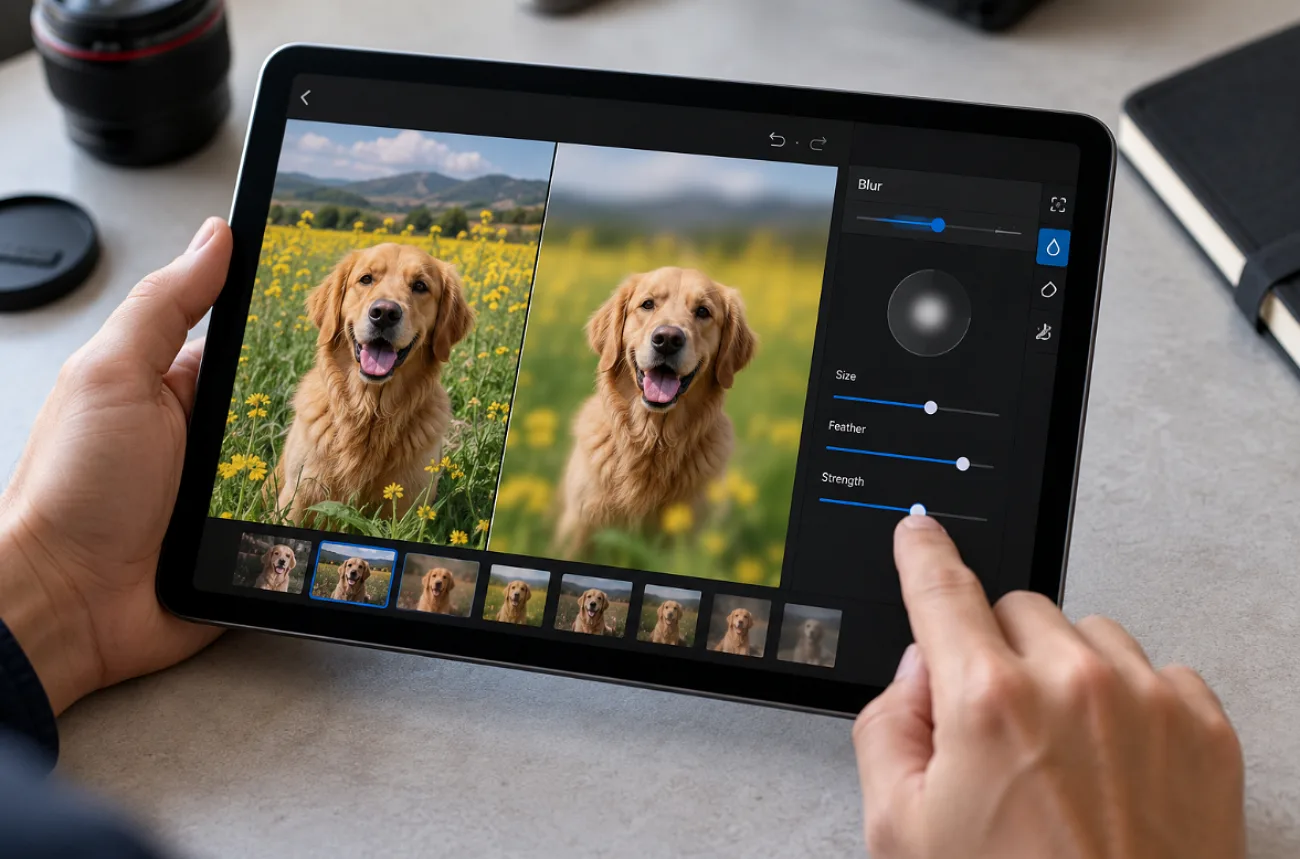
Mesmo uma boa foto pode ter algo que você prefere esconder, de alguém passando ao fundo a uma placa de carro legível. A melhor forma de desfocar uma foto depende de onde está essa distração. Suavize o fundo quando ele disputar a atenção com o assunto principal ou desfoque uma área pequena quando precisar esconder apenas um rosto, uma placa de carro ou um letreiro.
A maioria dos dispositivos oferece opções básicas de edição, enquanto as ferramentas no navegador permitem mais controle. Depois de entender como desfocar fotos, fica muito mais fácil escolher o método certo.
Parte 1. Como desfocar uma foto: primeiros passos
Para desfocar uma foto, primeiro decida se você precisa editar todo o fundo ou apenas um pequeno detalhe. Celulares e computadores já oferecem opções úteis para desfocar o fundo de retratos, enquanto editores no navegador são mais indicados para rostos, letreiros e placas de carro. Os métodos abaixo mostram qual ferramenta usar em cada tipo de edição:
1. Desfoque o fundo com os aplicativos do próprio dispositivo
Se você quer saber como desfocar o fundo atrás de uma pessoa, um animal de estimação ou um objeto, pode começar pelo editor que já vem no seu dispositivo. Esses editores permitem desfocar o fundo de fotos compatíveis, mas os controles disponíveis variam conforme o dispositivo, o tipo de foto e o aplicativo de edição.
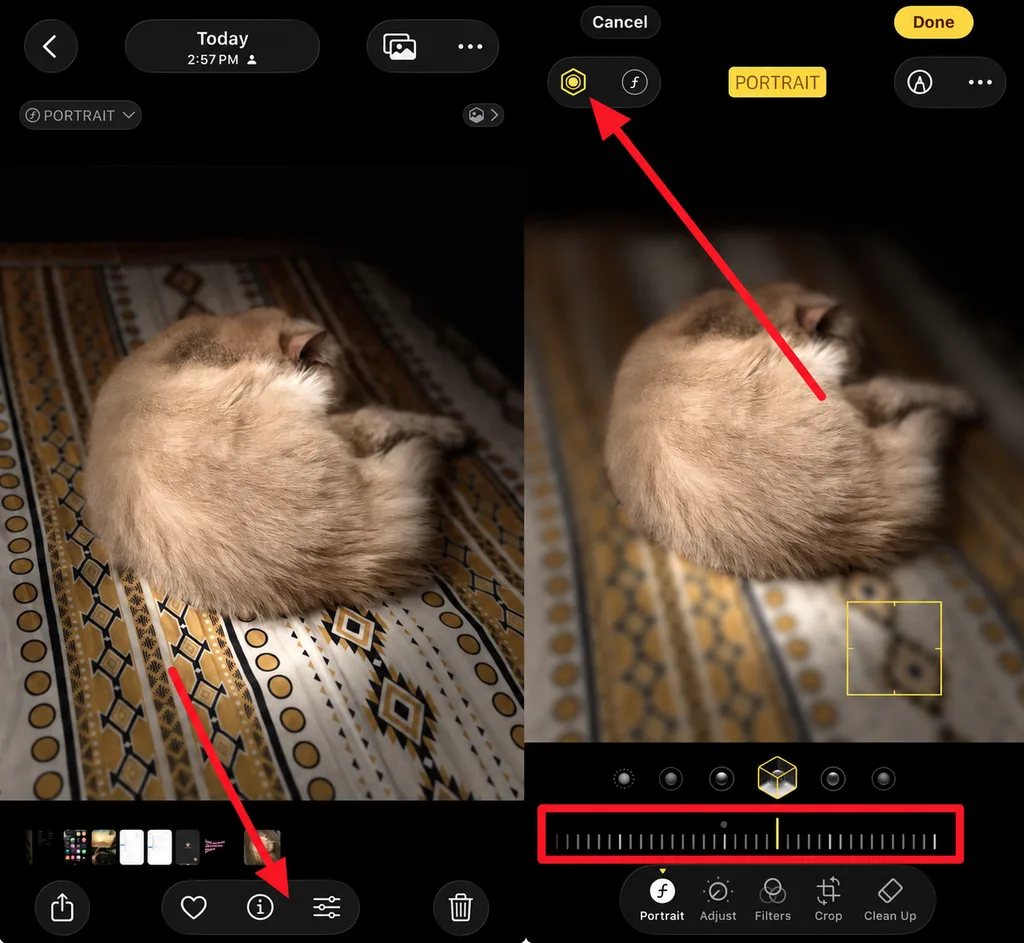
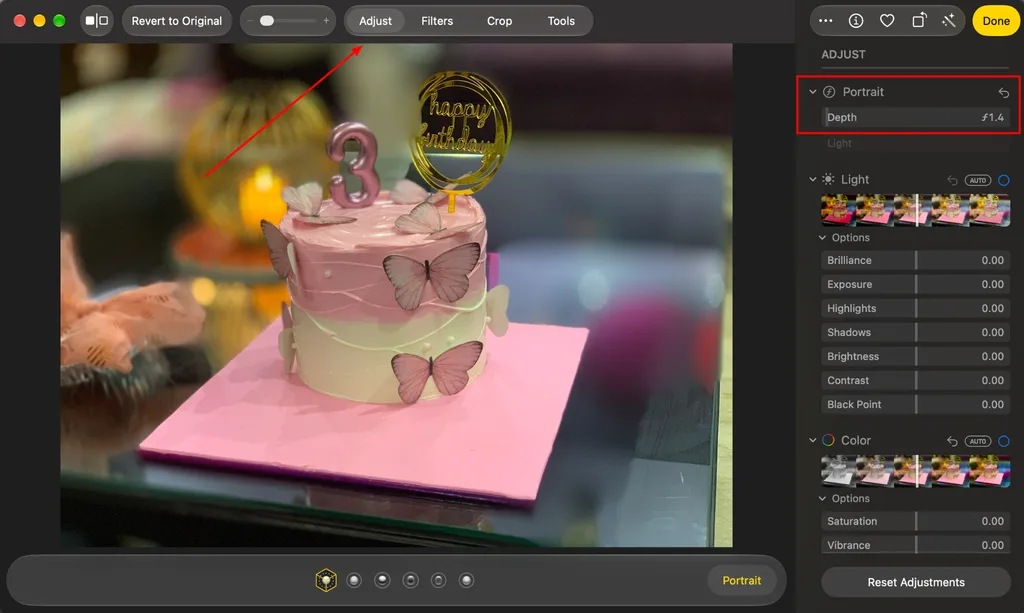
- iPhone (app Fotos): Abra uma foto tirada no modo Retrato, toque no ícone Edit , depois toque no botão Depth Control na parte superior e arraste o controle deslizante. Em iPhones compatíveis, algumas fotos de pessoas, cães ou gatos tiradas no modo Foto também podem receber efeitos de Retrato depois.
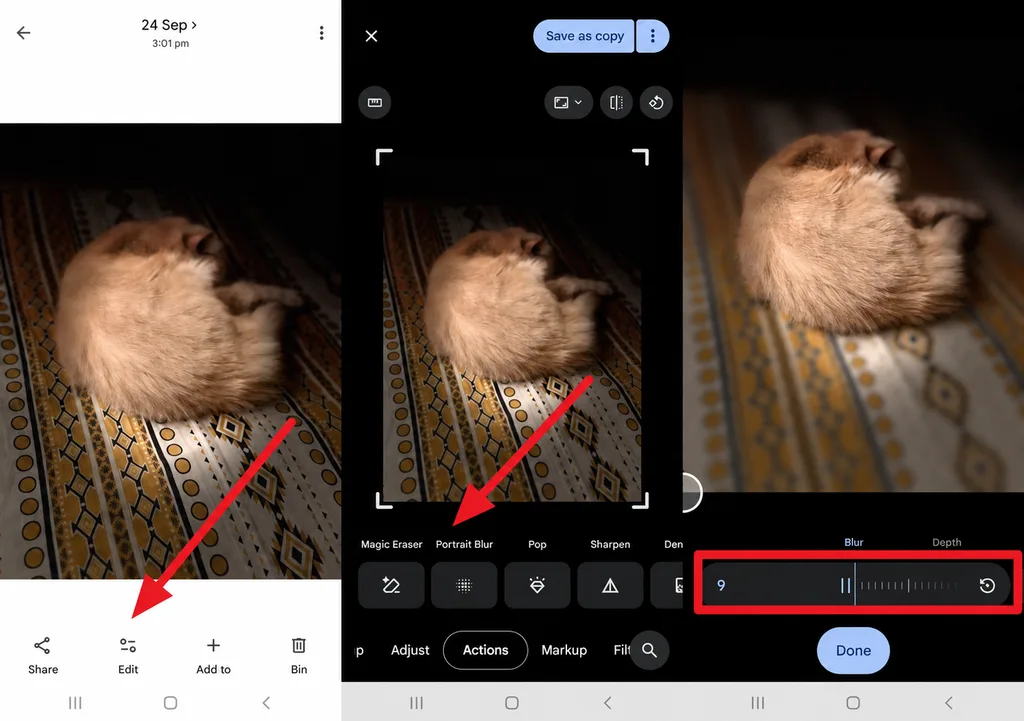
- Android (Google Fotos): Toque em Edit, abra Portrait Blur em Actions ou pela busca do editor e arraste o controle deslizante Blur . O Google Fotos oferece o recurso Portrait Blur em fotos e dispositivos compatíveis. Muitos recursos de edição exigem Android 8.0 ou posterior e pelo menos 3 GB de RAM.
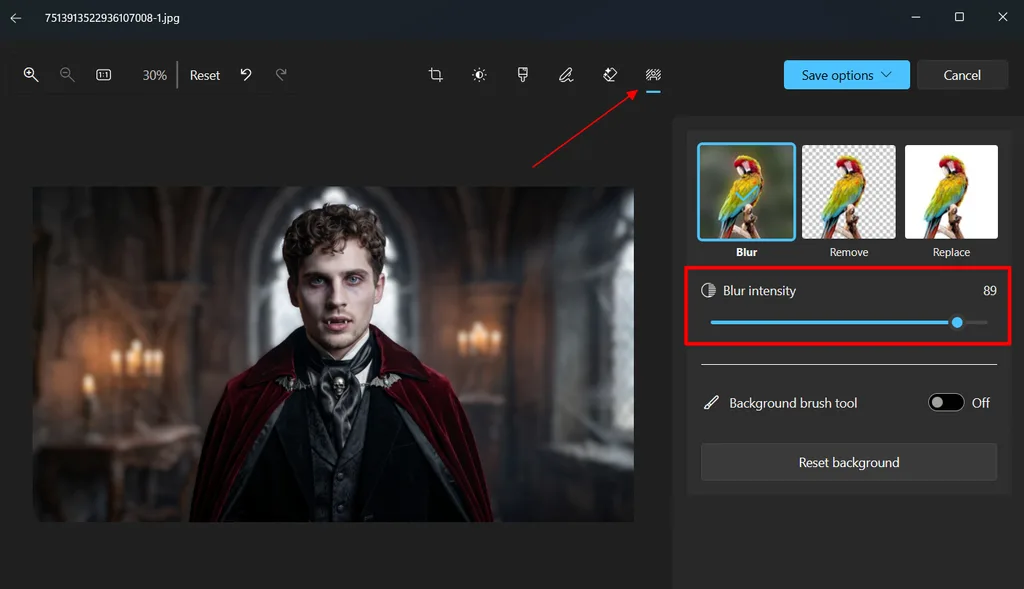
- Windows 11 (aplicativo Fotos): Abra a imagem, pressione Ctrl + Ee selecione o painel Background . Escolha Blur, ajuste a intensidade do desfoque e selecione Save Options para concluir a edição. O processamento é feito localmente, então a foto não sai do computador.
- Mac (app Fotos): Para fotos compatíveis tiradas no modo Retrato, abra a imagem no Fotos, clique em Edite use os controles de Portrait para ajustar o desfoque do fundo. Você também pode mudar o ponto de foco em fotos compatíveis. Para imagens comuns, use um editor com uma ferramenta de desfoque para suavizar o fundo ou áreas específicas.
2. Desfoque parte de uma foto com IA
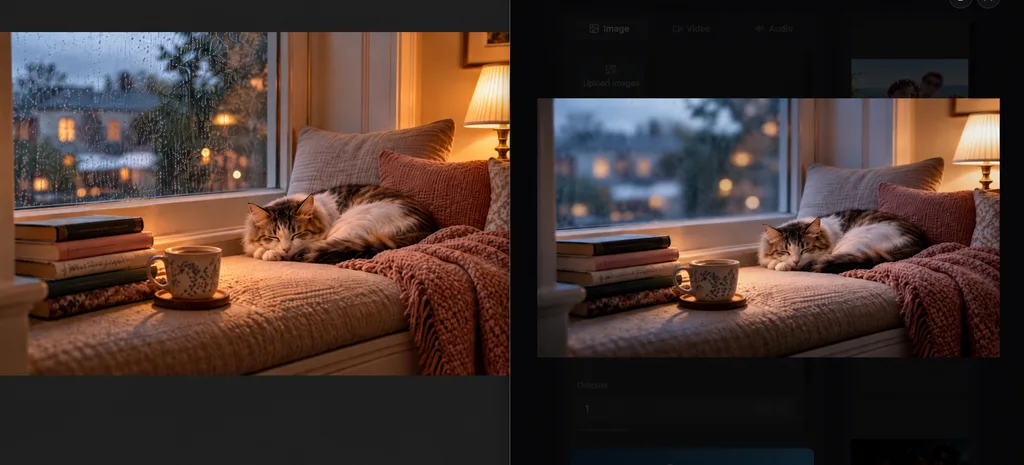
Além dos editores do próprio dispositivo e dos pincéis de desfoque manuais, as ferramentas de IA oferecem outra forma de desfocar fotos com menos seleção manual. O MagicLight AI, por exemplo, permite descrever a área que você quer desfocar com uma instrução simples de texto, sem precisar contorná-la cuidadosamente com um pincel.
A plataforma oferece um ecossistema completo de IA que também permite fazer alterações em imagens. Com seus 5 modelos dedicados a imagens, basta fornecer uma instrução de até 500 caracteres para realizar as mudanças necessárias. A IA aplica as alterações em segundos, em uma abordagem bem diferente dos métodos disponíveis nos editores do próprio dispositivo.
Parte 2. Por que escolher ferramentas de IA para desfocar e editar imagens?
Desfocar manualmente pode ser trabalhoso quando você precisa selecionar com cuidado cabelos, vidro ou várias pessoas. As ferramentas de IA agilizam o processo de desfocar imagens ao identificar os assuntos principais, os fundos e a profundidade com menos trabalho manual. A tabela abaixo compara as situações em que a edição assistida por IA pode economizar tempo e mostra como ela se diferencia das ferramentas tradicionais de desfoque:
| Tarefa | Ferramentas de desfoque manual | Ferramentas de desfoque com IA |
| Seleção da área | Pincéis e máscaras aplicados à mão | Podem detectar automaticamente os assuntos principais, os fundos ou os objetos selecionados |
| Desfoque do fundo | Uma única intensidade de desfoque em toda a área | Podem isolar o assunto principal e desfocar o fundo automaticamente |
| Rostos e placas de carro | Precisam ser cobertos com o pincel um de cada vez | Alguns editores generativos permitem indicar essas áreas por meio de instruções de texto |
| Outras edições | Uma ferramenta separada para cada alteração | Editores avançados com IA também podem permitir remover ou substituir elementos e alterar a iluminação |
| Curva de aprendizado | É preciso dominar camadas e máscaras | Geralmente exigem menos trabalho manual com máscaras ou seleções |
Edições generativas precisam de uma revisão final, pois o modelo pode suavizar fios de cabelo, deslocar contornos ou alterar textos pequenos. Depois de escolher como desfocar a foto, confira a imagem pronta em tamanho real para identificar alterações indesejadas antes de salvar ou compartilhar.
Parte 3. A melhor alternativa de IA para desfocar e editar imagens
Instruções por escrito oferecem um controle mais preciso do que controles deslizantes quando a área é pequena ou tem um formato irregular, e o MagicLight AI edita fotos dessa forma. A aba Image do Toolbox combina uma foto enviada com uma instrução curta. Essa configuração é útil para quem está aprendendo a desfocar rostos, letreiros ou placas de carro em imagens.
A edição de fotos é apenas uma parte da plataforma, que também transforma roteiros em histórias animadas de até 50 minutos com o Story to Video. O cadastro inclui créditos gratuitos e não exige cartão, e todos os planos pagos incluem uma licença comercial geral.
Principais recursos
- Desfoque por instruções de texto: Uma instrução de até 500 caracteres define o que desfocar e com qual intensidade. Você pode pedir um fundo suavemente desfocado, como em um retrato, ou uma placa de carro ocultada.
- Envio de fotos originais: Você pode usar arquivos JPEG, JPG, PNG e WEBP de até 20 MB cada como referência. Assim, a edição parte da imagem real, em vez de apenas uma descrição.
- 5 modelos de imagem: O MagicLight AI inclui Nano Banana 2, GPT Image 2, duas edições do GPT Image 2.5 e Seedream 5.0 Pro. Se um modelo alterar um rosto ou texto fora da área que você quer desfocar, você pode trocar de modelo e comparar os resultados.
- Várias versões por geração: Ao definir a quantidade de resultados acima de 1, você gera várias edições de uma vez e pode comparar a intensidade do desfoque e a qualidade dos contornos lado a lado.
- Animação dos resultados gerados: Image to Video transforma a foto editada em um clipe curto com uma instrução de até 1500 caracteres e 20 modelos de vídeo.
Como desfocar uma foto com o MagicLight AI
O MagicLight AI permite desfocar fotos usando uma instrução de texto para controlar qual área será suavizada. Uma instrução clara ajuda o modelo a separar o assunto principal do fundo ou de outros detalhes que você quer desfocar. Siga as etapas abaixo para enviar sua imagem, escrever a instrução de edição, escolher as configurações, gerar o resultado e baixá-lo:
Etapa 1. Abra a área de imagens e envie a foto
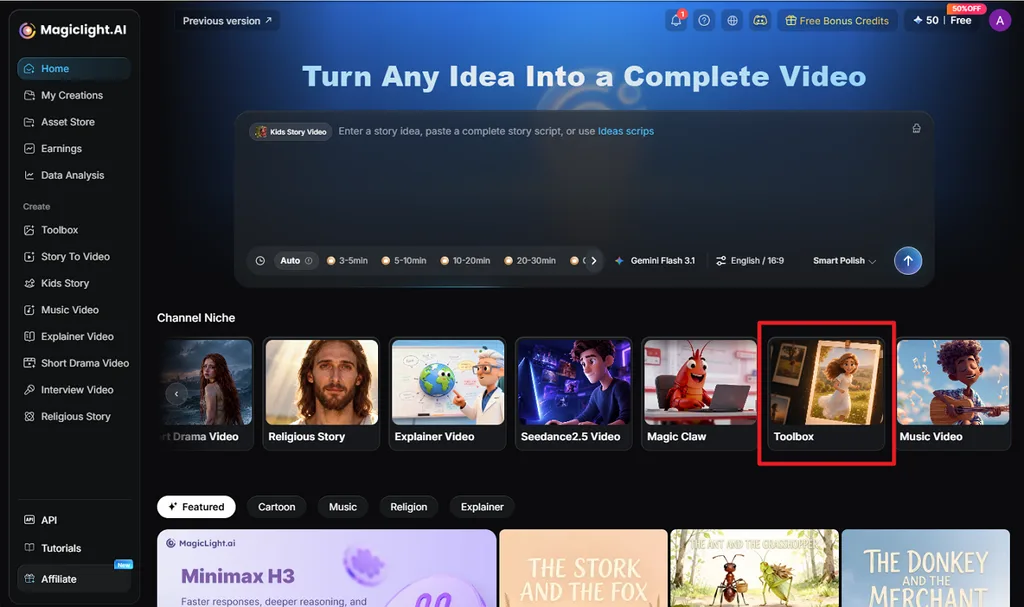
Acesse a página inicial do MagicLight AI e selecione Toolbox em Channel Niche. Abra a aba Image e use Upload images para adicionar a foto que você quer desfocar. Usar a foto original ajuda a preservar os detalhes mais delicados ao redor dos assuntos principais e dos contornos.
Etapa 2. Descreva o desfoque e gere a imagem
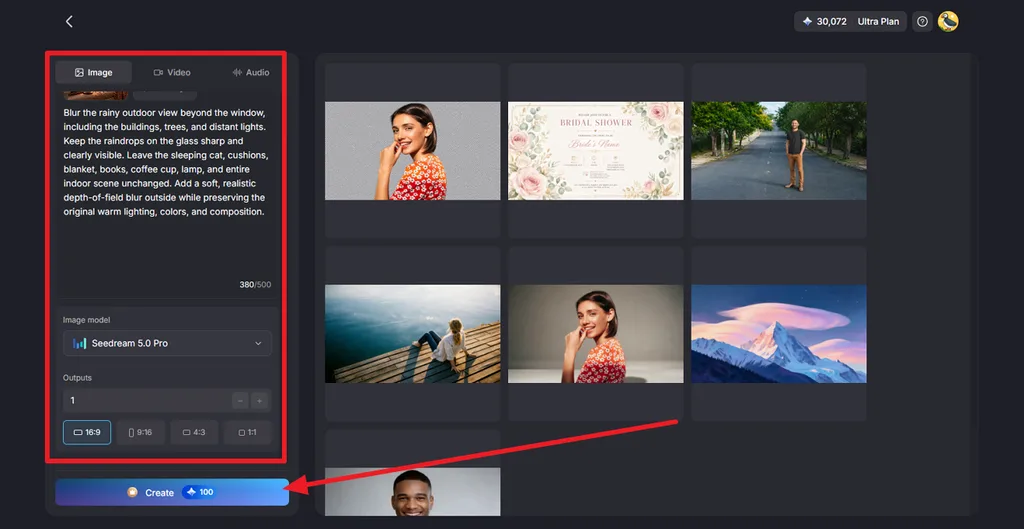
Escreva exatamente onde o desfoque deve aparecer e o que deve permanecer intacto. Por exemplo, insira a seguinte instrução em inglês, sem alterações: “Blur the background like a portrait lens and keep the subject sharp.” Em Image Model, selecione Nano Banana 2 ou Seedream 5.0 Pro. Defina Outputs e Aspect Ratioe pressione Create.
Etapa 3. Revise e baixe o resultado
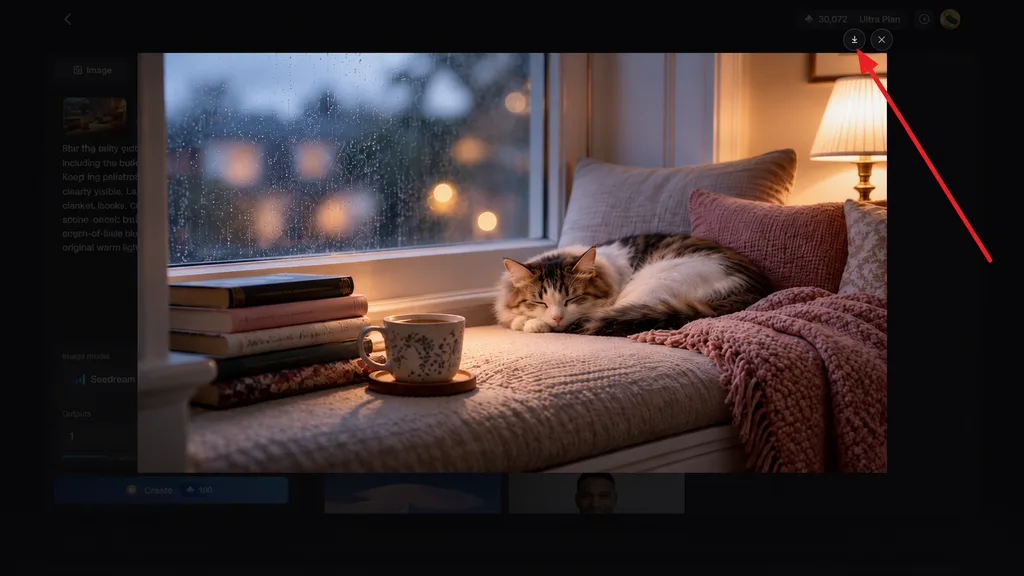
Abra as versões geradas e examine a área desfocada com atenção. Confira cabelos, rostos, contornos e textos para identificar alterações indesejadas e escolha o resultado mais natural. Selecione o ícone Download para salvar a imagem de sua preferência.
Conclusão
Aprender a desfocar uma foto fica mais fácil quando você escolhe a ferramenta certa para cada edição. Os editores do próprio dispositivo permitem desfocar o fundo rapidamente, enquanto as ferramentas de IA usam instruções de texto para orientar a edição. É melhor cobrir completamente textos sensíveis do que desfocá-los. Com controle por instruções e vários modelos de imagem, o MagicLight AI é uma alternativa prática que vale experimentar.
Perguntas frequentes sobre como desfocar uma foto
1. Como faço para desfocar uma foto?
Para uma edição rápida, confira as ferramentas de foto que já estão disponíveis no seu dispositivo. Os controles de retrato podem suavizar um fundo que chama muita atenção sem alterar o assunto principal. Se essas opções não estiverem disponíveis, você pode enviar sua foto para uma ferramenta de IA com facilidade. O Magiclight AI pode ser uma boa opção, e você pode explicar sua ideia ao Magiclight Agent quando ainda não souber exatamente o que fazer.
2. Existe uma forma rápida de desfocar uma foto?
O MagicLight AI é uma opção rápida para quem procura como desfocar uma foto, pois basta enviar a imagem e escrever uma frase, sem precisar usar pincéis ou máscaras. A configuração Outputs gera várias versões desfocadas de uma só vez, prontas para você comparar e baixar.
3. Como faço para desfocar parte de uma imagem?
No MagicLight AI, envie a imagem e indique a área exata com uma instrução como “blur the face on the left only”. Use essa instrução em inglês, sem alterações. Com ela, você consegue desfocar parte da foto sem usar pincéis. Para senhas ou números de documentos, cobrir a informação com um retângulo de cor sólida continua sendo mais seguro.
4. A IA consegue desfocar fotos automaticamente?
Ferramentas de IA podem desfocar fotos automaticamente ao detectar o assunto principal ou seguir uma instrução de texto. Para quem busca como desfocar uma imagem, o MagicLight AI aplica desfoque ao fundo ou a uma área específica com uma única instrução e oferece várias versões.





