


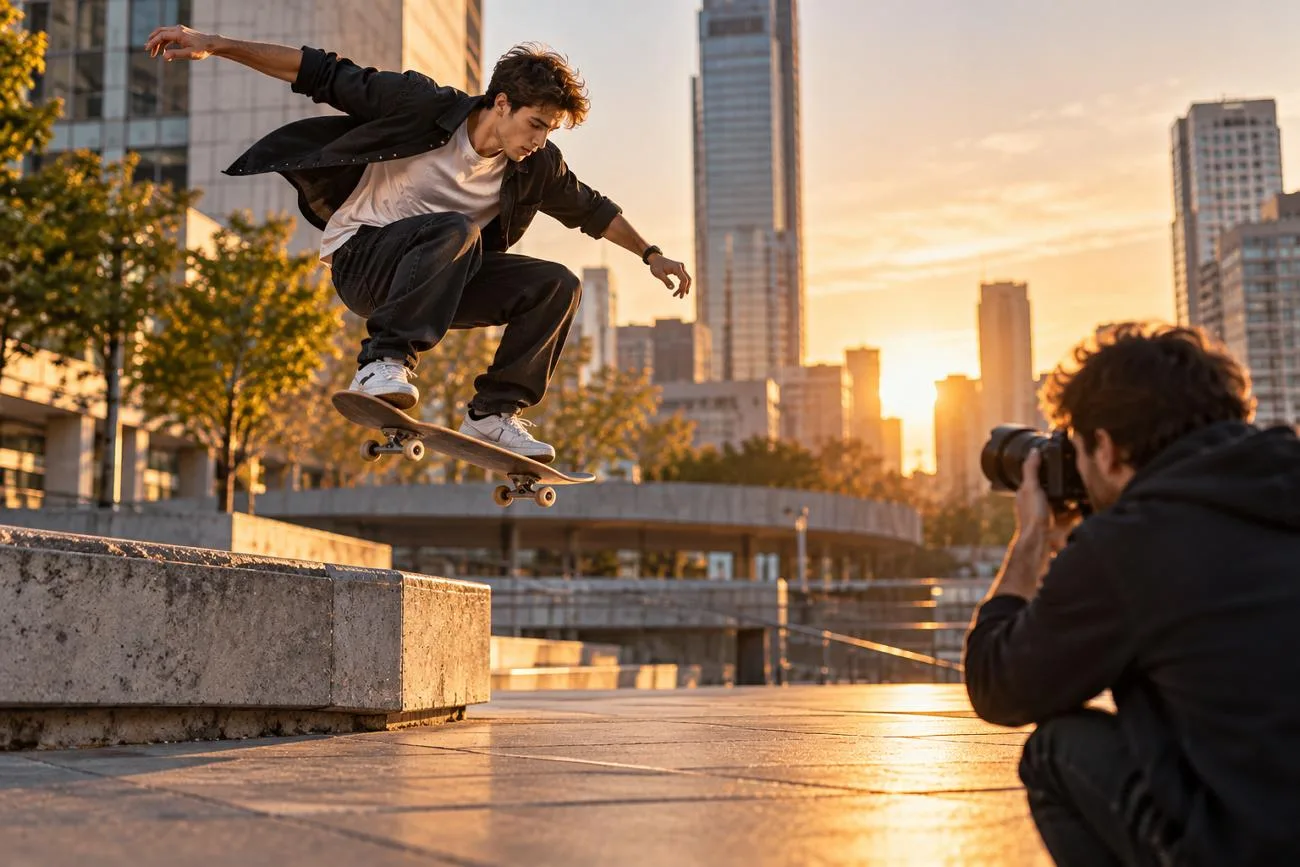
Ett foto är stilla, men rörelse kan göra det mer intressant. Med rörelse kan ett vanligt foto bli mer spännande att titta på. Genom att lära dig att få en bild att röra sig kan du förvandla foton till engagerande videoklipp.
Bilder med rörelse passar bra för inlägg i sociala medier och kreativa egna projekt. Olika metoder ger olika typer av rörelse, beroende på vilket slutresultat du vill ha. Den här guiden förklarar hur du väljer rätt metod för ditt foto och skapar den rörelse du är ute efter.
Del 1. Vilka typer av rörelse kan du lägga till i en bild?
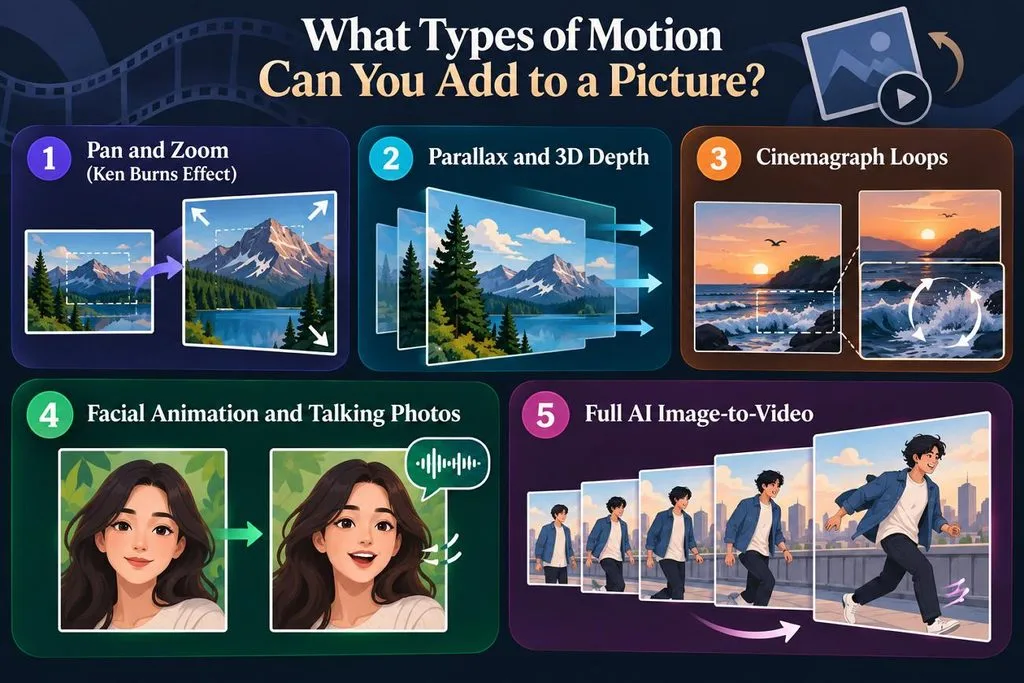
Olika rörelseeffekter kan förändra ett foto på olika sätt, från kamerarörelser till motiv som rör sig. Första steget när du vill få en bild att röra sig är att välja en effekt som passar fotot och ditt syfte. I tabellen nedan kan du jämföra de vanligaste typerna av rörelse och se vad de passar bäst för:
| Typ av rörelse | Vad som rör sig | Passar bäst för |
| Panorering och zoom | Utsnittet förflyttas över bilden eller zoomas in | Bildspel och dokumentärer |
| Parallax och 3D-djup | Förgrunden och bakgrunden rör sig i olika hastigheter | Landskapsbilder och naturscener |
| Cinemagrafer i loop | En del av fotot rör sig upprepade gånger | Inlägg i sociala medier, banners och kreativa bilder |
| Ansiktsanimering | Ögon, mun, huvud eller ansiktsuttryck rör sig | Porträtt, gamla familjefoton och avatarer |
| Bild till video | Personer, föremål och kamera kan röra sig samtidigt | Korta videor, stories, annonser och kreativa klipp |
Panorering och zoom (Ken Burns-effekten)
Panorering och zoom skapar kamerarörelser över foton utan att ändra någon del av originalbilden. Apple iMovie använder Ken Burns-effekten för att svepa över foton och zooma in eller ut. Långsamma rörelser ger en filmisk känsla, medan snabbare rörelser kan upplevas som ryckiga på mindre skärmar.
Parallax och 3D-djup
Motiv i förgrunden och bakgrunden rör sig i olika hastigheter, vilket ger ett platt foto en känsla av djup. Med funktionen Cinematic photos i Google Photos kan du få bilder att röra sig med en 3D-effekt. På iPhone 12 eller senare med iOS 26 har Apple även stöd för Spatial Scene-effekter för kompatibla foton.
Cinemagrafer i loop
Det mesta av fotot förblir stilla medan ett utvalt element rör sig om och om igen i en sömlös loop. Vanliga exempel är vattenfall, moln som driver förbi, hår som blåser, rök eller andra detaljer i motivet med återkommande rörelser. Med Motionleap kan du välja områden i ett foto och lägga till rörelseeffekter för att skapa animerade bilder.
Ansiktsanimering och talande foton
Ett ansikte på ett foto kan blinka eller röra munnen till inspelat tal. LiveMemory kan animera ett stillbildsfoto till ett kort videoklipp, och tydliga foton ger i regel bättre resultat.
Bild till video helt med AI
Verktyg för bild till video skapar extra bildrutor så att personer kan gå, vinka, vända sig, le eller utföra andra handlingar. Google Photos använder Veo-drivna foto-till-video-funktioner , bland annat Subtle movements för rörelser som att vinka eller le. Den här typen av rörelse passar bättre när du vill lära dig att förvandla en stillbild till en kort berättelse.
Del 2. Så får du en bild att röra sig med AI
En stillbild kan bli en kort video genom att du lägger till rörelse i bildens innehåll. MagicLight AI har ett verktyg som heter Image to Video och som förvandlar foton till videoklipp med rörelse. Du kan ladda upp ett foto och beskriva vilken rörelse du vill skapa.
Din skrivna prompt talar om för verktyget vilka delar av bilden som ska börja röra sig. Du kan lägga till enkla rörelser eller skapa mer action, beroende på vilket foto du har valt. Med den här metoden kan du få en bild att röra sig utan att ha någon erfarenhet av videoredigering.
Viktiga funktioner
- Precis kamerastyrning: Kamerastyrningen stöder panoreringar, lutningar och zoomningar genom fotots olika djuplager. Du kan beskriva den önskade rörelsen i prompter på upp till 1 500 tecken.
- Naturtrogen porträttanimering: Porträtt kan få naturliga blinkningar, huvudrörelser och små förändringar i ansiktsuttrycket. De ursprungliga ansiktsdragen bevaras när personen rör sig i det genererade klippet.
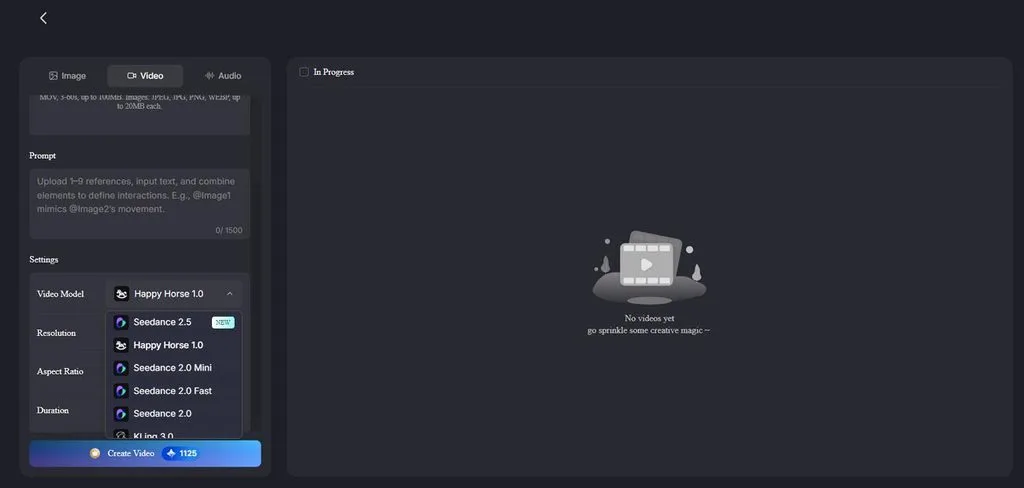
- Flera videomodeller att välja mellan: MagicLight AI erbjuder 20 videomodeller för olika typer av videoskapande. Bland alternativen finns Seedance 2.5, Kling 3.0och Hailuo 2.3 Fast.
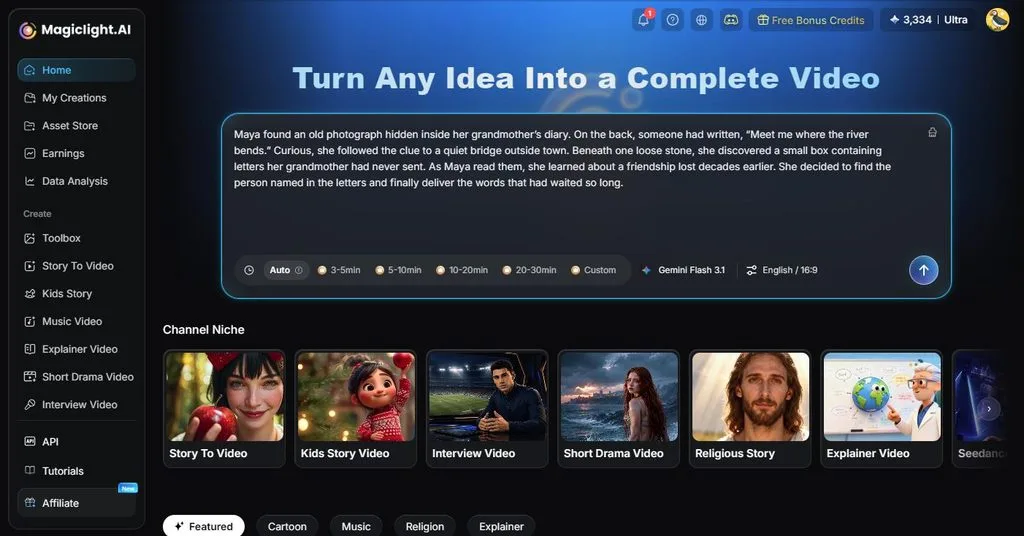
- Story to Video: Den här funktionen stöder manus på upp till 12 000 tecken för längre projekt. De färdiga videorna kan bli upp till 50 minuter långa, vilket gör funktionen lämplig för längre videoformat.
- Enhetliga karaktärer: Karaktärerna behåller samma utseende i olika scener och rörelser genom hela videon. Ansiktsdrag, kläder och helhetsintryck förblir konsekventa när berättelsen går framåt.
Så får du en bild att röra sig med MagicLight AI
MagicLight AI kan också skapa nya bilder innan de förvandlas till videoklipp med rörelse. Följ stegen nedan för att lära dig att få foton att röra sig med MagicLight AI:
Steg 1. Öppna Image to Video
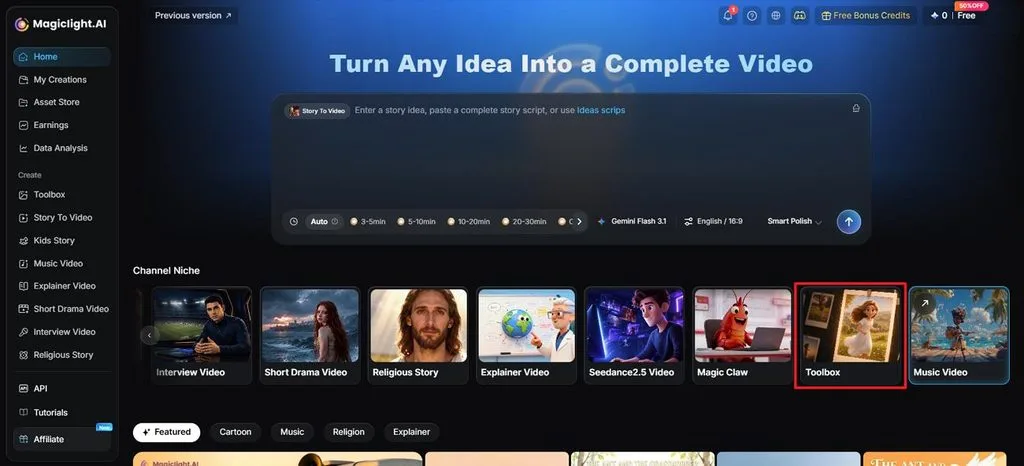
Gå till MagicLight AI och välj Toolbox för att öppna arbetsytan för Image to Video.
Steg 2. Ladda upp ditt foto och ställ in rörelsen
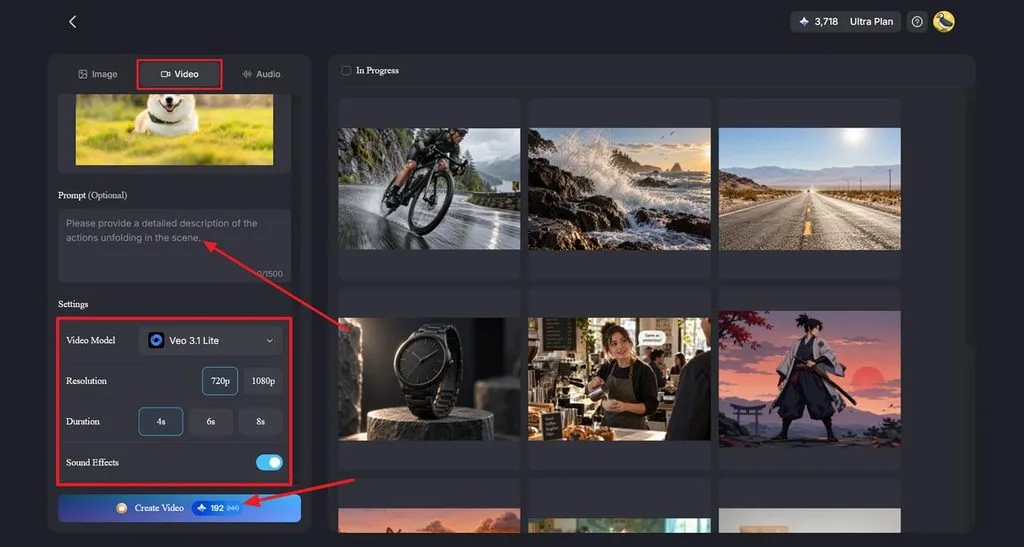
Välj fliken Video och ladda sedan upp eller dra in ditt foto i arbetsytan. I avsnittet Prompt beskriver du hur motivet ska röra sig, vad som ska hända i scenen och vilka kamerarörelser du vill ha. Välj en Video Model bland de 20 tillgängliga alternativen och ställ sedan in Resolution och Duration. Aktivera Sound Effects om modellen du har valt stöder det och klicka sedan på Create Video.
Steg 3. Granska och ladda ner resultatet
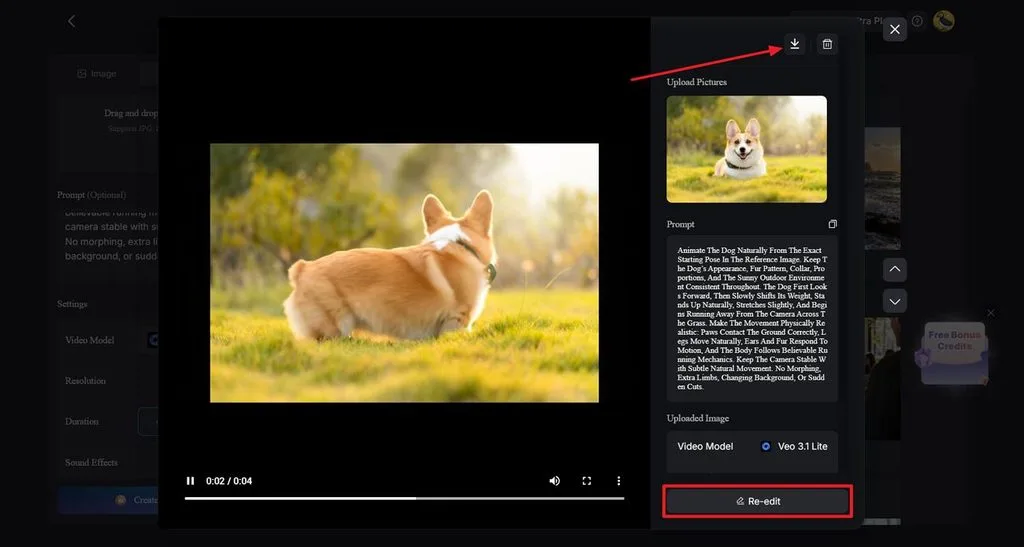
Spela upp den genererade videon och kontrollera att rörelsen stämmer överens med din prompt. Välj Re-edit om du behöver ändra instruktionerna eller inställningarna. När du är nöjd med resultatet klickar du på ikonen Download längst upp för att spara videon.
Tips för naturliga rörelser
Naturliga rörelser bygger på enkla val som gör att bilden känns mjuk, balanserad och visuellt trovärdig. Här är några tips som hjälper dig att få bättre resultat när du får en bild att röra sig:
- Börja med ett bra foto: Välj ett skarpt foto med tillräckligt många detaljer att arbeta med.
- Begränsa rörelsen: Håll dig till en huvudsaklig rörelse för att få ett naturligt resultat.
- Håll kamerarörelserna långsamma: Långsamma panoreringar och zoomningar ger mjukare rörelser över bilden.
- Granska ansikten och text: Kontrollera de här områdena efter att du har lagt till rörelse, eftersom små förändringar kan se konstiga ut.
- Tänk på var du ska publicera videon: Håll klipp för sociala medier korta, medan bildspel kan ha längre scener.
Slutsats
För att lära dig att få en bild att röra sig börjar du med att välja rätt effekt. Enkla panoreringar, djupeffekter, loopar och ansiktsrörelser ger dig olika sätt att animera bilder på ett naturligt sätt. Med MagicLight AI kan du styra rörelsen och förvandla ett vanligt foto till en kort video. Kontrollera rörelserna och viktiga detaljer i resultatet innan du sparar videon för att dela eller återanvända den.
Vanliga frågor
- Hur kan AI få en bild att röra sig?
MagicLight AI kan förvandla ett stillbildsfoto till en video med rörelse med hjälp av skrivna prompter. Verktyget Image to Video stöder kamerarörelser, rörelser hos motivet och porträttanimering. Du kan beskriva vilken rörelse du vill ha och justera inställningarna innan du skapar videon.
- Kan jag få en bild att röra sig gratis?
Bland gratisalternativen finns iMovie för enkla rörelser och Google Photos för korta animerade klipp. MagicLight AI erbjuder också gratiskrediter så att du kan prova funktionerna för bildanimering innan du uppgraderar. Med de här alternativen kan du få en bild att röra sig utan att betala för avancerade redigeringsprogram.
- Hur får jag en bild att röra sig utan att ändra originalet?
Animeringsverktyg skapar vanligtvis en separat videofil och lämnar ditt originalfoto oförändrat. Du kan också spara en extra kopia av fotot innan du börjar animera det. Beskriv vilka områden som ska vara stilla för att hjälpa verktyget att bevara viktiga ansikten, texter och detaljer.





