


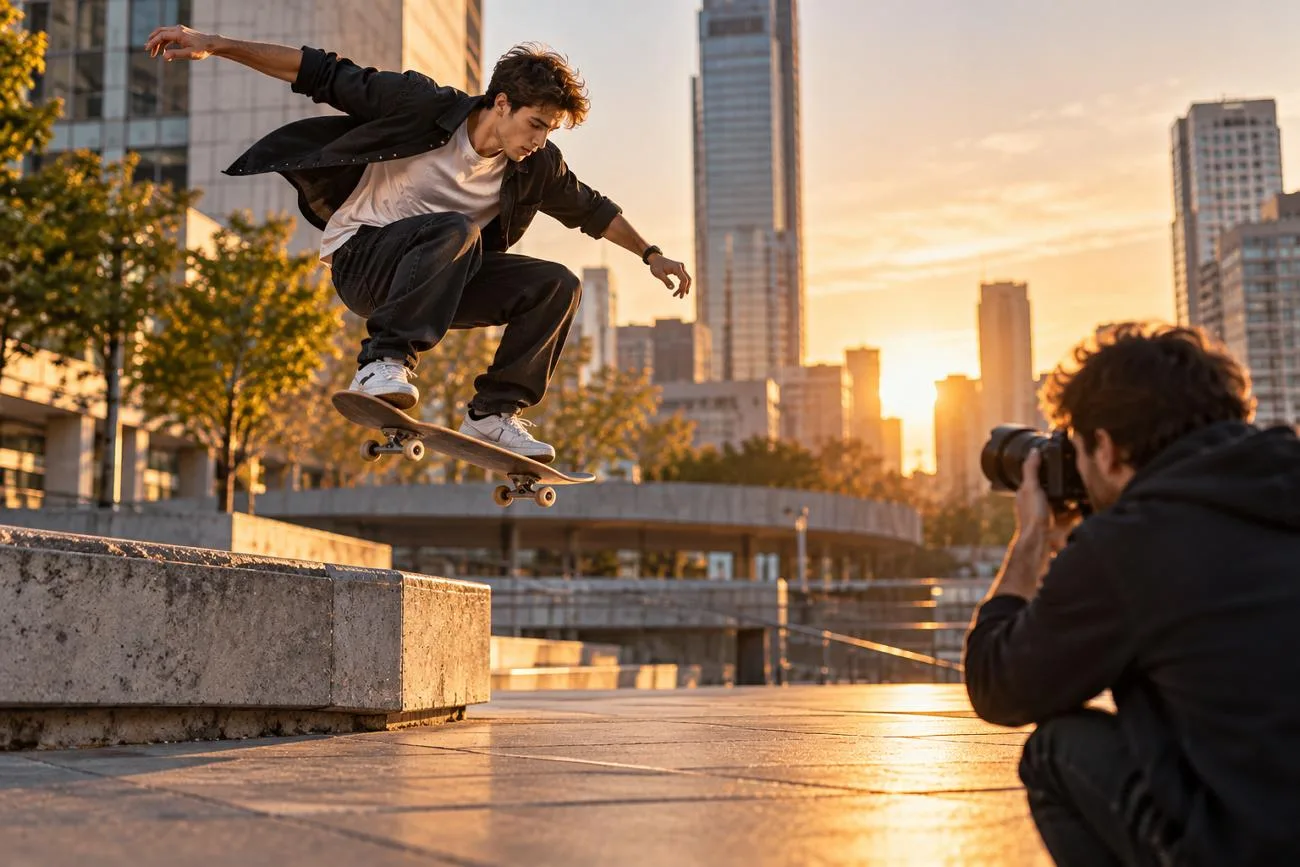
Una foto è immobile, ma il movimento può renderla più interessante. Aggiungere movimento può trasformare una foto qualsiasi in un contenuto più piacevole da guardare. Imparare ad animare una foto ti permette di trasformare le immagini in clip coinvolgenti.
Queste immagini animate si prestano bene ai post sui social e ai progetti creativi personali. Ogni tecnica di animazione modifica le foto in modo diverso, a seconda del risultato che vuoi ottenere. Questa guida spiega come scegliere il metodo più adatto alla tua foto e creare il movimento che desideri.
Parte 1. Quali tipi di movimento puoi aggiungere a una foto?
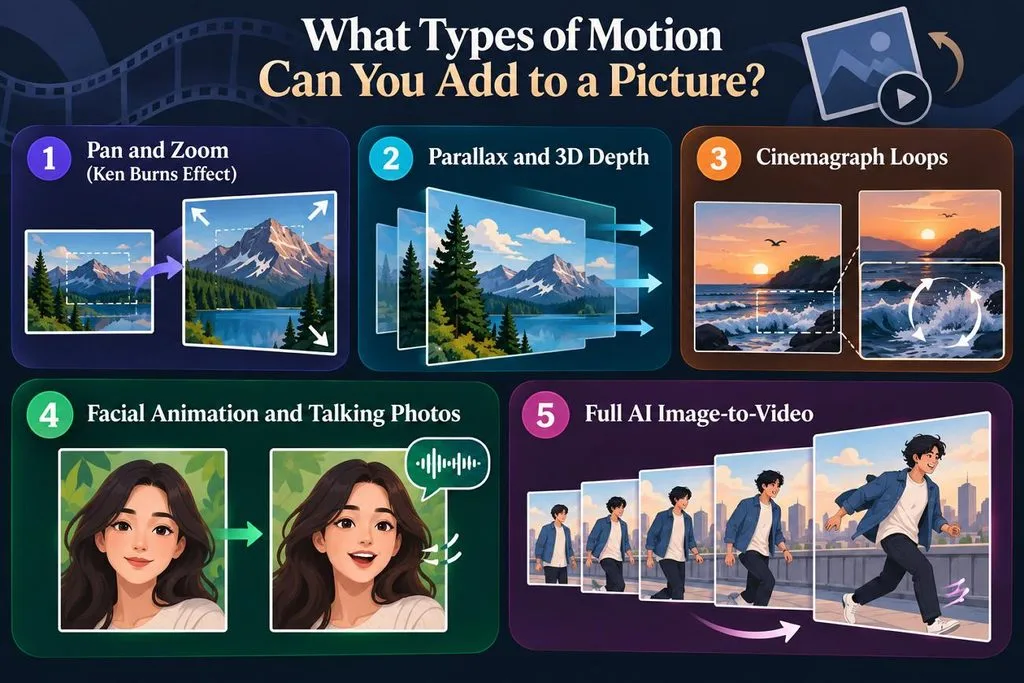
Gli effetti di animazione possono trasformare una foto in vari modi, dai movimenti di camera all'animazione dei soggetti. Per imparare ad animare un'immagine, parti da un effetto adatto alla foto e al tuo obiettivo. La tabella qui sotto mette a confronto i principali tipi di movimento e le situazioni in cui funzionano meglio:
| Tipo di movimento | Che cosa si muove | Ideale per |
| Panoramica e zoom | L'inquadratura si sposta sulla foto o si avvicina | Presentazioni fotografiche e documentari |
| Parallasse e profondità 3D | Primo piano e sfondo si muovono a velocità diverse | Paesaggi e foto panoramiche |
| Cinemagraph in loop | Una parte della foto si muove ripetutamente | Post sui social, banner e contenuti visivi creativi |
| Animazione del viso | Si muovono occhi, bocca, testa o espressioni del viso | Ritratti, vecchie foto di famiglia e avatar |
| Animazione da immagine a video | Soggetti, oggetti e camera possono muoversi insieme | Video brevi, storie, annunci pubblicitari e clip creative |
Panoramica e zoom (effetto Ken Burns)
Panoramica e zoom simulano un movimento di camera sulla foto senza modificare alcuna parte dell'immagine originale. Apple iMovie usa l'effetto Ken Burns per spostare l'inquadratura sulle foto e applicare zoom in avanti o indietro. Un movimento lento crea un effetto cinematografico, mentre uno più rapido può apparire a scatti sugli schermi più piccoli.
Parallasse e profondità 3D
I soggetti in primo piano e lo sfondo si muovono a velocità diverse, dando un senso di profondità a una foto piatta. Con le foto cinematografiche di Google Photos puoi animare le immagini con un effetto di profondità 3D. Su iPhone 12 o modelli successivi con iOS 26, Apple supporta anche gli effetti Scena spaziale per le foto compatibili.
Cinemagraph in loop
Quasi tutta la foto rimane immobile, mentre un elemento selezionato si muove in un ciclo continuo. Tra gli elementi animati più comuni ci sono cascate, nuvole che scorrono, capelli al vento, fumo e altri dettagli della scena dal movimento ripetitivo. Motionleap ti permette di selezionare aree di una foto e applicare effetti di movimento per creare immagini animate.
Animazione del viso e foto parlanti
Il volto in una foto può sbattere le palpebre o muovere la bocca seguendo una registrazione vocale. LiveMemory può animare una foto trasformandola in una breve clip video; in genere, le foto nitide producono risultati migliori.
Animazione completa da immagine a video con l'IA
Gli strumenti che trasformano immagini in video creano fotogrammi aggiuntivi, permettendo ai soggetti di camminare, salutare, girarsi, sorridere o compiere altre azioni. Google Photos offre funzioni basate su Veo per la conversione da foto a video , tra cui Movimenti discreti per azioni come salutare o sorridere. Questo tipo di animazione è più adatto se vuoi imparare a dare movimento a una foto per creare brevi storie.
Parte 2. Come animare una foto con l'IA
Una foto può diventare un breve video aggiungendo movimento agli elementi che contiene. MagicLight AI offre uno strumento Image to Video per trasformare le foto in clip animate. Puoi caricare una foto e descrivere il movimento che vuoi creare.
Il prompt scritto indica allo strumento quali parti della foto devono iniziare a muoversi. Puoi aggiungere movimenti semplici o creare scene più dinamiche, a seconda della foto scelta. Questo metodo ti permette di animare una foto anche senza esperienza nel montaggio video.
Funzionalità principali
- Controllo preciso della camera: I controlli della camera supportano panoramiche orizzontali e verticali e zoom sui diversi piani di profondità della foto. Puoi descrivere il movimento desiderato con prompt fino a 1.500 caratteri.
- Animazione realistica dei ritratti: I ritratti possono animarsi con battiti di palpebre naturali, movimenti della testa e lievi cambiamenti di espressione. I tratti originali del viso rimangono coerenti mentre la persona si muove nella clip generata.
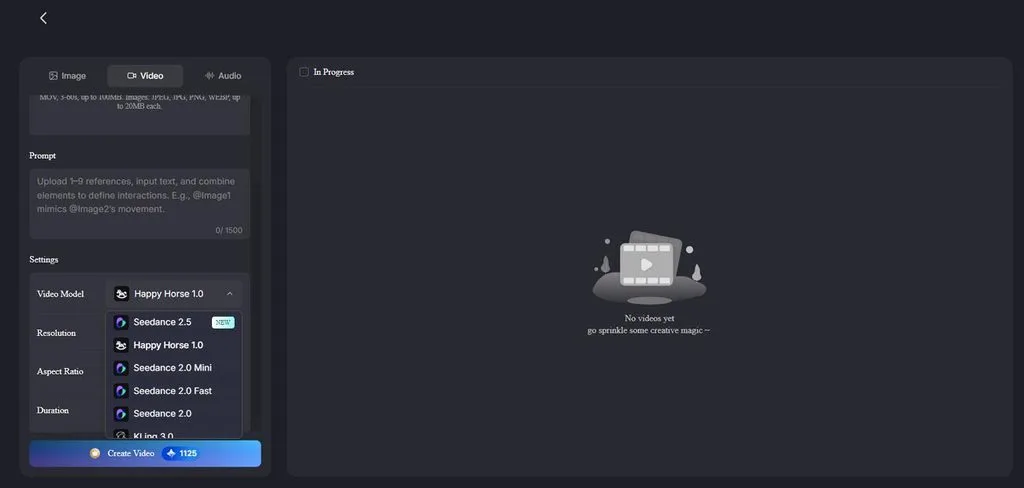
- Scelta dei modelli video: MagicLight AI offre 20 modelli video per diversi tipi di creazione. Tra le opzioni ci sono Seedance 2.5, Kling 3.0e Hailuo 2.3 Fast.
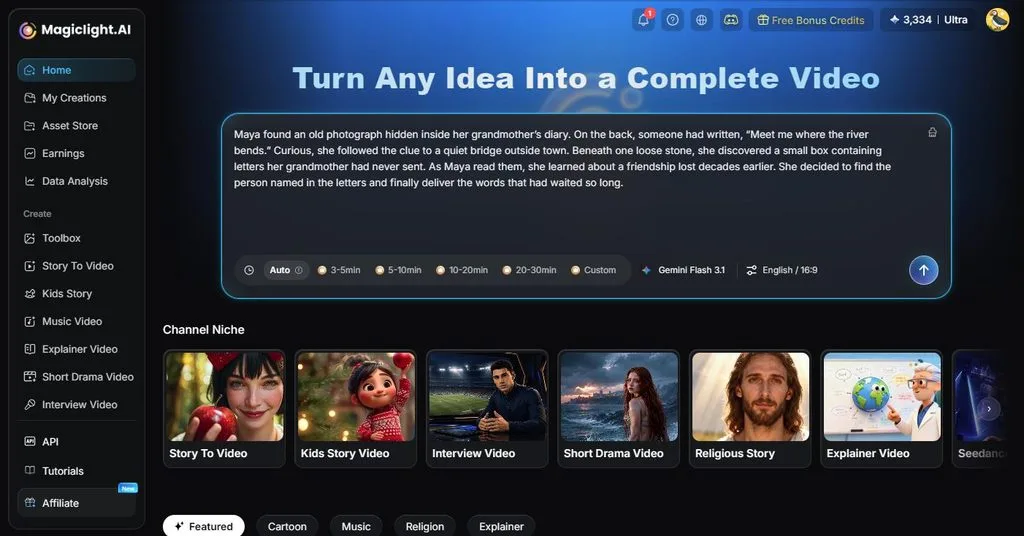
- Story to Video: Questa funzione supporta copioni fino a 12.000 caratteri per i progetti più lunghi. I video finali possono raggiungere i 50 minuti, rendendo la funzione adatta ai formati di maggiore durata.
- Coerenza dei personaggi: I personaggi mantengono lo stesso aspetto nelle diverse scene e durante i movimenti per tutto il video. I tratti del viso, l'abbigliamento e l'aspetto generale rimangono coerenti man mano che la storia prosegue.
Come animare una foto con MagicLight AI
MagicLight AI può anche creare nuove immagini prima di trasformarle in clip video animate. Segui questi passaggi per imparare ad animare le foto con MagicLight AI:
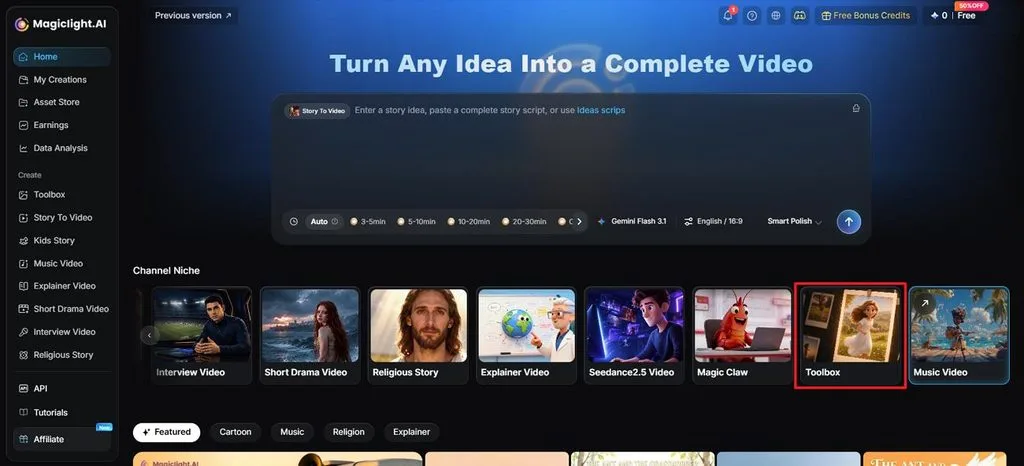
Passaggio 1. Accedi a Image to Video
Vai su MagicLight AI e seleziona Toolbox per aprire l'area di lavoro di Image to Video.
Passaggio 2. Carica la foto e imposta il movimento
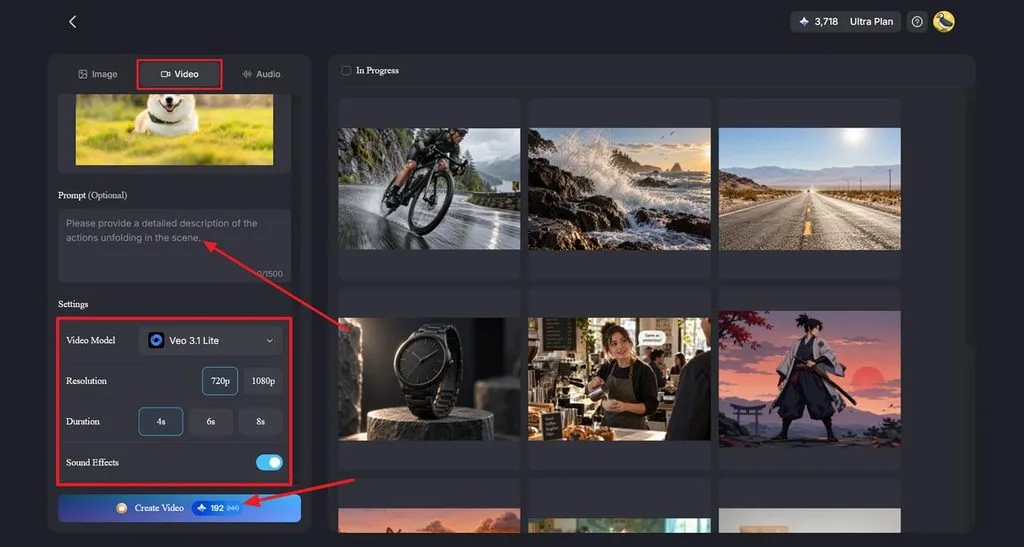
Seleziona la scheda Video , poi carica o trascina la foto nell'area di lavoro. Nella sezione Prompt , descrivi il movimento del soggetto, l'azione nella scena e il movimento di camera che desideri. Scegli un Video Model tra le 20 opzioni disponibili, quindi imposta Resolution e Duration. Attiva Sound Effects se il modello selezionato li supporta, poi fai clic su Create Video.
Passaggio 3. Controlla e scarica il risultato
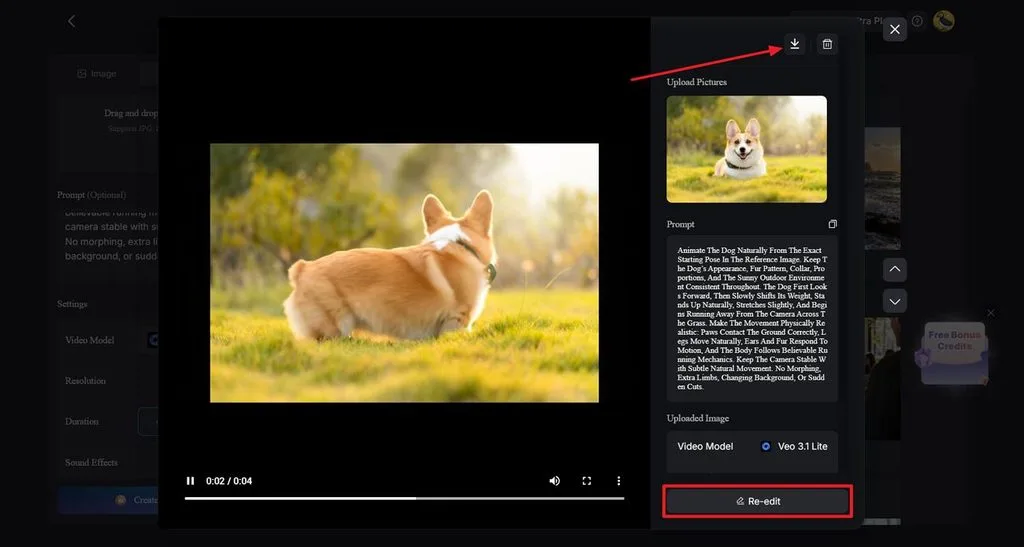
Riproduci il video generato e controlla che il movimento corrisponda al tuo prompt. Seleziona Re-edit per modificare le istruzioni o le impostazioni, se necessario. Quando il risultato ti soddisfa, fai clic sull'icona Download in alto per salvare il video.
Consigli per un movimento naturale
Per ottenere un movimento naturale bastano scelte semplici che rendano l'animazione fluida, equilibrata e credibile. Ecco alcuni consigli per imparare ad animare un'immagine con risultati migliori:
- Parti da una buona foto: Scegli una foto nitida e abbastanza ricca di dettagli.
- Limita il movimento: Concentrati su un unico movimento principale per mantenere un risultato naturale.
- Mantieni lenti i movimenti di camera: Panoramiche e zoom lenti rendono più fluido il movimento sull'immagine.
- Controlla volti e testi: Controlla queste aree dopo aver aggiunto il movimento, perché anche piccole alterazioni possono risultare strane.
- Pensa a dove pubblicherai il video: Mantieni brevi le clip per i social, mentre nelle presentazioni fotografiche puoi usare scene più lunghe.
Conclusione
Imparare ad animare una foto significa prima di tutto scegliere l'effetto giusto. Panoramiche semplici, effetti di profondità, animazioni in loop e movimenti del viso offrono diversi modi per animare le immagini in modo naturale. MagicLight AI ti permette di controllare il movimento e trasformare una foto qualsiasi in un breve video. Controlla il movimento finale e i dettagli importanti prima di salvare il video per condividerlo o riutilizzarlo.
Domande frequenti
- Come fa l'IA ad animare una foto?
MagicLight AI può trasformare una foto in un video animato usando prompt scritti. Il suo strumento Image to Video offre opzioni per i movimenti di camera, il movimento dei soggetti e l'animazione dei ritratti. Puoi descrivere il movimento che desideri e regolare le impostazioni prima di creare il video.
- Posso animare una foto gratis?
Tra le opzioni gratuite ci sono iMovie per i movimenti di base e Google Photos per brevi clip animate. Anche MagicLight AI offre crediti gratuiti per provare le sue funzioni di animazione delle immagini prima di passare a un piano a pagamento. Queste opzioni ti permettono di animare una foto senza acquistare software di montaggio avanzati.
- Come posso animare una foto senza modificare l'originale?
Gli strumenti di animazione di solito creano un file video separato, lasciando invariata la foto originale. Puoi anche conservare una copia aggiuntiva della foto prima di iniziare ad animarla. Descrivi quali aree devono rimanere ferme per aiutare a preservare volti, testi e dettagli importanti.





