


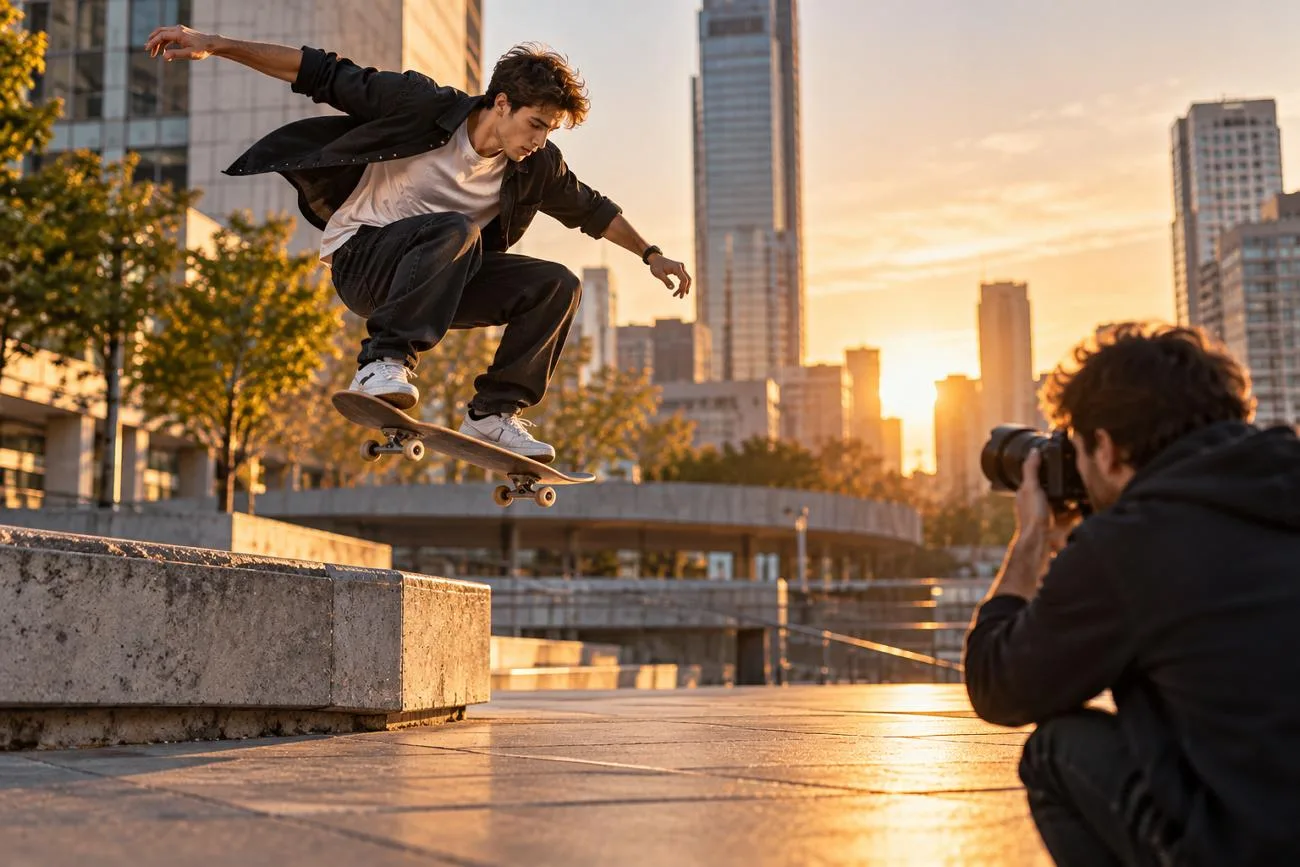
Une photo est immobile, mais le mouvement peut la rendre plus intéressante. Il peut transformer une photo ordinaire en un contenu plus agréable à regarder. Apprendre à animer une photo permet de créer des séquences visuelles captivantes à partir de vos images.
Ces images animées se prêtent bien aux publications sur les réseaux sociaux et aux projets créatifs personnels. Chaque technique transforme les photos différemment, selon l’effet recherché. Ce guide vous explique comment choisir la méthode adaptée à votre photo et créer le mouvement souhaité.
Partie 1. Quels types de mouvements peut-on ajouter à une photo ?
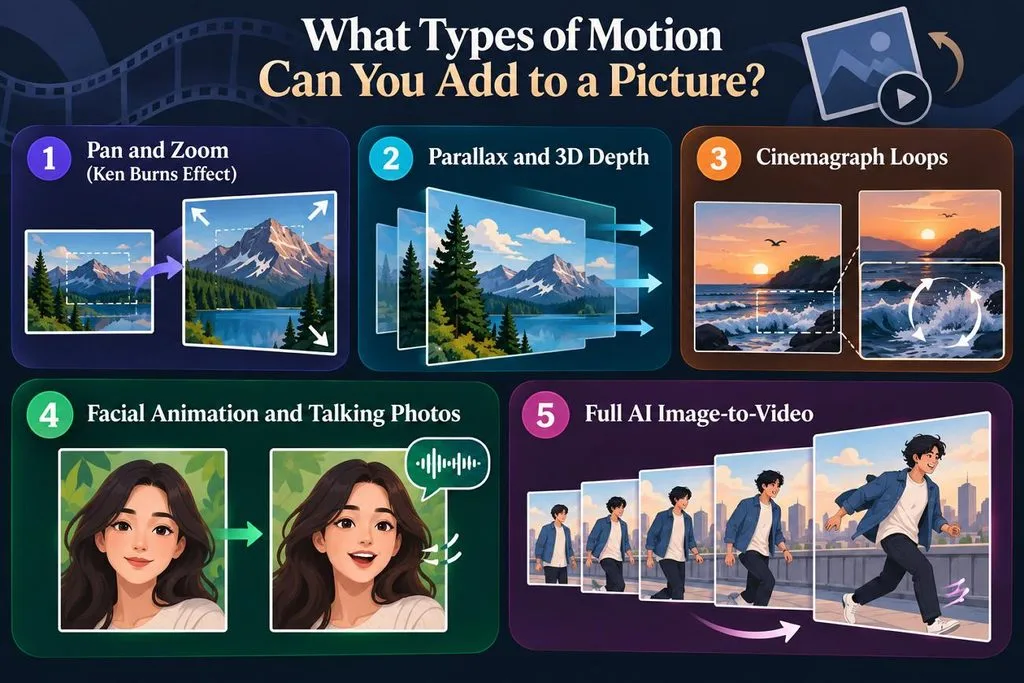
Différents effets permettent d’animer une photo, qu’il s’agisse de mouvements de caméra ou de sujets qui s’animent. Pour savoir comment animer une image, commencez par choisir un effet adapté à la photo et à votre objectif. Consultez le tableau ci-dessous pour comparer les principaux types de mouvements et leurs usages les plus adaptés :
| Type de mouvement | Éléments animés | Usages recommandés |
| Panoramique et zoom | Le cadrage se déplace sur la photo ou se resserre | Diaporamas et documentaires |
| Parallaxe et profondeur 3D | Le premier plan et l’arrière-plan se déplacent à des vitesses différentes | Paysages et vues panoramiques |
| Cinémagraphes en boucle | Une partie de la photo s’anime en boucle | Publications sur les réseaux sociaux, bannières et visuels créatifs |
| Animation du visage | Les yeux, la bouche, la tête ou les expressions du visage s’animent | Portraits, anciennes photos de famille et avatars |
| Animation d’une image en vidéo | Les sujets, les objets et la caméra peuvent bouger ensemble | Vidéos courtes, stories, publicités et séquences créatives |
Panoramique et zoom (effet Ken Burns)
Le panoramique et le zoom simulent un mouvement de caméra sur une photo sans modifier les éléments de l’image d’origine. Apple iMovie utilise l’effet Ken Burns pour parcourir les photos et effectuer des zooms avant ou arrière. Un mouvement lent donne un rendu cinématographique, tandis qu’un mouvement plus rapide peut sembler saccadé sur les petits écrans.
Parallaxe et profondeur 3D
Les sujets au premier plan et l’arrière-plan se déplacent à des vitesses différentes, ce qui donne une impression de profondeur à une photo en deux dimensions. Les photos cinématiques de Google Photos permettent d’animer les images avec un effet de profondeur 3D. Sur iPhone 12 ou ultérieur équipé d’iOS 26, Apple propose également des effets de scène spatiale pour les photos compatibles.
Cinémagraphes en boucle
La majeure partie de la photo reste immobile, tandis qu’un élément choisi s’anime en boucle continue. Il peut s’agir d’une cascade, de nuages qui défilent, de cheveux au vent, de fumée ou d’autres détails de la scène dont le mouvement se répète. Motionleap permet de sélectionner des zones d’une photo et de leur appliquer des effets de mouvement pour créer des images animées.
Animation du visage et photos parlantes
Un visage sur une photo peut cligner des yeux ou bouger la bouche au rythme d’un enregistrement vocal. LiveMemory peut transformer une photo en une courte vidéo animée ; les photos nettes donnent généralement de meilleurs résultats.
Transformation complète d’une image en vidéo par l’IA
Les outils de transformation d’image en vidéo créent des images supplémentaires pour permettre aux sujets de marcher, de faire un signe de la main, de se retourner, de sourire ou d’effectuer d’autres actions. Google Photos propose des fonctionnalités de transformation de photo en vidéo basées sur Veo, notamment l’option de mouvements subtils pour des actions comme faire un signe de la main ou sourire. Ce type d’animation est particulièrement adapté pour apprendre à transformer une photo en une courte histoire.
Partie 2. Comment animer une photo avec l’IA
Une photo peut devenir une courte vidéo en ajoutant du mouvement à son contenu. MagicLight AI propose un outil Image to Video pour transformer des photos en séquences animées. Vous pouvez importer une photo et décrire le mouvement que vous souhaitez créer.
Le prompt indique à l’outil les parties de votre image à animer. Vous pouvez ajouter des mouvements simples ou créer une scène plus dynamique selon la photo choisie. Cette méthode permet d’animer une photo sans avoir d’expérience en montage vidéo.
Fonctionnalités principales
- Contrôle précis de la caméra : Les commandes de caméra permettent de réaliser des panoramiques horizontaux et verticaux ainsi que des zooms à travers les différents plans de profondeur de la photo. Vous pouvez décrire le mouvement souhaité dans un prompt de 1 500 caractères maximum.
- Animation réaliste des portraits : Les portraits peuvent s’animer avec des clignements d’yeux naturels, des mouvements de tête et de légers changements d’expression. Les traits du visage d’origine restent cohérents pendant que la personne bouge dans la vidéo générée.
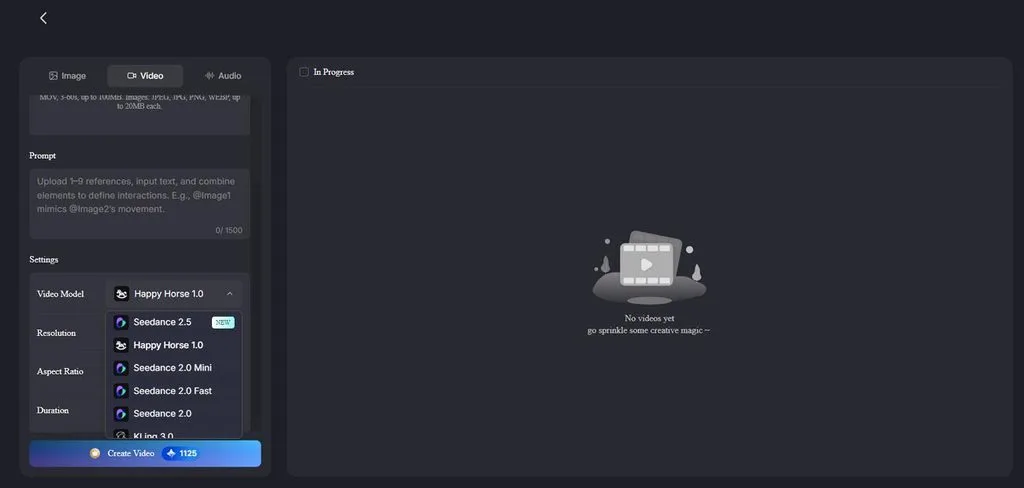
- Choix de modèles vidéo : MagicLight AI propose 20 modèles vidéo pour différents types de créations. Parmi les options disponibles figurent Seedance 2.5, Kling 3.0et Hailuo 2.3 Fast.
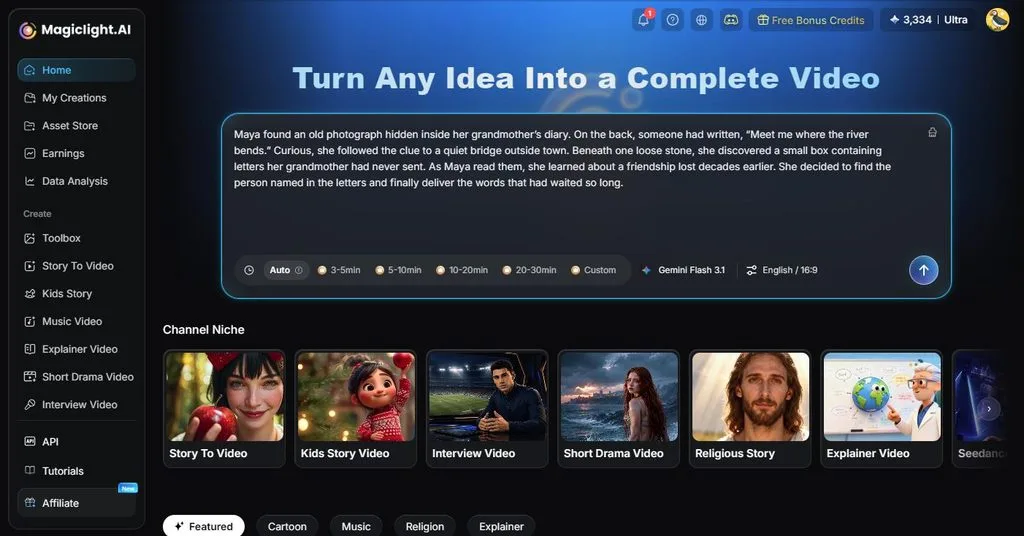
- Story to Video: Cette fonctionnalité prend en charge des scripts allant jusqu’à 12 000 caractères pour les projets plus longs. Les vidéos finales peuvent durer jusqu’à 50 minutes, ce qui convient aux formats longs.
- Cohérence des personnages : Les personnages conservent la même apparence au fil des scènes et des mouvements tout au long de la vidéo. Les traits du visage, les vêtements et l’apparence générale restent cohérents à mesure que l’histoire avance.
Comment animer une photo avec MagicLight AI
MagicLight AI peut aussi créer de nouvelles images avant de les transformer en séquences vidéo animées. Suivez les étapes ci-dessous pour apprendre à animer vos photos avec MagicLight AI :
Étape 1. Accédez à Image to Video
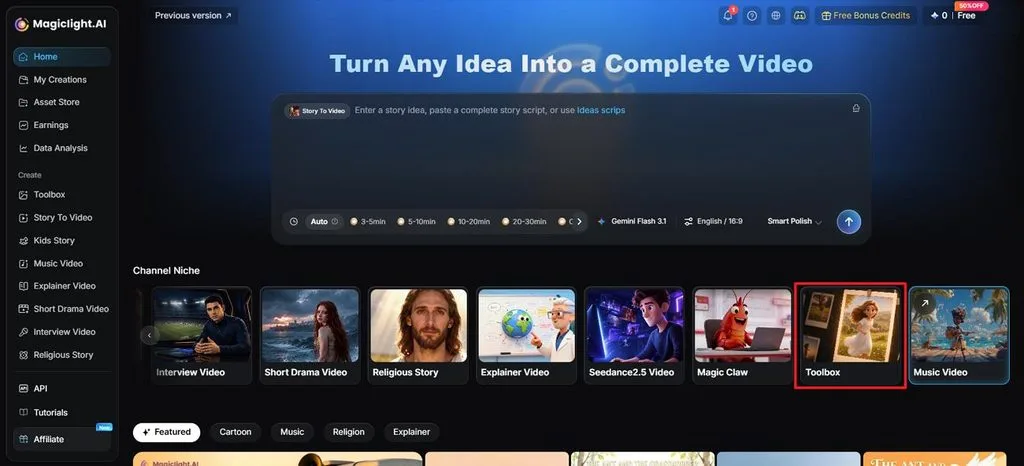
Rendez-vous sur MagicLight AI et sélectionnez Toolbox pour ouvrir l’espace de travail Image to Video.
Étape 2. Importez votre photo et définissez le mouvement
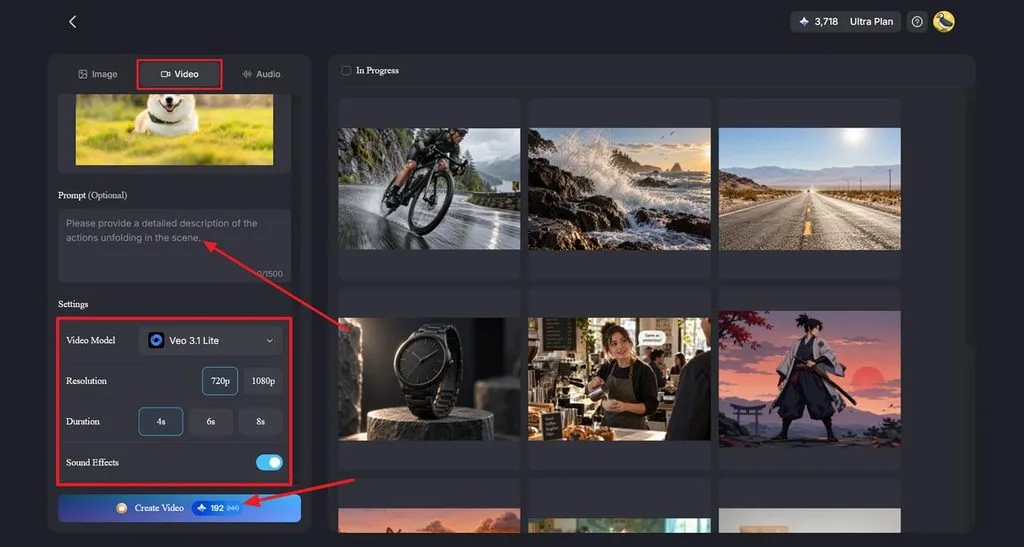
Sélectionnez l’onglet Video , puis importez votre photo ou faites-la glisser dans l’espace de travail. Dans la section Prompt , décrivez le mouvement du sujet, l’action dans la scène et le mouvement de caméra souhaités. Choisissez un modèle dans Video Model parmi les 20 options disponibles, puis réglez les paramètres Resolution et Duration. Activez Sound Effects si le modèle choisi prend en charge les effets sonores, puis cliquez sur Create Video.
Étape 3. Vérifiez le résultat et téléchargez la vidéo
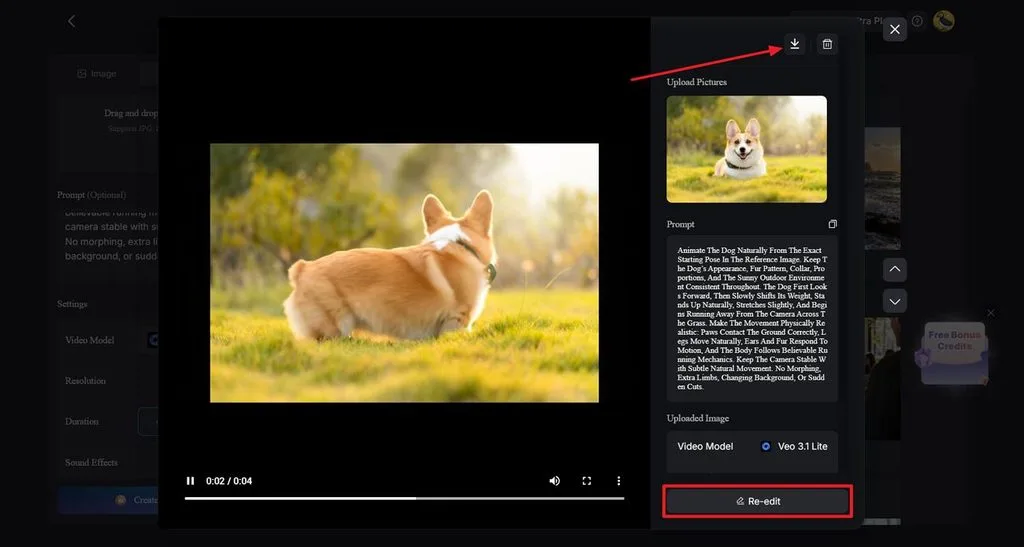
Lancez la lecture de la vidéo générée et vérifiez que le mouvement correspond à votre prompt. Sélectionnez Re-edit pour modifier les instructions ou les paramètres si nécessaire. Une fois le résultat satisfaisant, cliquez sur l’icône Download en haut pour enregistrer votre vidéo.
Conseils pour un mouvement naturel
Un mouvement naturel repose sur des choix simples qui préservent la fluidité, l’équilibre et la crédibilité visuelle de l’image. Voici quelques conseils pour apprendre à animer une image avec de meilleurs résultats :
- Partez d’une bonne photo : Choisissez une photo nette et suffisamment détaillée.
- Limitez le mouvement : Privilégiez un seul mouvement principal pour conserver un rendu naturel.
- Gardez des mouvements de caméra lents : Les panoramiques et les zooms lents créent un mouvement plus fluide sur l’image.
- Surveillez les visages et le texte : Vérifiez ces zones après avoir ajouté du mouvement, car de petites modifications peuvent produire un résultat étrange.
- Pensez à la plateforme de publication : Privilégiez les séquences courtes pour les réseaux sociaux ; les diaporamas peuvent intégrer des scènes plus longues.
Conclusion
Pour conclure, apprendre à animer une photo commence par le choix du bon effet. Les panoramiques simples, les effets de profondeur, les boucles et les mouvements du visage offrent différentes façons d’ animer des images naturellement. MagicLight AI vous permet de contrôler le mouvement et de transformer une photo ordinaire en une courte vidéo. Vérifiez le rendu de l’animation et les détails importants avant d’enregistrer votre vidéo pour la partager ou la réutiliser.
Questions fréquentes
- Comment l’IA peut-elle animer une photo ?
MagicLight AI peut transformer une photo en vidéo animée à partir de prompts écrits. Son outil Image to Video propose des options de mouvement de caméra, d’animation des sujets et d’animation des portraits. Vous pouvez décrire le mouvement souhaité et ajuster les paramètres avant de créer votre vidéo.
- Peut-on animer une photo gratuitement ?
Parmi les options gratuites, iMovie permet de créer des mouvements simples et Google Photos de courtes séquences animées. MagicLight AI offre également des crédits gratuits pour essayer ses fonctionnalités d’animation d’images avant de passer à une offre payante. Ces solutions permettent d’animer une photo sans payer pour un logiciel de montage avancé.
- Comment animer une photo sans modifier l’original ?
Les outils d’animation créent généralement un fichier vidéo distinct tout en conservant votre photo d’origine intacte. Vous pouvez aussi enregistrer une copie supplémentaire de votre photo avant de commencer à l’animer. Précisez les zones qui doivent rester immobiles pour aider à préserver les visages, le texte et les détails importants.





