


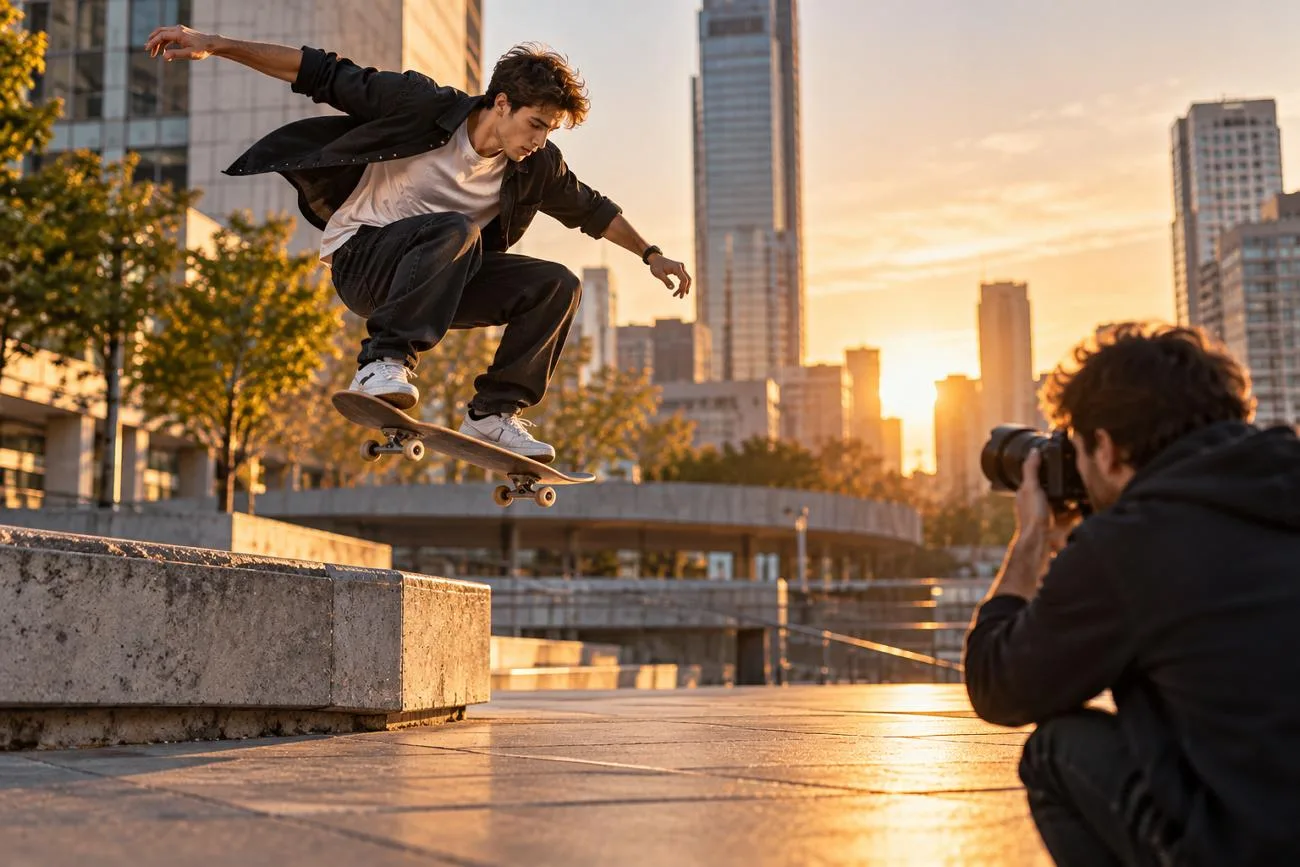
Fotka je statická, pohyb jí ale může dodat na zajímavosti. I obyčejný snímek tak může diváka více zaujmout. Když se naučíte fotky rozhýbat, snadno je proměníte v poutavé krátké klipy.
Rozhýbané snímky se hodí do příspěvků na sociálních sítích i do vlastních tvůrčích projektů. Jednotlivé způsoby animace mění fotku různě podle toho, jakého výsledku chcete dosáhnout. V tomto průvodci zjistíte, jak pro svou fotku vybrat vhodnou metodu a vytvořit požadovaný pohyb.
Část 1. Jaké druhy pohybu můžete fotce dodat?
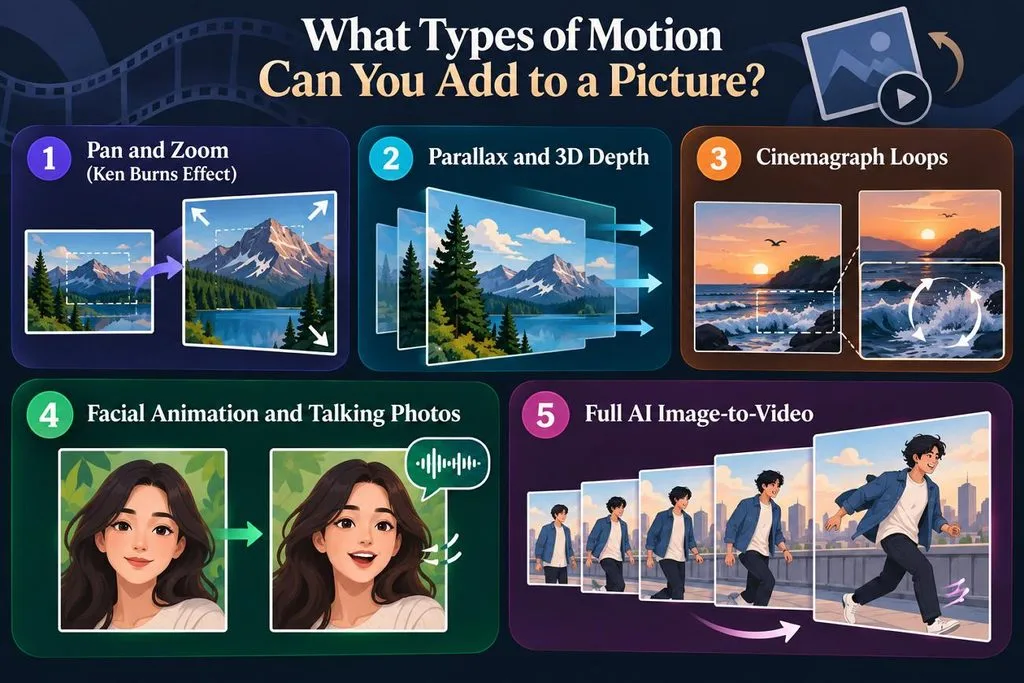
Pohybové efekty mohou fotku proměnit různými způsoby, od pohybu kamery až po rozhýbání zachycených postav a objektů. Prvním krokem je vybrat efekt, který odpovídá snímku i vašemu záměru. V následující tabulce najdete srovnání hlavních druhů pohybu a jejich nejvhodnějšího využití:
| Druh pohybu | Co se pohybuje | Nejvhodnější využití |
| Posun a přiblížení | Záběr se posouvá po fotce nebo se k ní přibližuje | Prezentace fotek a dokumenty |
| Paralaxa a 3D hloubka | Popředí a pozadí se pohybují různou rychlostí | Krajiny a scenérie |
| Cinemagrafy ve smyčce | Jedna část fotky se opakovaně pohybuje | Příspěvky na sociálních sítích, bannery a kreativní vizuály |
| Animace obličeje | Pohybují se oči, ústa či hlava nebo se mění výraz obličeje | Portréty, staré rodinné fotky a avataři |
| Rozhýbání fotky převodem na video | Postavy, objekty i kamera se mohou pohybovat současně | Krátká videa, příběhy, reklamy a kreativní klipy |
Posun a přiblížení (efekt Kena Burnse)
Posun a přiblížení vytvářejí dojem pohybu kamery po fotce, aniž by se měnila kterákoli část původního snímku. Apple iMovie využívá efekt Kena Burnse k plynulému posouvání záběru po fotce a k přibližování či oddalování. Pomalý pohyb působí filmově, zatímco rychlejší pohyb může na menších obrazovkách vypadat trhaně.
Paralaxa a 3D hloubka
Objekty v popředí a pozadí se pohybují různou rychlostí, čímž plochá fotka získává dojem hloubky. Ve Fotkách Google můžete snímky rozhýbat pomocí funkce Filmové fotky s 3D efektem. Na iPhonu 12 a novějším s iOS 26 nabízí Apple u kompatibilních fotek také efekty prostorové scény.
Cinemagrafy ve smyčce
Většina fotky zůstává statická, zatímco jeden vybraný prvek se pohybuje v nepřetržité smyčce. Často jde o vodopády, plující mraky, vlasy vlající ve větru, kouř nebo jiné opakující se děje ve scéně. V aplikaci Motionleap můžete vybrat části fotky a použít na ně pohybové efekty, které snímek oživí.
Animace obličeje a mluvící fotky
Obličej na fotce může mrkat nebo pohybovat ústy podle nahrané řeči. LiveMemory dokáže ze statické fotky vytvořit krátký animovaný videoklip, přičemž ostré a zřetelné snímky obvykle přinášejí lepší výsledky.
Kompletní převod fotky na video pomocí AI
Nástroje pro převod obrázku na video vytvářejí další snímky, díky nimž mohou postavy chodit, mávat, otáčet se, usmívat se nebo provádět jiné činnosti. Fotky Google využívají model Veo pro převod fotek na video a nabízejí i jemné pohyby, například mávání nebo úsměv. Tento druh pohybu se hodí zejména tehdy, když chcete fotku rozhýbat a vytvořit z ní krátký příběh.
Část 2. Jak rozhýbat fotku pomocí AI
Statický snímek můžete proměnit v krátké video tím, že rozhýbete jeho obsah. MagicLight AI nabízí nástroj Image to Video pro převod fotek na pohyblivé klipy. Stačí nahrát fotku a popsat pohyb, který chcete vytvořit.
Textovým zadáním nástroji určíte, které části snímku se mají začít pohybovat. Podle vybrané fotky můžete přidat jemné pohyby nebo vytvořit akčnější scénu. Tímto způsobem rozhýbete fotku i bez zkušeností se střihem videa.
Hlavní funkce
- Přesné ovládání kamery: Ovládání kamery podporuje vodorovné i svislé pohyby a přibližování napříč různými hloubkovými vrstvami fotky. Požadovaný pohyb můžete popsat zadáním o délce až 1 500 znaků.
- Živá animace portrétů: Portrétům můžete dodat přirozené mrkání, pohyby hlavy a drobné změny výrazu. Původní rysy obličeje zůstávají zachované, i když se člověk ve vygenerovaném klipu pohybuje.
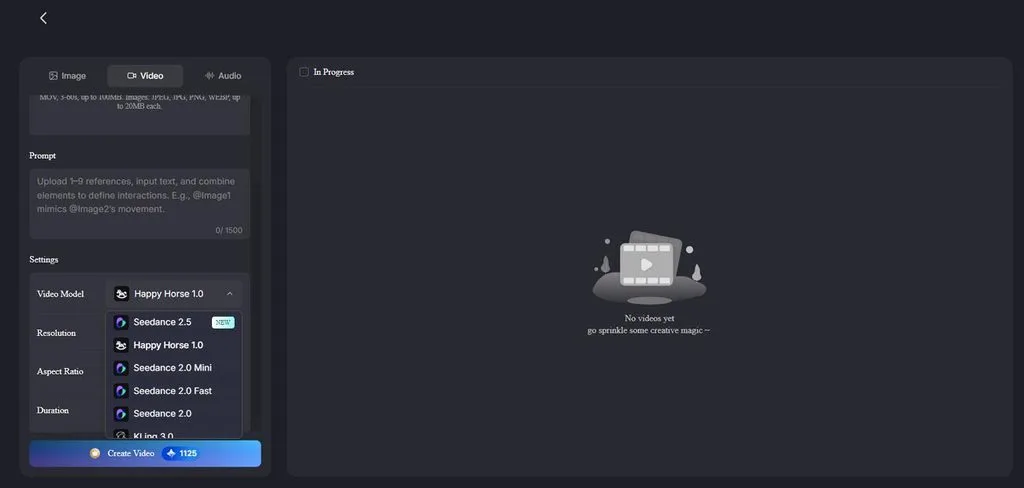
- Výběr modelů pro tvorbu videa: MagicLight AI nabízí 20 modelů pro různé způsoby tvorby videa. Na výběr jsou například Seedance 2.5, Kling 3.0a Hailuo 2.3 Fast.
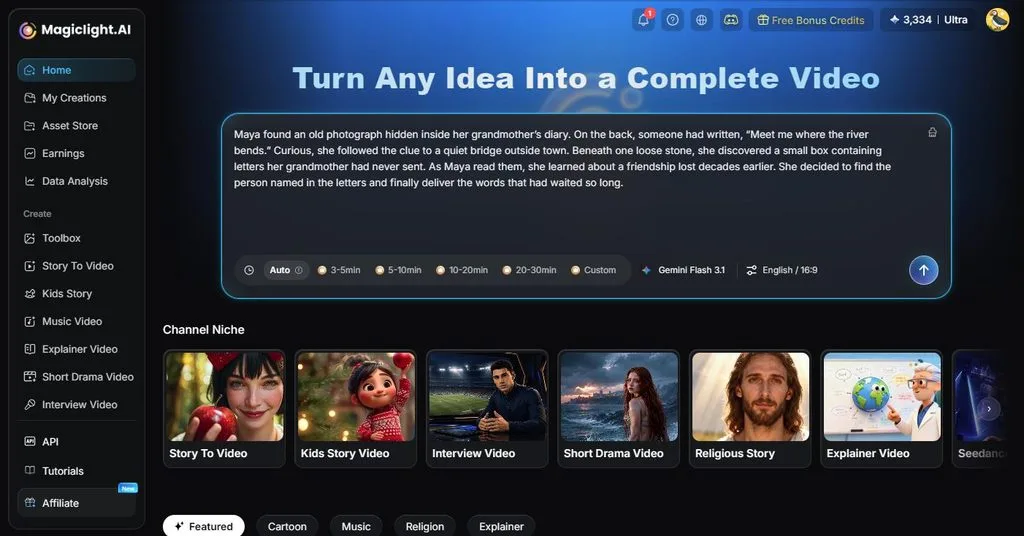
- Story to Video: Tato funkce podporuje scénáře o délce až 12 000 znaků pro rozsáhlejší projekty. Hotová videa mohou mít až 50 minut, takže se funkce hodí i pro delší formáty.
- Jednotný vzhled postav: Postavy si zachovávají stejný vzhled napříč různými scénami a pohyby v celém videu. Rysy obličeje, oblečení i celková podoba zůstávají stejné i v průběhu příběhu.
Jak rozhýbat fotku pomocí MagicLight AI
MagicLight AI umí také vytvářet nové obrázky a následně je převádět na pohyblivé videoklipy. Podle následujících kroků se naučíte, jak s MagicLight AI rozhýbat fotky:
Krok 1. Otevřete Image to Video
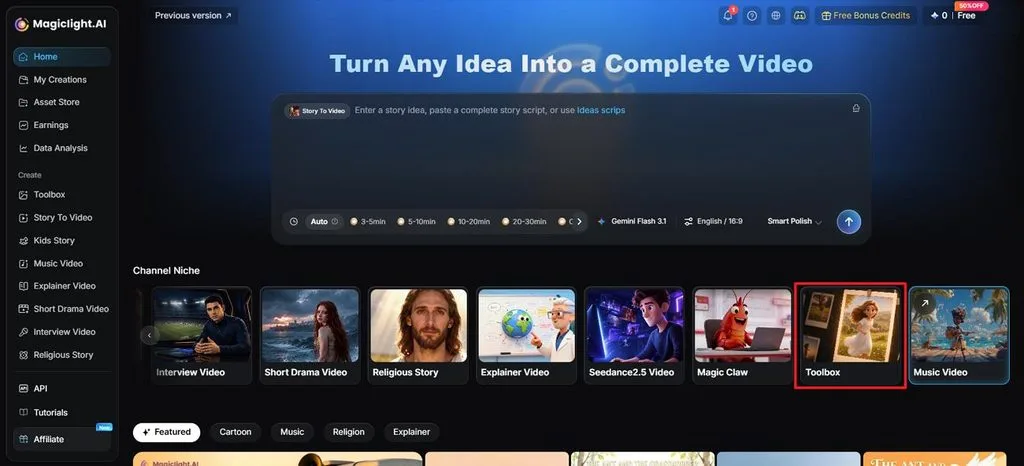
Přejděte na MagicLight AI a zvolte Toolbox pro otevření pracovního prostoru Image to Video.
Krok 2. Nahrajte fotku a nastavte pohyb
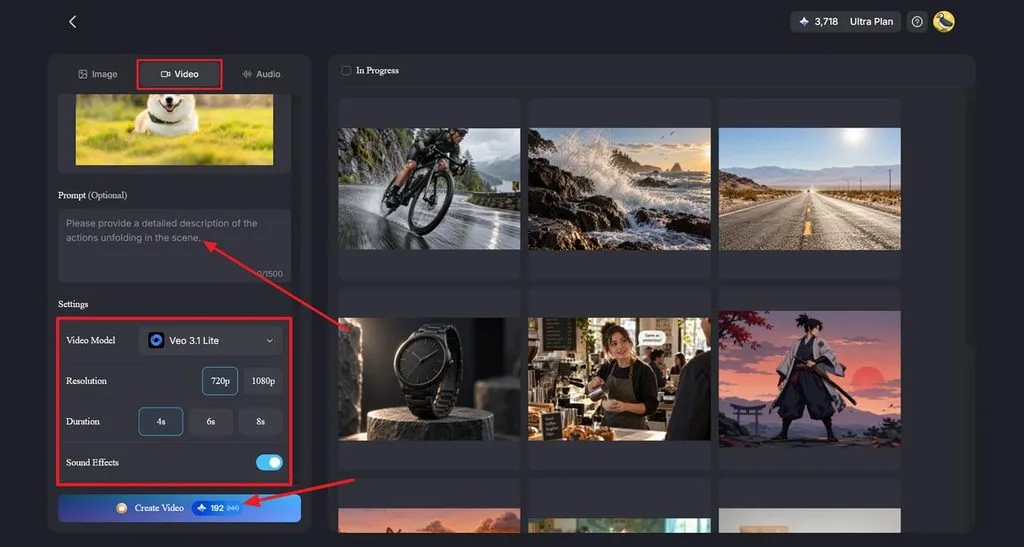
Vyberte kartu Video a poté nahrajte fotku nebo ji přetáhněte do pracovního prostoru. V části Prompt popište požadovaný pohyb postav či objektů, dění ve scéně a pohyb kamery. V nabídce Video Model vyberte jeden z 20 dostupných modelů a poté nastavte rozlišení v poli Resolution a délku v poli Duration. Zapněte Sound Effects , pokud je vybraný model podporuje, a poté klikněte na Create Video.
Krok 3. Zkontrolujte a stáhněte výsledek
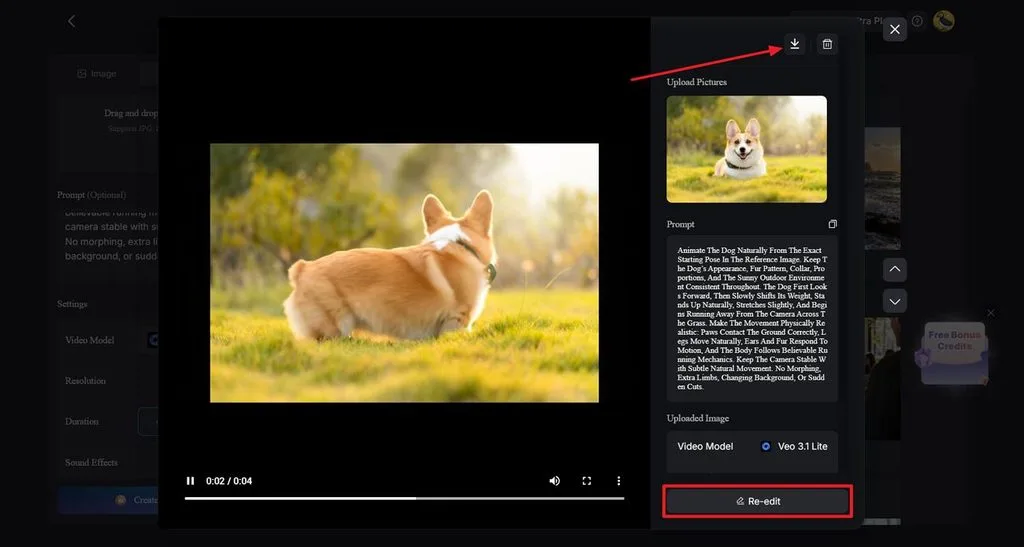
Přehrajte si vygenerované video a zkontrolujte, zda pohyb odpovídá vašemu zadání. Zvolte Re-edit , pokud potřebujete upravit zadání nebo nastavení. Až budete s výsledkem spokojeni, klikněte na ikonu Download v horní části a video uložte.
Tipy pro přirozený pohyb
Přirozený pohyb závisí na několika jednoduchých rozhodnutích, díky nimž bude výsledek plynulý, vyvážený a vizuálně uvěřitelný. Následující tipy vám pomohou rozhýbat fotku s lepším výsledkem:
- Začněte kvalitní fotkou: Vyberte ostrou fotku s dostatkem detailů, se kterými může nástroj pracovat.
- S pohybem šetřete: Držte se jednoho hlavního pohybu, aby výsledek působil přirozeně.
- Kamerou pohybujte pomalu: Pomalé posuny a přibližování vytvářejí plynulejší pohyb po snímku.
- Zkontrolujte obličeje a text: Po přidání pohybu tyto oblasti zkontrolujte, protože i drobné změny mohou působit zvláštně.
- Zvažte, kde budete video zveřejňovat: Klipy na sociální sítě udržujte krátké, zatímco v prezentacích fotek můžete použít delší scény.
Závěr
Pokud chcete rozhýbat fotku, začněte výběrem vhodného efektu. Jednoduché posuny, hloubkové efekty, smyčky i pohyby obličeje nabízejí různé způsoby, jak animovat obrázky přirozeným způsobem. MagicLight AI vám umožní ovládat pohyb a proměnit obyčejnou fotku v krátké video. Než video uložíte pro sdílení nebo další použití, zkontrolujte výsledný pohyb a důležité detaily.
Často kladené otázky
- Jak dokáže AI rozhýbat fotku?
MagicLight AI dokáže pomocí textového zadání proměnit statickou fotku v pohyblivé video. Nástroj Image to Video podporuje pohyb kamery, pohyb postav a objektů i animaci portrétů. Před vytvořením videa můžete popsat požadovaný pohyb a upravit nastavení.
- Mohu rozhýbat fotku zdarma?
Mezi bezplatné možnosti patří iMovie pro základní pohyb a Fotky Google pro krátké animované klipy. MagicLight AI také poskytuje kredity zdarma, se kterými si můžete vyzkoušet funkce animace obrázků před přechodem na placený tarif. Díky těmto možnostem můžete rozhýbat fotku, aniž byste platili za pokročilý software pro úpravu videa.
- Jak rozhýbat fotku, aniž by se změnil originál?
Animační nástroje obvykle vytvoří samostatný videosoubor a původní fotku ponechají beze změny. Před zahájením animace si také můžete uložit další kopii snímku. V zadání popište, které oblasti mají zůstat nehybné, abyste pomohli zachovat důležité obličeje, text a detaily.





