


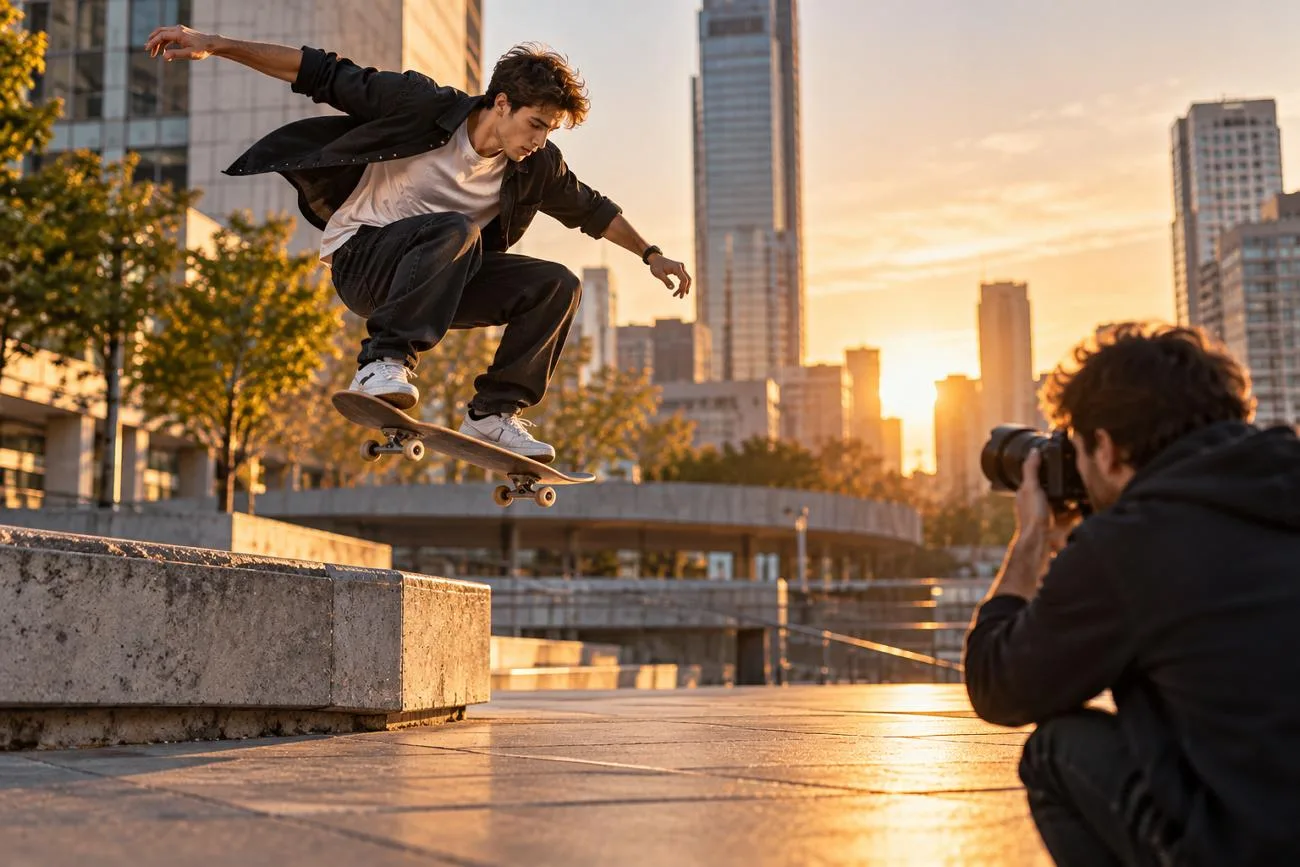
照片本身是静止的,加入动态效果后,画面会更有看头。哪怕是一张普通照片,也能通过运动变得更吸引人。学会让照片动起来,就能把静态图片变成引人入胜的动态片段。
这些动态图片很适合用在社交平台内容和个人创意项目中。不同的动态处理方式会带来不同的效果,具体取决于你想呈现的画面。本教程将介绍如何为照片选择合适的方法,做出你想要的动态效果。
第一部分:可以为照片添加哪些动态效果?
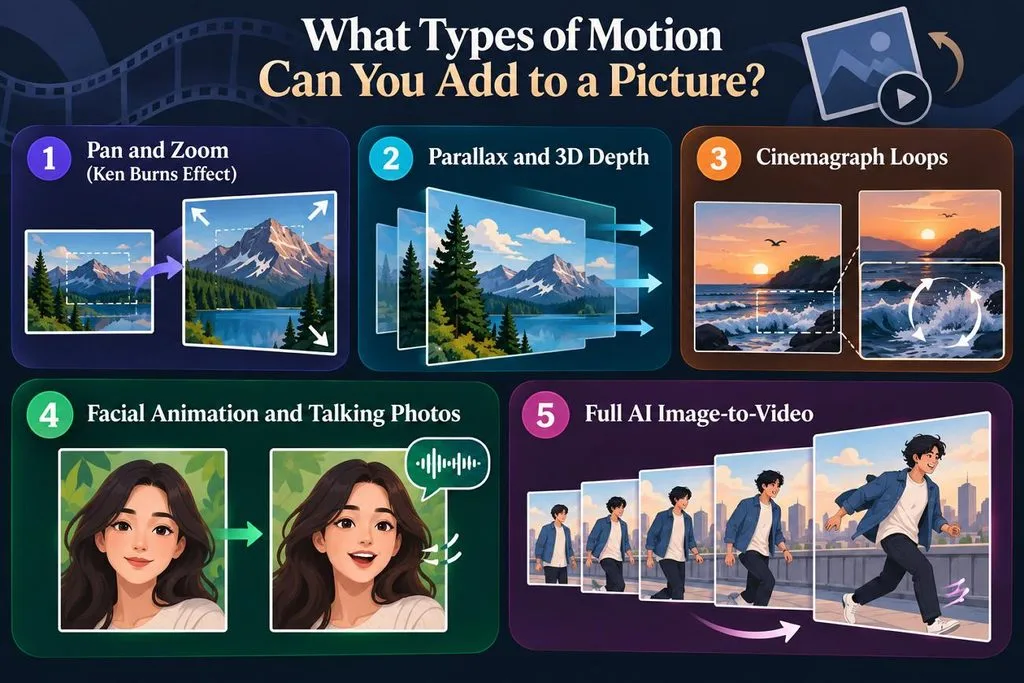
从镜头移动到主体运动,不同的动态效果能以不同方式改变照片。想让图片动起来,首先要选择适合照片内容和使用目的的效果。你可以通过下表,对比主要的动态效果及其适用场景:
| 动态效果类型 | 运动内容 | 适用场景 |
| 平移与缩放 | 视角在照片上平移,或向照片拉近 | 幻灯片和纪录片 |
| 视差与 3D 景深 | 前景与背景以不同速度移动 | 风景照和景观画面 |
| 局部循环动画 | 照片中的某个局部反复运动 | 社交平台内容、横幅和创意视觉素材 |
| 面部动画 | 眼睛、嘴巴、头部或面部表情发生变化 | 人像、家庭老照片和虚拟形象 |
| 图片转视频 | 人物、物体和镜头可以同时运动 | 短视频、故事、广告和创意片段 |
平移与缩放(Ken Burns 效果)
平移与缩放可以模拟镜头在照片上的移动,无需改变原图中的任何部分。Apple iMovie 的 Ken Burns 效果可以让视角扫过照片,并拉近或拉远。缓慢移动能营造电影感,而移动过快,在小屏幕上观看时可能会显得抖动。
视差与 3D 景深
让前景主体和背景以不同速度移动,可以为平面照片增添空间感。你可以使用 Google Photos 的 Cinematic photos 功能,通过 3D 效果让照片产生有纵深感的运动。在搭载 iOS 26 的 iPhone 12 及更新机型上,Apple 也支持为兼容照片添加 Spatial Scene 效果。
局部循环动画
照片的大部分区域保持静止,只有选中的元素持续循环运动。常见的动态元素包括瀑布、飘动的云、随风吹动的头发、烟雾,以及其他具有重复运动特征的场景细节。Motionleap 支持选取照片中的区域并添加运动效果,从而制作动态图片。
面部动画与会说话的照片
照片中的人脸可以眨眼,也可以配合录制的语音做出口型。LiveMemory 能将静态照片制作成短视频,通常照片越清晰,生成效果越好。
AI 图片转视频
图片转视频工具会生成额外的画面帧,让主体走路、挥手、转身、微笑或做出其他动作。Google Photos 提供由 Veo 驱动的 照片转视频 功能,其中的 Subtle movements 支持挥手、微笑等动作。如果你想让照片动起来,进而制作简短故事,这类动态效果会更合适。
第二部分:如何用 AI 让照片动起来
为静态图片中的内容添加运动,就能将它变成一段短视频。 MagicLight AI 提供 Image to Video 工具,可以将照片变成动态视频片段。你只需上传照片,再描述想要呈现的运动效果。
文字提示词会告诉工具,图片中的哪些部分需要动起来。你可以根据所选照片,添加简单的运动,也可以设计更丰富的动作。即使没有视频剪辑经验,也能用这种方法让照片动起来。
主要功能
- 精准控制镜头: 镜头控制支持在照片的不同景深层次间进行平移、俯仰和缩放。你可以使用最长 1,500 个字符的提示词,描述想要的镜头运动。
- 自然生动的人像动画: 人像可以自然地眨眼、转动头部,并呈现细微的表情变化。在生成的视频片段中,人物运动时仍能保持原有的面部特征。
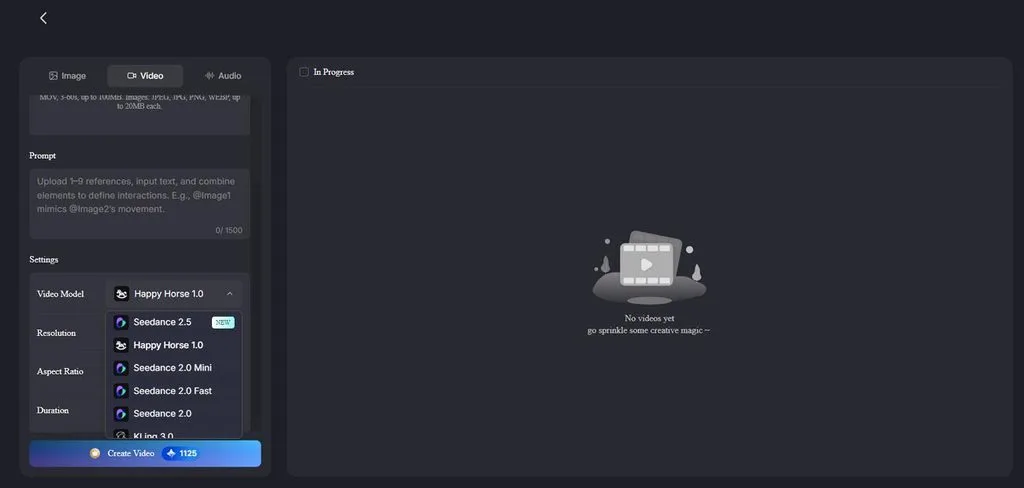
- 多种视频模型可选: MagicLight AI 提供 20 种视频模型,适用于不同类型的视频创作。可选模型包括 Seedance 2.5、 Kling 3.0和 Hailuo 2.3 Fast。
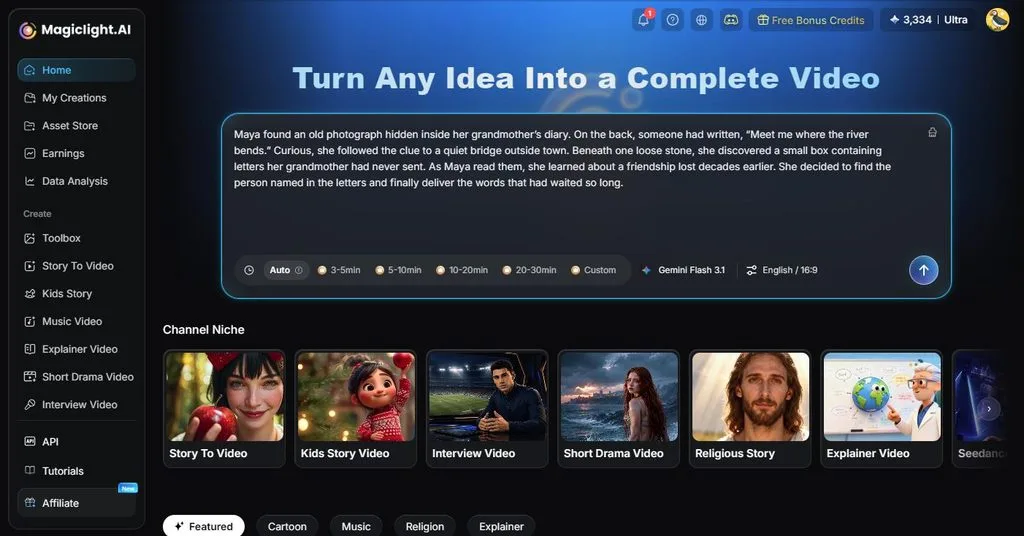
- 故事转视频: 这项功能支持最长 12,000 个字符的脚本,适合篇幅较长的项目。成片时长最长可达 50 分钟,适用于长视频内容。
- 角色一致性: 在整个视频中,角色在不同场景和动作下都能保持相同的外观。随着故事推进,角色的面部特征、服装和整体形象仍然保持一致。
如何使用 MagicLight AI 让照片动起来
MagicLight AI 还可以先生成新图片,再将图片制作成动态视频片段。按照以下步骤,学习如何使用 MagicLight AI 让照片动起来:
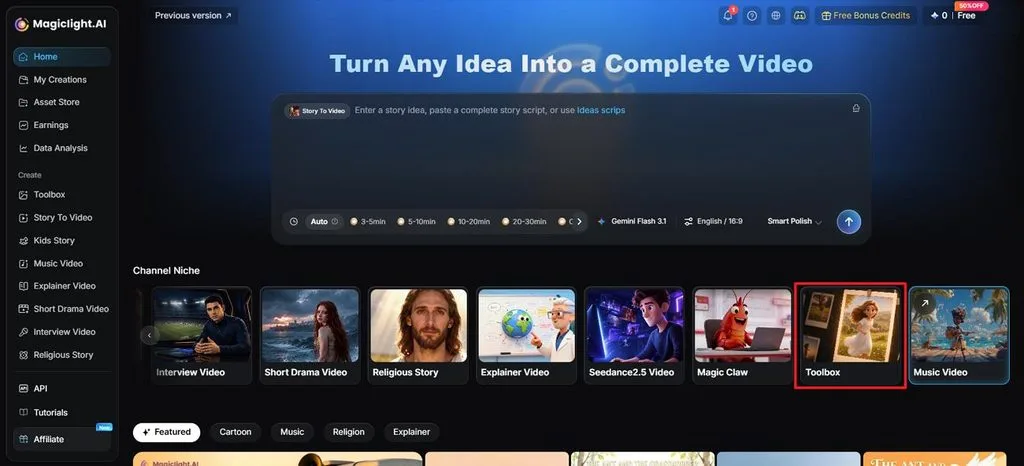
第 1 步:进入 Image to Video
访问 MagicLight AI,选择 Toolbox ,打开 Image to Video 工作区。
第 2 步:上传照片并设置动态效果
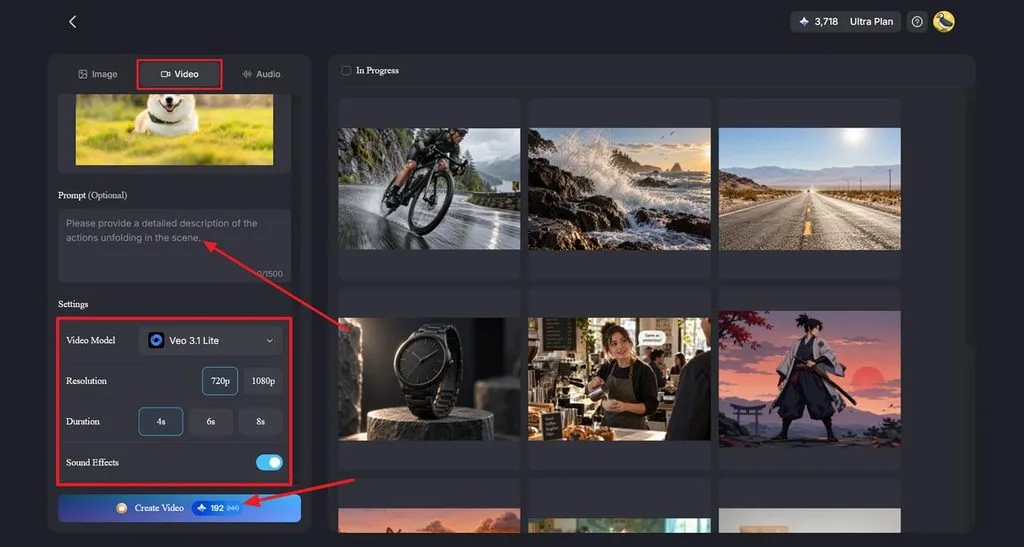
选择 Video 选项卡,然后上传照片或将照片拖入工作区。在 Prompt 区域,描述你想要的主体动作、场景变化和镜头运动。从 20 种可选模型中选择一个 Video Model ,然后设置 Resolution 和 Duration。如果所选模型支持音效,可开启 Sound Effects ,然后点击 Create Video。
第 3 步:检查并下载结果
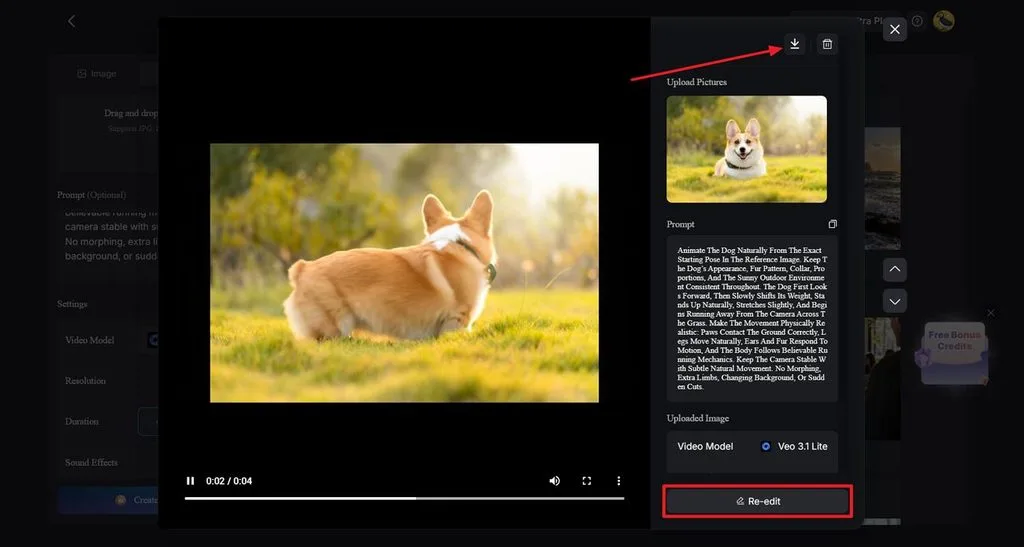
播放生成的视频,检查运动效果是否符合你的提示词。如需修改指令或设置,选择 Re-edit 。对结果满意后,点击顶部的 Download 图标,保存视频。
让动态效果更自然的技巧
想让运动自然,关键在于一些简单的选择,让画面流畅、协调,看起来合乎常理。以下技巧能帮助你做出更好的图片动态效果:
- 选择优质照片: 选择清晰、细节充足的照片,方便后续处理。
- 减少运动: 围绕一个主要动作展开,让效果更自然。
- 放慢镜头运动: 缓慢的平移和缩放能让画面中的运动更流畅。
- 留意人脸和文字: 添加动态效果后,检查这些区域,因为细微的变化也可能显得不自然。
- 考虑发布场景: 发布到社交平台的视频片段宜短一些,幻灯片则可以使用时长更长的场景。
结语
学会让照片动起来,首先要选对效果。简单的平移、景深效果、循环动画和面部运动,都能帮助你自然地 让图片动起来 。MagicLight AI 支持控制运动效果,将普通照片变成短视频。保存视频用于分享或再次使用之前,记得检查最终的动态效果和重要细节。
常见问题
- AI 如何让照片动起来?
MagicLight AI 可以根据文字提示词,将静态照片制作成动态视频。它的 Image to Video 工具支持镜头运动、主体动作和人像动画。生成视频前,你可以描述想要的运动效果,并调整相关设置。
- 可以免费让照片动起来吗?
可以。免费的选择包括用 iMovie 制作基本的动态效果,以及用 Google Photos 生成简短的动态片段。MagicLight AI 也提供免费额度,让你在升级前试用图片动画功能。借助这些工具,无需付费购买高级剪辑软件,也能让照片动起来。
- 如何在不改变原图的情况下让照片动起来?
动画工具通常会生成单独的视频文件,原始照片则保持不变。开始制作动画前,你也可以另存一份照片备份。在提示词中说明哪些区域需要保持静止,有助于保留重要的人脸、文字和细节。





