


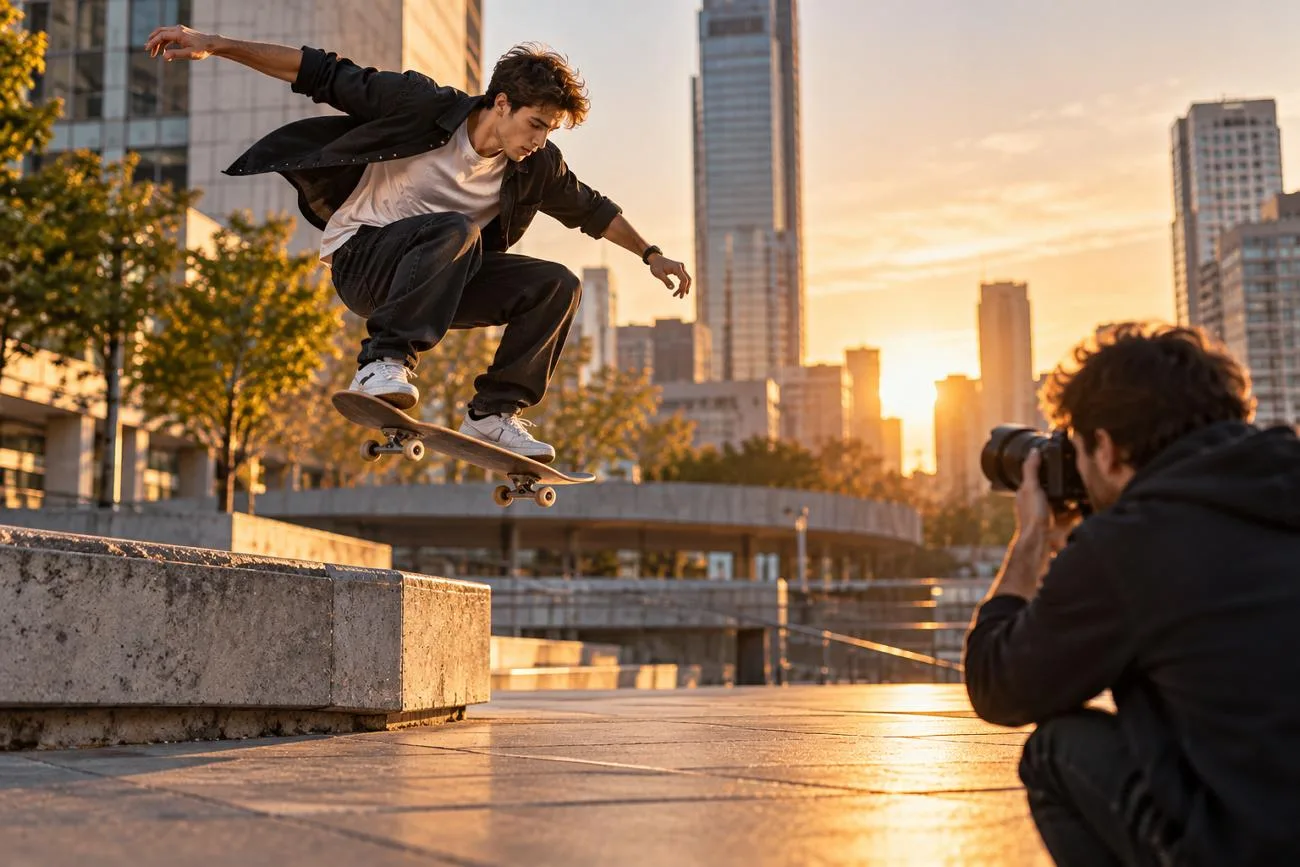
الصورة ثابتة بطبيعتها، لكن إضافة الحركة قد تجعلها أكثر جاذبية. فالحركة تحوّل الصورة العادية إلى مشهد ممتع للمشاهدة. ويساعدك تعلّم كيفية تحريك الصور على تحويلها إلى مقاطع بصرية تشدّ الانتباه.
تناسب هذه الصور المتحركة منشورات التواصل الاجتماعي والمشاريع الشخصية الإبداعية. وتؤثر كل طريقة للتحريك في الصور بشكل مختلف بحسب النتيجة التي تريدها. يشرح هذا الدليل كيفية اختيار الطريقة المناسبة لصورتك وإنشاء الحركة التي تتطلع إليها.
الجزء الأول: ما أنواع الحركة التي يمكنك إضافتها إلى الصورة؟
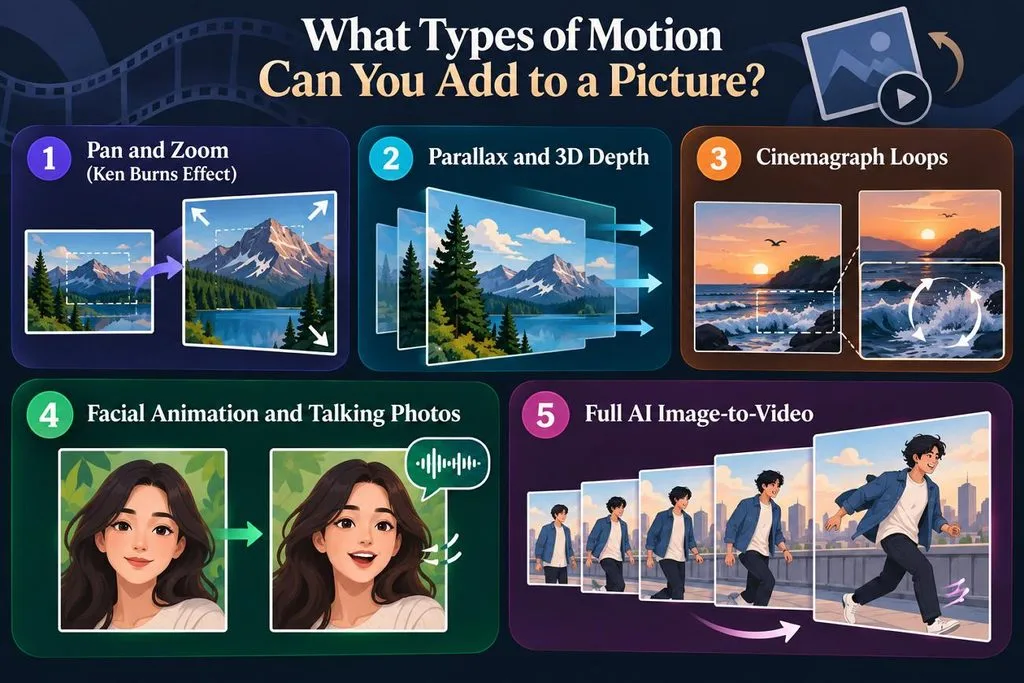
يمكن لتأثيرات الحركة المختلفة أن تغيّر الصورة بطرق متنوعة، من حركة الكاميرا إلى تحريك الأشخاص والعناصر داخلها. ويبدأ تعلّم كيفية تحريك الصورة باختيار تأثير يناسبها ويناسب هدفك. قارن في الجدول التالي بين أبرز أنواع الحركة وأفضل استخداماتها:
| نوع الحركة | ما الذي يتحرك؟ | أفضل الاستخدامات |
| التحريك الأفقي والتقريب | ينتقل إطار العرض عبر الصورة أو يقترب منها | عروض الشرائح والأفلام الوثائقية |
| اختلاف المنظر والعمق ثلاثي الأبعاد | تتحرك المقدمة والخلفية بسرعات مختلفة | المناظر الطبيعية واللقطات الخلابة |
| حلقات السينماغراف | يتحرك جزء واحد من الصورة بصورة متكررة | منشورات التواصل الاجتماعي واللافتات والتصاميم الإبداعية |
| تحريك الوجوه | تتحرك العينان أو الفم أو الرأس أو تتغير تعابير الوجه | الصور الشخصية والصور العائلية القديمة والصور الرمزية |
| الحركة بتحويل الصورة إلى فيديو | يمكن أن تتحرك الشخصيات والعناصر والكاميرا معًا | الفيديوهات القصيرة والقصص والإعلانات والمقاطع الإبداعية |
التحريك الأفقي والتقريب (تأثير كين بيرنز)
يضيف التحريك الأفقي والتقريب حركة كاميرا عبر الصورة من دون تغيير أي جزء من الصورة الأصلية. ويستخدم Apple iMovie تأثير كين بيرنز للانتقال عبر الصور وتقريبها أو إبعادها. تمنح الحركة البطيئة مظهرًا سينمائيًا، بينما قد تبدو الحركة الأسرع متقطعة على الشاشات الصغيرة.
اختلاف المنظر والعمق ثلاثي الأبعاد
تتحرك العناصر في المقدمة والخلفية بسرعات مختلفة، ما يمنح الصورة المسطحة إحساسًا بالعمق. ويمكنك تحريك الصور وإضفاء العمق عليها باستخدام ميزة الصور السينمائية في Google Photos بتأثير ثلاثي الأبعاد. كما تدعم Apple تأثيرات المشهد المكاني للصور المتوافقة على iPhone 12 أو أحدث بنظام iOS 26.
حلقات السينماغراف
يبقى معظم الصورة ثابتًا، بينما يتحرك عنصر محدد في حلقة متواصلة. ومن العناصر الشائعة لهذا التأثير الشلالات والسحب المنسابة والشعر المتطاير والدخان وغيرها من تفاصيل المشهد ذات الحركة المتكررة. ويتيح Motionleap تحديد مناطق من الصورة وتطبيق تأثيرات الحركة عليها لإنشاء صور متحركة.
تحريك الوجوه والصور الناطقة
يمكن للوجه في الصورة أن يرمش أو يحرّك فمه بالتزامن مع كلام مسجّل. ويستطيع LiveMemory تحويل صورة ثابتة إلى مقطع فيديو قصير متحرك، وعادةً ما تعطي الصور الواضحة نتائج أفضل.
تحويل الصورة بالكامل إلى فيديو بالذكاء الاصطناعي
تنشئ أدوات تحويل الصور إلى فيديو إطارات إضافية تتيح للشخصيات المشي أو التلويح أو الالتفات أو الابتسام أو أداء حركات أخرى. ويستخدم Google Photos ميزات تحويل الصور إلى فيديو المدعومة بنموذج Veo، ومنها خيار الحركات الخفيفة لتنفيذ حركات مثل التلويح أو الابتسام. ويُعد هذا النوع من الحركة أنسب عندما تريد تعلّم كيفية تحريك صورة لتحويلها إلى قصة قصيرة.
الجزء الثاني: كيف تجعل الصورة تتحرك بالذكاء الاصطناعي
يمكن تحويل صورة ثابتة إلى فيديو قصير بإضافة الحركة إلى محتواها. MagicLight AI يوفّر أداة Image to Video لتحويل الصور إلى مقاطع متحركة. يمكنك رفع صورة ووصف الحركة التي تريد إنشاءها.
تحدّد التعليمات النصية للأداة الأجزاء التي تريد تحريكها في صورتك. ويمكنك إضافة حركات بسيطة أو إنشاء مشهد أكثر حركة بحسب الصورة التي تختارها. تساعدك هذه الطريقة على تحريك الصورة من دون الحاجة إلى خبرة في تحرير الفيديو.
الميزات الرئيسية
- تحكّم دقيق في الكاميرا: تدعم أدوات التحكّم في الكاميرا التحريك الأفقي والإمالة والتقريب عبر طبقات العمق المختلفة في الصورة. ويمكنك وصف الحركة المطلوبة بتعليمات نصية تصل إلى 1,500 حرف.
- تحريك واقعي للصور الشخصية: يمكن إضافة رمشات طبيعية وحركات للرأس وتغيّرات طفيفة في تعابير الوجه إلى الصور الشخصية. وتبقى ملامح الوجه الأصلية متسقة أثناء حركة الشخص داخل المقطع المُنشأ.
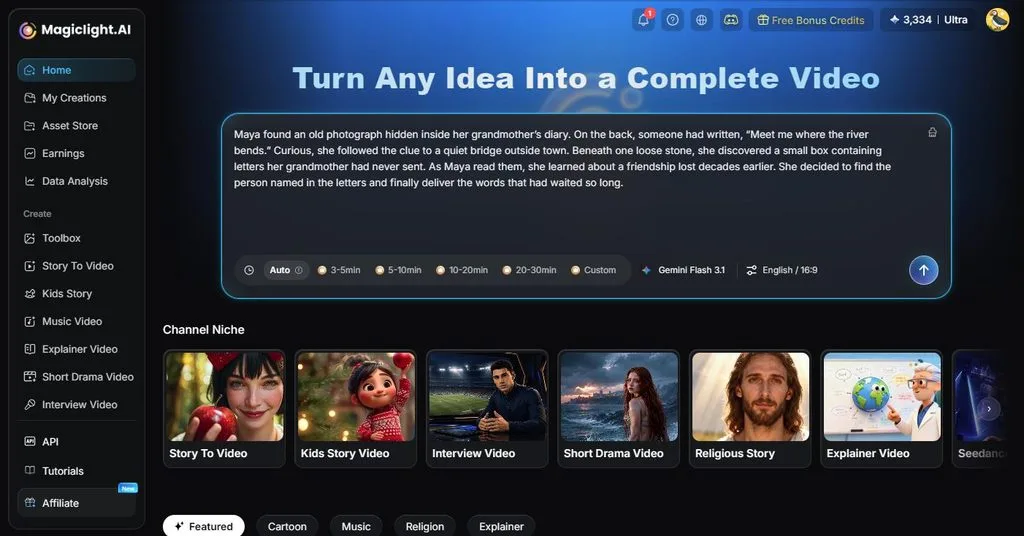
- خيارات نماذج الفيديو: يوفّر MagicLight AI عددًا من نماذج الفيديو يبلغ 20 نموذجًا لأنواع مختلفة من إنشاء الفيديو. وتشمل الخيارات Seedance 2.5 و Kling 3.0وHailuo 2.3 Fast.
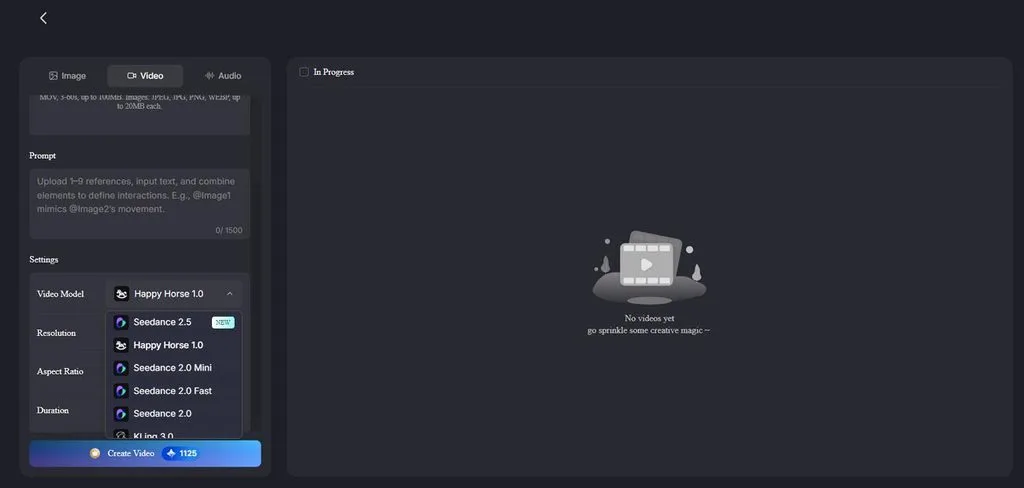
- تحويل القصة إلى فيديو: تدعم هذه الميزة نصوصًا تصل إلى 12,000 حرف للمشاريع الأطول. ويمكن أن تصل مدة الفيديوهات النهائية إلى 50 دقيقة، ما يجعل الميزة مناسبة للمحتوى الأطول.
- ثبات مظهر الشخصيات: تحافظ الشخصيات على المظهر نفسه عبر مختلف المشاهد والحركات طوال الفيديو. وتبقى ملامح الوجه والملابس والمظهر العام متسقة مع تقدّم القصة.
كيفية تحريك الصورة باستخدام MagicLight AI
يمكن لـ MagicLight AI أيضًا إنشاء صور جديدة قبل تحويلها إلى مقاطع فيديو متحركة. اتبع الخطوات التالية لتتعلّم كيفية تحريك الصور باستخدام MagicLight AI:
الخطوة الأولى: افتح Image to Video
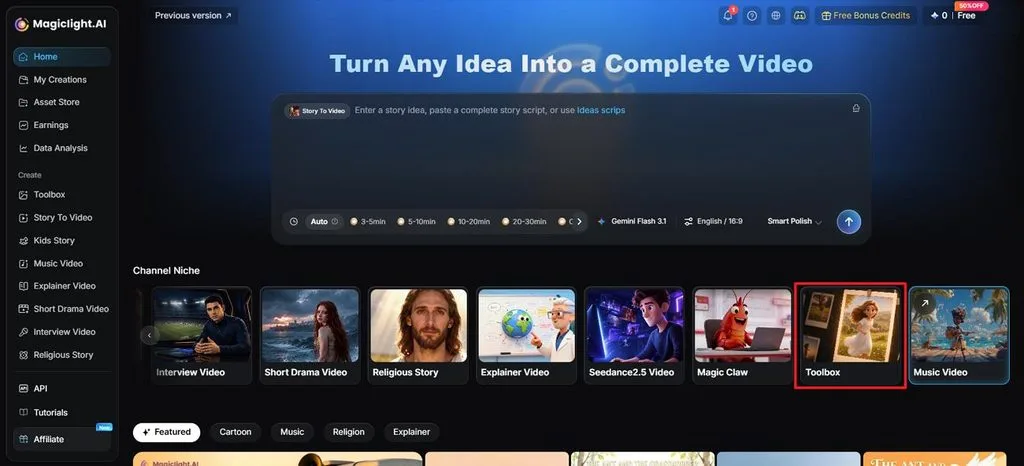
انتقل إلى MagicLight AI واختر Toolbox لفتح مساحة عمل Image to Video.
الخطوة الثانية: ارفع صورتك واضبط الحركة
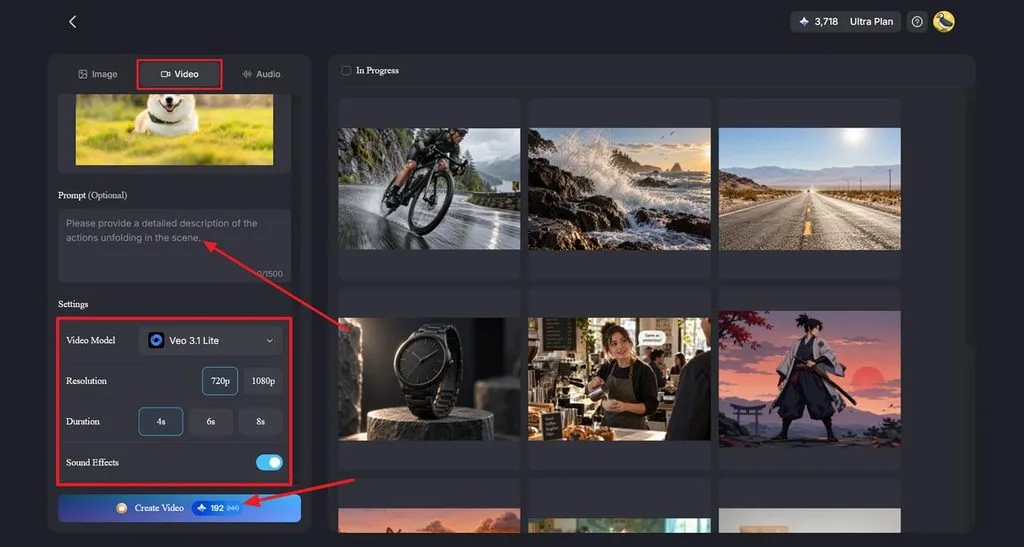
اختر علامة التبويب Video ، ثم ارفع صورتك أو اسحبها إلى مساحة العمل. في قسم Prompt ، صِف حركة الشخصيات أو العناصر وما يحدث في المشهد وحركة الكاميرا المطلوبة. اختر نموذجًا من قائمة Video Model التي تضم 20 خيارًا، ثم اضبط Resolution و Duration. فعّل Sound Effects إذا كان النموذج الذي اخترته يدعم المؤثرات الصوتية، ثم انقر على Create Video.
الخطوة الثالثة: راجع النتيجة ونزّلها
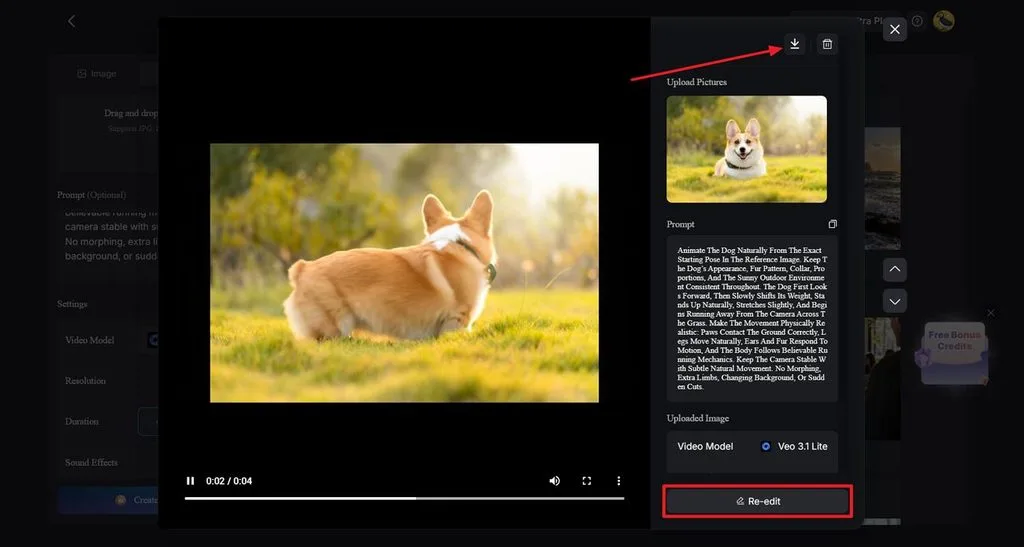
شغّل الفيديو المُنشأ وتحقّق من أن الحركة تطابق تعليماتك النصية. اختر Re-edit لتعديل التعليمات أو الإعدادات عند الحاجة. وعندما ترضى عن النتيجة، انقر على أيقونة Download في الأعلى لحفظ الفيديو.
نصائح للحصول على حركة طبيعية
تعتمد الحركة الطبيعية على اختيارات بسيطة تحافظ على سلاسة الصورة وتوازنها ومظهرها المقنع. إليك بعض النصائح لتعلّم كيفية تحريك الصور بنتائج أفضل:
- ابدأ بصورة جيدة: اختر صورة واضحة تحتوي على تفاصيل كافية للعمل عليها.
- قلّل الحركة: اكتفِ بحركة رئيسية واحدة للحفاظ على نتيجة طبيعية.
- اجعل حركة الكاميرا بطيئة: يساعد التحريك الأفقي والتقريب البطيئان على جعل الحركة عبر الصورة أكثر سلاسة.
- انتبه إلى الوجوه والنصوص: راجع هذه المناطق بعد إضافة الحركة، لأن التغيّرات الصغيرة فيها قد تبدو غريبة.
- فكّر في المكان الذي ستنشر فيه المقطع: اجعل مقاطع التواصل الاجتماعي قصيرة، بينما يمكنك استخدام مشاهد أطول في عروض الشرائح.
الخاتمة
في الختام، يبدأ تعلّم كيفية تحريك الصورة باختيار التأثير المناسب. ويوفّر التحريك الأفقي البسيط وتأثيرات العمق والحلقات المتكررة وحركة الوجه طرقًا مختلفة تساعدك على تحريك الصور بشكل طبيعي. ويتيح لك MagicLight AI التحكّم في الحركة وتحويل صورة عادية إلى فيديو قصير. راجع الحركة النهائية والتفاصيل المهمة قبل حفظ الفيديو لمشاركته أو استخدامه مجددًا.
الأسئلة الشائعة
- كيف يمكن للذكاء الاصطناعي تحريك الصورة؟
يمكن لـ MagicLight AI تحويل صورة ثابتة إلى فيديو متحرك باستخدام تعليمات نصية. وتدعم أداة Image to Video خيارات لحركة الكاميرا وتحريك العناصر وتحريك الصور الشخصية. يمكنك وصف الحركة التي تريدها وضبط الإعدادات قبل إنشاء الفيديو.
- هل يمكنني تحريك صورة مجانًا؟
تشمل الخيارات المجانية iMovie لإضافة حركات بسيطة وGoogle Photos لإنشاء مقاطع متحركة قصيرة. كما يوفّر MagicLight AI رصيدًا مجانيًا لتجربة ميزات تحريك الصور قبل الترقية. وتتيح لك هذه الخيارات تحريك صورة من دون الدفع مقابل برامج تحرير متقدمة.
- كيف أحرّك صورة من دون تغيير الأصل؟
تنشئ أدوات التحريك عادةً ملف فيديو منفصلًا مع إبقاء صورتك الأصلية كما هي. ويمكنك أيضًا الاحتفاظ بنسخة إضافية من الصورة قبل بدء التحريك. صِف المناطق التي ينبغي أن تبقى ثابتة للمساعدة في الحفاظ على الوجوه والنصوص والتفاصيل المهمة.





