


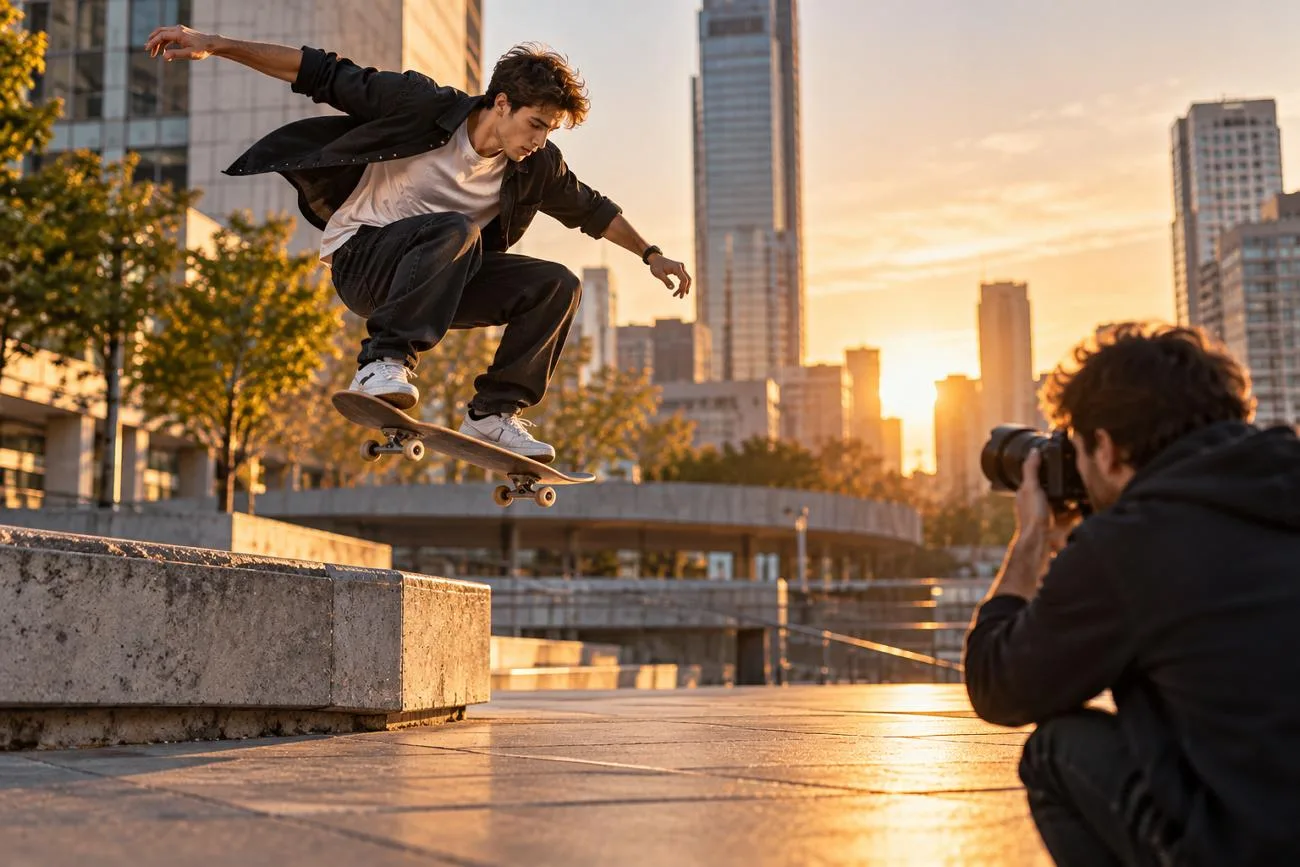
Una foto es estática, pero el movimiento puede hacerla más interesante. Añadir movimiento puede convertir una foto corriente en algo más atractivo de ver. Aprender a dar movimiento a una foto te ayuda a transformarla en un clip visual que capte la atención.
Estas imágenes en movimiento funcionan muy bien en publicaciones para redes sociales y proyectos personales creativos. Cada técnica de animación transforma las fotos de una manera distinta según el efecto que busques. Esta guía te explica cómo elegir el método adecuado para tu foto y crear el movimiento que quieres.
Parte 1. ¿Qué tipos de movimiento puedes añadir a una foto?
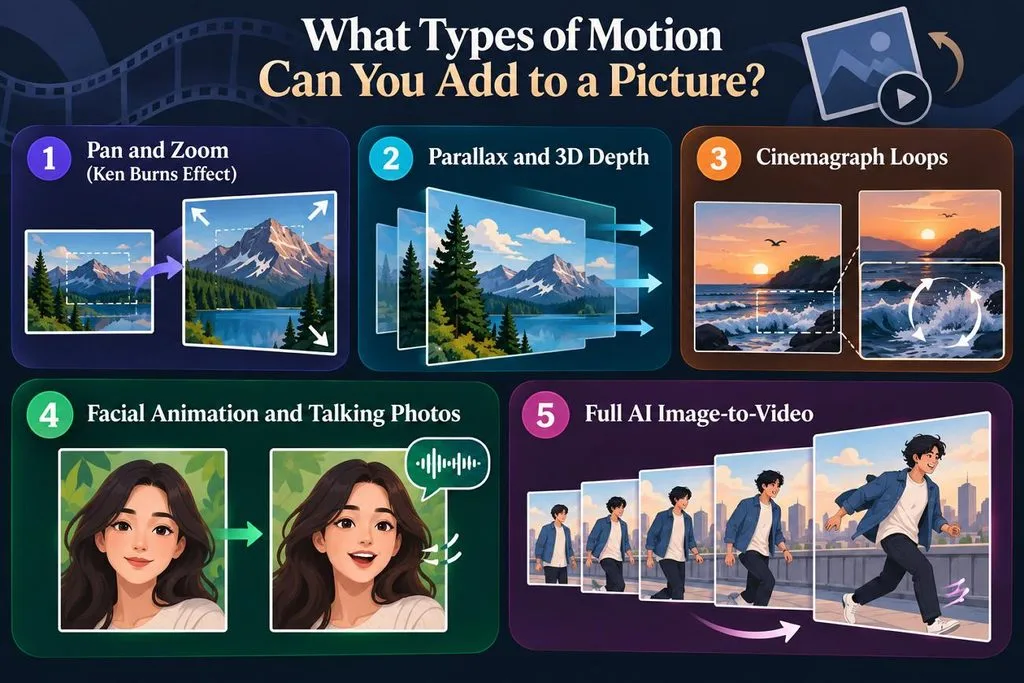
Los distintos efectos de movimiento pueden transformar una foto de muchas maneras, desde desplazar la cámara hasta animar a los sujetos. Para aprender a dar movimiento a una imagen, lo primero es elegir un efecto que encaje con la foto y con tu objetivo. Consulta la siguiente tabla para comparar los principales tipos de movimiento y ver cuándo conviene usar cada uno:
| Tipo de movimiento | Qué se mueve | Ideal para |
| Desplazamiento y zoom | La vista recorre la foto o se acerca a ella | Presentaciones de fotos y documentales |
| Paralaje y profundidad 3D | El primer plano y el fondo se mueven a distintas velocidades | Paisajes y vistas panorámicas |
| Cinemagrafías en bucle | Una parte de la foto se mueve de forma repetida | Publicaciones para redes sociales, banners e imágenes creativas |
| Animación facial | Se mueven los ojos, la boca, la cabeza o las expresiones faciales | Retratos, fotos familiares antiguas y avatares |
| Animación de imagen a vídeo | Los sujetos, los objetos y la cámara pueden moverse a la vez | Vídeos cortos, historias, anuncios y clips creativos |
Desplazamiento y zoom (efecto Ken Burns)
El desplazamiento y el zoom simulan movimientos de cámara sobre las fotos sin modificar ninguna parte de la imagen original. Apple iMovie utiliza el efecto Ken Burns para recorrer las fotos y acercar o alejar la vista. Un movimiento lento aporta un aspecto cinematográfico, mientras que uno más rápido puede verse entrecortado en pantallas pequeñas.
Paralaje y profundidad 3D
Los sujetos del primer plano y el fondo se mueven a distintas velocidades, lo que aporta profundidad a una foto plana. Puedes dar movimiento y profundidad a tus imágenes con las fotos cinematográficas de Google Photos, que incorporan un efecto 3D. En el iPhone 12 y modelos posteriores con iOS 26, Apple también ofrece efectos de escena espacial para fotos compatibles.
Cinemagrafías en bucle
La mayor parte de la foto permanece estática mientras un elemento seleccionado repite un movimiento en un bucle continuo. Entre los elementos que suelen animarse están las cascadas, las nubes que se desplazan, el pelo al viento, el humo y otros detalles de la escena con movimientos repetitivos. Motionleap te permite seleccionar zonas de una foto y aplicarles efectos de movimiento para crear imágenes animadas.
Animación facial y fotos que hablan
Una cara en una foto puede parpadear o mover la boca al ritmo de una grabación de voz. LiveMemory puede convertir una foto estática en un breve clip de vídeo animado; por lo general, las fotos nítidas ofrecen mejores resultados.
Animación completa de imagen a vídeo con IA
Las herramientas de imagen a vídeo crean fotogramas adicionales que permiten a los sujetos caminar, saludar, girarse, sonreír o realizar otras acciones. Google Photos utiliza funciones de conversión de foto a vídeo basadas en Veo, entre ellas la opción de movimientos sutiles para acciones como saludar o sonreír. Este tipo de animación es especialmente adecuado si quieres aprender a dar movimiento a una foto para crear historias cortas.
Parte 2. Cómo dar movimiento a una foto con IA
Una imagen estática puede convertirse en un vídeo corto al añadir movimiento a su contenido. MagicLight AI ofrece la herramienta Image to Video para convertir fotos en clips con movimiento. Puedes subir una foto y describir el movimiento que quieres crear.
Las instrucciones escritas le indican a la herramienta qué partes de la imagen deben empezar a moverse. Puedes añadir movimientos sencillos o crear más acción según la foto que elijas. Este método te ayuda a dar movimiento a una foto sin necesidad de tener experiencia en edición de vídeo.
Funciones principales
- Control preciso de la cámara: Los controles de cámara permiten realizar desplazamientos horizontales, inclinaciones y zooms en las distintas capas de profundidad de la foto. Puedes describir el movimiento que buscas con instrucciones de hasta 1.500 caracteres.
- Animación realista de retratos: Los retratos pueden incorporar parpadeos naturales, movimientos de cabeza y pequeños cambios de expresión. Los rasgos faciales originales se mantienen mientras la persona se mueve en el clip generado.
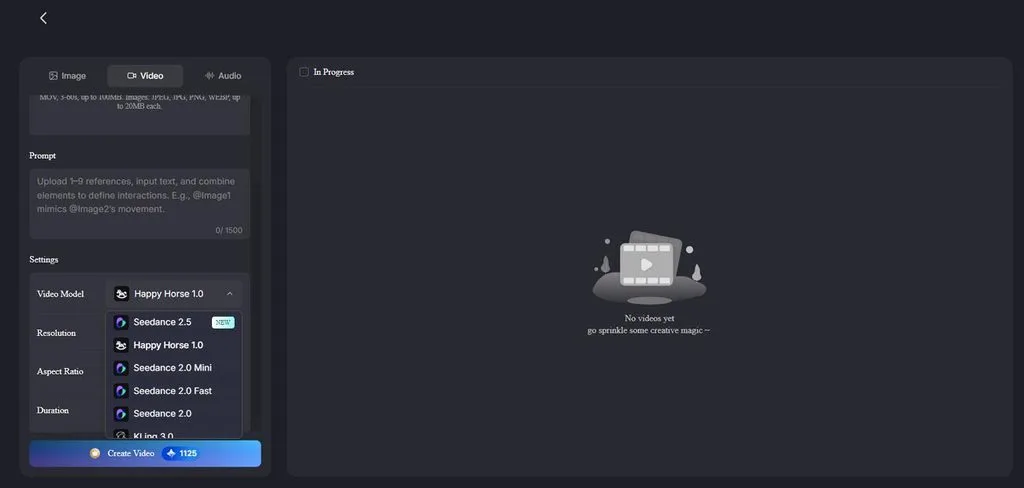
- Opciones de modelos de vídeo: MagicLight AI ofrece 20 modelos de vídeo para distintos tipos de creación. Entre las opciones están Seedance 2.5, Kling 3.0y Hailuo 2.3 Fast.
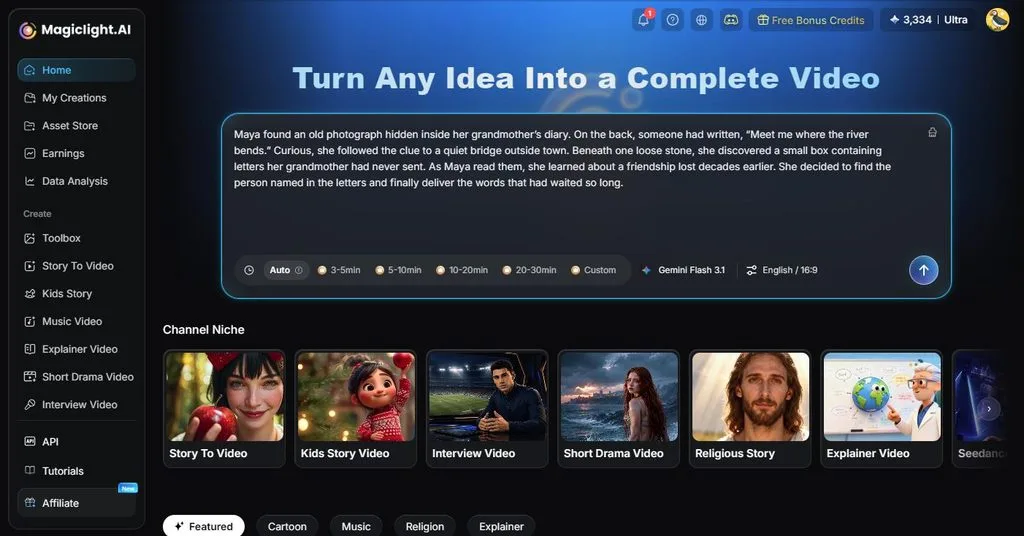
- Story to Video: Esta función admite guiones de hasta 12.000 caracteres para proyectos más largos. Los vídeos terminados pueden durar hasta 50 minutos, por lo que resulta adecuada para formatos de mayor duración.
- Consistencia de los personajes: Los personajes conservan la misma apariencia en las distintas escenas y movimientos a lo largo del vídeo. Los rasgos faciales, la ropa y el aspecto general se mantienen a medida que avanza la historia.
Cómo dar movimiento a una foto con MagicLight AI
MagicLight AI también puede crear imágenes nuevas antes de convertirlas en clips de vídeo con movimiento. Sigue estos pasos para aprender a animar fotos con MagicLight AI:
Paso 1. Accede a Image to Video
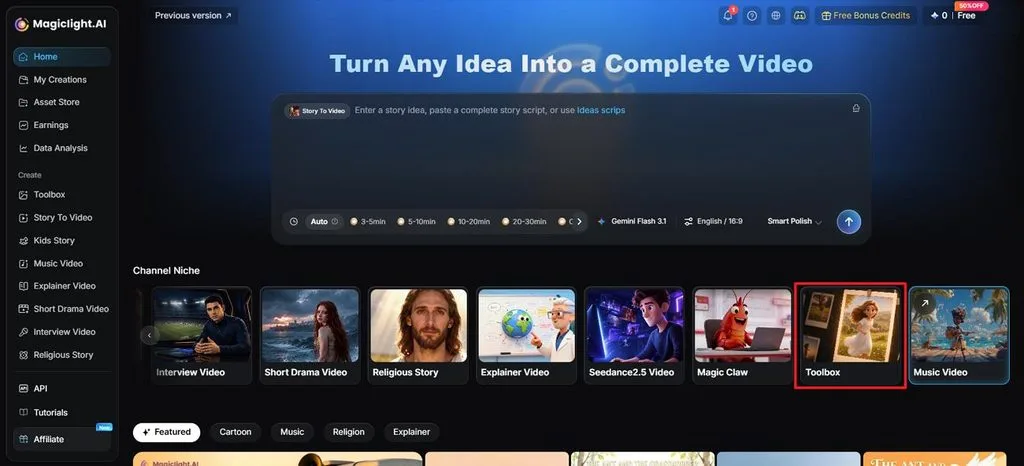
Entra en MagicLight AI y selecciona Toolbox para abrir el espacio de trabajo de Image to Video.
Paso 2. Sube tu foto y configura el movimiento
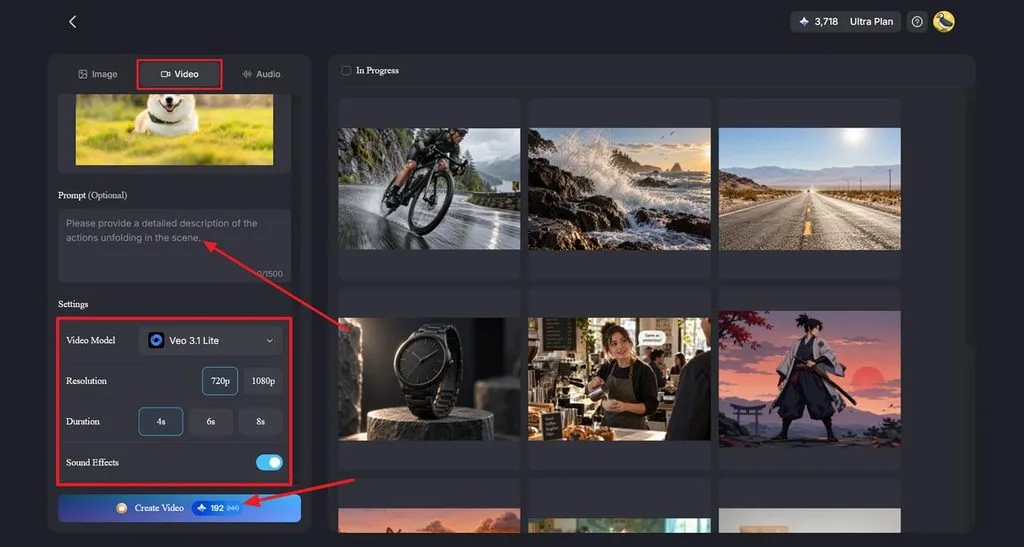
Selecciona la pestaña Video y, después, sube tu foto o arrástrala al espacio de trabajo. En la sección Prompt , describe el movimiento del sujeto, la acción de la escena y el movimiento de cámara que buscas. Elige un modelo en Video Model entre las 20 opciones disponibles y, después, configura Resolution y Duration. Activa Sound Effects si el modelo seleccionado los admite y, después, haz clic en Create Video.
Paso 3. Revisa y descarga el resultado
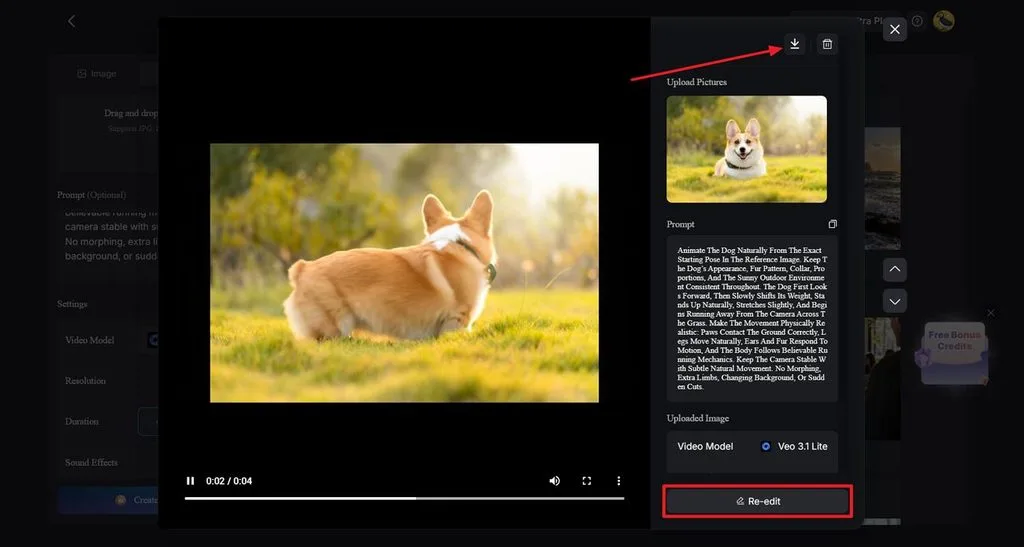
Reproduce el vídeo generado y comprueba si el movimiento coincide con tus instrucciones. Selecciona Re-edit para cambiar las instrucciones o los ajustes si es necesario. Cuando estés conforme con el resultado, haz clic en el icono Download de la parte superior para guardar el vídeo.
Consejos para conseguir un movimiento natural
Para conseguir un movimiento natural, conviene tomar decisiones sencillas que mantengan la fluidez, el equilibrio y la credibilidad visual de la imagen. Estos consejos te ayudarán a dar movimiento a una imagen con mejores resultados:
- Empieza con una buena foto: Elige una foto nítida y con suficientes detalles para trabajar.
- Reduce el movimiento: Limítate a un movimiento principal para que el resultado sea natural.
- Mantén un movimiento de cámara lento: Los desplazamientos y zooms lentos crean un movimiento más fluido sobre la imagen.
- Revisa las caras y el texto: Comprueba estas zonas después de añadir movimiento, porque los pequeños cambios pueden resultar extraños.
- Ten en cuenta dónde vas a publicarlo: Haz clips cortos para las redes sociales; en las presentaciones de fotos puedes usar escenas más largas.
Conclusión
En definitiva, aprender a dar movimiento a una foto empieza por elegir el efecto adecuado. Los desplazamientos sencillos, los efectos de profundidad, los bucles y los movimientos faciales ofrecen distintas formas de animar imágenes de manera natural. MagicLight AI te permite controlar el movimiento y convertir una foto corriente en un vídeo corto. Revisa el movimiento final y los detalles importantes antes de guardar el vídeo para compartirlo o reutilizarlo.
Preguntas frecuentes
- ¿Cómo puede la IA dar movimiento a una foto?
MagicLight AI puede convertir una foto estática en un vídeo con movimiento a partir de instrucciones escritas. Su herramienta Image to Video ofrece opciones de movimiento de cámara, movimiento de los sujetos y animación de retratos. Puedes describir el movimiento que buscas y ajustar la configuración antes de crear el vídeo.
- ¿Puedo dar movimiento a una foto gratis?
Entre las opciones gratuitas están iMovie, para movimientos básicos, y Google Photos, para clips animados cortos. MagicLight AI también ofrece créditos gratuitos para probar sus funciones de animación de imágenes antes de pasar a un plan de pago. Estas opciones te permiten dar movimiento a una foto sin pagar por un programa de edición avanzado.
- ¿Cómo doy movimiento a una foto sin modificar la original?
Las herramientas de animación suelen crear un archivo de vídeo independiente y mantener intacta la foto original. También puedes guardar otra copia de la foto antes de empezar a animarla. Describe qué zonas deben permanecer estáticas para ayudar a conservar las caras, el texto y los detalles importantes.





