


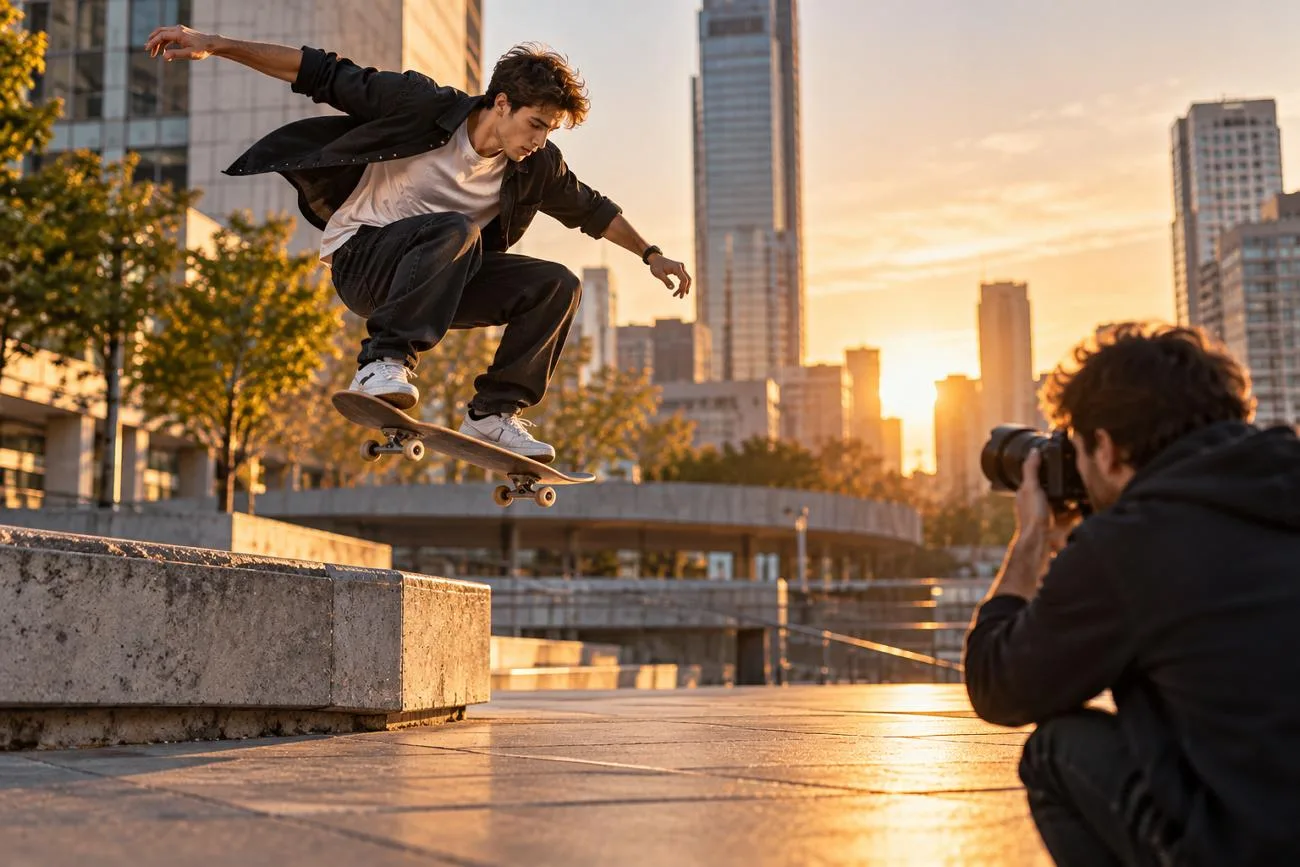
Een foto staat stil, maar met beweging maak je hem interessanter. Zo wordt een gewone foto al snel boeiender om naar te kijken. Als je leert hoe je een foto laat bewegen, kun je stilstaande beelden omzetten in aantrekkelijke videoclips.
Deze bewegende beelden zijn geschikt voor berichten op sociale media en creatieve persoonlijke projecten. Elke animatiemethode geeft je foto een ander effect, afhankelijk van het resultaat dat je wilt bereiken. In deze handleiding lees je hoe je de juiste methode voor je foto kiest en de gewenste beweging creëert.
Deel 1. Welke soorten beweging kun je aan een foto toevoegen?
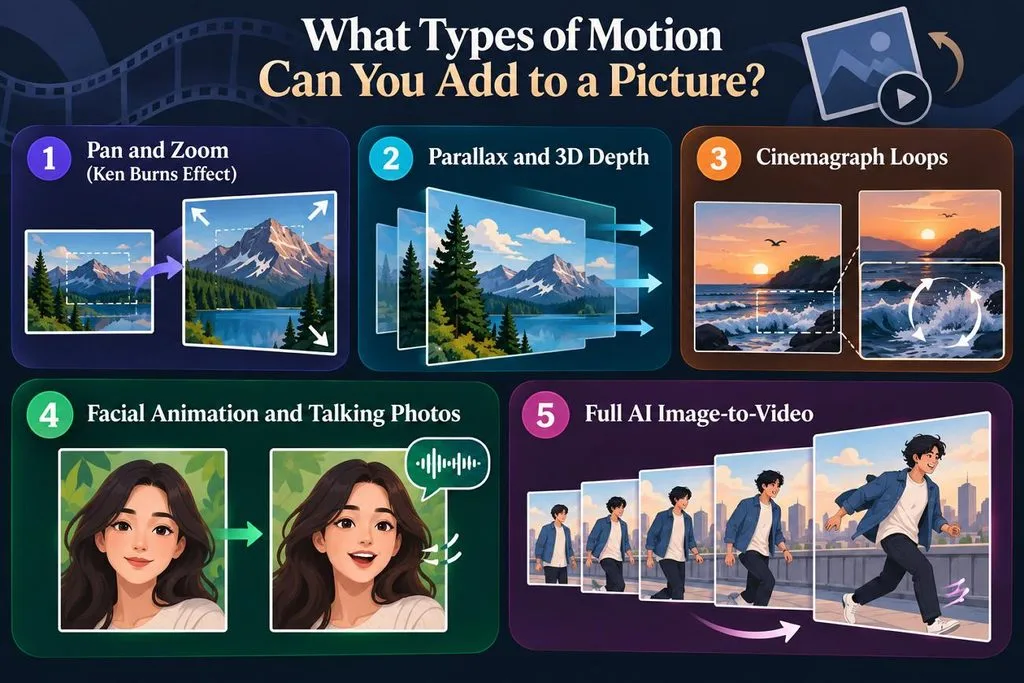
Je kunt een foto op verschillende manieren laten bewegen, van camerabewegingen tot bewegende onderwerpen. De eerste stap is een effect kiezen dat bij je foto en je doel past. In de onderstaande tabel vergelijk je de belangrijkste soorten beweging en zie je waarvoor ze het meest geschikt zijn:
| Soort beweging | Wat beweegt er? | Geschikt voor |
| Pannen en zoomen | Het beeld verschuift over de foto of zoomt erop in | Diavoorstellingen en documentaires |
| Parallax en 3D-diepte | De voorgrond en achtergrond bewegen met verschillende snelheden | Landschapsfoto's en sfeerbeelden |
| Cinemagraphs in een lus | Eén onderdeel van de foto beweegt steeds opnieuw | Berichten op sociale media, banners en creatieve beelden |
| Gezichtsanimatie | Ogen, mond, hoofd of gezichtsuitdrukkingen bewegen | Portretten, oude familiefoto's en avatars |
| Beweging van beeld naar video | Onderwerpen, voorwerpen en de camera kunnen tegelijk bewegen | Korte video's, stories, advertenties en creatieve clips |
Pannen en zoomen (Ken Burns-effect)
Met pannen en zoomen boots je camerabewegingen over foto's na, zonder onderdelen van het oorspronkelijke beeld te veranderen. Apple iMovie gebruikt het Ken Burns-effect om over foto's te bewegen en in of uit te zoomen. Langzame bewegingen geven een filmische uitstraling, terwijl snellere bewegingen op kleinere schermen schokkerig kunnen overkomen.
Parallax en 3D-diepte
Onderwerpen op de voorgrond en de achtergrond bewegen met verschillende snelheden, waardoor een platte foto diepte krijgt. Met de cinematische foto's van Google Foto's kun je foto's laten bewegen met een 3D-effect. Op een iPhone 12 of nieuwer met iOS 26 ondersteunt Apple ook ruimtelijke scènes voor geschikte foto's.
Cinemagraphs in een lus
Het grootste deel van de foto blijft stilstaan, terwijl één geselecteerd element in een doorlopende lus beweegt. Denk aan watervallen, voorbijdrijvende wolken, wapperend haar, rook of andere details met een herhalende beweging. Met Motionleap kun je delen van een foto selecteren en bewegingseffecten toepassen om geanimeerde beelden te maken.
Gezichtsanimatie en pratende foto's
Een gezicht op een foto kan knipperen of de mond meebewegen met opgenomen spraak. LiveMemory kan een stilstaande foto omzetten in een korte videoclip. Scherpe, duidelijke foto's leveren doorgaans betere resultaten op.
Volledige AI-animatie van beeld naar video
Tools die afbeeldingen omzetten in video's maken extra frames, zodat onderwerpen kunnen lopen, zwaaien, zich omdraaien, glimlachen of andere handelingen uitvoeren. Google Foto's biedt door Veo aangestuurde foto-naar-video -functies, waaronder subtiele bewegingen zoals zwaaien of glimlachen. Dit type beweging is geschikt als je foto's wilt laten bewegen om korte verhalen te vertellen.
Deel 2. Een foto laten bewegen met AI
Je kunt van een stilstaande foto een korte video maken door de inhoud van het beeld te laten bewegen. MagicLight AI biedt hiervoor de tool Image to Video . Je uploadt een foto en beschrijft welke beweging je wilt creëren.
Met een geschreven prompt vertel je de tool welke delen van je foto moeten bewegen. Je kunt eenvoudige bewegingen toevoegen of meer actie creëren, afhankelijk van de foto die je kiest. Zo kun je een foto laten bewegen zonder ervaring met videobewerking.
Belangrijkste functies
- Nauwkeurige camerabesturing: De camerabesturing ondersteunt horizontale en verticale bewegingen en zoomeffecten over verschillende dieptelagen in je foto. Je kunt de gewenste beweging beschrijven met prompts van maximaal 1.500 tekens.
- Levensechte portretanimatie: Je kunt portretten natuurlijk laten knipperen, het hoofd laten bewegen en subtiele veranderingen in gezichtsuitdrukking geven. De oorspronkelijke gezichtskenmerken blijven behouden terwijl de persoon in de gegenereerde clip beweegt.
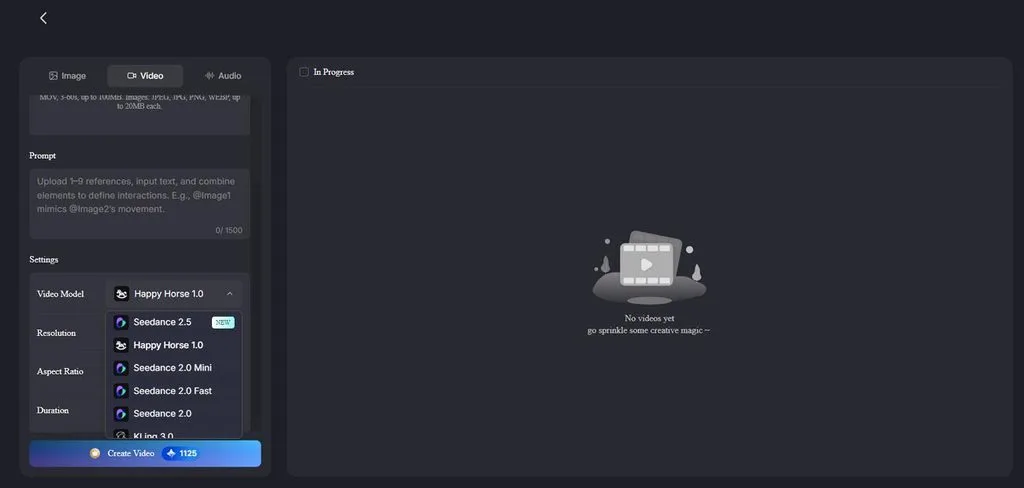
- Keuze uit videomodellen: MagicLight AI biedt 20 videomodellen voor verschillende soorten video's. Je kunt onder andere kiezen uit Seedance 2.5, Kling 3.0en Hailuo 2.3 Fast.
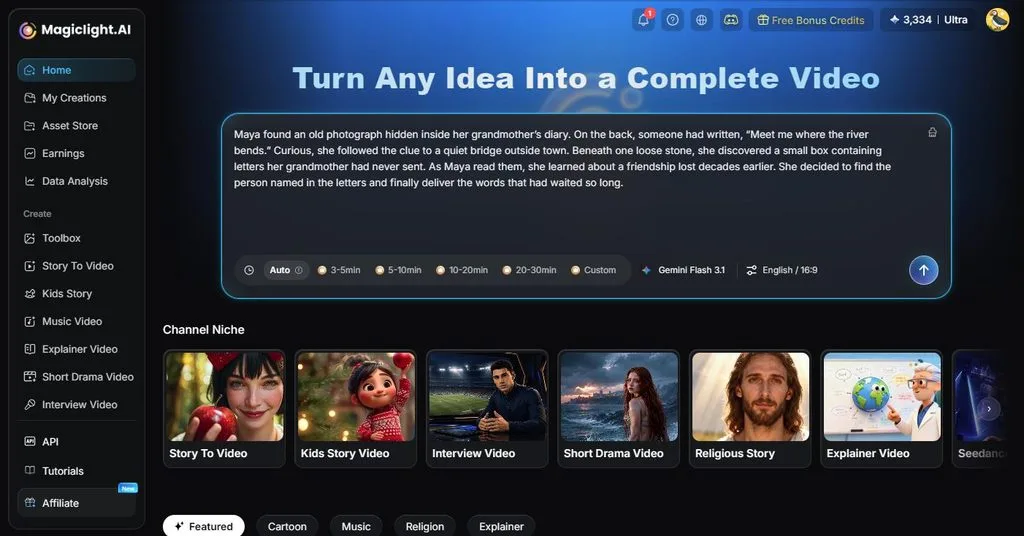
- Story to Video: Deze functie ondersteunt scripts van maximaal 12.000 tekens voor langere projecten. De uiteindelijke video's kunnen tot 50 minuten duren, waardoor de functie ook geschikt is voor langere video's.
- Consistente personages: Personages behouden in de hele video hetzelfde uiterlijk, ook in verschillende scènes en bij verschillende bewegingen. Gezichtskenmerken, kleding en de algehele uitstraling blijven consistent naarmate het verhaal vordert.
Een foto laten bewegen met MagicLight AI
Met MagicLight AI kun je ook nieuwe afbeeldingen maken voordat je ze omzet in bewegende videoclips. Volg de onderstaande stappen om foto's te laten bewegen met MagicLight AI:
Stap 1. Open Image to Video
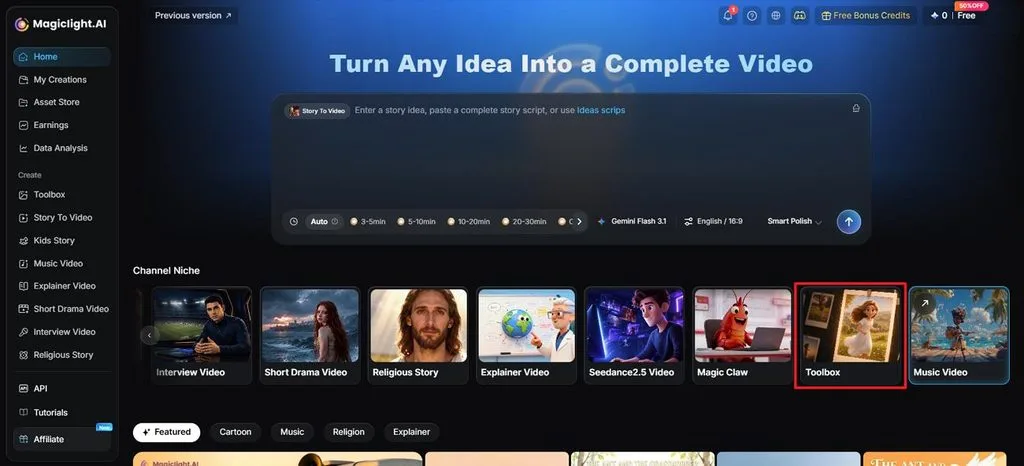
Ga naar MagicLight AI en selecteer Toolbox om de werkruimte van Image to Video te openen.
Stap 2. Upload je foto en stel de beweging in
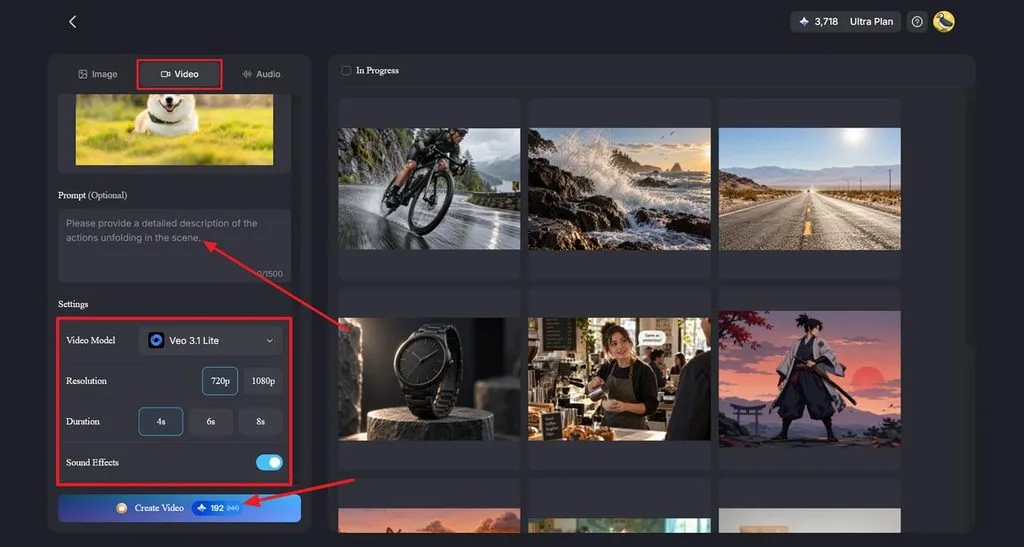
Selecteer het tabblad Video en upload je foto of sleep deze naar de werkruimte. Beschrijf bij Prompt hoe het onderwerp moet bewegen, wat er in de scène moet gebeuren en welke camerabeweging je wilt. Kies bij Video Model een van de 20 beschikbare modellen en stel vervolgens Resolution en Durationin. Schakel Sound Effects in als het gekozen model dit ondersteunt en klik vervolgens op Create Video.
Stap 3. Bekijk en download het resultaat
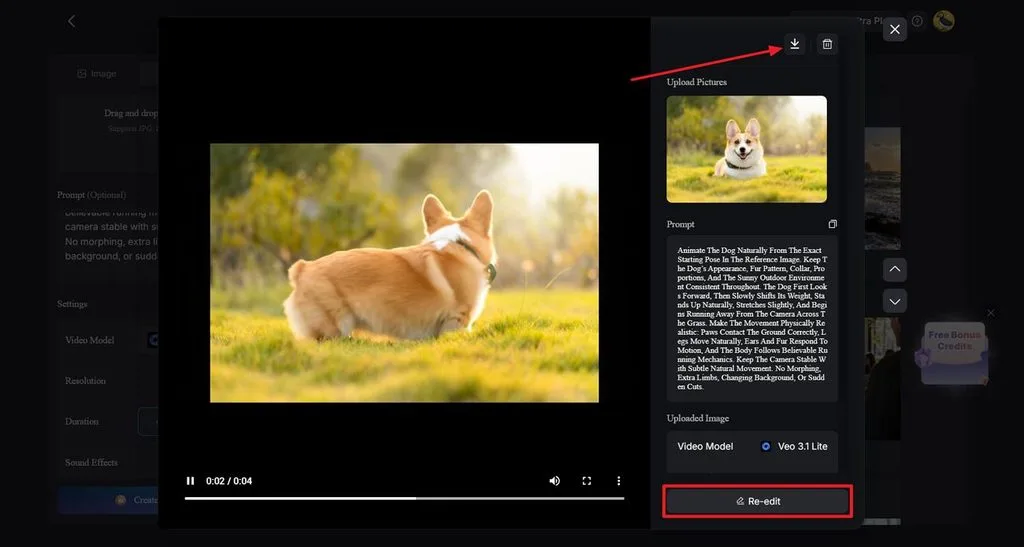
Speel de gegenereerde video af en controleer of de beweging overeenkomt met je prompt. Selecteer Re-edit om zo nodig je instructies of instellingen aan te passen. Ben je tevreden met het resultaat? Klik dan bovenaan op het pictogram Download om je video op te slaan.
Tips voor natuurlijk ogende bewegingen
Met een paar eenvoudige keuzes zorg je voor vloeiende, evenwichtige en geloofwaardige bewegingen. Deze tips helpen je om je foto's met een beter resultaat te laten bewegen:
- Begin met een goede foto: Kies een scherpe foto met voldoende details om mee te werken.
- Beperk de beweging: Houd het bij één hoofdbeweging voor een natuurlijk resultaat.
- Laat de camera langzaam bewegen: Langzame pan- en zoomeffecten zorgen voor vloeiendere bewegingen over de foto.
- Let op gezichten en tekst: Controleer deze delen nadat je beweging hebt toegevoegd, want kleine veranderingen kunnen er vreemd uitzien.
- Bedenk waar je de video gaat plaatsen: Houd clips voor sociale media kort. Voor diavoorstellingen kun je langere scènes gebruiken.
Conclusie
Een foto laten bewegen begint dus met het kiezen van het juiste effect. Eenvoudige panbewegingen, diepte-effecten, herhalende animaties en gezichtsbewegingen bieden verschillende manieren om afbeeldingen te animeren op een natuurlijke manier. Met MagicLight AI bepaal je de beweging en zet je een gewone foto om in een korte video. Controleer de uiteindelijke beweging en belangrijke details voordat je de video opslaat om te delen of opnieuw te gebruiken.
Veelgestelde vragen
- Hoe kan AI een foto laten bewegen?
MagicLight AI kan een stilstaande foto met geschreven prompts omzetten in een bewegende video. De tool Image to Video ondersteunt camerabewegingen, beweging van onderwerpen en portretanimatie. Je kunt de gewenste beweging beschrijven en de instellingen aanpassen voordat je je video maakt.
- Kan ik een foto gratis laten bewegen?
Gratis opties zijn onder andere iMovie voor eenvoudige bewegingen en Google Foto's voor korte geanimeerde clips. MagicLight AI biedt ook gratis credits waarmee je de functies voor beeldanimatie kunt uitproberen voordat je overstapt op een betaald abonnement. Met deze opties kun je een foto laten bewegen zonder te betalen voor geavanceerde bewerkingssoftware.
- Hoe laat ik een foto bewegen zonder het origineel te veranderen?
Animatietools maken meestal een apart videobestand, terwijl je oorspronkelijke foto ongewijzigd blijft. Je kunt ook een extra kopie van je foto bewaren voordat je begint met animeren. Beschrijf welke delen stil moeten blijven om belangrijke gezichten, tekst en details beter te behouden.





