


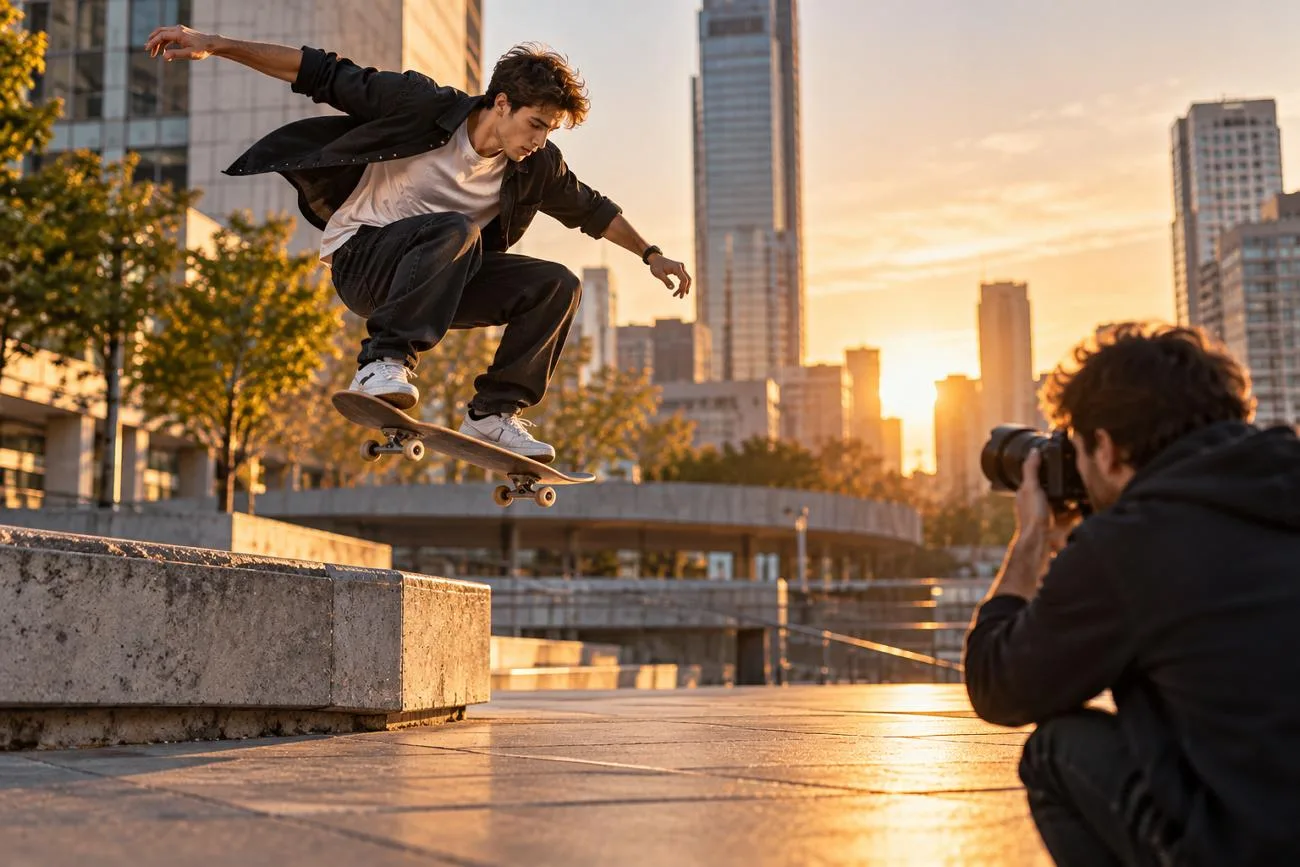
Ein Foto steht still, doch Bewegung kann es interessanter machen. So wird aus einer gewöhnlichen Aufnahme etwas, das man sich gerne länger ansieht. Wenn du lernst, Bilder zu animieren, kannst du deine Fotos in ansprechende Videoclips verwandeln.
Solche bewegten Bilder eignen sich gut für Social-Media-Beiträge und kreative private Projekte. Je nach gewünschtem Ergebnis verändern die verschiedenen Animationstechniken dein Foto auf unterschiedliche Weise. In diesem Leitfaden erfährst du, wie du die passende Methode für dein Foto auswählst und die gewünschte Bewegung erzeugst.
Teil 1. Welche Arten von Bewegung kannst du einem Bild hinzufügen?
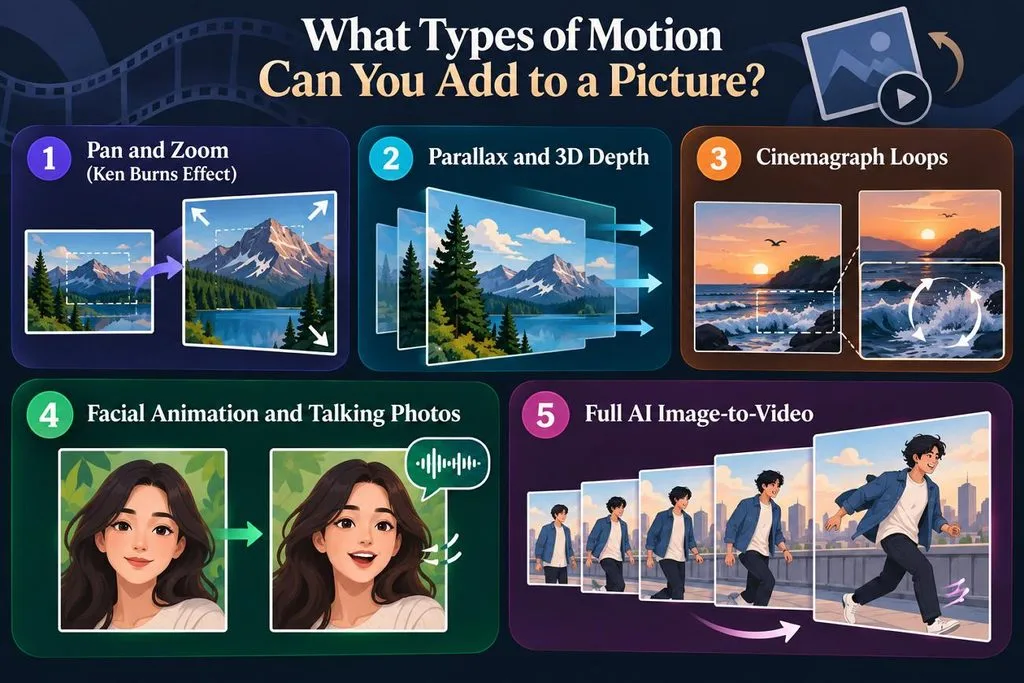
Von Kamerabewegungen bis hin zu bewegten Motiven: Verschiedene Effekte verändern ein Foto auf unterschiedliche Weise. Wenn du ein Bild animieren möchtest, wählst du zuerst einen Effekt, der zum Foto und zu deinem Vorhaben passt. Die folgende Tabelle zeigt dir die wichtigsten Bewegungsarten und ihre Einsatzmöglichkeiten:
| Bewegungsart | Was sich bewegt | Besonders geeignet für |
| Schwenk und Zoom | Der Bildausschnitt wandert über das Foto oder wird vergrößert | Diashows und Dokumentationen |
| Parallaxe und 3D-Tiefe | Vordergrund und Hintergrund bewegen sich unterschiedlich schnell | Landschaften und stimmungsvolle Aufnahmen |
| Cinemagramm-Schleifen | Ein Teil des Fotos bewegt sich wiederholt | Social-Media-Beiträge, Banner und kreative Bildgestaltung |
| Gesichtsanimation | Augen, Mund, Kopf oder Gesichtsausdruck verändern sich | Porträts, alte Familienfotos und Avatare |
| Bild-zu-Video-Animation | Personen, Objekte und Kamera können sich gleichzeitig bewegen | Kurze Videos, Storys, Werbung und kreative Clips |
Schwenk und Zoom (Ken-Burns-Effekt)
Schwenks und Zooms erzeugen Kamerabewegungen über ein Foto hinweg, ohne einzelne Bildbestandteile zu verändern. Apple iMovie nutzt den Ken-Burns-Effekt, um über Fotos zu schwenken und hinein- oder herauszuzoomen. Langsame Bewegungen sorgen für einen filmischen Look, während schnellere Bewegungen auf kleineren Bildschirmen ruckelig wirken können.
Parallaxe und 3D-Tiefe
Motive im Vordergrund und der Hintergrund bewegen sich unterschiedlich schnell. Dadurch erhält ein flaches Foto räumliche Tiefe. Mit der Funktion „Cinematische Fotos“ in Google Fotos lassen sich Bilder mit einem 3D-Effekt animieren. Auf dem iPhone 12 oder neuer mit iOS 26 unterstützt Apple außerdem räumliche Szenen für kompatible Fotos.
Cinemagramm-Schleifen
Der größte Teil des Fotos bleibt unverändert, während sich ein ausgewähltes Element in einer Endlosschleife bewegt. Typische Beispiele sind Wasserfälle, vorbeiziehende Wolken, wehende Haare, Rauch oder andere sich wiederholende Bewegungen in der Szene. Mit Motionleap kannst du Bereiche eines Fotos auswählen und mit Bewegungseffekten animieren.
Gesichtsanimation und sprechende Fotos
Ein Gesicht auf einem Foto kann blinzeln oder seinen Mund passend zu einer Sprachaufnahme bewegen. LiveMemory kann ein unbewegtes Foto in einen kurzen Videoclip verwandeln. Klare, scharfe Fotos liefern dabei in der Regel bessere Ergebnisse.
Komplette Bild-zu-Video-Animation mit KI
Bild-zu-Video-Tools erzeugen zusätzliche Einzelbilder, sodass Personen gehen, winken, sich umdrehen, lächeln oder andere Handlungen ausführen können. Google Fotos bietet Veo-gestützte Foto-zu-Video-Funktionen , darunter „Subtile Bewegungen“ für Aktionen wie Winken oder Lächeln. Wenn du aus einem Bild eine kurze Geschichte machen möchtest, eignet sich diese Art der Animation besonders gut.
Teil 2. So bringst du ein Bild mit KI in Bewegung
Indem du Bildinhalte animierst, kannst du aus einem unbewegten Foto ein kurzes Video machen. MagicLight AI bietet mit Image to Video ein Tool, das Fotos in bewegte Clips verwandelt. Du kannst ein Foto hochladen und beschreiben, welche Bewegung du erzeugen möchtest.
Mit deinem Text-Prompt legst du fest, welche Teile des Bildes sich bewegen sollen. Je nach Foto kannst du einfache Bewegungen hinzufügen oder mehr Handlung ins Bild bringen. So lässt sich ein Foto auch ohne Erfahrung in der Videobearbeitung animieren.
Die wichtigsten Funktionen
- Präzise Kamerasteuerung: Die Kamerasteuerung unterstützt horizontale und vertikale Schwenks sowie Zooms über verschiedene Tiefenebenen des Fotos hinweg. Die gewünschte Bewegung kannst du in Prompts mit bis zu 1.500 Zeichen beschreiben.
- Lebensechte Porträtanimation: Porträts lassen sich durch natürliches Blinzeln, Kopfbewegungen und kleine Veränderungen im Gesichtsausdruck beleben. Dabei bleiben die ursprünglichen Gesichtszüge erhalten, während sich die Person im erzeugten Clip bewegt.
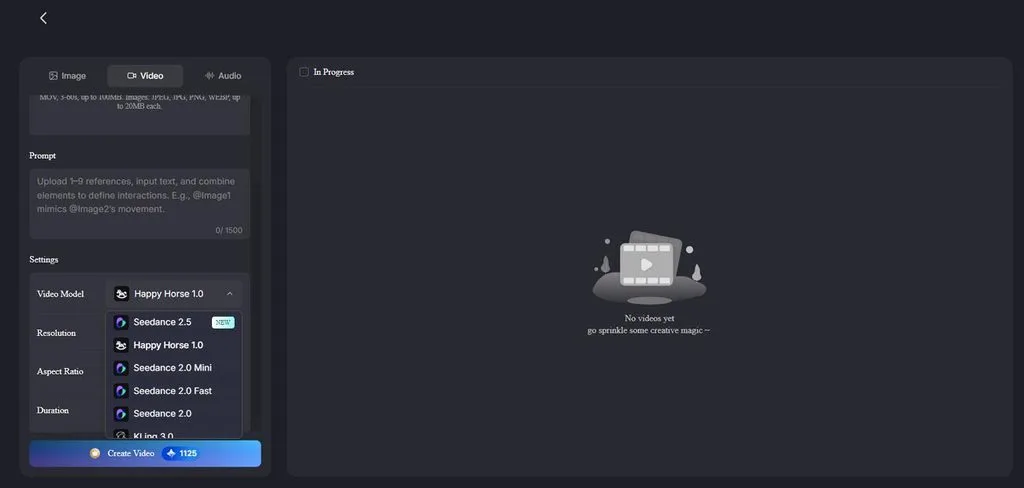
- Auswahl an Videomodellen: MagicLight AI bietet 20 Videomodelle für unterschiedliche Arten der Videoerstellung. Zur Auswahl stehen unter anderem Seedance 2.5, Kling 3.0und Hailuo 2.3 Fast.
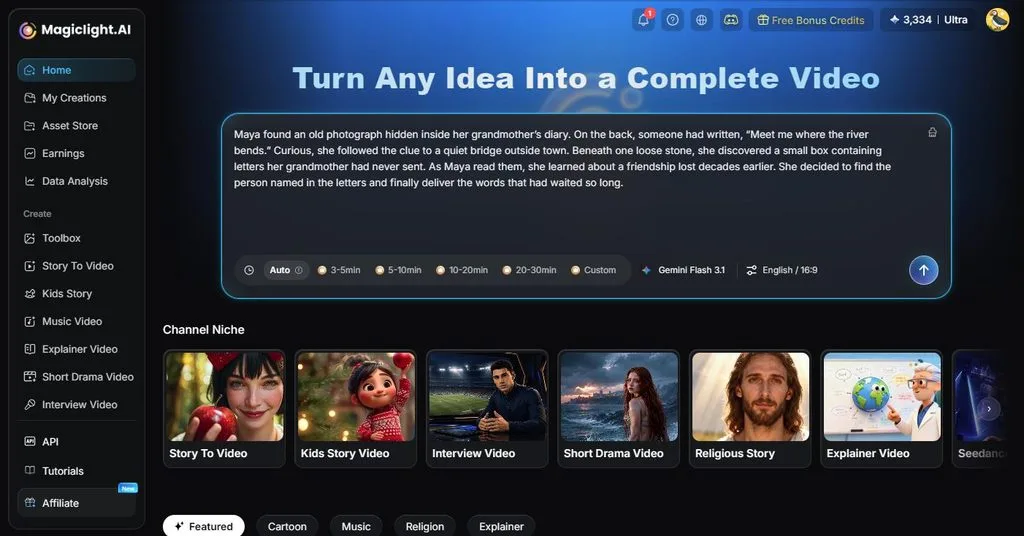
- Story to Video: Diese Funktion unterstützt Skripte mit bis zu 12.000 Zeichen für längere Projekte. Fertige Videos können bis zu 50 Minuten lang sein, sodass sich die Funktion auch für längere Videoformate eignet.
- Einheitliches Aussehen der Figuren: Figuren behalten über verschiedene Szenen und Bewegungen hinweg dasselbe Aussehen. Gesichtszüge, Kleidung und das gesamte Erscheinungsbild bleiben im Verlauf der Geschichte einheitlich.
So animierst du ein Bild mit MagicLight AI
Mit MagicLight AI kannst du auch neue Bilder erstellen und sie anschließend in bewegte Videoclips verwandeln. Die folgenden Schritte zeigen dir, wie du Fotos mit MagicLight AI animierst:
Schritt 1. Image to Video öffnen
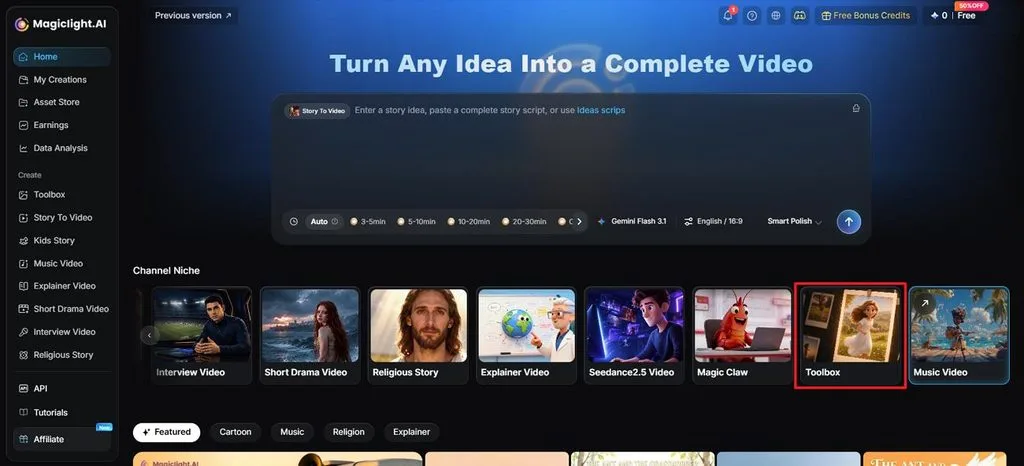
Rufe MagicLight AI auf und wähle Toolbox , um den Arbeitsbereich Image to Video zu öffnen.
Schritt 2. Foto hochladen und Bewegung festlegen
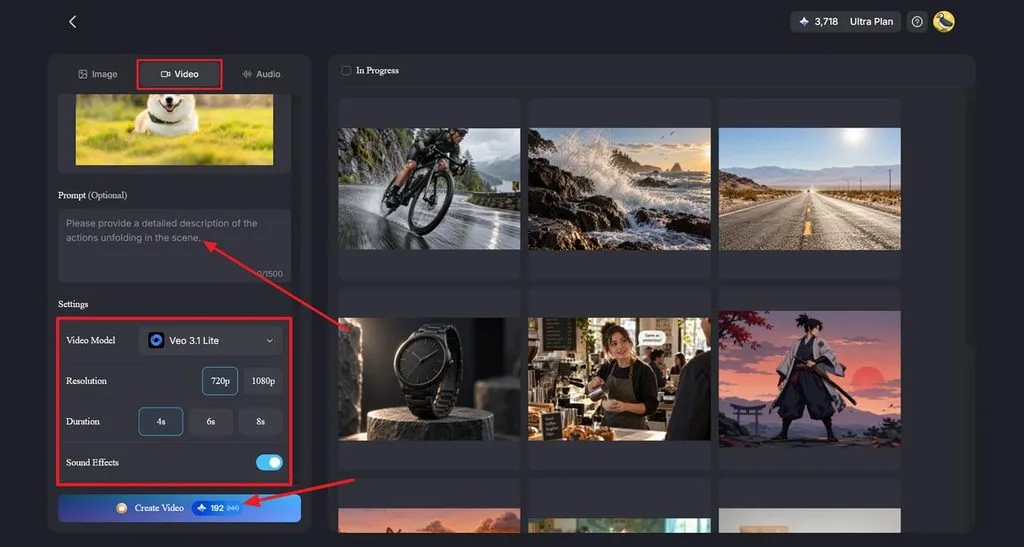
Wähle den Tab Video und lade dein Foto hoch oder ziehe es in den Arbeitsbereich. Beschreibe im Bereich Prompt die gewünschten Bewegungen des Motivs, die Handlung in der Szene und die Kamerabewegung. Wähle unter Video Model eines der 20 verfügbaren Modelle aus und lege anschließend Resolution und Durationfest. Aktiviere Sound Effects , sofern dein gewähltes Modell diese unterstützt, und klicke dann auf Create Video.
Schritt 3. Ergebnis prüfen und herunterladen
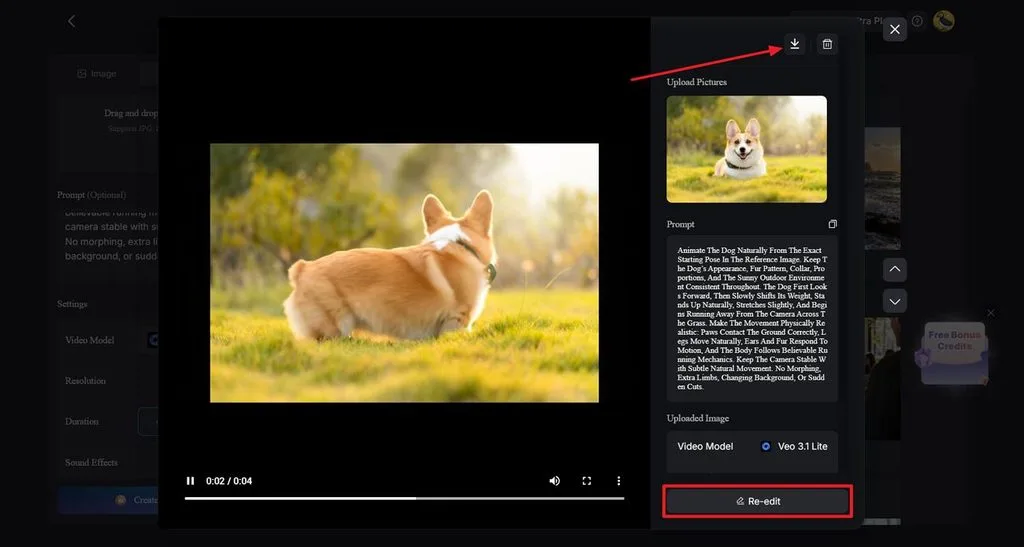
Spiele das erzeugte Video ab und prüfe, ob die Bewegung deinem Prompt entspricht. Wähle Re-edit , wenn du deine Anweisungen oder Einstellungen anpassen möchtest. Sobald du mit dem Ergebnis zufrieden bist, klicke oben auf das Symbol Download , um dein Video zu speichern.
Tipps für natürlich wirkende Bewegungen
Für natürliche Bewegungen helfen einfache Entscheidungen, die für flüssige Abläufe, ein ausgewogenes Bild und einen glaubwürdigen Eindruck sorgen. Mit den folgenden Tipps erzielst du beim Animieren deiner Bilder bessere Ergebnisse:
- Mit einem guten Foto starten: Wähle ein scharfes Foto mit ausreichend Details als Grundlage.
- Weniger Bewegung einsetzen: Beschränke dich auf eine Hauptbewegung, damit das Ergebnis natürlich wirkt.
- Die Kamera langsam bewegen: Langsame Schwenks und Zooms sorgen für flüssigere Bewegungen im Bild.
- Auf Gesichter und Text achten: Prüfe diese Bereiche nach dem Animieren, denn schon kleine Veränderungen können seltsam aussehen.
- Den Veröffentlichungsort berücksichtigen: Halte Clips für soziale Medien kurz. In Diashows können einzelne Szenen länger dauern.
Fazit
Wenn du ein Bild in Bewegung bringen möchtest, beginnt alles mit der Wahl des passenden Effekts. Einfache Schwenks, Tiefeneffekte, Schleifen und Gesichtsbewegungen bieten dir verschiedene Möglichkeiten, Bilder auf natürliche Weise zu animieren. Mit MagicLight AI kannst du die Bewegung steuern und ein gewöhnliches Foto in ein kurzes Video verwandeln. Prüfe die fertige Animation und wichtige Details, bevor du dein Video zum Teilen oder Weiterverwenden speicherst.
Häufig gestellte Fragen
- Wie kann KI ein Bild in Bewegung bringen?
MagicLight AI kann ein unbewegtes Foto mithilfe von Text-Prompts in ein bewegtes Video verwandeln. Das Tool Image to Video unterstützt Kamerabewegungen, Bewegungen von Motiven und Porträtanimationen. Du kannst die gewünschte Bewegung beschreiben und die Einstellungen anpassen, bevor du dein Video erstellst.
- Kann ich ein Bild kostenlos animieren?
Zu den kostenlosen Möglichkeiten gehören iMovie für einfache Bewegungen und Google Fotos für kurze animierte Clips. MagicLight AI bietet ebenfalls kostenlose Credits, mit denen du die Funktionen zur Bildanimation vor einem Upgrade ausprobieren kannst. So kannst du ein Bild in Bewegung bringen, ohne für umfangreiche Bearbeitungssoftware zu bezahlen.
- Wie animiere ich ein Bild, ohne das Original zu verändern?
Animationstools erstellen in der Regel eine separate Videodatei und lassen dein Originalfoto unverändert. Du kannst vor dem Animieren auch eine zusätzliche Kopie deines Fotos speichern. Beschreibe, welche Bereiche stillstehen sollen, damit wichtige Gesichter, Texte und Details möglichst erhalten bleiben.





