


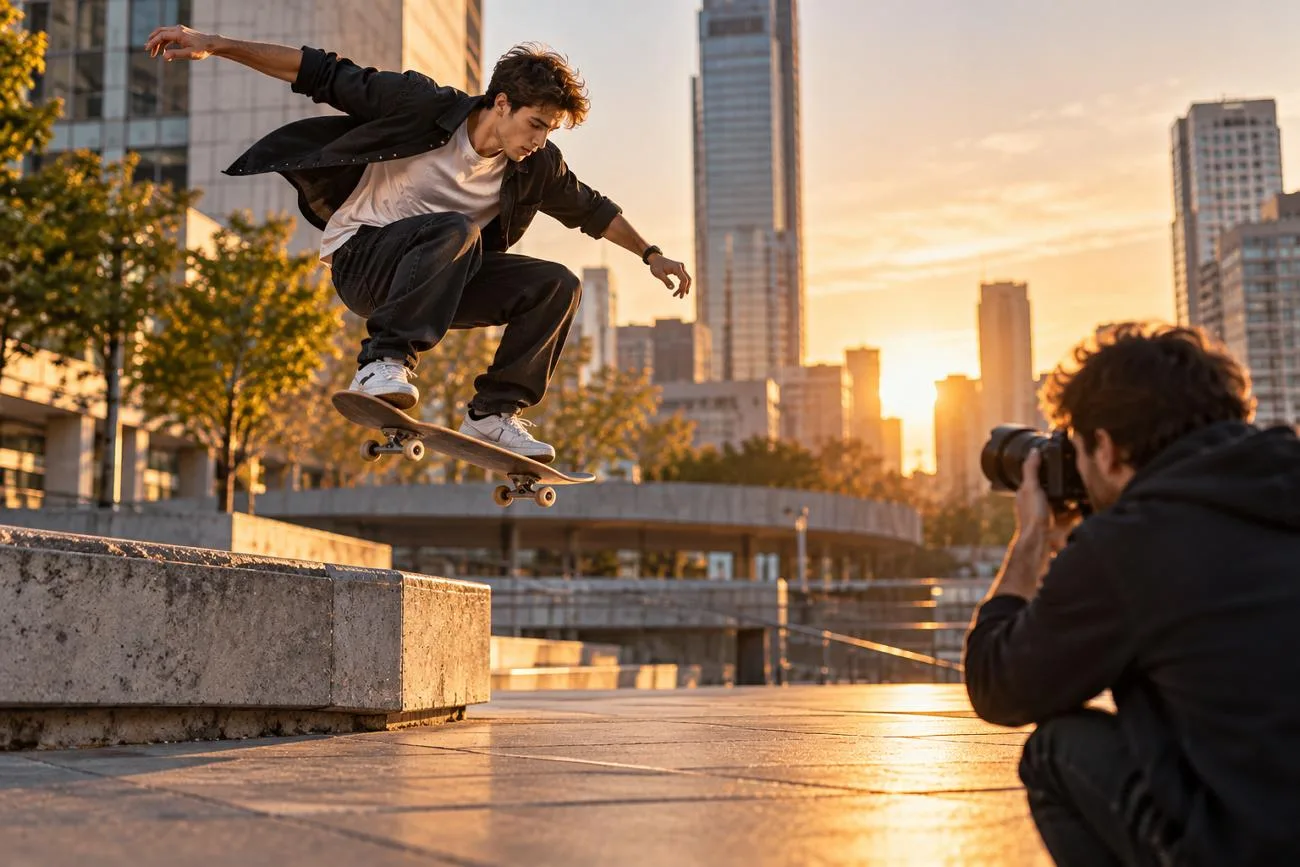
照片本身是靜止的,加入動態效果就能讓畫面更有看頭。透過動態效果,平凡的照片也能變得更吸引人。學會讓照片動起來,就能把照片製作成引人入勝的短片。
這類動態影像很適合用於社群貼文,也適合個人創意作品。不同的動態製作方式,會依你想呈現的效果,為照片帶來不同的變化。本篇將說明如何為照片挑選合適的方法,做出你想要的動態效果。
第一部分:照片可以加入哪些動態效果?
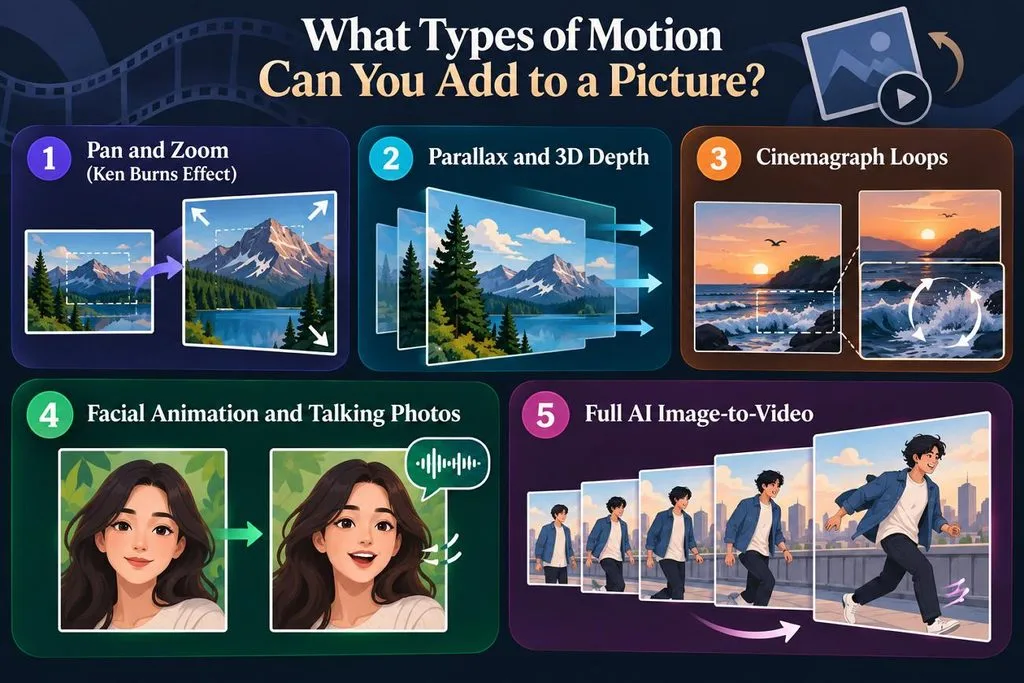
從鏡頭移動到主體動作,不同的動態效果能為照片帶來各種變化。想讓圖片動起來,第一步就是選擇適合照片與用途的效果。你可以參考下表,比較主要的動態類型及其適用情境:
| 動態類型 | 移動的部分 | 適用情境 |
| 平移與縮放 | 視角在照片上移動,或拉近照片 | 投影片與紀錄片 |
| 視差與 3D 景深 | 前景與背景以不同速度移動 | 風景與景觀照片 |
| 局部循環動態 | 照片中的某個部分反覆移動 | 社群貼文、橫幅與創意視覺素材 |
| 臉部動畫 | 眼睛、嘴巴、頭部或表情產生動作 | 人像、家庭老照片與虛擬分身 |
| 圖片轉影片動態 | 人物、物件與鏡頭可以同時移動 | 短影片、限時動態、廣告與創意短片 |
平移與縮放(Ken Burns 效果)
平移與縮放能在不改動原始影像內容的情況下,營造鏡頭在照片上移動的效果。Apple iMovie 的 Ken Burns 效果可讓視角掃過照片,並拉近或拉遠畫面。緩慢的移動能營造電影感,速度太快則可能在較小的螢幕上顯得抖動。
視差與 3D 景深
讓前景主體與背景以不同速度移動,就能為平面的照片增添深度感。你可以使用 Google 相簿的電影效果相片功能,透過 3D 效果讓照片呈現有景深的動態。搭載 iOS 26 的 iPhone 12 或後續機型,也支援為相容照片套用 Apple 的空間場景效果。
局部循環動態
讓照片的大部分維持靜止,只讓選定的元素持續循環移動。常見的動態元素包括瀑布、飄動的雲、隨風揚起的頭髮、煙霧,以及其他會重複出現的場景細節。Motionleap 可讓你選取照片中的區域,再套用動態效果,製作會動的圖片。
臉部動畫與會說話的照片
照片中的人臉可以眨眼,也可以配合錄製的語音動嘴說話。LiveMemory 能將靜態照片製作成動態短片,通常照片越清晰,效果就越好。
完整 AI 圖片轉影片
圖片轉影片工具會生成額外的影格,讓主體走路、揮手、轉身、微笑,或做出其他動作。Google 相簿提供由 Veo 驅動的 相片轉影片 功能,其中包括「細微動作」,可呈現揮手、微笑等動作。如果你想讓照片動起來,進一步變成短篇故事,這類動態方式會更合適。
第二部分:如何用 AI 讓照片動起來
為靜態圖片中的內容加入動作,就能把它變成短影片。 MagicLight AI 提供 Image to Video 工具,可將照片製作成動態短片。你可以上傳照片,再描述想呈現的動作。
文字提示詞會告訴工具,圖片中的哪些部分應該動起來。你可以依照選用的照片,加入簡單的動作,或設計更豐富的動態。即使沒有影片剪輯經驗,也能透過這個方法讓照片動起來。
主要功能
- 精準鏡頭控制: 鏡頭控制支援在照片不同的景深層次間平移、上下轉動與縮放。你可以使用最長 1,500 個字元的提示詞,描述想要的鏡頭動作。
- 自然生動的人像動畫: 人像可以自然地眨眼、轉動頭部,並呈現細微的表情變化。人物在生成的短片中移動時,仍能保持原有的臉部特徵。
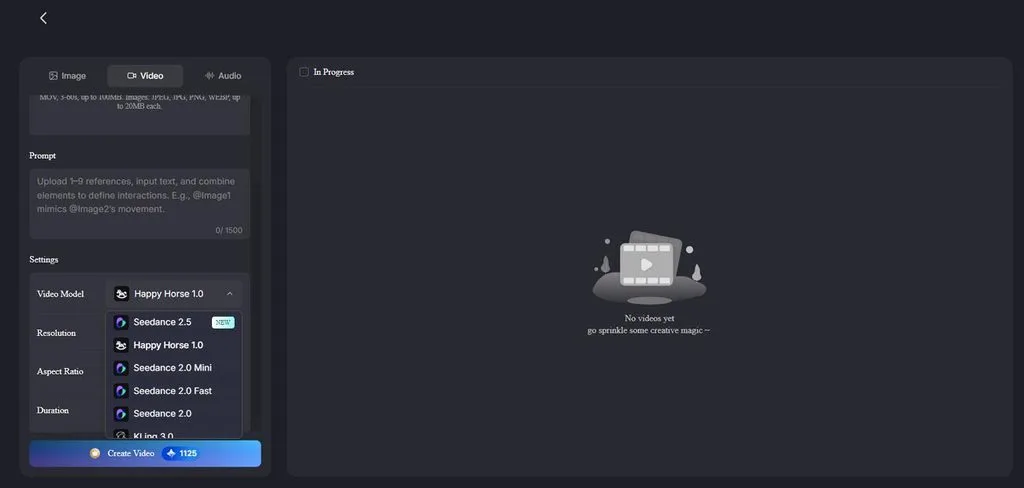
- 多種影片模型: MagicLight AI 提供 20 種影片模型,適合不同類型的影片創作。選項包括 Seedance 2.5、 Kling 3.0,以及 Hailuo 2.3 Fast。
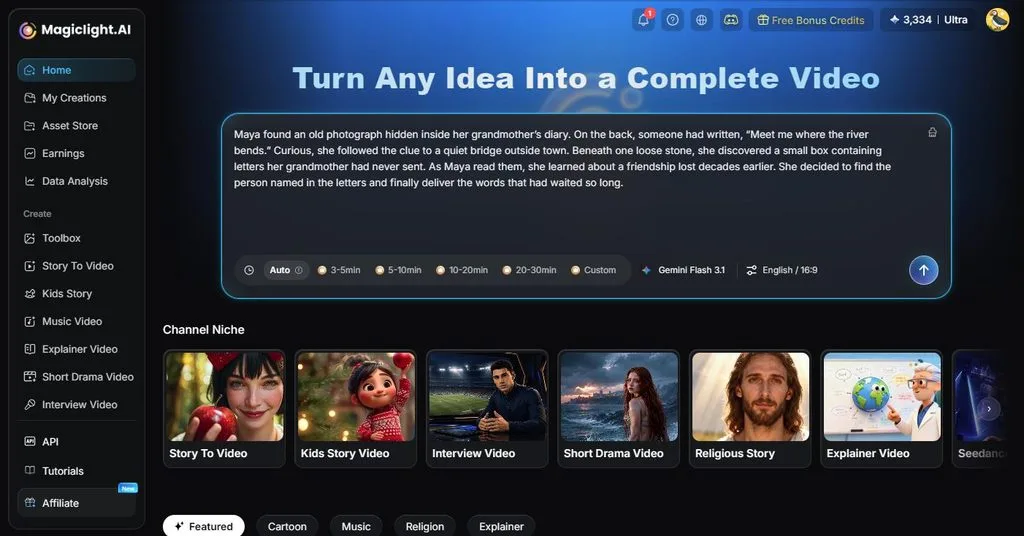
- 故事轉影片: 這項功能支援最長 12,000 個字元的腳本,適合篇幅較長的專案。完成的影片最長可達 50 分鐘,適合製作長篇影片內容。
- 角色一致性: 角色在影片中經歷不同場景與動作時,都能保持相同的外觀。隨著故事推進,五官、服裝與整體造型仍能維持一致。
如何用 MagicLight AI 讓照片動起來
MagicLight AI 也能先生成新圖片,再將圖片製作成動態短片。按照以下步驟,就能學會如何用 MagicLight AI 讓照片動起來:
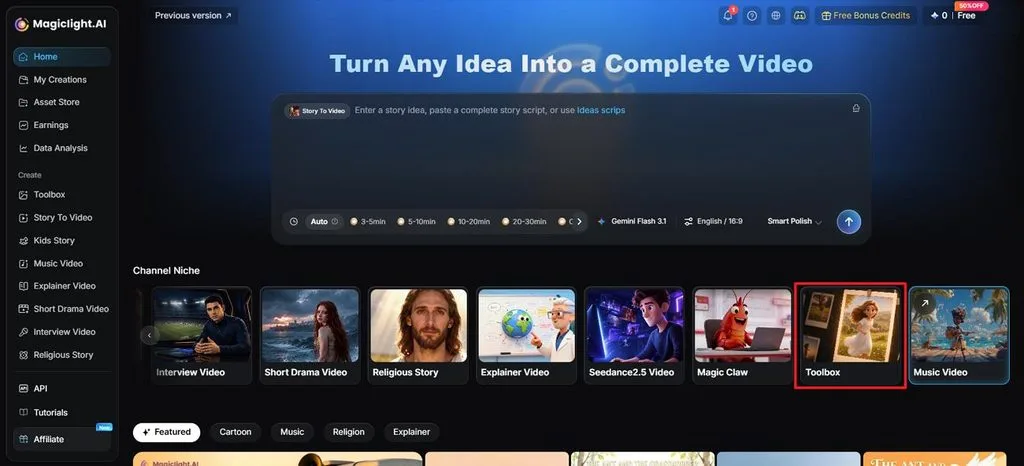
步驟 1:開啟 Image to Video
前往 MagicLight AI,選擇 Toolbox ,開啟 Image to Video 工作區。
步驟 2:上傳照片並設定動態
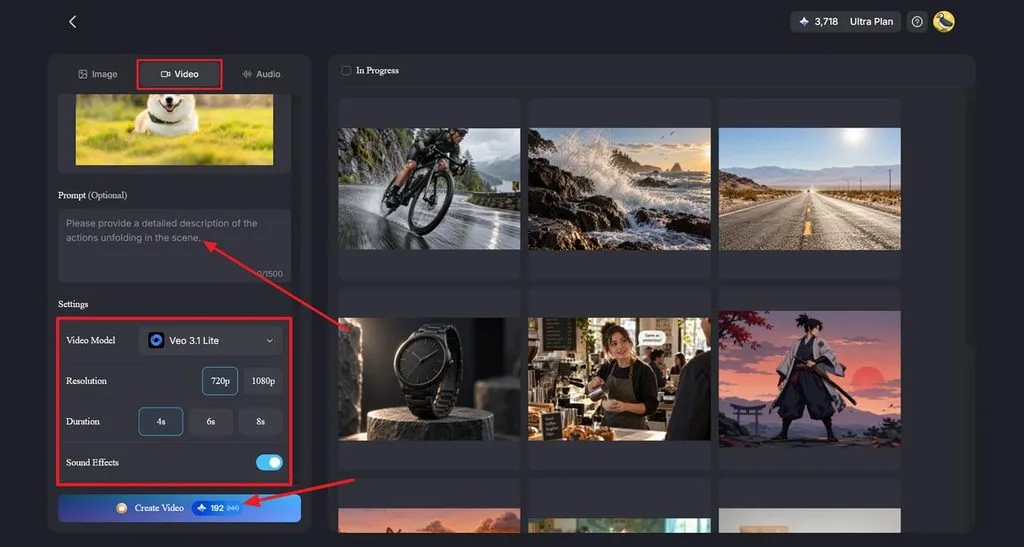
選擇 Video 分頁,接著上傳照片,或將照片拖曳至工作區。在 Prompt 欄位中,描述你想呈現的主體動作、場景中的活動及鏡頭移動方式。接著,從 20 種可用選項中選擇 Video Model ,再設定 Resolution 與 Duration。如果你選用的模型支援音效,請開啟 Sound Effects ,然後點擊 Create Video。
步驟 3:檢查並下載成果
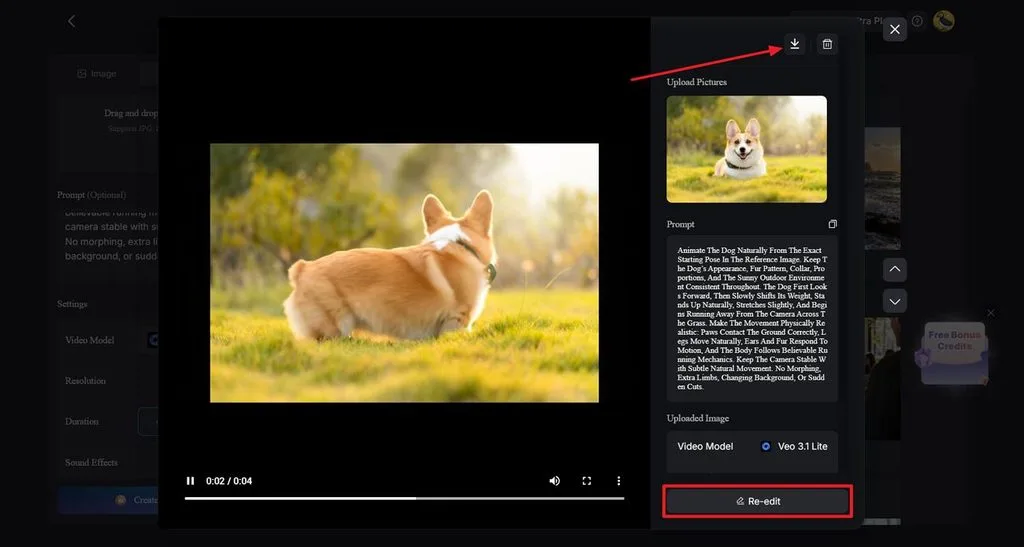
播放生成的影片,確認動態是否符合提示詞的描述。需要調整時,選擇 Re-edit ,修改指令或設定。滿意後,點擊上方的 Download 圖示,即可儲存影片。
讓動態更自然的小技巧
只要掌握幾個簡單原則,就能讓畫面流暢、均衡,動態也更自然可信。想讓圖片動起來並獲得更好的效果,可以參考以下技巧:
- 從好照片開始: 選擇清晰且細節充足的照片。
- 減少動作: 以一種主要動作為主,讓效果保持自然。
- 讓鏡頭緩慢移動: 緩慢平移與縮放,能讓畫面中的動態更流暢。
- 留意臉部與文字: 加入動態後,請檢查這些區域,因為細微的變化也可能看起來不自然。
- 考量發布平台: 社群短片以精簡為宜,投影片則可以讓每個畫面停留久一點。
結語
總結來說,想讓照片動起來,首先要選對效果。簡單的平移、景深效果、循環動態與臉部動作,都能讓你用不同方式自然地 讓圖片動起來 。MagicLight AI 能讓你控制動態,將一般照片製作成短影片。儲存影片以供分享或再次使用前,記得檢查最終的動態效果與重要細節。
常見問題
- AI 如何讓照片動起來?
MagicLight AI 可以透過文字提示詞,將靜態照片製作成動態影片。它的 Image to Video 工具支援鏡頭移動、主體動作與人像動畫等選項。你可以描述想要的動態,並在建立影片前調整設定。
- 可以免費讓照片動起來嗎?
免費選項包括可製作基本動態的 iMovie,以及可製作動態短片的 Google 相簿。MagicLight AI 也提供免費點數,讓你在升級前先試用圖片動畫功能。透過這些選項,你不必付費購買進階剪輯軟體,也能讓照片動起來。
- 如何在不改動原始照片的情況下,讓照片動起來?
動畫工具通常會另外建立影片檔,原始照片則保持不變。你也可以在開始製作動畫前,先備份一份照片。在提示詞中說明哪些區域應維持靜止,也有助於保留重要的臉部、文字與細節。





