


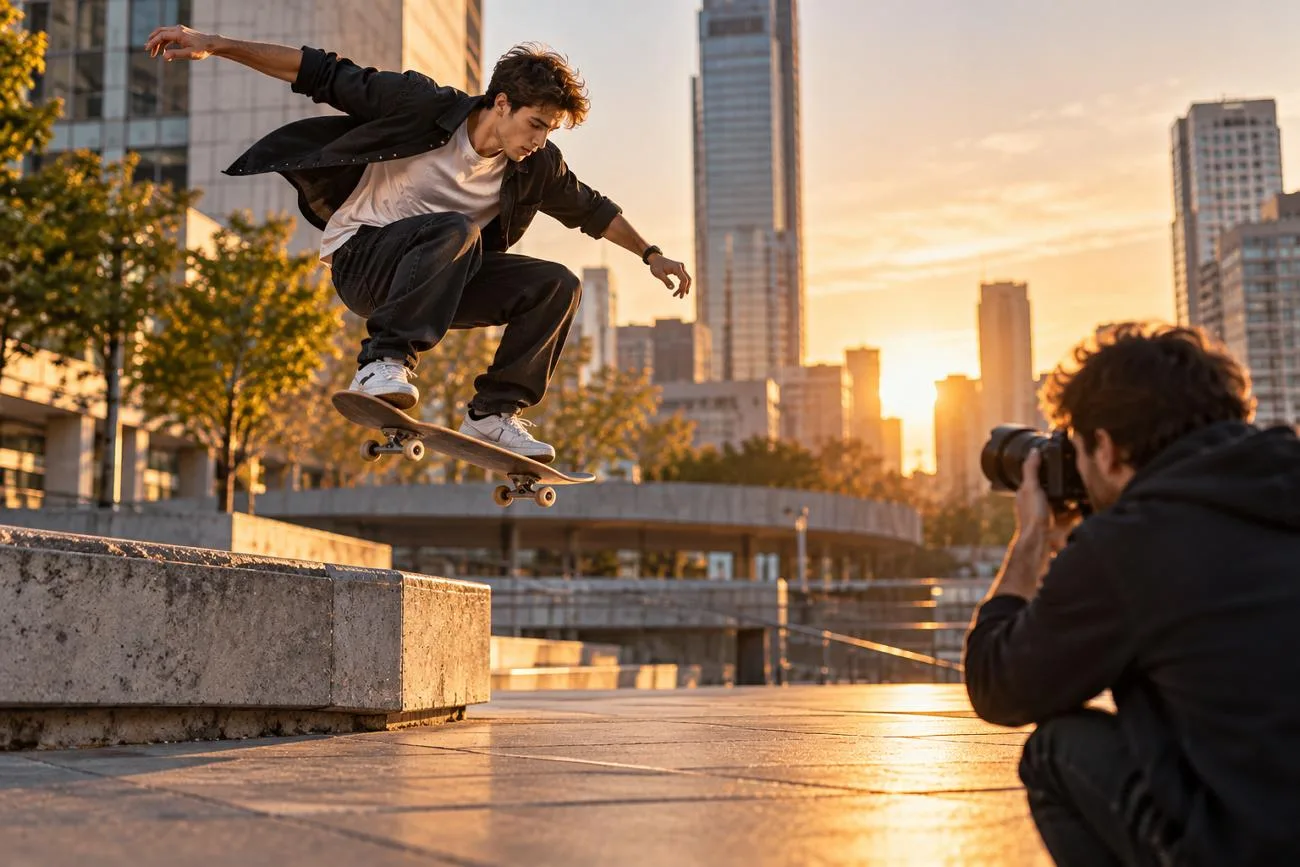
사진은 멈춰 있지만, 움직임을 더하면 한층 흥미롭게 감상할 수 있어요. 평범한 사진도 움직임이 생기면 시선을 끄는 콘텐츠가 돼요. 사진을 움직이게 만드는 방법을 익히면 사진을 매력적인 짧은 영상으로 바꿀 수 있어요.
이렇게 움직이는 이미지는 SNS 게시물이나 개인 창작 프로젝트에 활용하기 좋아요. 어떤 결과를 원하는지에 따라 사진에 움직임을 더하는 방식도 달라져요. 이 가이드에서는 사진에 맞는 방식을 고르고 원하는 움직임을 만드는 방법을 알아봐요.
파트 1. 사진에 어떤 움직임을 더할 수 있나요?
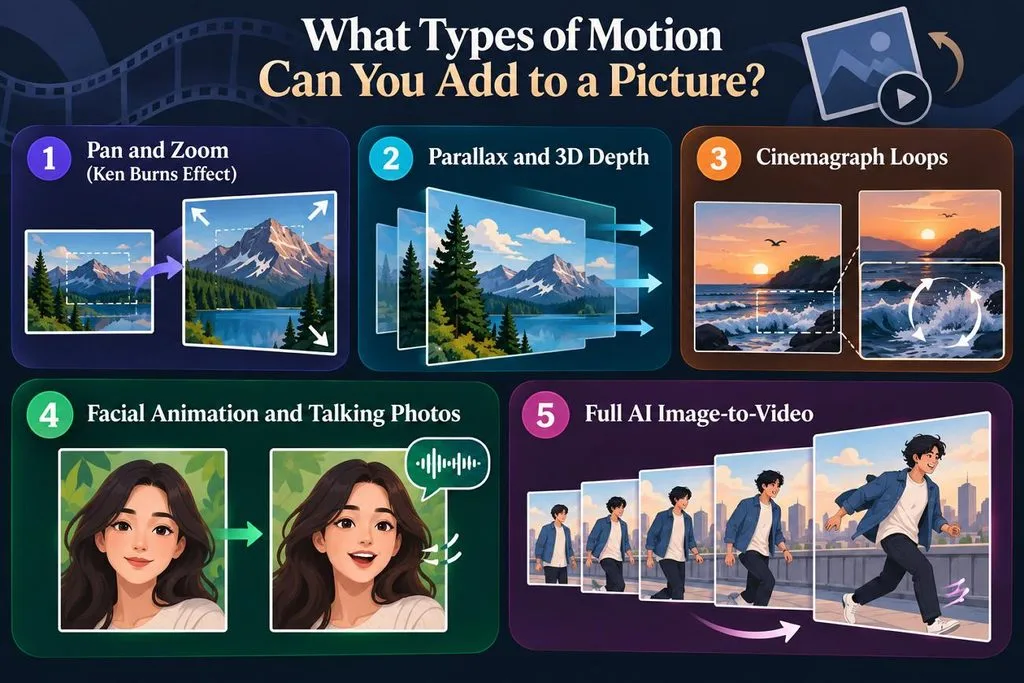
카메라가 움직이는 효과부터 피사체 자체의 움직임까지, 어떤 효과를 쓰느냐에 따라 사진이 다르게 표현돼요. 사진을 움직이게 만들려면 먼저 사진과 목적에 맞는 효과를 골라야 해요. 아래 표에서 주요 움직임 유형과 활용하기 좋은 상황을 비교해 보세요.
| 움직임 유형 | 움직이는 요소 | 추천 용도 |
| 팬·줌 | 시점이 사진 위를 가로지르거나 사진에 가까워져요 | 슬라이드쇼, 다큐멘터리 |
| 시차·3D 입체감 | 전경과 배경이 서로 다른 속도로 움직여요 | 풍경 사진, 경관 사진 |
| 시네마그래프 루프 | 사진의 일부가 반복해서 움직여요 | SNS 게시물, 배너, 창작용 시각 콘텐츠 |
| 얼굴 애니메이션 | 눈, 입, 머리 또는 표정이 움직여요 | 인물 사진, 오래된 가족사진, 아바타 |
| 이미지 기반 영상 생성 | 피사체, 사물, 카메라가 함께 움직일 수 있어요 | 짧은 영상, 스토리, 광고, 창작 영상 |
팬·줌 효과(켄 번스 효과)
팬·줌은 원본 이미지의 어느 부분도 바꾸지 않고 사진 위로 카메라가 움직이는 듯한 효과를 만들어요. Apple iMovie에서는 켄 번스 효과로 사진을 가로지르거나 확대·축소할 수 있어요. 천천히 움직이면 영화 같은 느낌이 나지만, 움직임이 빠르면 작은 화면에서 덜컥거리는 것처럼 보일 수 있어요.
시차·3D 입체감
전경의 피사체와 배경이 서로 다른 속도로 움직이면서 평면 사진에 깊이감을 더해요. Google 포토의 시네마틱 사진 기능을 이용하면 3D 효과로 입체감 있는 움직임을 만들 수 있어요. Apple도 iOS 26을 사용하는 iPhone 12 이후 모델에서 호환되는 사진에 공간 장면 효과를 지원해요.
시네마그래프 루프
사진의 대부분은 멈춰 있고, 선택한 요소 하나만 끊임없이 반복해서 움직여요. 폭포, 흘러가는 구름, 바람에 날리는 머리카락, 연기처럼 반복적인 움직임이 있는 장면 요소를 주로 활용해요. Motionleap에서는 사진의 특정 영역을 선택하고 움직임 효과를 적용해 움직이는 이미지를 만들 수 있어요.
얼굴 애니메이션과 말하는 사진
사진 속 얼굴이 눈을 깜박이거나 녹음된 음성에 맞춰 입을 움직이게 할 수 있어요. LiveMemory는 정지 사진을 짧은 영상으로 만들어 주며, 대체로 선명한 사진을 사용할수록 결과가 더 좋아요.
AI로 사진 전체에 움직임 더하기
이미지를 영상으로 바꾸는 도구는 추가 프레임을 생성해 피사체가 걷거나, 손을 흔들거나, 몸을 돌리거나, 미소 짓는 등 다양한 동작을 하게 해요. Google 포토에서는 Veo 기반의 사진을 동영상으로 변환하는 기능을 제공해요. 여기에는 손 흔들기나 미소 짓기 같은 동작을 표현하는 미세한 움직임 기능도 포함돼요. 사진에 움직임을 더해 짧은 이야기를 만들고 싶다면 이 방식이 잘 맞아요.
파트 2. AI로 사진을 움직이게 만드는 방법
정지 사진 속 요소에 움직임을 더하면 짧은 영상으로 만들 수 있어요. MagicLight AI 에서는 Image to Video 도구로 사진을 움직이는 영상으로 바꿀 수 있어요. 사진을 업로드하고 만들고 싶은 움직임을 글로 설명하면 돼요.
텍스트 프롬프트는 사진의 어느 부분을 움직일지 도구에 알려 주는 역할을 해요. 선택한 사진에 따라 간단한 움직임을 더하거나 더 역동적인 동작을 만들 수 있어요. 영상 편집 경험이 없어도 이 방식으로 사진을 움직이게 만들 수 있어요.
주요 기능
- 정밀한 카메라 제어: 카메라 제어 기능으로 사진의 여러 깊이 레이어에 걸쳐 팬, 틸트, 줌 효과를 줄 수 있어요. 최대 1,500자의 프롬프트로 원하는 움직임을 설명할 수 있어요.
- 생동감 있는 인물 애니메이션: 인물 사진에 자연스러운 눈 깜박임, 고개 움직임, 미세한 표정 변화를 더할 수 있어요. 생성된 영상 속 인물이 움직이는 동안에도 원래 얼굴의 특징은 일관되게 유지돼요.
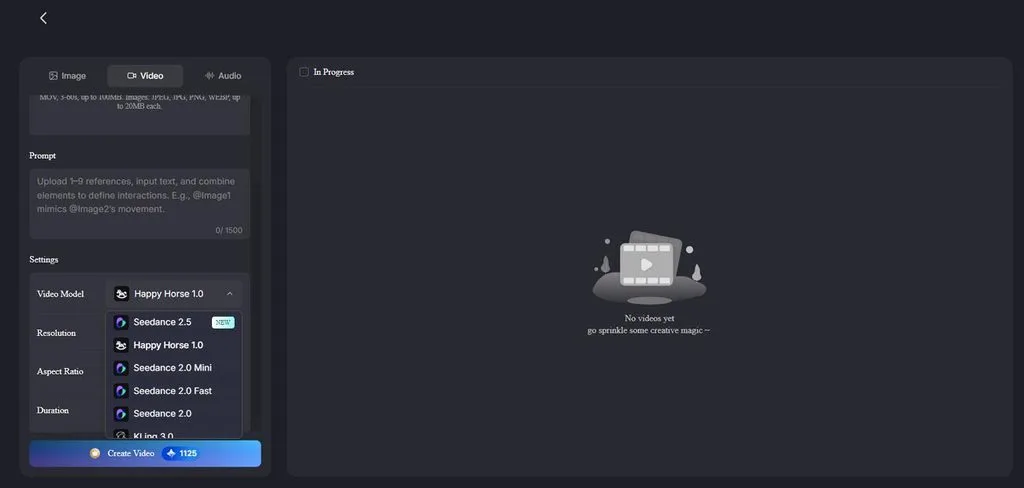
- 다양한 영상 모델: MagicLight AI는 다양한 영상 제작에 활용할 수 있는 영상 모델 20개를 제공해요. Seedance 2.5, Kling 3.0, Hailuo 2.3 Fast 등을 선택할 수 있어요.
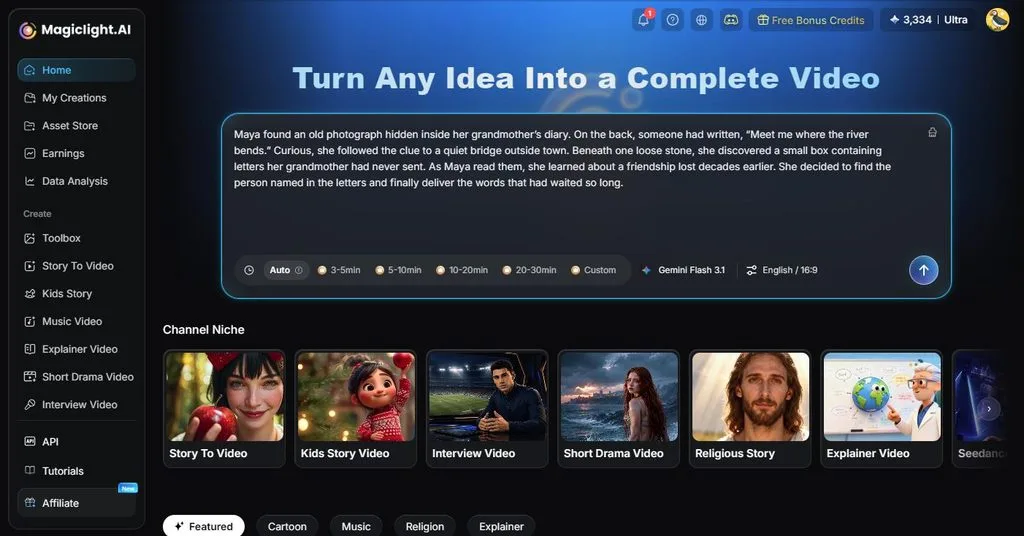
- Story to Video: 더 긴 프로젝트를 위해 최대 12,000자의 스크립트를 지원해요. 완성된 영상은 최대 50분까지 만들 수 있어 긴 형식의 콘텐츠에도 적합해요.
- 일관된 캐릭터 외형: 영상 전반에서 장면과 움직임이 달라져도 캐릭터의 외형이 유지돼요. 이야기가 진행되는 동안 얼굴의 특징, 의상, 전체적인 모습이 일관되게 이어져요.
MagicLight AI로 사진을 움직이게 만드는 방법
MagicLight AI에서는 새 이미지를 만든 뒤 움직이는 영상으로 바꿀 수도 있어요. 아래 단계에 따라 MagicLight AI로 사진에 움직임을 더해 보세요.
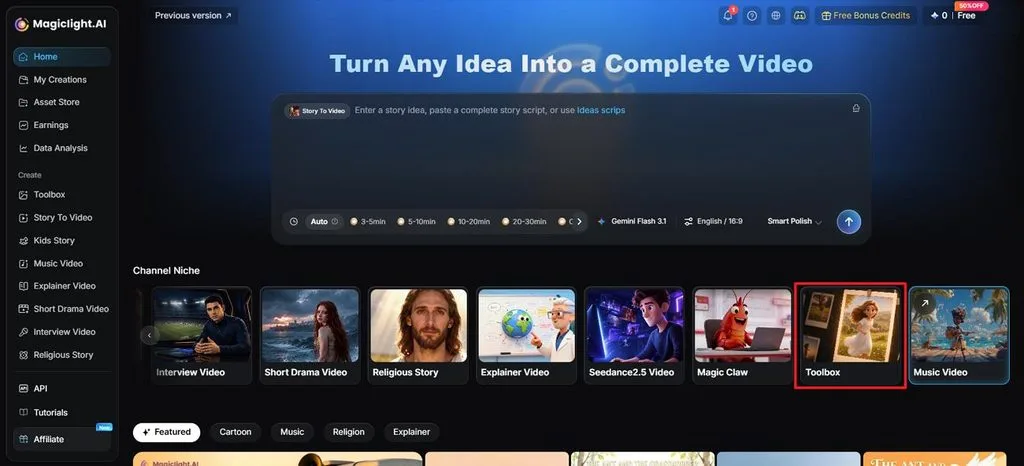
1단계. Image to Video 열기
MagicLight AI에 접속한 다음 Toolbox 를 선택해 Image to Video 작업 화면을 여세요.
2단계. 사진 업로드 및 움직임 설정하기
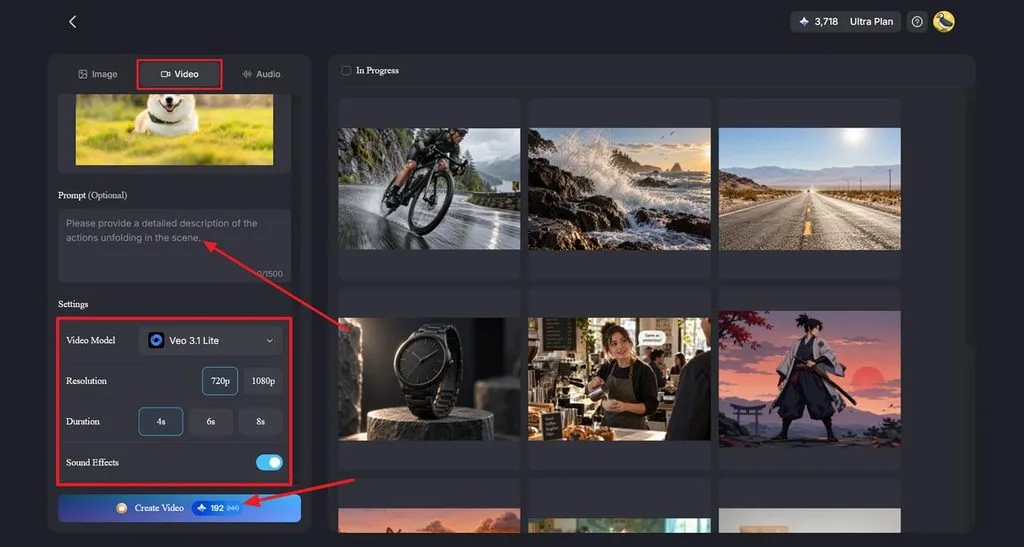
먼저 Video 탭을 선택한 뒤 사진을 업로드하거나 작업 화면으로 끌어다 놓으세요. Prompt 영역에 원하는 피사체의 움직임, 장면 속 동작, 카메라 움직임을 설명하세요. Video Model 에서 제공되는 모델 20개 중 하나를 선택한 뒤, Resolution 과 Duration을 설정하세요. 선택한 모델이 지원한다면 Sound Effects 를 켜고, Create Video를 클릭하세요.
3단계. 결과 확인 및 다운로드하기
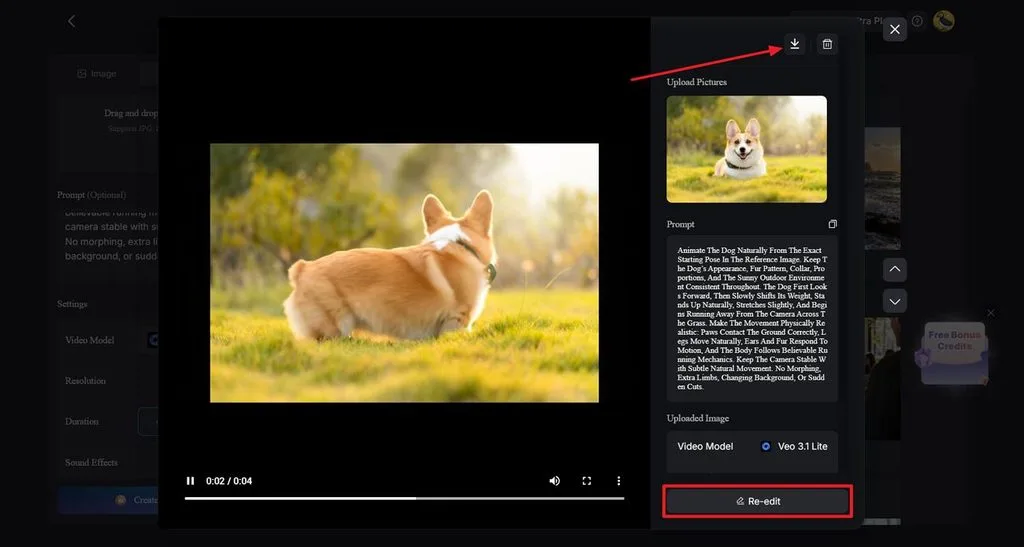
생성된 영상을 재생해 움직임이 프롬프트와 일치하는지 확인하세요. Re-edit 를 선택하면 필요에 따라 지시 내용이나 설정을 바꿀 수 있어요. 결과가 마음에 들면 상단의 Download 아이콘을 클릭해 영상을 저장하세요.
자연스러운 움직임을 만드는 팁
자연스러운 움직임을 만들려면 화면이 매끄럽고 균형 잡혀 보이도록 몇 가지 기본 사항을 신경 쓰면 돼요. 아래 팁을 참고해 사진에 더욱 자연스러운 움직임을 더해 보세요.
- 좋은 사진으로 시작하세요: 선명하고 세부 요소가 충분히 담긴 사진을 고르세요.
- 움직임은 적게 주세요: 주요 움직임 하나에 집중하면 결과가 더 자연스러워요.
- 카메라는 천천히 움직이세요: 팬·줌을 천천히 적용하면 사진 속 움직임이 더 부드러워져요.
- 얼굴과 글자를 살펴보세요: 이 부분은 작은 변화도 어색해 보일 수 있으니 움직임을 더한 뒤 꼭 확인하세요.
- 게시할 곳을 고려하세요: SNS용 영상은 짧게 만들고, 슬라이드쇼에서는 장면을 더 길게 보여 줘도 좋아요.
마무리
사진을 움직이게 만들려면 먼저 적절한 효과를 선택해야 해요. 간단한 팬 효과, 입체감 효과, 반복 재생, 얼굴 움직임 등 다양한 방식을 활용하면 이미지에 애니메이션을 자연스럽게 더할 수 있어요. MagicLight AI에서는 움직임을 조절해 평범한 사진을 짧은 영상으로 바꿀 수 있어요. 공유하거나 다시 활용할 영상을 저장하기 전에 최종 움직임과 중요한 세부 요소를 확인하세요.
자주 묻는 질문
- AI는 어떻게 사진을 움직이게 만드나요?
MagicLight AI는 텍스트 프롬프트를 바탕으로 정지 사진을 움직이는 영상으로 바꿔 줘요. Image to Video 도구는 카메라 움직임, 피사체 움직임, 인물 애니메이션 옵션을 지원해요. 원하는 움직임을 설명하고 설정을 조정한 뒤 영상을 만들 수 있어요.
- 무료로 사진을 움직이게 만들 수 있나요?
기본적인 움직임을 더할 때는 iMovie를, 짧은 애니메이션 영상을 만들 때는 Google 포토를 무료로 이용할 수 있어요. MagicLight AI도 유료 플랜으로 업그레이드하기 전에 이미지 애니메이션 기능을 체험할 수 있는 무료 크레딧을 제공해요. 이런 도구를 활용하면 고급 편집 소프트웨어에 비용을 들이지 않고도 사진에 움직임을 더할 수 있어요.
- 원본을 바꾸지 않고 사진을 움직이게 만들려면 어떻게 하나요?
애니메이션 도구는 보통 원본 사진을 그대로 유지하면서 별도의 영상 파일을 만들어요. 애니메이션 작업을 시작하기 전에 사진 사본을 하나 더 보관해 두어도 좋아요. 중요한 얼굴, 글자, 세부 요소를 보존하는 데 도움이 되도록 어느 영역을 움직이지 않게 할지 설명하세요.





