


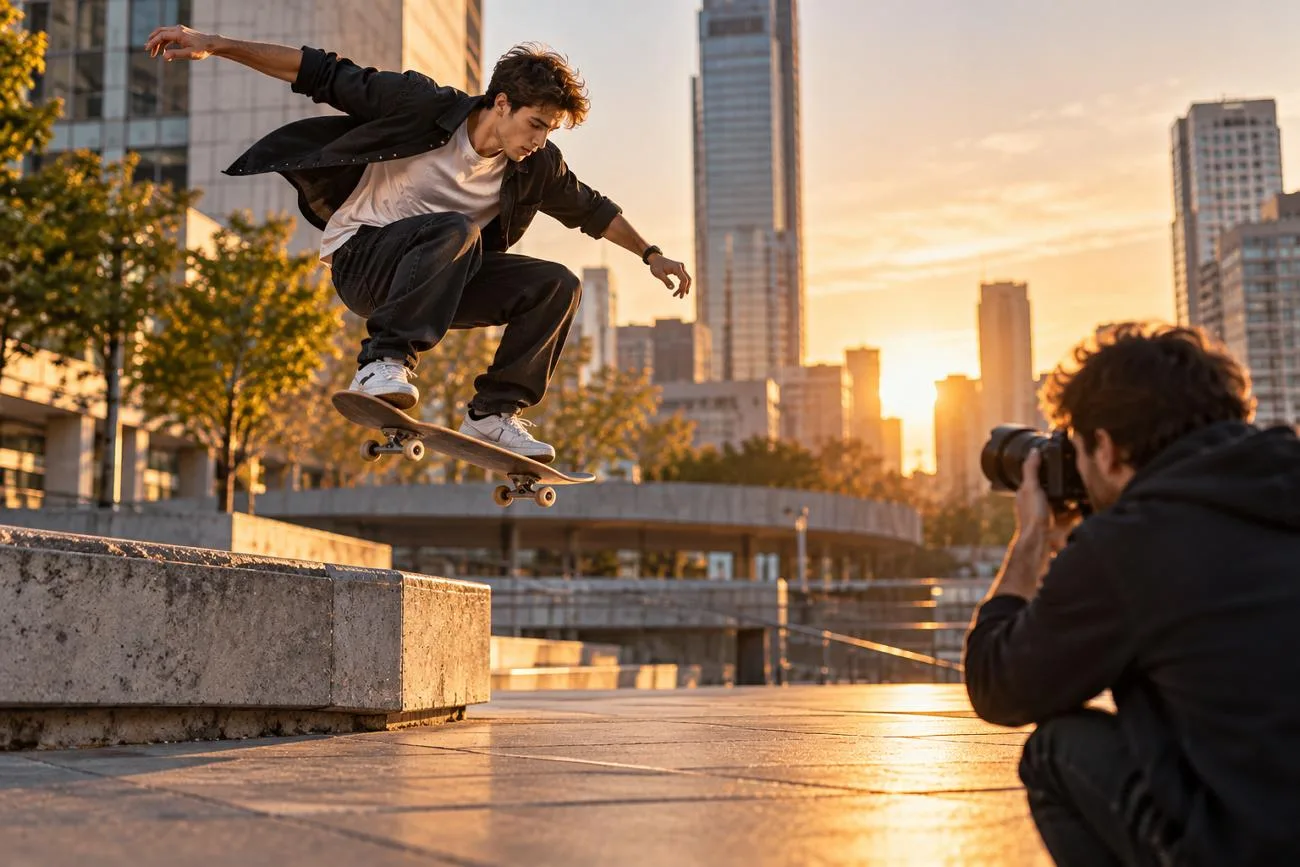
Uma foto é estática, mas o movimento pode deixá-la mais interessante. Ao adicionar movimento, você transforma uma foto comum em algo que chama mais a atenção de quem vê. Aprender a dar movimento a uma foto ajuda a transformar imagens em clipes envolventes.
Essas imagens em movimento funcionam bem em publicações nas redes sociais e em projetos pessoais criativos. Cada técnica de animação transforma a foto de um jeito, dependendo do resultado que você deseja. Este guia explica como escolher o método ideal para sua foto e criar o tipo de movimento que você procura.
Parte 1. Que tipos de movimento você pode adicionar a uma foto?
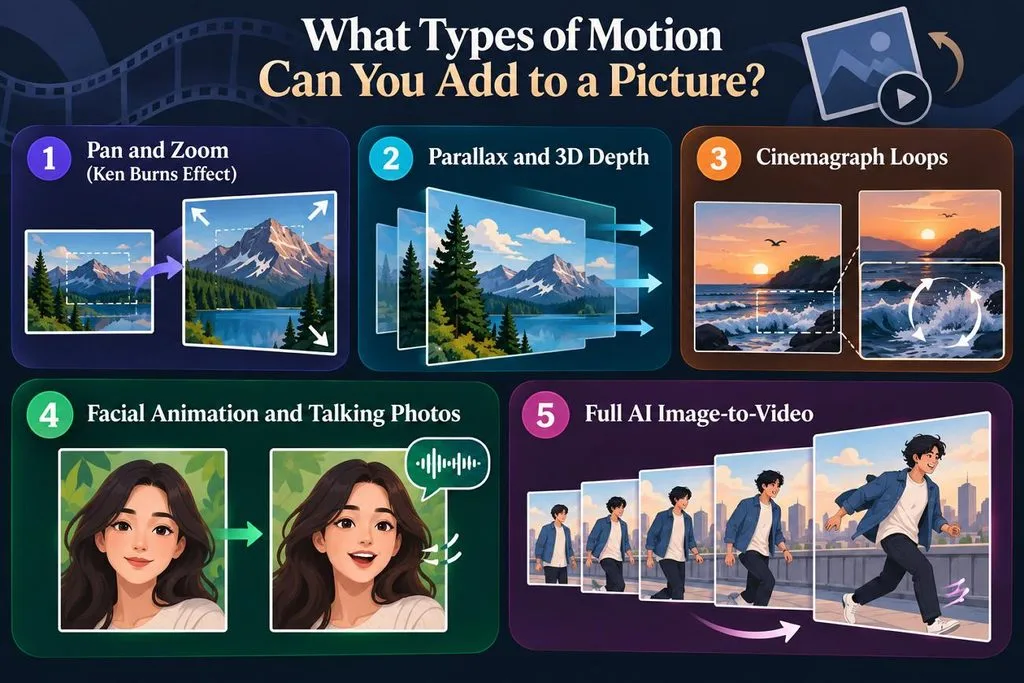
Diferentes efeitos podem transformar uma foto de várias maneiras, desde movimentos de câmera até a animação de pessoas e objetos. Para aprender a dar movimento a uma imagem, o primeiro passo é escolher um efeito que combine com a foto e com seu objetivo. Compare na tabela abaixo os principais tipos de movimento e as situações em que funcionam melhor:
| Tipo de movimento | O que se move | Ideal para |
| Panorâmica e zoom | O enquadramento percorre a foto ou se aproxima dela | Apresentações de slides e documentários |
| Paralaxe e profundidade 3D | O primeiro plano e o fundo se movem em velocidades diferentes | Paisagens e fotos de cenários |
| Loops de cinemagraph | Uma parte da foto se move repetidamente | Publicações nas redes sociais, banners e peças visuais criativas |
| Animação facial | Olhos, boca, cabeça ou expressões faciais se movimentam | Retratos, fotos antigas de família e avatares |
| Animação de imagem para vídeo | Pessoas, objetos e câmera podem se mover juntos | Vídeos curtos, stories, anúncios e clipes criativos |
Panorâmica e zoom (efeito Ken Burns)
A panorâmica e o zoom criam movimentos de câmera sobre as fotos sem alterar nenhuma parte da imagem original. O Apple iMovie usa o efeito Ken Burns para percorrer as fotos e aproximar ou afastar o enquadramento. Movimentos lentos criam um visual cinematográfico, enquanto movimentos mais rápidos podem parecer trêmulos em telas menores.
Paralaxe e profundidade 3D
Os elementos em primeiro plano e o fundo se movem em velocidades diferentes, dando uma sensação de profundidade a uma foto plana. Com o recurso de fotos cinematográficas do Google Fotos, você pode dar movimento e um efeito 3D às imagens. No iPhone 12 ou posterior com iOS 26, a Apple também oferece efeitos de Cena Espacial para fotos compatíveis.
Loops de cinemagraph
A maior parte da foto permanece estática, enquanto um elemento selecionado repete um movimento em loop contínuo. Alguns exemplos comuns são cachoeiras, nuvens passando, cabelos ao vento, fumaça e outros detalhes da cena com movimentos repetitivos. O Motionleap permite selecionar áreas de uma foto e aplicar efeitos de movimento para criar imagens animadas.
Animação facial e fotos que falam
Um rosto em uma foto pode piscar ou mover a boca acompanhando uma fala gravada. O LiveMemory pode transformar uma foto estática em um vídeo curto, e fotos nítidas geralmente produzem resultados melhores.
Animação completa de imagem para vídeo com IA
As ferramentas de imagem para vídeo criam quadros adicionais, permitindo que as pessoas na foto caminhem, acenem, se virem, sorriam ou realizem outras ações. O Google Fotos usa recursos de foto para vídeo com a tecnologia Veo, incluindo movimentos sutis para ações como acenar ou sorrir. Esse tipo de animação é mais indicado para quem quer aprender a dar movimento a uma foto e transformá-la em uma história curta.
Parte 2. Como dar movimento a uma foto com IA
Uma imagem estática pode se transformar em um vídeo curto quando você adiciona movimento aos seus elementos. MagicLight AI oferece a ferramenta Image to Video para transformar fotos em clipes com movimento. Você pode enviar uma foto e descrever o movimento que deseja criar.
O prompt de texto indica à ferramenta quais partes da sua imagem devem se mover. Você pode adicionar movimentos simples ou criar mais ação, dependendo da foto escolhida. Esse método permite dar movimento a uma foto mesmo sem experiência em edição de vídeo.
Principais recursos
- Controle preciso da câmera: Os controles de câmera permitem fazer panorâmicas, inclinações e zooms pelas diferentes camadas de profundidade da foto. Você pode descrever o movimento desejado em prompts de até 1.500 caracteres.
- Animação realista de retratos: Os retratos podem ganhar piscadas naturais, movimentos de cabeça e pequenas mudanças de expressão. Os traços faciais originais se mantêm consistentes enquanto a pessoa se move no clipe gerado.
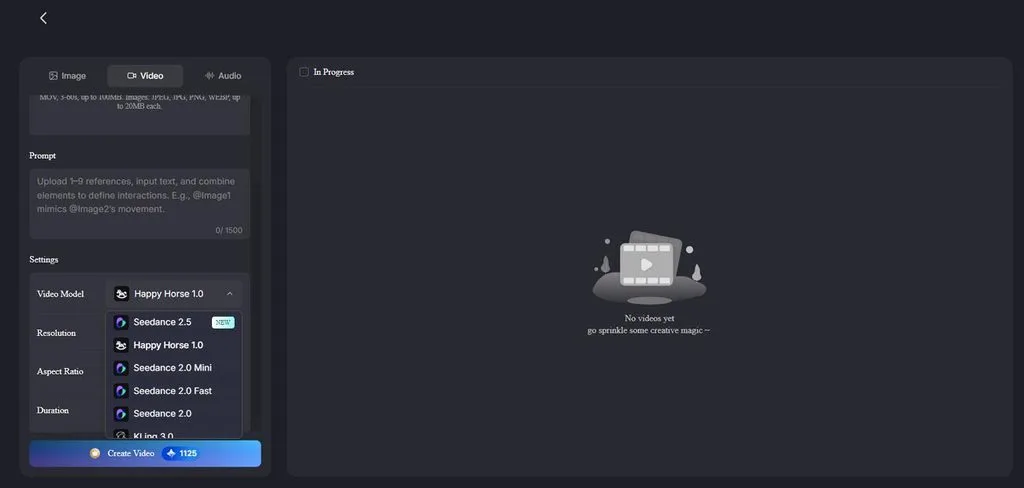
- Opções de modelos de vídeo: O MagicLight AI oferece 20 modelos de vídeo para diferentes tipos de criação. Entre as opções estão Seedance 2.5, Kling 3.0e Hailuo 2.3 Fast.
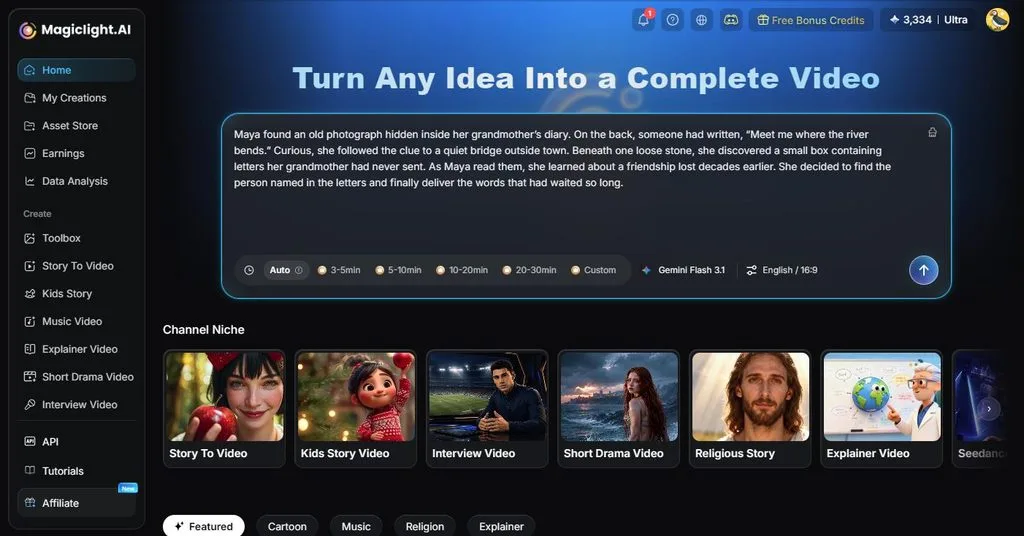
- Story to Video: Esse recurso aceita roteiros de até 12.000 caracteres para projetos mais longos. Os vídeos finalizados podem chegar a 50 minutos, o que torna o recurso adequado para conteúdos de maior duração.
- Consistência dos personagens: Os personagens mantêm a mesma aparência nas diferentes cenas e movimentos ao longo do vídeo. Os traços faciais, as roupas e o visual geral permanecem consistentes conforme a história avança.
Como dar movimento a uma foto com o MagicLight AI
O MagicLight AI também pode criar novas imagens antes de transformá-las em clipes com movimento. Siga as etapas abaixo para aprender a animar fotos com o MagicLight AI:
Etapa 1. Acesse Image to Video
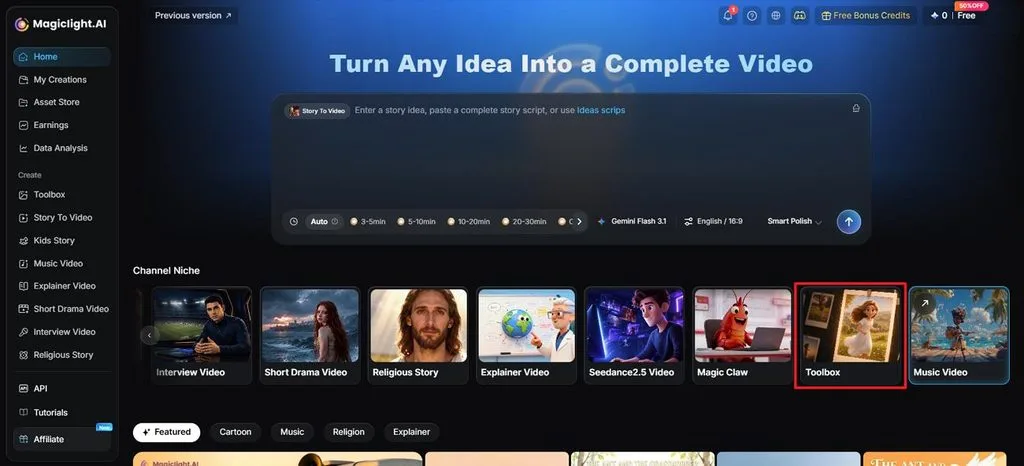
Acesse o MagicLight AI e selecione Toolbox para abrir a área de trabalho de Image to Video.
Etapa 2. Envie sua foto e defina o movimento
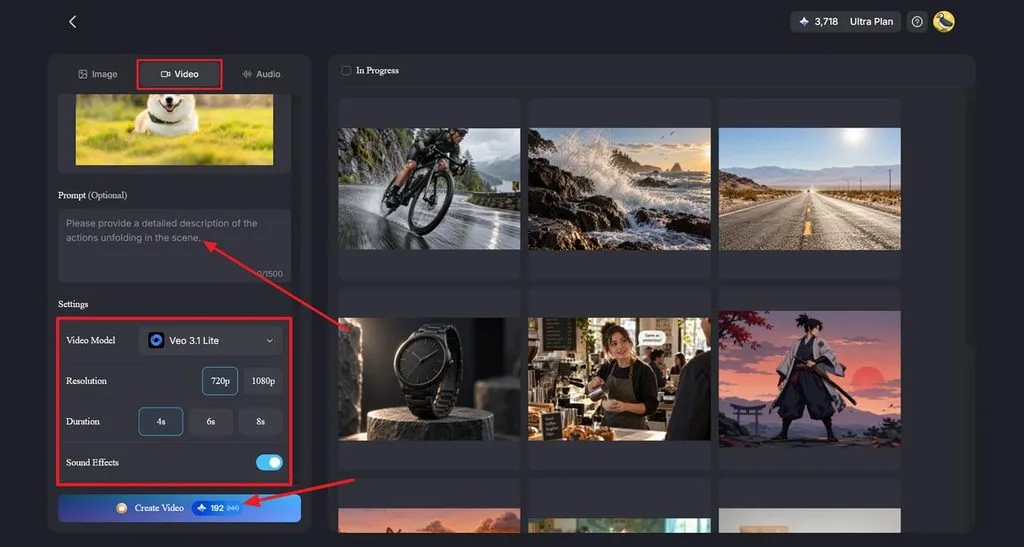
Selecione a aba Video e envie ou arraste sua foto para a área de trabalho. Na seção Prompt , descreva os movimentos das pessoas ou dos objetos, as ações na cena e os movimentos de câmera que você deseja. Em Video Model , escolha um dos 20 modelos disponíveis e defina os valores de Resolution e Duration. Ative Sound Effects se o modelo escolhido oferecer esse recurso e clique em Create Video.
Etapa 3. Confira e baixe o resultado
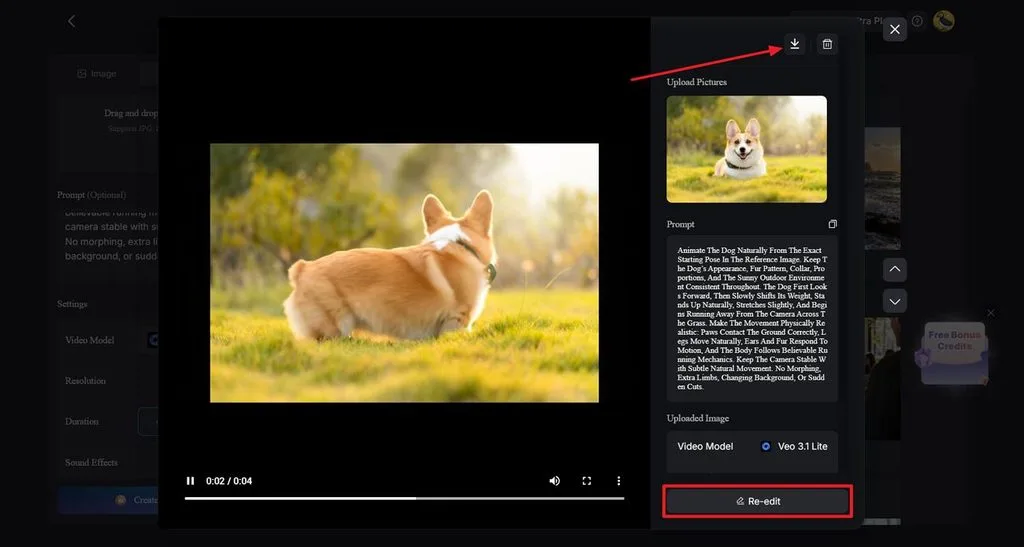
Reproduza o vídeo gerado e confira se o movimento corresponde ao seu prompt. Selecione Re-edit para alterar as instruções ou as configurações, se necessário. Quando estiver satisfeito com o resultado, clique no ícone Download na parte superior para salvar seu vídeo.
Dicas para criar movimentos naturais
Movimentos naturais dependem de escolhas simples que mantêm a imagem fluida, equilibrada e visualmente convincente. Veja algumas dicas para aprender a dar movimento a uma imagem com resultados melhores:
- Comece com uma boa foto: Escolha uma foto nítida e com detalhes suficientes para trabalhar.
- Use menos movimento: Concentre-se em um movimento principal para manter o resultado natural.
- Mantenha os movimentos de câmera lentos: Panorâmicas e zooms lentos criam movimentos mais suaves sobre a imagem.
- Preste atenção aos rostos e textos: Confira essas áreas depois de adicionar movimento, pois pequenas alterações podem causar estranhamento.
- Pense em onde você vai publicar: Mantenha os clipes para redes sociais curtos; em apresentações de slides, você pode usar cenas mais longas.
Conclusão
Aprender a dar movimento a uma foto começa pela escolha do efeito certo. Panorâmicas simples, efeitos de profundidade, loops e movimentos faciais oferecem diferentes maneiras de animar imagens com naturalidade. O MagicLight AI permite controlar os movimentos e transformar uma foto comum em um vídeo curto. Confira a animação final e os detalhes importantes antes de salvar o vídeo para compartilhar ou reutilizar.
Perguntas frequentes
- Como a IA pode dar movimento a uma foto?
O MagicLight AI pode transformar uma foto estática em um vídeo com movimento a partir de prompts de texto. Sua ferramenta Image to Video oferece opções de movimento de câmera, animação de pessoas e objetos e animação de retratos. Você pode descrever o movimento desejado e ajustar as configurações antes de criar seu vídeo.
- Posso dar movimento a uma foto de graça?
Entre as opções gratuitas estão o iMovie, para movimentos básicos, e o Google Fotos, para clipes animados curtos. O MagicLight AI também oferece créditos gratuitos para você experimentar seus recursos de animação de imagens antes de optar por um plano pago. Essas opções permitem dar movimento a uma foto sem pagar por um software avançado de edição.
- Como dar movimento a uma foto sem alterar a original?
As ferramentas de animação geralmente criam um arquivo de vídeo separado e mantêm a foto original intacta. Você também pode guardar uma cópia da foto antes de começar o processo de animação. Descreva quais áreas devem permanecer estáticas para ajudar a preservar rostos, textos e detalhes importantes.





