


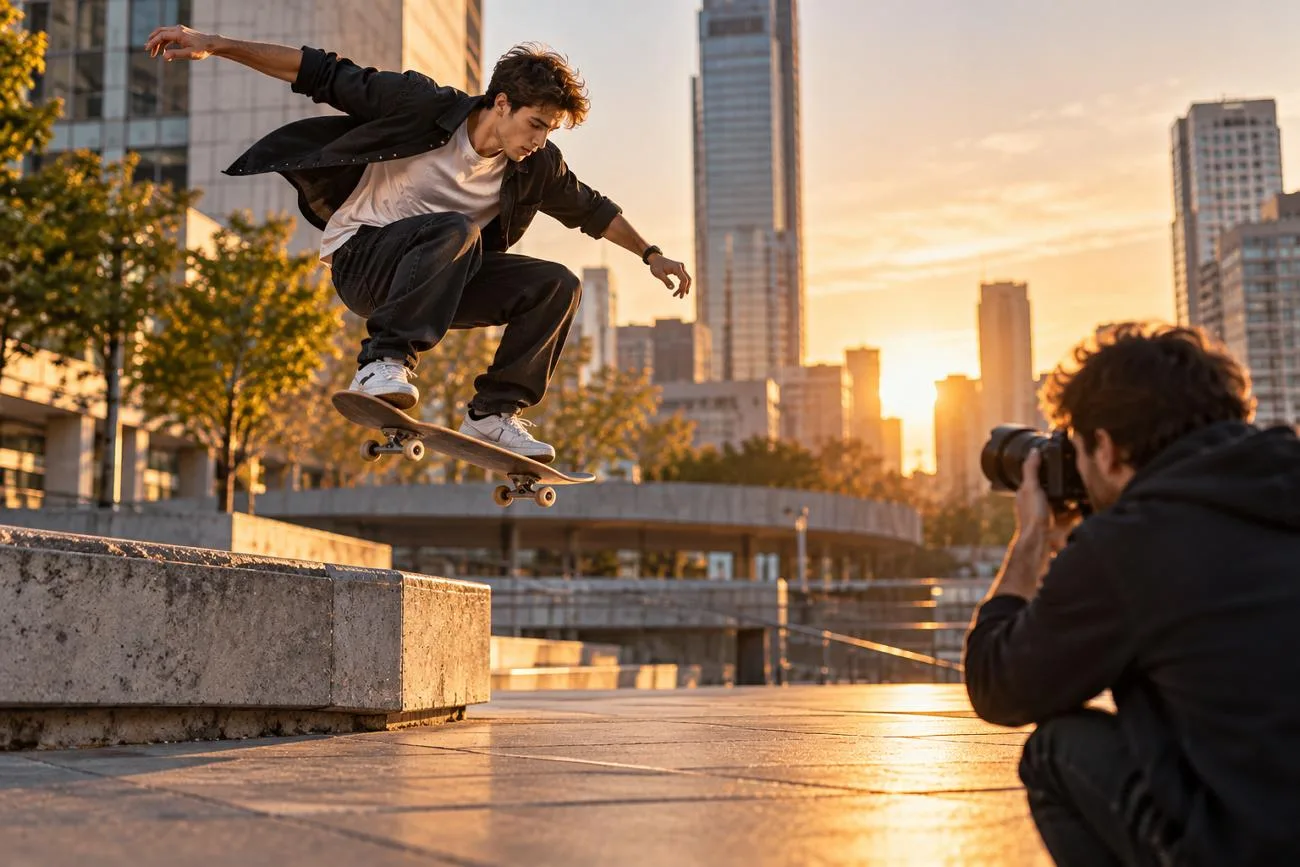
写真は静止していますが、動きを加えると、見る人をさらに引きつけられます。何気ない1枚も、動きをつけることで見応えのある映像に変わります。写真を動かす方法を覚えれば、手元の写真から魅力的な短い動画を作れます。
こうした動きのある画像は、SNSへの投稿や個人の創作にぴったりです。写真に動きをつける方法はいくつかあり、どれを選ぶかによって仕上がりが変わります。この記事では、写真に合う手法の選び方と、思いどおりの動きをつける方法を解説します。
パート1:写真にはどんな動きをつけられる?
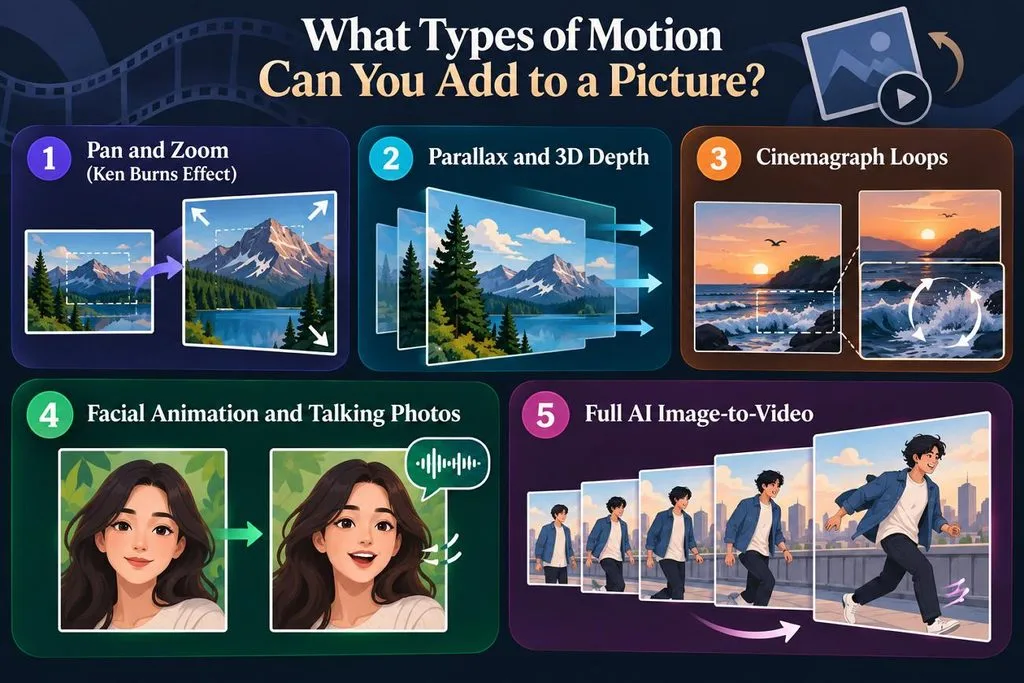
写真につけられる動きは、カメラが移動するような効果から被写体そのものの動きまで、さまざまです。まずは、写真の内容と目的に合う効果を選びましょう。主な動きの種類と、それぞれに適した用途を次の表で比較できます。
| 動きの種類 | 動く部分 | おすすめの用途 |
| パン・ズーム | 写真の上を視点が移動したり、写真に近づいたりします | スライドショー、ドキュメンタリー |
| 視差効果・3Dの奥行き | 前景と背景が異なる速度で動きます | 風景写真、景色を写した写真 |
| シネマグラフのループ | 写真の一部が繰り返し動きます | SNS投稿、バナー、クリエイティブなビジュアル |
| 顔のアニメーション | 目、口、頭、表情が動きます | ポートレート、昔の家族写真、アバター |
| 画像から動画への変換 | 人物や物、カメラを同時に動かせます | 短い動画、ストーリー、広告、創作動画 |
パン・ズーム(ケン・バーンズ効果)
パン・ズームは、元の写真の内容を変えずに、カメラが写真の上を移動するような動きをつける手法です。AppleのiMovieでは、ケン・バーンズ効果を使って、写真の上を横切るように視点を移動させたり、ズームイン・ズームアウトしたりできます。ゆっくり動かすと映画のような雰囲気になり、速く動かすと小さな画面ではカクついて見えることがあります。
視差効果・3Dの奥行き
手前の被写体と背景を異なる速度で動かすことで、平面の写真に奥行きが生まれます。Google フォトのシネマティック フォトでは、3D効果を使って、奥行きのある動きを写真につけられます。また、iOS 26を搭載したiPhone 12以降では、対応する写真にAppleの空間シーンの効果を適用できます。
シネマグラフのループ
写真の大部分は静止させたまま、選んだ1つの要素だけを繰り返し動かす手法です。滝、流れる雲、風になびく髪、煙など、繰り返す動きのある部分によく使われます。Motionleapでは、写真の一部を選んでモーション効果を適用し、動きのある画像を作れます。
顔のアニメーション・話す写真
写真の中の顔をまばたきさせたり、録音した音声に合わせて口を動かしたりできます。LiveMemoryでは、静止画から動きのある短い動画を作れます。一般的に、鮮明な写真ほど良い仕上がりになります。
AIで画像全体を動画に変換
画像から動画を生成するツールは、新しいフレームを作り出すことで、被写体を歩かせたり、手を振らせたり、振り向かせたり、笑顔にしたりと、さまざまな動作をつけられます。Google フォトでは、Veoを活用した 写真から動画を生成する 機能が使えます。手を振る、ほほえむといった動きをつける「さりげない動き」もその1つです。写真を動かして短いストーリーを作りたい場合は、このタイプの手法が適しています。
パート2:AIで写真を動かす方法
静止画に写っているものに動きをつけると、短い動画にできます。 MagicLight AI には、 Image to Video という、写真を動きのある動画に変換するツールがあります。写真をアップロードして、つけたい動きを文章で指定できます。
文章で入力するプロンプトによって、写真のどの部分を動かすかをツールに伝えます。選んだ写真に合わせて、シンプルな動きからアクションのある動きまで指定できます。動画編集の経験がなくても、この方法なら写真に動きをつけられます。
主な機能
- 細かく指定できるカメラ操作: 写真内の奥行きが異なるレイヤーにわたって、パン、チルト、ズームなどのカメラの動きをつけられます。最大1,500文字のプロンプトで、希望する動きを指定できます。
- 自然なポートレートアニメーション: ポートレートに、自然なまばたきや頭の動き、さりげない表情の変化を加えられます。生成した動画の中で人物が動いても、元の顔立ちは一貫して保たれます。
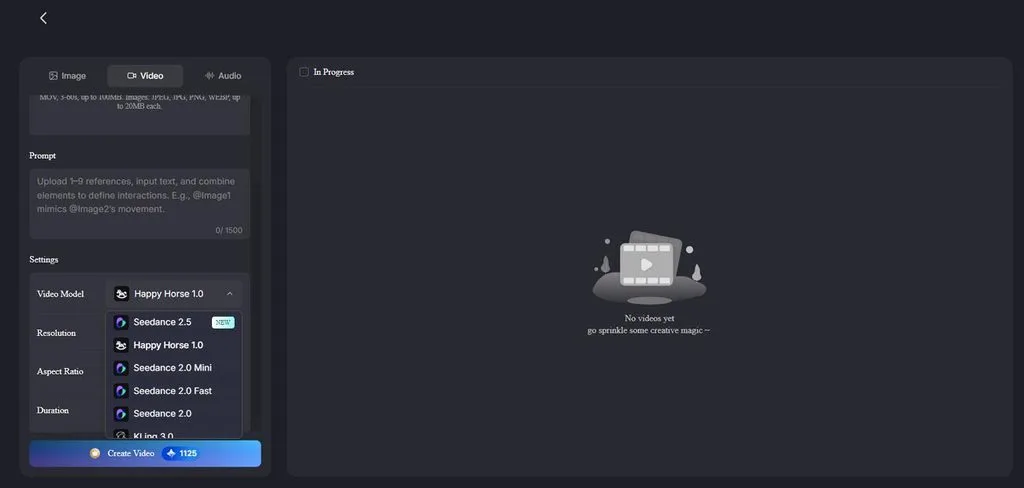
- 選べる動画モデル: MagicLight AIでは、さまざまな動画制作に対応する20種類の動画モデルを利用できます。Seedance 2.5、 Kling 3.0、Hailuo 2.3 Fastなどから選べます。
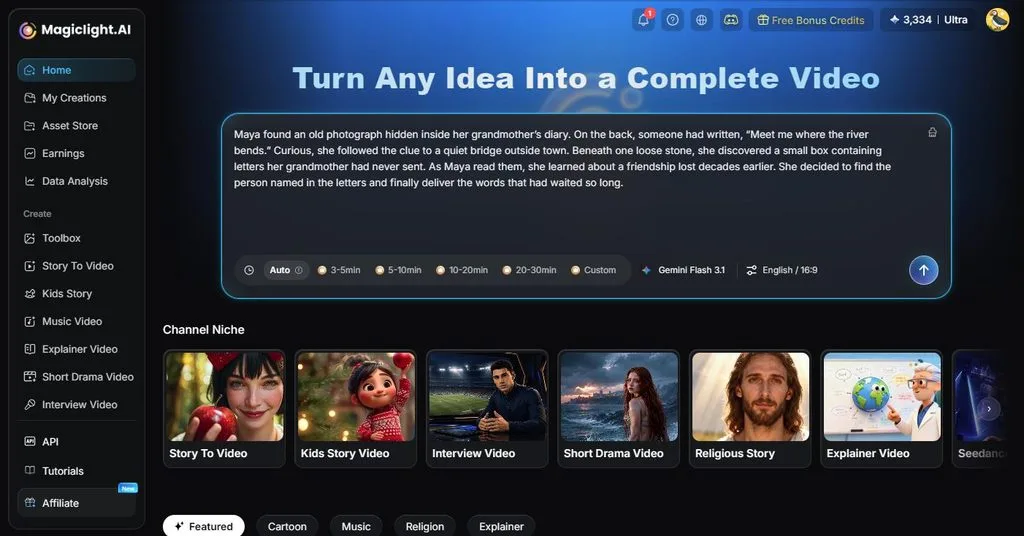
- Story to Video: 長めの作品向けに、最大12,000文字の脚本に対応しています。完成動画の長さは最大50分で、長尺コンテンツの制作にも適しています。
- キャラクターの一貫性: 動画全体を通じて、シーンや動きが変わってもキャラクターの外見を維持できます。物語が進んでも、顔立ち、服装、全体的な見た目が一貫して保たれます。
MagicLight AIで写真を動かす手順
MagicLight AIでは、新しい画像を作成してから、その画像を動きのある動画にすることもできます。以下の手順で、MagicLight AIを使って写真に動きをつけてみましょう。
ステップ1:Image to Videoを開く
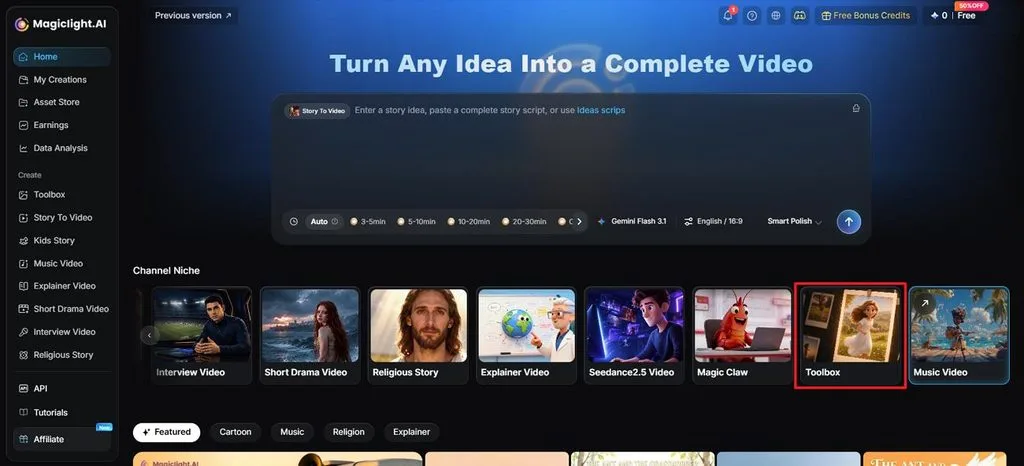
MagicLight AIにアクセスし、 Toolbox を選択して、Image to Videoの作業画面を開きます。
ステップ2:写真をアップロードして動きを設定する
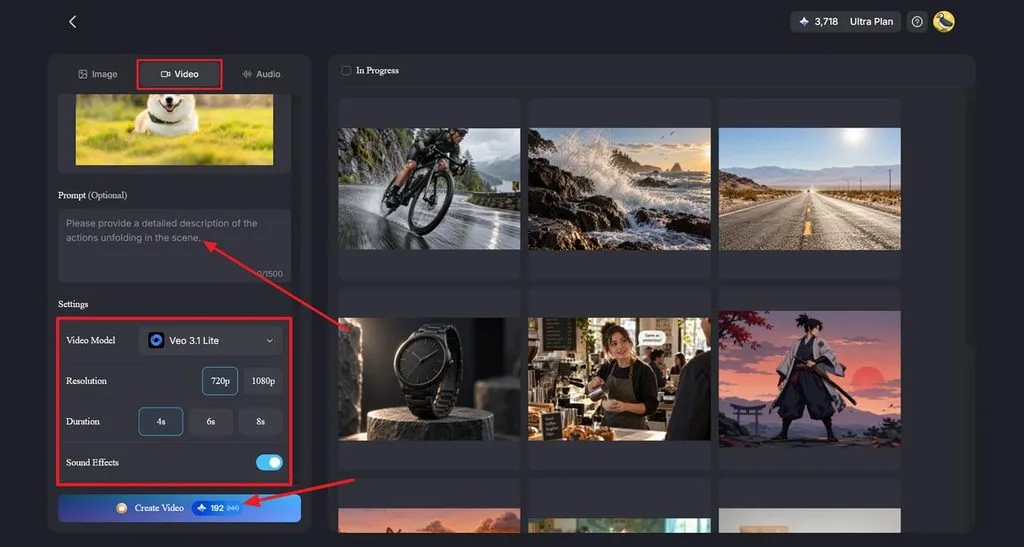
まず、 Video タブを選択し、写真をアップロードするか、作業画面にドラッグします。 Prompt 欄に、被写体の動き、シーン内で起こる動作、カメラの動きを入力します。次に、 Video Model で20種類のモデルから1つを選び、 Resolution と Durationを設定します。選んだモデルが対応している場合は、 Sound Effects をオンにして、 Create Videoをクリックします。
ステップ3:仕上がりを確認してダウンロードする
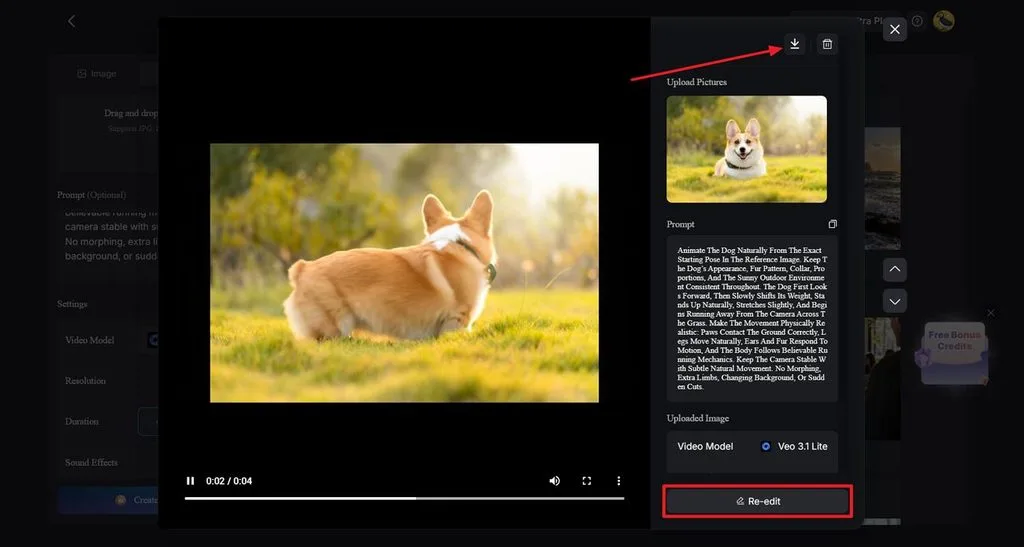
生成された動画を再生し、プロンプトで指定したとおりに動いているかを確認します。 Re-edit を選択すると、必要に応じて指示や設定を変更できます。仕上がりに満足したら、画面上部の Download アイコンをクリックして動画を保存します。
自然な動きに仕上げるコツ
滑らかでバランスがよく、違和感のない動きに仕上げるには、いくつかの基本を押さえることが大切です。写真をより自然に動かすために、次のポイントを意識しましょう。
- 鮮明な写真を使う: ピントが合っていて、細部までしっかり写っている写真を選びましょう。
- 動きをつけすぎない: 主な動きを1つに絞ると、自然な仕上がりになります。
- カメラはゆっくり動かす: パンやズームをゆっくり行うと、写真の中の動きが滑らかになります。
- 顔と文字を確認する: 顔や文字は、わずかな変化でも不自然に見えることがあるため、動きをつけた後に確認しましょう。
- 投稿先に合わせる: SNS向けの動画は短めにまとめ、スライドショーでは各シーンを長めに見せることもできます。
まとめ
写真に動きをつけるには、まず目的に合う効果を選ぶことから始めましょう。シンプルなパン、奥行きを出す効果、ループ、顔の動きなどを使えば、 画像に自然な動きを つけられます。MagicLight AIなら、動きを指定して、何気ない写真を短い動画に変換できます。共有や再利用のために保存する前に、動きの仕上がりと大切な細部を確認しましょう。
よくある質問
- AIはどのように写真を動かすのですか?
MagicLight AIは、文章のプロンプトをもとに静止画を動きのある動画に変換します。Image to Videoツールでは、カメラの動き、被写体の動作、ポートレートのアニメーションなどを指定できます。動画を生成する前に、希望する動きを文章で伝え、設定を調整できます。
- 無料で写真を動かせますか?
基本的な動きをつけられるiMovieや、短いアニメーション動画を作れるGoogle フォトなど、無料で使える選択肢があります。MagicLight AIにも無料クレジットがあり、有料プランにアップグレードする前に画像を動かす機能を試せます。これらを使えば、高度な編集ソフトにお金をかけずに写真を動かせます。
- 元の写真を変えずに動きをつけるにはどうすればよいですか?
通常、アニメーション作成ツールは元の写真を変更せず、別の動画ファイルを作成します。作業を始める前に、写真のコピーを保存しておくこともできます。動かさずに残したい部分をプロンプトで指定すると、大切な顔や文字、細部を保ちやすくなります。





