


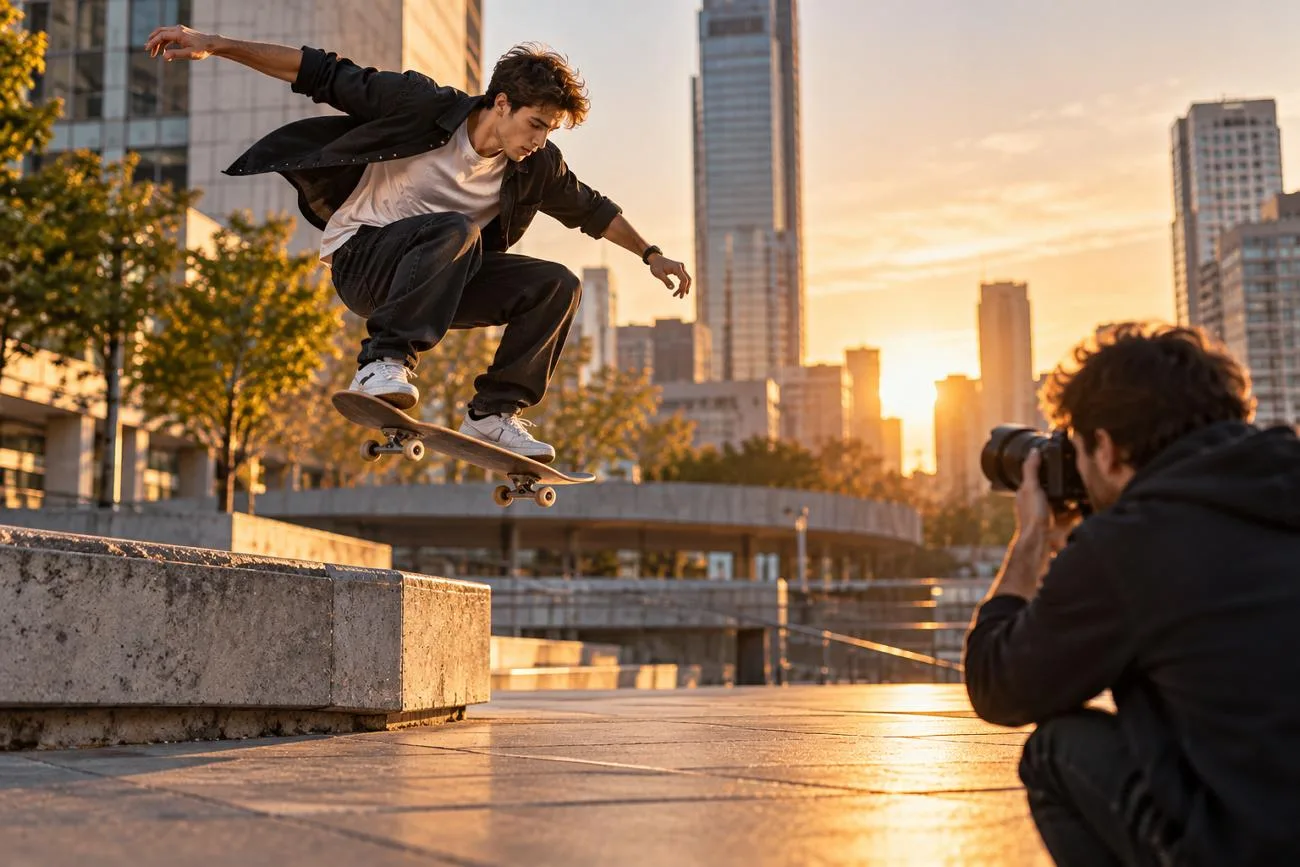
Fotoğraf sabittir ama ona hareket katmak, onu daha ilgi çekici hâle getirebilir. Hareket, sıradan bir fotoğrafı izlemesi daha keyifli bir görsele dönüştürebilir. Fotoğraf hareketlendirmeyi öğrenerek fotoğraflarını dikkat çeken kısa videolara dönüştürebilirsin.
Bu hareketli görseller, sosyal medya paylaşımları ve yaratıcı kişisel projeler için uygundur. Farklı hareketlendirme yöntemleri, elde etmek istediğin sonuca göre fotoğrafları farklı şekillerde değiştirir. Bu rehber, fotoğrafına uygun yöntemi seçip istediğin hareketi nasıl oluşturabileceğini anlatıyor.
1. Bölüm: Bir Fotoğrafa Hangi Hareket Efektleri Eklenebilir?
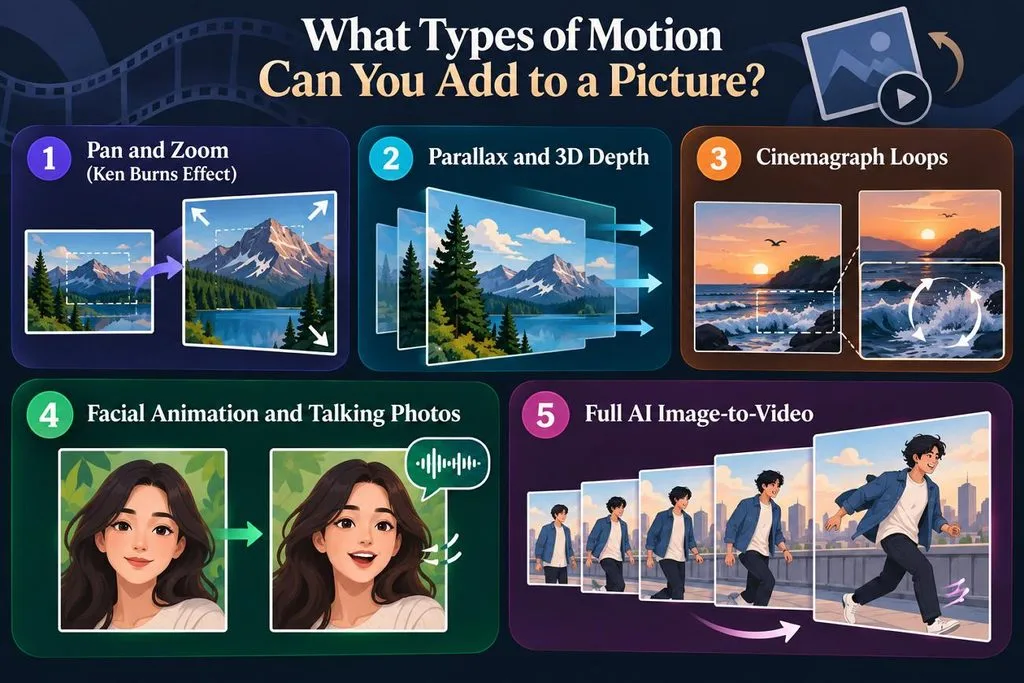
Kamera hareketlerinden fotoğraftaki kişileri veya nesneleri hareketlendirmeye kadar farklı efektler, bir fotoğrafı farklı şekillerde değiştirebilir. Bir görseli hareketlendirmek için önce fotoğrafa ve amacına uygun bir efekt seçmelisin. Başlıca hareket türlerini ve en uygun kullanım alanlarını aşağıdaki tabloda karşılaştırabilirsin:
| Hareket türü | Ne hareket eder? | En uygun kullanım alanları |
| Kamera kaydırma ve yakınlaştırma | Görüş alanı fotoğrafın üzerinde kayar veya fotoğrafa yaklaşır | Slayt gösterileri ve belgeseller |
| Paralaks ve 3D derinlik | Ön plan ve arka plan farklı hızlarda hareket eder | Manzara ve doğa fotoğrafları |
| Sinemagraf döngüleri | Fotoğrafın bir bölümü tekrar tekrar hareket eder | Sosyal medya paylaşımları, banner'lar ve yaratıcı görseller |
| Yüz animasyonu | Gözler, ağız, baş veya yüz ifadeleri hareket eder | Portreler, eski aile fotoğrafları ve avatarlar |
| Görselden videoya hareketlendirme | Fotoğraftaki kişiler, nesneler ve kamera birlikte hareket edebilir | Kısa videolar, hikâyeler, reklamlar ve yaratıcı klipler |
Kamera Kaydırma ve Yakınlaştırma (Ken Burns Efekti)
Kamera kaydırma ve yakınlaştırma, orijinal görselin hiçbir bölümünü değiştirmeden fotoğraf üzerinde kamera hareketi oluşturur. Apple iMovie, fotoğrafların üzerinde gezinmek ve görüntüyü yakınlaştırıp uzaklaştırmak için Ken Burns efektini kullanır. Yavaş hareket sinematik bir görünüm yaratırken daha hızlı hareketler küçük ekranlarda sarsıntılı görünebilir.
Paralaks ve 3D Derinlik
Ön plandaki kişiler veya nesneler ile arka plan farklı hızlarda hareket ederek düz bir fotoğrafa derinlik hissi kazandırır. Google Photos'un Cinematic photos özelliğiyle fotoğraflarına 3D efekti ekleyerek derinlik içeren hareketler oluşturabilirsin. Apple da iOS 26 yüklü iPhone 12 ve sonraki modellerde uyumlu fotoğraflar için Spatial Scene efektlerini destekler.
Sinemagraf Döngüleri
Fotoğrafın büyük bölümü sabit kalırken seçilen tek bir öğe kesintisiz bir döngü içinde hareket eder. Şelaleler, süzülen bulutlar, rüzgârda uçuşan saçlar, duman veya sahnedeki diğer tekrarlayan ayrıntılar sık kullanılan hareketli öğelerdir. Motionleap ile fotoğrafın belirli alanlarını seçip hareket efektleri uygulayarak hareketli görseller oluşturabilirsin.
Yüz Animasyonu ve Konuşan Fotoğraflar
Fotoğraftaki bir yüz göz kırpabilir veya kaydedilmiş bir konuşmayla birlikte ağzını hareket ettirebilir. LiveMemory, sabit bir fotoğrafı kısa bir videoya dönüştürebilir; net fotoğraflar genellikle daha iyi sonuç verir.
Tamamen Yapay Zekâyla Görselden Video Oluşturma
Görselden video oluşturma araçları ek kareler üreterek fotoğraftaki kişilerin yürümesini, el sallamasını, dönmesini, gülümsemesini veya başka eylemler gerçekleştirmesini sağlar. Google Photos, Veo destekli fotoğraftan videoya dönüştürme özellikleri sunar. Bunlar arasında el sallama veya gülümseme gibi eylemler için Subtle movements da bulunur. Bir fotoğrafı hareketlendirerek kısa hikâyelere dönüştürmek istiyorsan bu hareket türü daha uygundur.
2. Bölüm: Yapay Zekâyla Fotoğraf Nasıl Hareketlendirilir?
Sabit bir fotoğraftaki öğelere hareket ekleyerek kısa bir video oluşturabilirsin. MagicLight AI , fotoğrafları hareketli kliplere dönüştürmek için Image to Video aracını sunar. Bir fotoğraf yükleyip oluşturmak istediğin hareketi tarif edebilirsin.
Yazdığın istem, araca fotoğrafının hangi bölümlerinin hareket etmesi gerektiğini söyler. Seçtiğin fotoğrafa göre basit hareketler ekleyebilir veya daha hareketli bir sahne oluşturabilirsin. Bu yöntemle video düzenleme deneyimin olmasa da bir fotoğrafı hareketlendirebilirsin.
Öne Çıkan Özellikler
- Hassas Kamera Kontrolü: Kamera kontrolleri, fotoğrafın farklı derinlik katmanlarında yatay ve dikey kaydırma ile yakınlaştırmayı destekler. İstediğin hareketi en fazla 1.500 karakterlik istemlerle tarif edebilirsin.
- Gerçekçi Portre Animasyonu: Portrelere doğal göz kırpma, baş hareketleri ve küçük ifade değişiklikleri eklenebilir. Oluşturulan klipte kişi hareket ederken orijinal yüz hatları korunur.
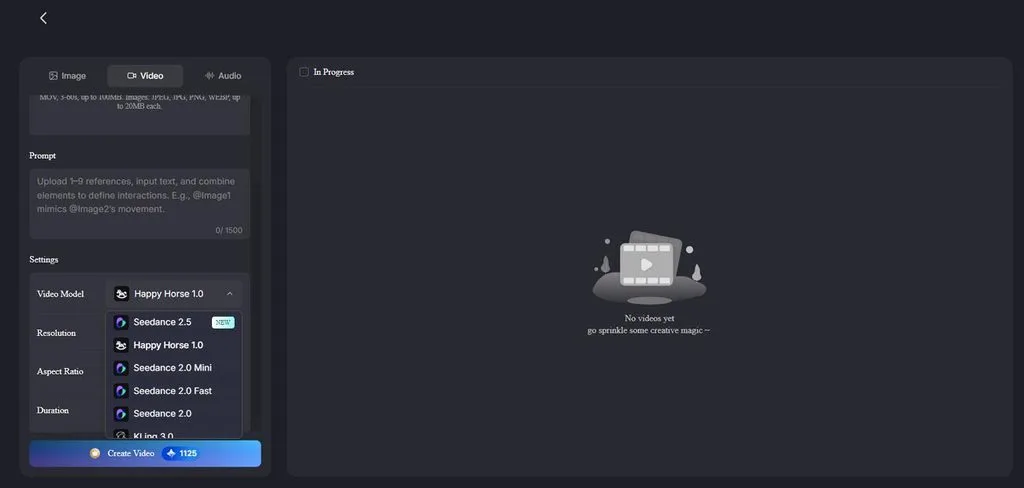
- Video Modeli Seçenekleri: MagicLight AI, farklı video oluşturma ihtiyaçları için 20 video modeli sunar. Seçenekler arasında Seedance 2.5, Kling 3.0ve Hailuo 2.3 Fast bulunur.
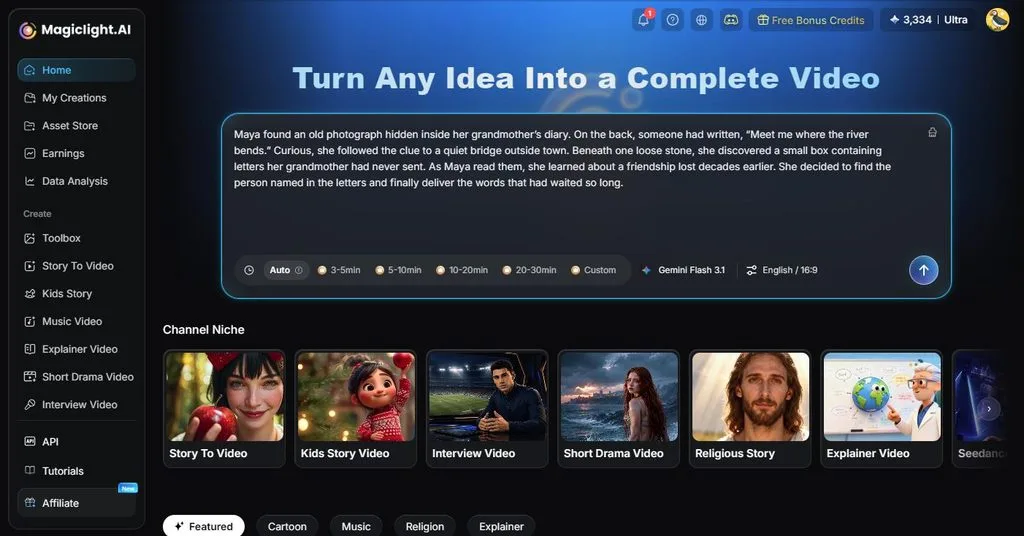
- Story to Video: Bu özellik, daha uzun projeler için 12.000 karaktere kadar senaryoları destekler. Tamamlanan videolar 50 dakikaya ulaşabildiği için daha uzun video formatlarına da uygundur.
- Karakter Tutarlılığı: Karakterler, video boyunca farklı sahnelerde ve hareketlerde aynı görünümü korur. Hikâye ilerlerken yüz hatları, kıyafetler ve genel görünüm tutarlı kalır.
MagicLight AI ile Fotoğraf Nasıl Hareketlendirilir?
MagicLight AI ile önce yeni görseller oluşturup ardından bunları hareketli video kliplere dönüştürmen de mümkün. MagicLight AI ile fotoğraflarını hareketlendirmeyi öğrenmek için aşağıdaki adımları izle:
1. Adım: Image to Video Aracını Aç
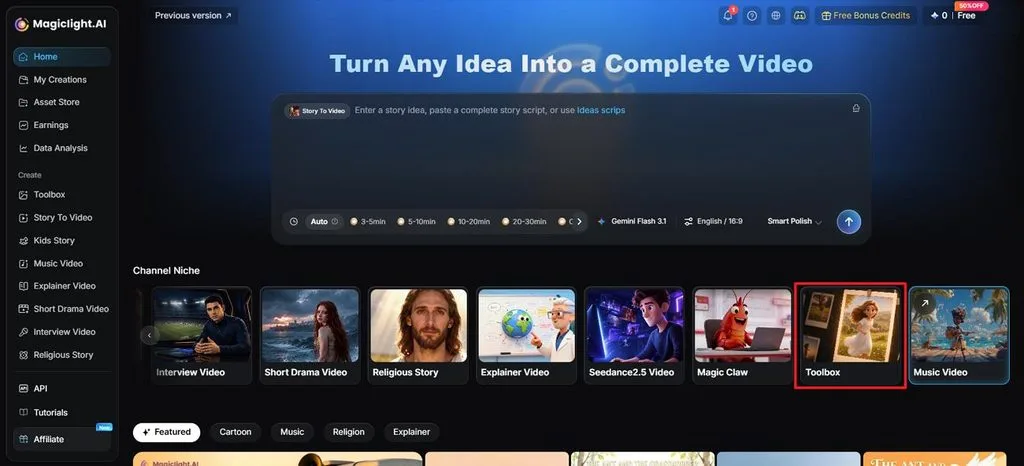
MagicLight AI sitesine git ve Toolbox seçeneğine tıklayarak Image to Video çalışma alanını aç.
2. Adım: Fotoğrafını Yükle ve Hareketi Ayarla
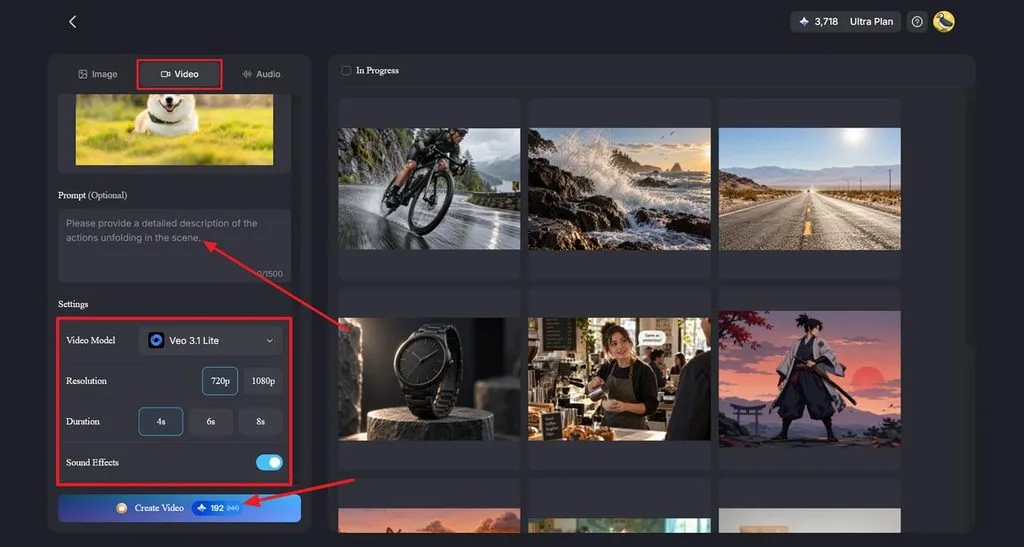
Önce Video sekmesini seç, ardından fotoğrafını yükle veya çalışma alanına sürükle. Prompt bölümünde fotoğraftaki kişi ya da nesnenin hareketini, sahnede gerçekleşmesini istediğin eylemi ve kamera hareketini tarif et. Video Model alanında sunulan 20 seçenekten birini seç, ardından Resolution ve Durationayarlarını yap. Sound Effects seçeneğini, seçtiğin model destekliyorsa aç ve ardından Create Videodüğmesine tıkla.
3. Adım: Sonucu Kontrol Et ve İndir
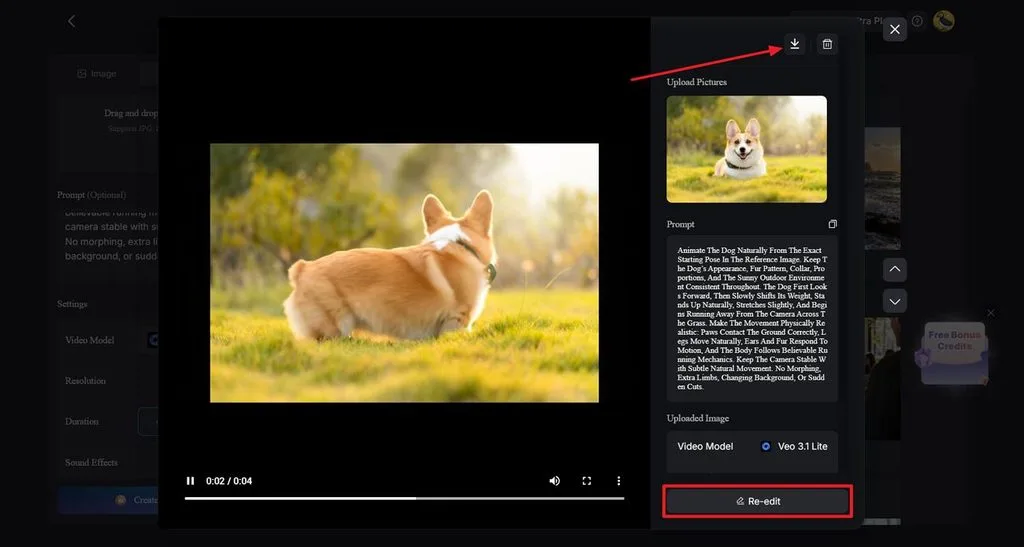
Oluşturulan videoyu oynat ve hareketin isteminle örtüşüp örtüşmediğini kontrol et. Re-edit seçeneğini kullanarak gerektiğinde talimatları veya ayarları değiştir. Sonuçtan memnun kaldığında üstteki Download simgesine tıklayarak videonu kaydet.
Doğal Görünen Hareketler İçin İpuçları
Doğal hareketler elde etmek, görüntünün akıcı, dengeli ve inandırıcı kalmasını sağlayan basit seçimlere bağlıdır. Bir görseli daha iyi sonuçlarla hareketlendirmek için şu ipuçlarından yararlanabilirsin:
- İyi Bir Fotoğrafla Başla: Net ve üzerinde çalışmaya yetecek kadar ayrıntı içeren bir fotoğraf seç.
- Hareketi Sınırlı Tut: Sonucun doğal görünmesi için tek bir ana harekete odaklan.
- Kamera Hareketini Yavaş Tut: Yavaş kamera kaydırmaları ve yakınlaştırmalar, fotoğraf üzerinde daha akıcı bir hareket oluşturur.
- Yüzleri ve Yazıları Kontrol Et: Küçük değişiklikler tuhaf görünebileceği için hareket ekledikten sonra bu alanları kontrol et.
- Nerede Paylaşacağını Düşün: Sosyal medya kliplerini kısa tut; slayt gösterilerinde ise daha uzun sahneler kullanabilirsin.
Sonuç
Fotoğraf hareketlendirmeyi öğrenmek, doğru efekti seçmekle başlar. Basit kamera kaydırmaları, derinlik efektleri, döngüler ve yüz hareketleri, görselleri hareketlendirmek için farklı ve doğal yollar sunar. MagicLight AI, hareketi kontrol etmene ve sıradan bir fotoğrafı kısa bir videoya dönüştürmene olanak tanır. Videonu paylaşmak veya yeniden kullanmak üzere kaydetmeden önce son hâlindeki hareketleri ve önemli ayrıntıları kontrol et.
Sıkça Sorulan Sorular
- Yapay zekâ bir fotoğrafı nasıl hareketlendirir?
MagicLight AI, yazılı istemler kullanarak sabit bir fotoğrafı hareketli videoya dönüştürebilir. Image to Video aracı; kamera hareketi, fotoğraftaki kişi ve nesneleri hareketlendirme ve portre animasyonu seçeneklerini destekler. Videonu oluşturmadan önce istediğin hareketi tarif edebilir ve ayarları düzenleyebilirsin.
- Bir fotoğrafı ücretsiz hareketlendirebilir miyim?
Ücretsiz seçenekler arasında temel hareketler için iMovie, kısa hareketli klipler içinse Google Photos bulunur. MagicLight AI da ücretli plana geçmeden önce görsel hareketlendirme özelliklerini denemen için ücretsiz kredi sunar. Bu seçeneklerle gelişmiş düzenleme yazılımlarına ücret ödemeden fotoğraflarını hareketlendirebilirsin.
- Orijinalini değiştirmeden bir fotoğrafı nasıl hareketlendirebilirim?
Animasyon araçları genellikle orijinal fotoğrafını değiştirmeden ayrı bir video dosyası oluşturur. Hareketlendirme işlemine başlamadan önce fotoğrafının bir kopyasını da saklayabilirsin. Önemli yüzlerin, yazıların ve ayrıntıların korunmasına yardımcı olmak için hangi alanların sabit kalması gerektiğini tarif et.





