


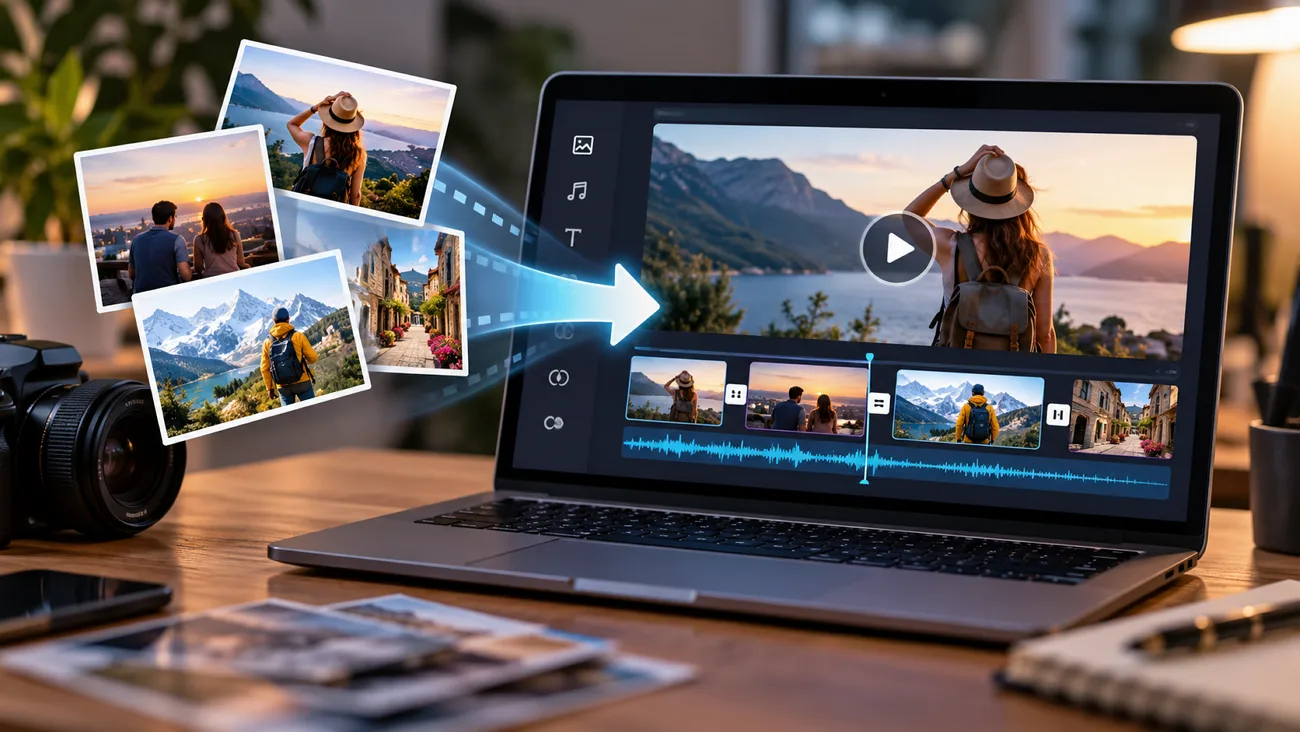
Förvandla stillbilder till engagerande videor med bildspel, musik, övergångar eller AI-genererad rörelse. Med dagens verktyg kan du animera enskilda bilder eller sätta ihop flera foton till en komplett sekvens. Den här guiden visar hur du gör en video av bilder med praktiska metoder, mjuka övergångar, kreativa effekter och verktyg som MagicLight AI.
Del 1. Olika sätt att göra en video av bilder
Det finns 3 vanliga metoder för att göra en video av foton. Börja med ett bildspel och förbättra det sedan med övergångar, ljud och rörelse. Här går vi igenom varje metod i detalj:
- Sätt ihop flera bilder till ett bildspel
Ett bildspel visar foton i en bestämd ordning, med varje bild på skärmen i några sekunder, och fungerar på nästan alla enheter. Inbyggda appar sköter numera mycket av arbetet automatiskt, vilket gör det lättare för dig som ska göra en video av foton för första gången:
- Minnen i Apple Bilder: På iPhone-modeller med Apple Intelligence kan en beskrivning som ”beach trips with the dog” bli en minnesfilm med musik.
- Magisk film i iMovie: Utvalda klipp och foton blir en redigerad film på iPhone eller iPad, där du fortfarande kan justera stil, musik och text.
- Redigeringsverktyg med mallar: Canva, Adobe Express och CapCut har bildspelsmallar där du placerar dina foton i färdiga layouter med förinställda visningstider.
- Lägg till övergångar, musik och text
Lite bearbetning förvandlar en enkel bildsekvens till en video som folk tittar klart på, och 3 delar gör det mesta av jobbet. För varje del finns en enkel tumregel. Att hålla igen ger oftast ett mer professionellt resultat än att stapla effekter på varandra:
| Del | Det här fungerar | Det här bör du undvika |
| Övergångar | Korta övertoningar eller enkla klipp mellan bilder som hör ihop | Snurrar, sidvändningar och en ny effekt för varje bild |
| Musik | Ett royaltyfritt musikspår med ett tempo som passar stämningen | Hitlåtar som kan leda till upphovsrättsanspråk |
| Text | Korta titlar och bildtexter som visas tillräckligt länge för att kunna läsas två gånger | Små typsnitt och text nära bildkanterna |
| Tempo | Längre visningstid för detaljrika foton och snabbare klipp i takt med musiken | Samma visningstid för alla bilder |
- Animera stillbilder med AI
AI-modeller för bild till video skapar nya bildrutor utifrån en stillbild, så att motiv kan röra sig och kameran kan förflytta sig genom scenen. Även ett enda foto kan bli ett kort videoklipp – det är själva grunden i att göra en video av en bild. Verktyg som MagicLight AI har en särskild funktion för att omvandla stillbilder till AI-video med modellen Image to Video.
Del 2. Hur gör du en video av bilder?
MagicLight AI gör videor av bilder med verktyget Image to Video . Du kan animera en enda bild eller låta flera bilder smälta samman till en sammanhängande sekvens. Berättarröst och undertexter läggs till i samma arbetsflöde, så att det färdiga klippet är redo att publiceras. Precision Camera Control hanterar panoreringar, tiltningar och kameraåkningar framåt, så att ett platt foto kan kännas som en filmsekvens inspelad med en kamera i rörelse.
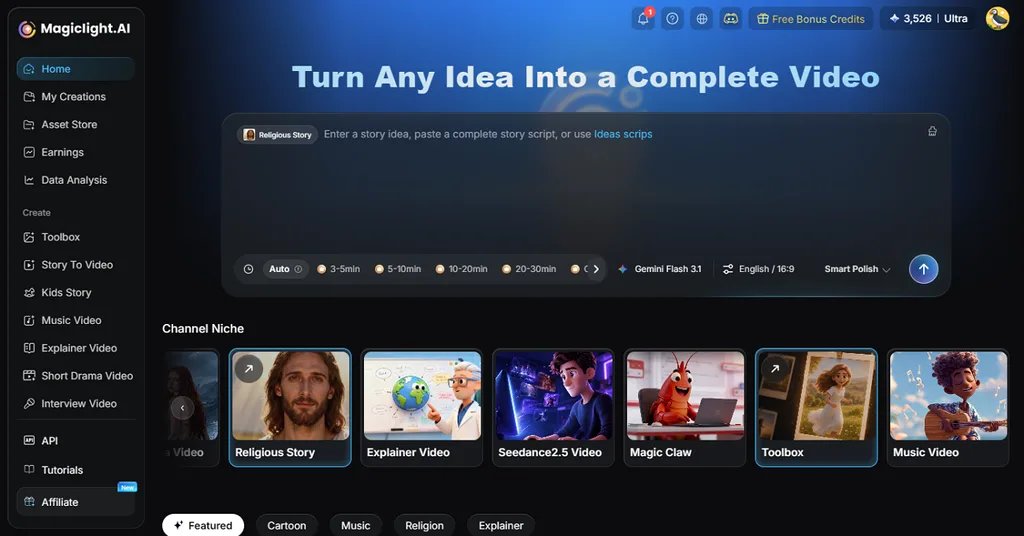
Utöver enskilda klipp kan MagicLight också förvandla en samling foton till en berättelse med berättarröst. MagicLight Agent bygger ett manus kring bilderna, väljer nisch utan ytterligare instruktioner och skickar den färdiga planen vidare till Story to Video. Där kan personerna på fotona återkomma som karaktärer.
Viktiga funktioner i MagicLight AI
5 funktioner är särskilt viktiga när du utgår från en samling bilder:
- Ladda upp referensfiler: Lägg till bilder, videor eller ljudfiler som verktyget kan använda som underlag för din video. Du kan ladda upp upp till 30 bilder, 10 videor och 10 ljudfiler tillsammans i ett och samma projekt.
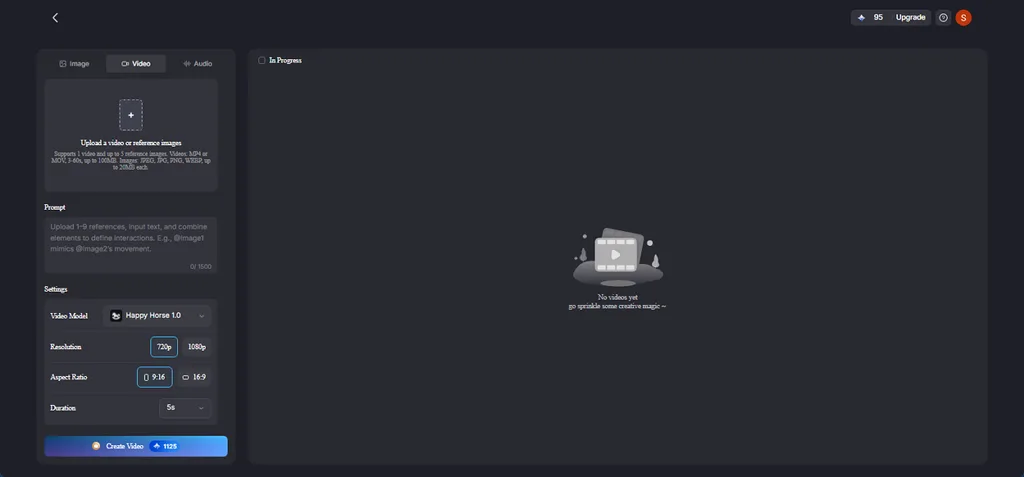
- Videoformat och längd: Varje uppladdad video kan vara mellan 2 och 30 sekunder lång, med en sammanlagd gräns på 30 sekunder. Uppladdningsfältet stöder WAV- och MP3-filer, så vanliga ljudformat fungerar utan konvertering.
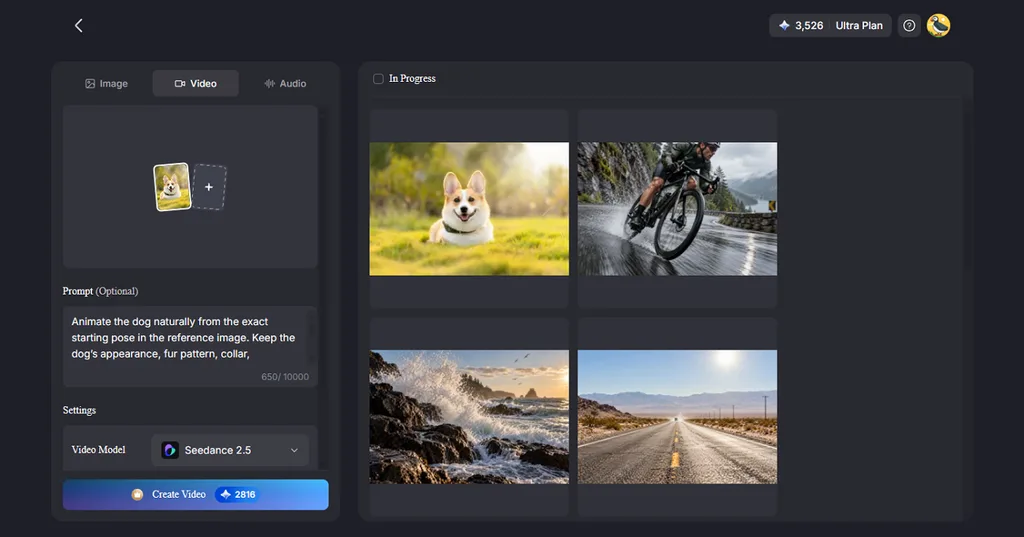
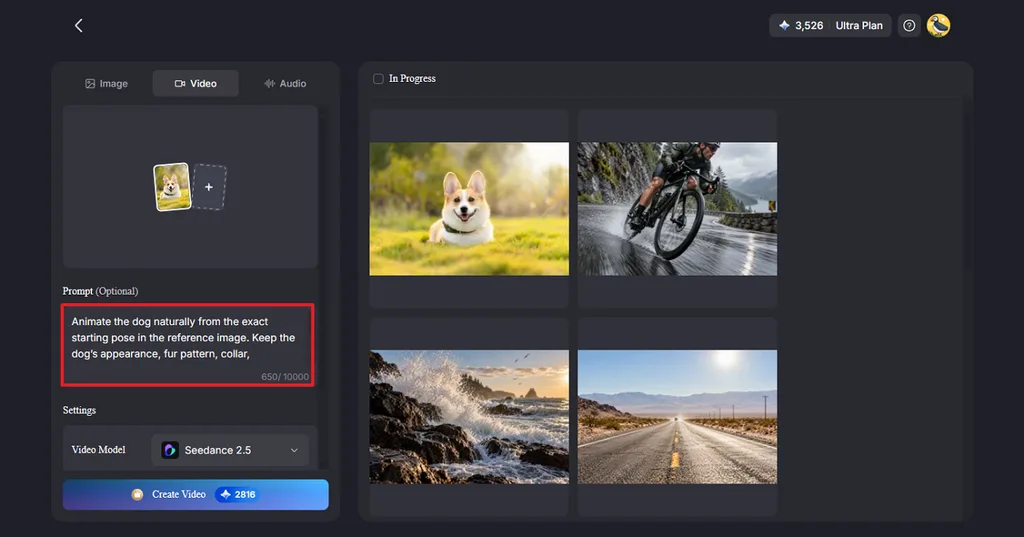
- Valfritt promptfält: Använd promptfältet för att beskriva hur du vill att den färdiga videon ska se ut. Promptfältet stöder upp till 10 000 tecken för Seedance 2.5, vilket ger gott om utrymme för detaljerade instruktioner.
- Porträtt som pratar: Lip Sync synkroniserar munrörelserna hos ett ansikte i ett porträttfoto med skriven text eller inspelat ljud, vilket passar bra för hyllningsvideor och produktförklaringar.
Guide: Så skapar du en video av bilder med MagicLight AI
Bra foton och tydliga instruktioner är viktigare än redigeringsvana när du använder Image to Video i MagicLight. Här går vi igenom de 4 stegen för att skapa en video av bilder i MagicLight:
Steg 1. Sortera och förbered bilderna
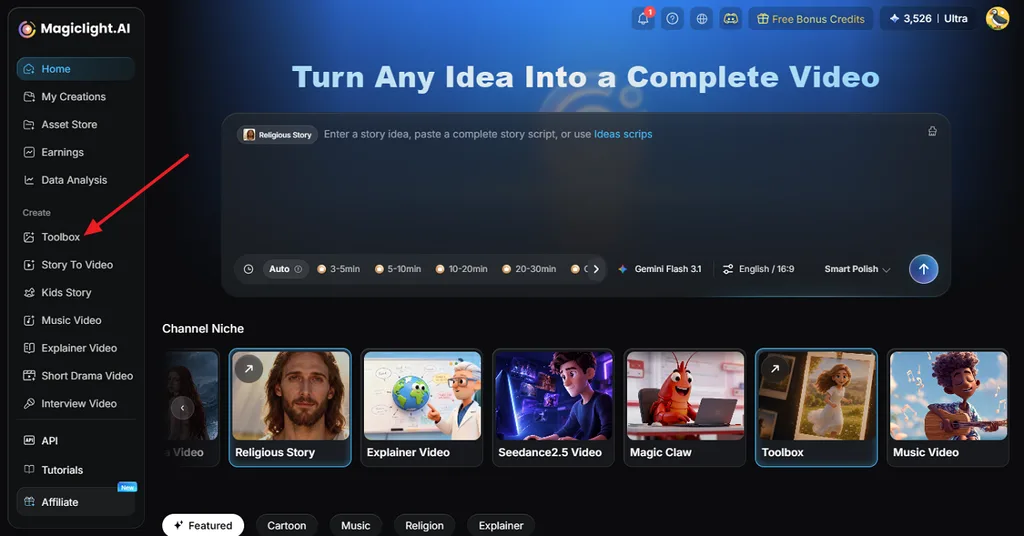
Öppna Toolbox i MagicLights huvudvy och växla till Video. Välj tydliga bilder och lägg dem i den ordning du vill ha dem. Beskär dem till samma storlek så att övergångarna mellan scenerna blir mjuka.
Steg 2. Ladda upp till Image to Video
Dra in bilderna och behåll dem i berättelsens ordning. Det fungerar även med en enda bild, som då blir ett kort animerat ögonblick i stället för en sekvens. Beskriv vad som ska hända i varje scen: vem eller vad som syns, hur motivet ska röra sig och hur kameran ska röra sig. Ange också vilka delar som ska vara stilla, till exempel text eller en logotyp.
Steg 3. Välj stil, längd och format
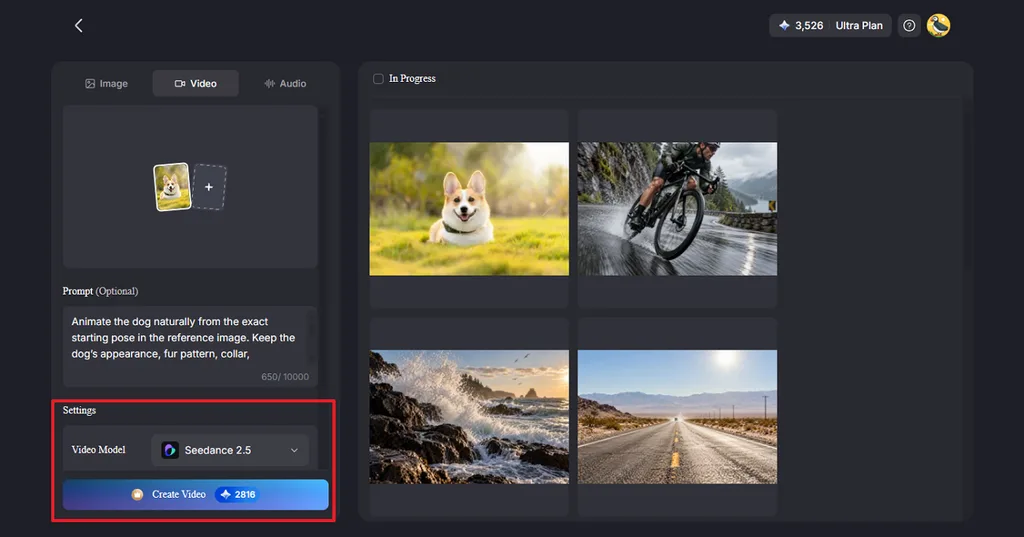
Välj inställningar för Video Model, Durationoch Resolutionoch klicka sedan på Create Video. Starta processen och vänta tills den färdiga bilden visas i resultatfältet.
Steg 4. Granska och exportera i HD
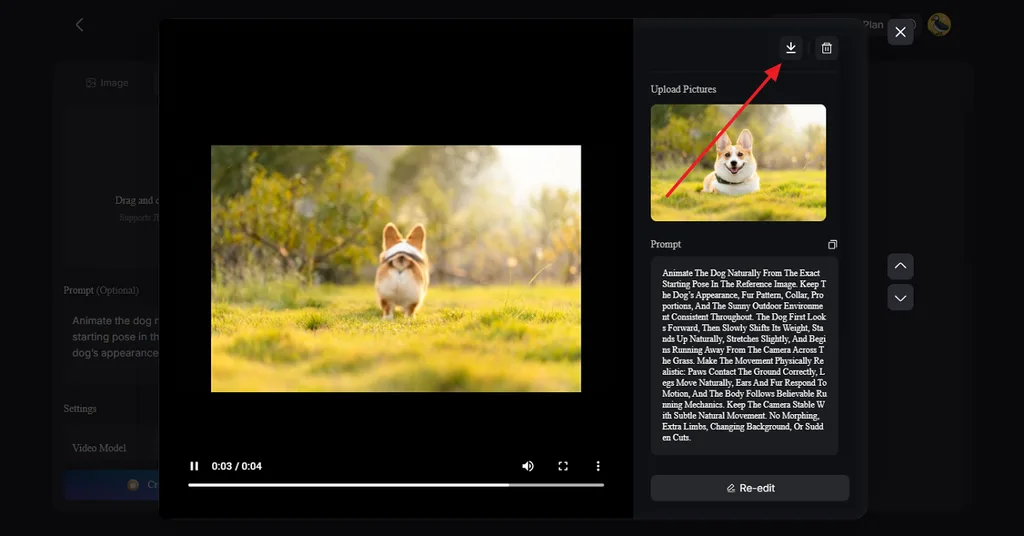
Kontrollera varje scen och leta efter märkliga händer, konstiga kanter eller ansikten som förändras. Skapa om de scener som inte ser rätt ut. Klicka på ikonen Download och spara den färdiga videon i HD.
Del 3. Tips för bättre videor från bilder
De flesta problem med videor gjorda av foton uppstår redan innan du öppnar ett verktyg: suddiga original, olika bildformat eller otydliga instruktioner. Här är 5 vanor som hjälper dig att undvika de vanligaste misstagen när du lär dig skapa en video av en bild:
- Utgå från skarpa original: AI-modeller animerar de detaljer de kan urskilja. Komprimerade bilder som laddats ner från sociala medier ger därför oskarpare och fläckigare rörelser än kamerans originalbilder.
- Anpassa bildförhållandet från början: Beskär fotona till det slutliga bildformatet före uppladdning för att undvika avklippta huvuden eller påhittade bakgrunder längs kanterna.
- Planera för korta klipp: Veo 3.1 begränsar till exempel varje generering till åtta sekunder, så längre videor behöver sättas ihop av flera klipp.
- Märk realistiska AI-videor: TikTok kräver märkning av AI-genererat innehåll med realistiska bilder, ljud eller videor, vilket sannolikt även omfattar animerade foton från verkligheten.
- Använd foton med tillstånd: Animera bara bilder som du själv äger eller som har delats med samtycke, eftersom ansikten i rörelse känns mer personliga än stillbilder.
Slutsats
Det blir lättare att lära sig göra en video av bilder om du börjar med tydliga foton, lägger dem i rätt ordning och lägger till passande övergångar, musik eller text. Bildspelsverktyg som Minnen i Apple Bilder och iMovie klarar grundläggande redigering bra, medan AI-verktyg kan animera enskilda bilder. MagicLight AI tar processen vidare genom att förvandla flera foton till animerade sekvenser med berättarröst och undertexter.
Vanliga frågor om att göra videor av bilder
1. Hur gör jag en video av flera foton?
Lägg fotona i rätt ordning, lägg till musik, övergångar och titlar och exportera sedan videon. Verktyg som iMovie, Canva, Apple Bilder och MagicLight AI kan hjälpa dig genom hela processen.
2. Kan jag göra en video av en enda bild?
Du kan förvandla ett foto till ett kort klipp med enkla rörelser i motivet eller kamerarörelser. AI-verktyg gör detta genom att skapa realistiska rörelser utifrån bilden. MagicLight AI kan till exempel animera en bild utifrån en skriven beskrivning.
3. Hur kan AI animera bilder?
Videoverktyg skapar nya bildrutor mellan rörelserna utifrån bilden och din prompt. Granska det färdiga klippet, eftersom ansikten, händer och bakgrunder ibland kan förändras.
4. Vilket är det bästa AI-verktyget för att skapa videor av bilder?
MagicLight AI stöder enstaka eller flera bilder, kamerarörelser, porträttanimering och Lip Sync. Det kan också förvandla foton till en längre video med berättarröst.





