


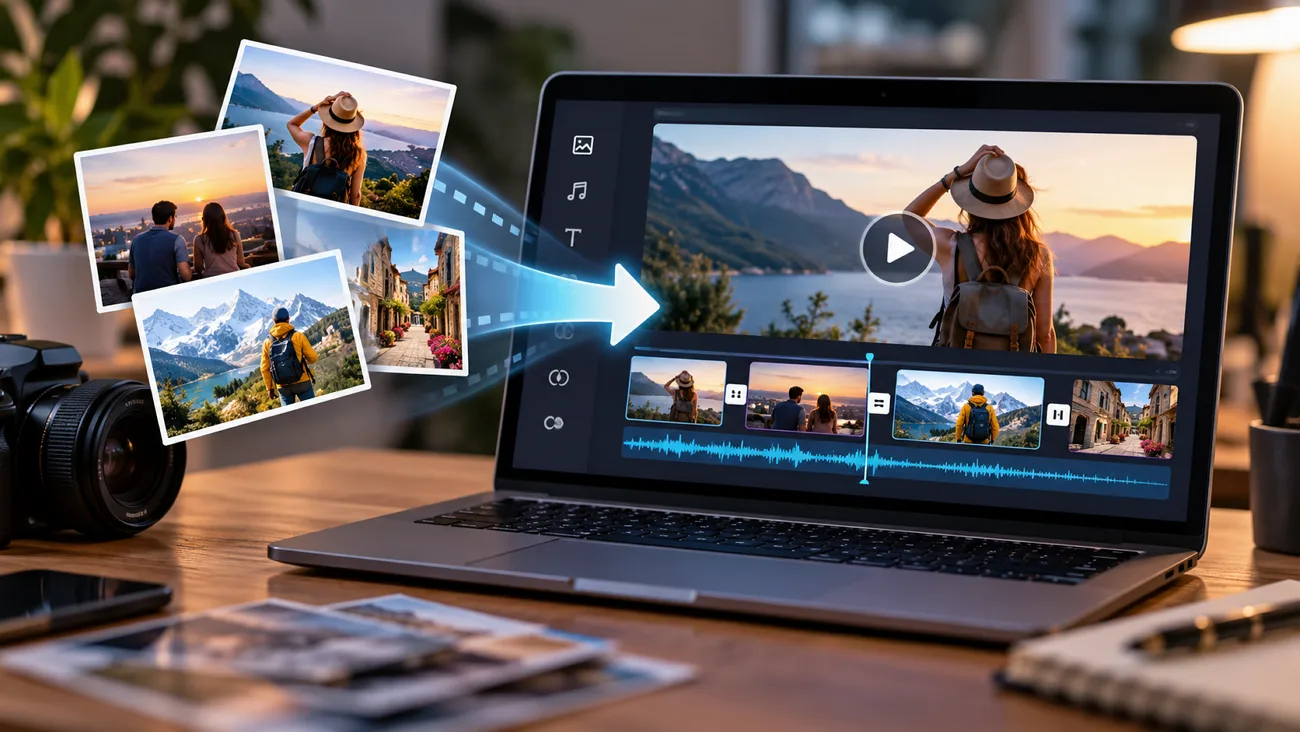
Transforme fotos estáticas em vídeos envolventes com apresentações de slides, música, transições ou movimento gerado por IA. As ferramentas atuais permitem animar imagens individuais ou combinar várias fotos em uma sequência completa. Este guia explica como transformar imagens em vídeo com métodos práticos, incluindo transições suaves, efeitos criativos e ferramentas como o MagicLight AI.
Parte 1. Maneiras de transformar imagens em vídeo
Existem 3 métodos comuns para transformar fotos em vídeo. Comece com uma apresentação de slides e depois aprimore o resultado com transições, som e movimento. A seguir, veja como funciona cada processo:
- Combine várias imagens em uma apresentação de slides
Uma apresentação de slides exibe fotos em sequência, deixando cada uma na tela por alguns segundos, e funciona em praticamente qualquer dispositivo. Hoje, os aplicativos nativos fazem boa parte da organização automaticamente, o que ajuda quem está aprendendo a criar vídeos com fotos pela primeira vez:
- Memórias do app Fotos da Apple: Em iPhones com Apple Intelligence, uma descrição digitada, como “passeios na praia com o cachorro”, vira um vídeo de memórias com música.
- Filme Mágico do iMovie: Os clipes e as fotos que você escolhe viram um filme editado no iPhone ou iPad, com estilo, música e texto que podem ser ajustados.
- Editores com modelos prontos: Canva, Adobe Express e CapCut oferecem modelos de apresentação de slides nos quais as fotos se encaixam em layouts prontos, com tempos de exibição predefinidos.
- Adicione transições, música e texto
Um bom acabamento transforma uma sequência simples em um vídeo que as pessoas assistem até o fim, e 3 camadas fazem a maior parte desse trabalho. Cada uma segue uma regra prática, e usar os recursos com moderação costuma dar um resultado mais profissional do que acumular efeitos:
| Camada | O que funciona | O que evitar |
| Transições | Dissolvências curtas ou cortes simples entre cenas relacionadas | Giros, efeitos de página virando e um efeito diferente em cada slide |
| Música | Uma faixa livre de royalties com um ritmo que combine com o clima do vídeo | Músicas das paradas de sucesso que podem gerar reivindicações de direitos autorais |
| Texto | Títulos e legendas curtos, exibidos por tempo suficiente para serem lidos duas vezes | Fontes pequenas e textos muito próximos das bordas do quadro |
| Ritmo | Mais tempo de exibição para fotos com muitos detalhes e cortes mais rápidos na batida da música | A mesma duração para todas as imagens |
- Use IA para animar imagens estáticas
Os modelos de imagem para vídeo com IA geram novos quadros a partir de uma imagem estática, permitindo que os elementos se movam e que a câmera percorra a cena. Até uma única foto pode virar um clipe curto: essa é a ideia por trás de transformar uma imagem em vídeo. Ferramentas como o MagicLight AI oferecem um recurso completo dedicado a transformar imagens estáticas em vídeos com IA por meio do modelo Image to Video.
Parte 2. Como criar um vídeo a partir de imagens?
O MagicLight AI cria vídeos a partir de imagens com a ferramenta Image to Video . Você pode animar uma única imagem ou combinar várias em uma sequência fluida. A narração e as legendas entram no mesmo fluxo de trabalho, deixando o clipe pronto para publicar. O recurso Precision Camera Control permite movimentos de câmera horizontais, verticais e de aproximação, dando a uma foto estática a aparência de uma cena filmada com uma câmera em movimento.
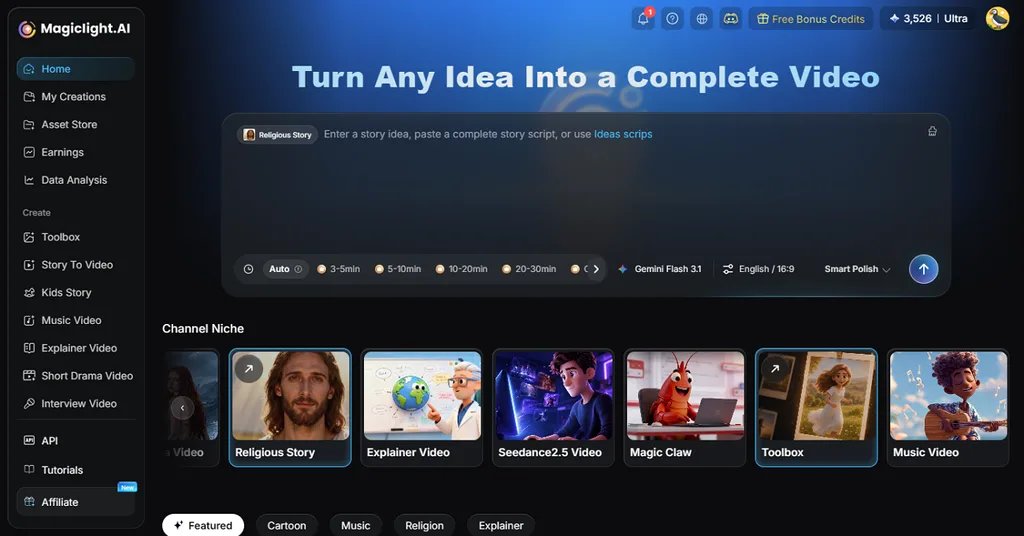
Além de criar clipes individuais, o MagicLight também pode transformar um conjunto de fotos em uma história narrada. O MagicLight Agent cria um roteiro com base nas fotos, identifica o nicho sem precisar de informações adicionais e envia o planejamento pronto para o Story to Video. As pessoas das fotos podem reaparecer nessa etapa como personagens recorrentes.
Principais recursos do MagicLight AI
5 recursos se destacam quando o material de origem é um conjunto de imagens:
- Envio de arquivos de referência: Adicione imagens, vídeos ou arquivos de áudio para fornecer material de referência à ferramenta. Você pode enviar até 30 imagens, 10 vídeos e 10 arquivos de áudio juntos no mesmo projeto.
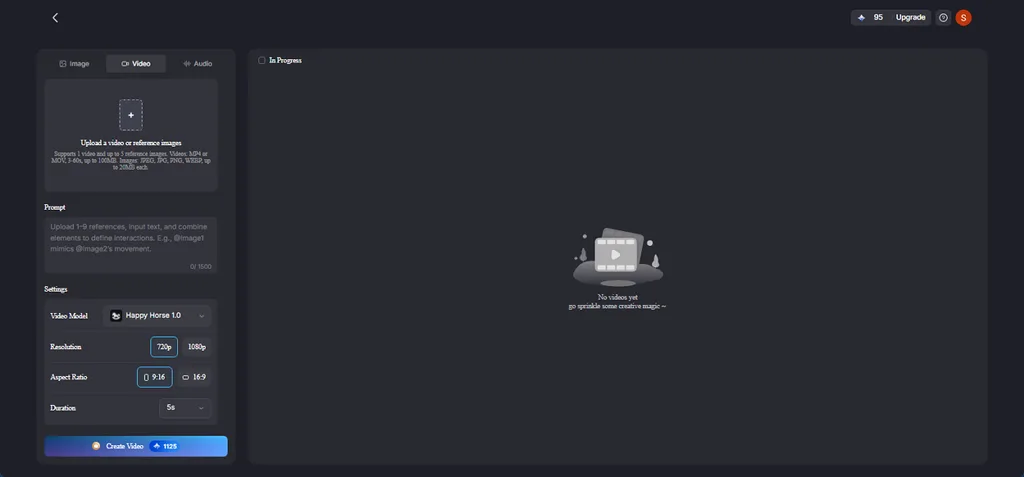
- Formato e duração dos vídeos: Cada vídeo enviado pode ter de 2 a 30 segundos, respeitando o limite total de 30 segundos. A área de envio aceita arquivos WAV e MP3, permitindo usar formatos de áudio comuns sem conversão.
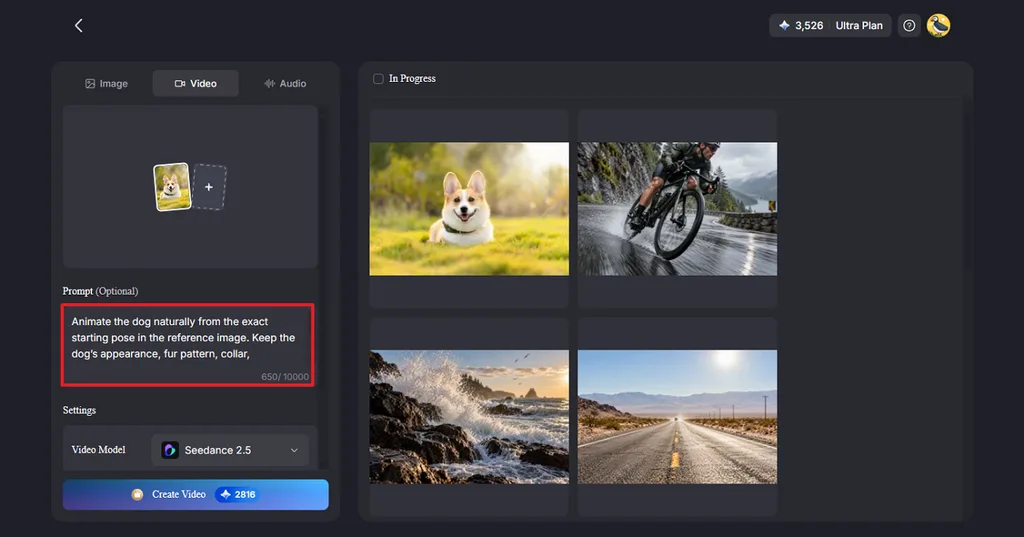
- Campo de prompt opcional: Use o campo de prompt para descrever como você quer que o vídeo final fique. O campo aceita até 10.000 caracteres no Seedance 2.5, oferecendo bastante espaço para instruções detalhadas.
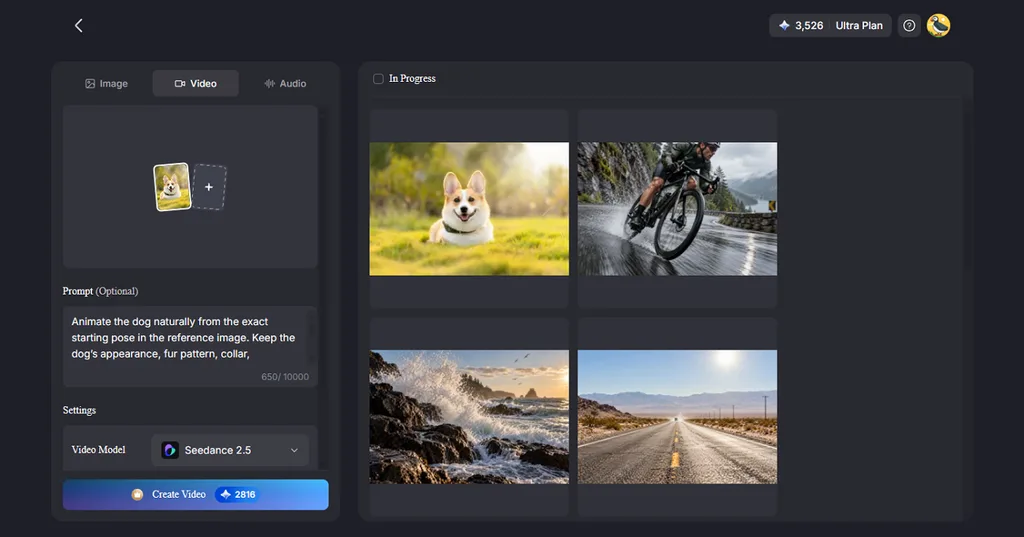
- Retratos que falam: O Lip Sync sincroniza o rosto de uma foto de retrato com falas digitadas ou áudio gravado, o que funciona bem para homenagens e vídeos explicativos de produtos.
Guia: como criar um vídeo a partir de imagens com o MagicLight AI
Boas fotos e instruções claras são mais importantes do que saber editar ao usar o Image to Video do MagicLight. Veja abaixo as 4 etapas para criar um vídeo a partir de imagens no MagicLight:
Etapa 1. Organize e prepare as imagens
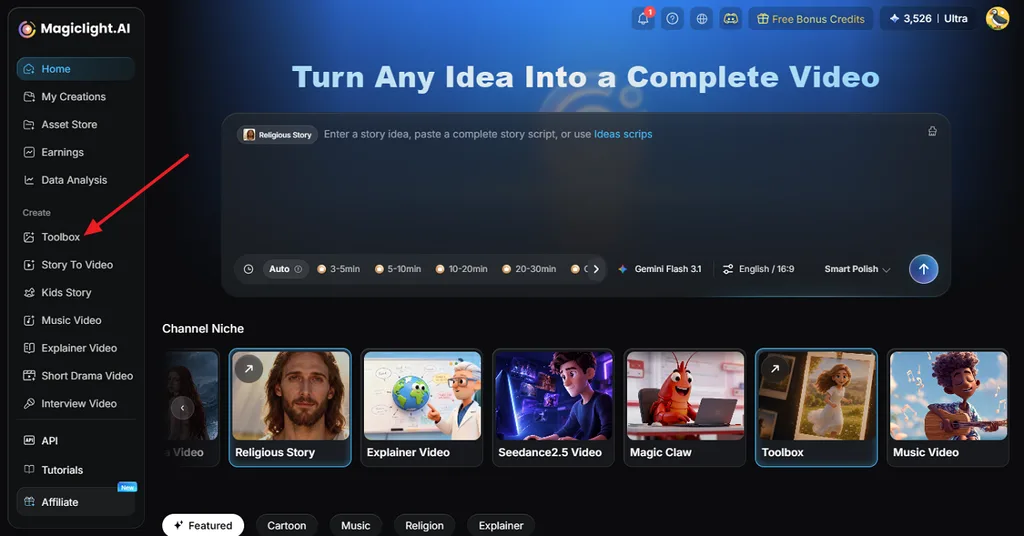
Acesse o Toolbox na interface principal do MagicLight e mude para Video. Escolha imagens nítidas e organize-as na ordem desejada. Recorte todas no mesmo tamanho para que a passagem entre as cenas seja suave.
Etapa 2. Envie as imagens para o Image to Video
Arraste as imagens para a área de envio e mantenha-as na ordem da história. Você também pode usar uma única imagem para criar um breve momento animado em vez de uma sequência. Descreva o que deve acontecer em cada cena, indicando o elemento principal, o movimento e a câmera. Inclua também na descrição os elementos que devem ficar parados, como textos ou logotipos.
Etapa 3. Escolha o estilo, a duração e o formato
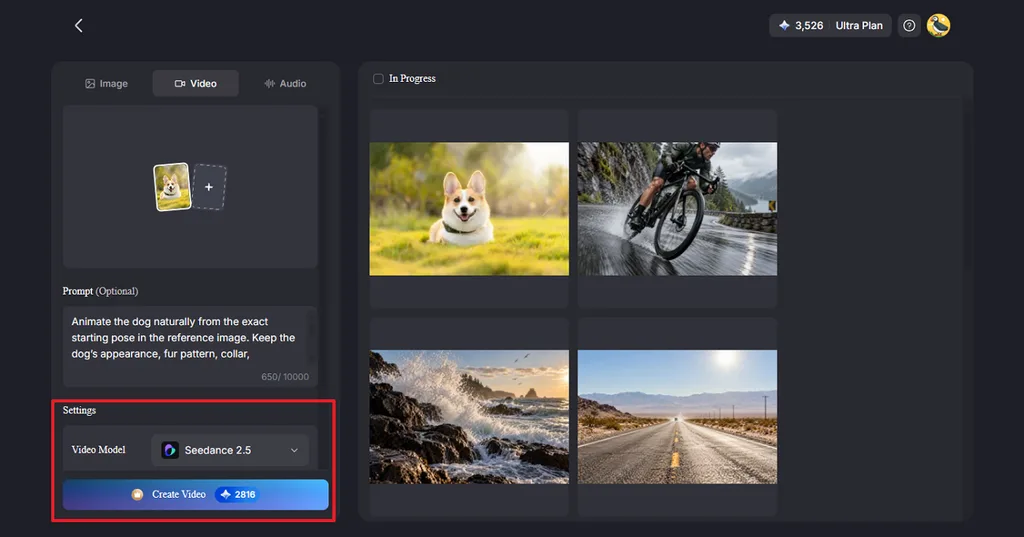
Escolha as opções Video Model, Duratione Resolutione clique em Create Video. Inicie o processo e aguarde até que a imagem final apareça na área de resultados.
Etapa 4. Revise e exporte em HD
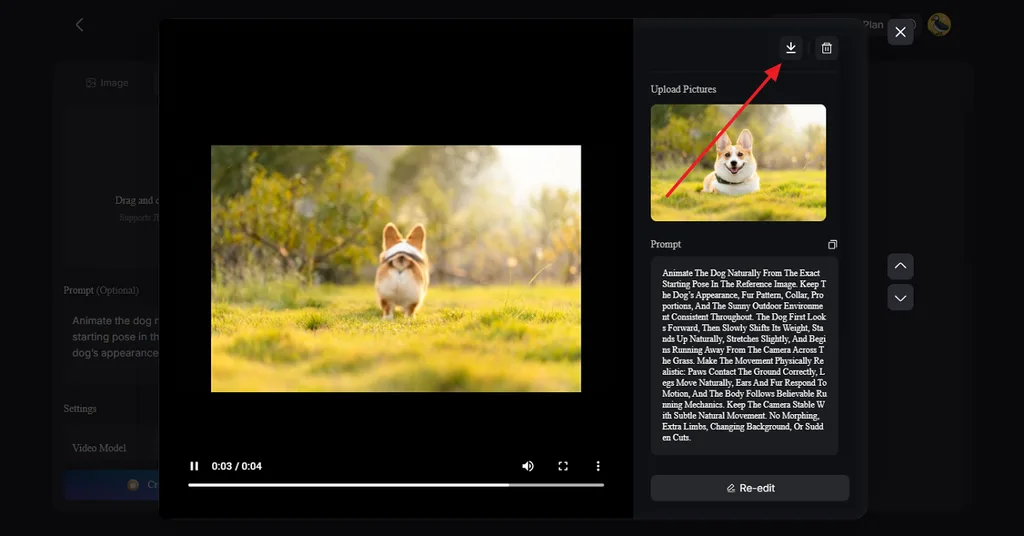
Revise cada cena para identificar mãos estranhas, bordas com falhas ou rostos que mudam de aparência e gere novamente as cenas com problemas. Clique no ícone Download e salve o vídeo final em HD.
Parte 3. Dicas para melhorar seus vídeos criados a partir de imagens
A maioria dos problemas em vídeos feitos com fotos começa antes mesmo de abrir a ferramenta, com imagens desfocadas, proporções diferentes ou instruções vagas. Estes 5 hábitos ajudam a evitar os erros mais comuns de quem está aprendendo a criar um vídeo a partir de uma imagem:
- Comece com imagens nítidas: Os modelos de IA animam os detalhes que conseguem identificar. Por isso, fotos comprimidas baixadas de redes sociais geram movimentos menos nítidos e com mais manchas do que os arquivos originais da câmera.
- Ajuste a proporção desde o início: Recorte as fotos na proporção final antes de enviá-las para evitar cabeças cortadas ou fundos inventados nas bordas.
- Planeje clipes curtos: O Veo 3.1, por exemplo, limita cada geração a oito segundos, então vídeos mais longos precisam combinar vários clipes.
- Identifique vídeos realistas gerados por IA: O TikTok exige uma identificação em conteúdos gerados por IA com imagens, áudio ou vídeo realistas, o que provavelmente inclui animações de fotos da vida real.
- Use fotos com autorização: Anime apenas fotos que sejam de sua propriedade ou tenham sido compartilhadas com consentimento, já que rostos em movimento transmitem uma sensação mais pessoal do que imagens estáticas.
Conclusão
Aprender a transformar imagens em vídeo fica mais fácil quando você começa com fotos nítidas, organiza tudo na ordem certa e adiciona transições, música ou texto adequados. Ferramentas de apresentação de slides, como Memórias do app Fotos da Apple e iMovie, dão conta da edição básica, enquanto ferramentas de IA podem animar imagens individuais. O MagicLight AI amplia essas possibilidades ao transformar várias fotos em sequências animadas com narração e legendas.
Perguntas frequentes sobre como criar vídeos a partir de imagens
1. Como faço um vídeo com várias fotos?
Organize as fotos na ordem desejada, adicione música, transições e títulos e exporte o vídeo. Ferramentas como iMovie, Canva, Fotos da Apple ou MagicLight AI permitem realizar esse processo.
2. Posso transformar uma única imagem em vídeo?
Você pode transformar uma foto em um clipe curto com movimentos simples nos elementos ou na câmera. As ferramentas de IA criam vídeos a partir de imagens gerando movimentos realistas. O MagicLight AI, por exemplo, anima uma imagem com base em uma descrição escrita.
3. Como a IA anima imagens?
As ferramentas de vídeo criam novos quadros entre os movimentos com base na imagem e no seu prompt. Revise o clipe final, pois rostos, mãos ou fundos podem mudar em alguns momentos.
4. Qual é a melhor ferramenta de IA para criar vídeos a partir de imagens?
O MagicLight AI permite usar uma ou várias imagens e oferece movimentos de câmera, animação de retratos e Lip Sync. Ele também pode transformar fotos em um vídeo narrado mais longo.





