


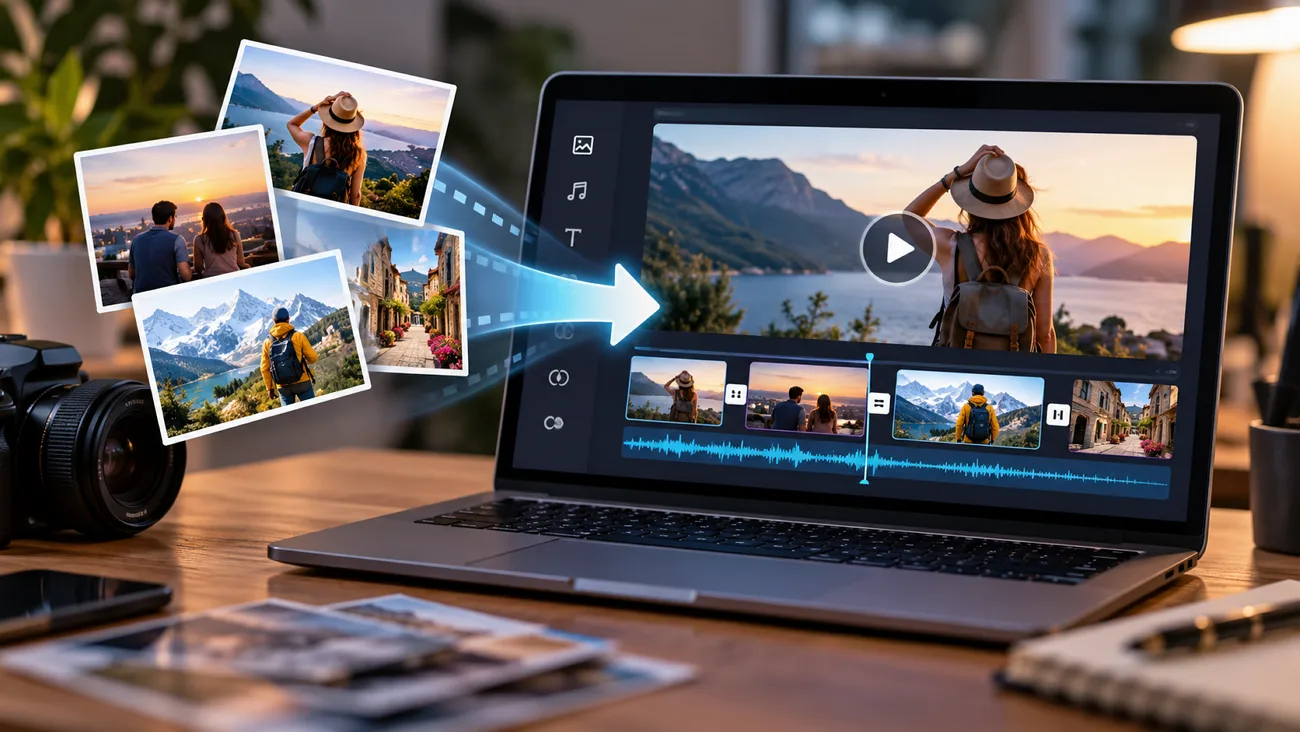
通过幻灯片、音乐、转场或 AI 动态效果,让静态照片变成吸引人的视频。现在的工具既能让单张图片动起来,也能将多张照片串成完整的视频。本教程将介绍把图片做成视频的实用方法,包括流畅的转场、创意效果,以及 MagicLight AI 等工具的用法。
第一部分: 把图片做成视频的几种方法
把照片做成视频,常见的有 3 种方法。你可以先制作幻灯片,再加入转场、声音和动态效果。下面逐一介绍具体做法:
- 将多张图片组合成幻灯片
幻灯片会按顺序展示照片,每张停留几秒,几乎在任何设备上都能播放。如今,设备自带的应用就能自动完成大部分编排工作,很适合第一次尝试用照片制作视频的人:
- Apple 照片的回忆功能: 在支持 Apple Intelligence 的 iPhone 上,输入一句描述,比如“和狗狗一起去海边的旅行”,就能生成配有音乐的回忆影片。
- iMovie 魔幻影片: 选好视频片段和照片后,就能在 iPhone 或 iPad 上自动剪成影片,还可以随时调整风格、音乐和文字。
- 模板编辑工具: Canva、Adobe Express 和 CapCut 都提供幻灯片模板,只需放入照片,就能套用现成的布局和预设时长。
- 添加转场、音乐和文字
想让普通的照片序列变成让人愿意看完的视频,主要靠以下 3 个方面的打磨。每一项都有简单的实用原则,适度运用通常比堆砌特效更显专业:
| 项目 | 推荐做法 | 应避免的做法 |
| 转场 | 在内容相关的镜头之间使用简短的交叉淡化或直接切换 | 使用旋转、卷页效果,或每张幻灯片都换一种特效 |
| 音乐 | 选择节奏与氛围相符、免版税的音乐 | 使用可能引发版权申诉的热门歌曲 |
| 文字 | 使用简短的标题和字幕,显示时间要足够读两遍 | 字号过小,或将文字放得太靠近画面边缘 |
| 节奏 | 细节丰富的照片多停留一会儿,快切时跟上音乐节拍 | 所有图片都使用相同的展示时长 |
- 用 AI 让静态图片动起来
AI 图生视频模型会根据静态图片生成新的画面帧,让画面中的主体动起来,也能模拟镜头在场景中移动。即使只有一张照片,也能做成短视频,这正是单张图片转视频的核心思路。MagicLight AI 等工具提供专门的 Image to Video 模型,可将静态图片转换为 AI 动态视频。
第二部分:如何用图片制作视频?
MagicLight AI 可以通过 Image to Video 工具将图片做成视频。你既可以让单张图片动起来,也可以将多张图片融合成一段流畅连贯的视频。同一工作流程中还能添加旁白和字幕,完成后即可发布。Precision Camera Control 支持横摇、俯仰和推进等运镜效果,让平面照片呈现出移动摄影拍摄的感觉。
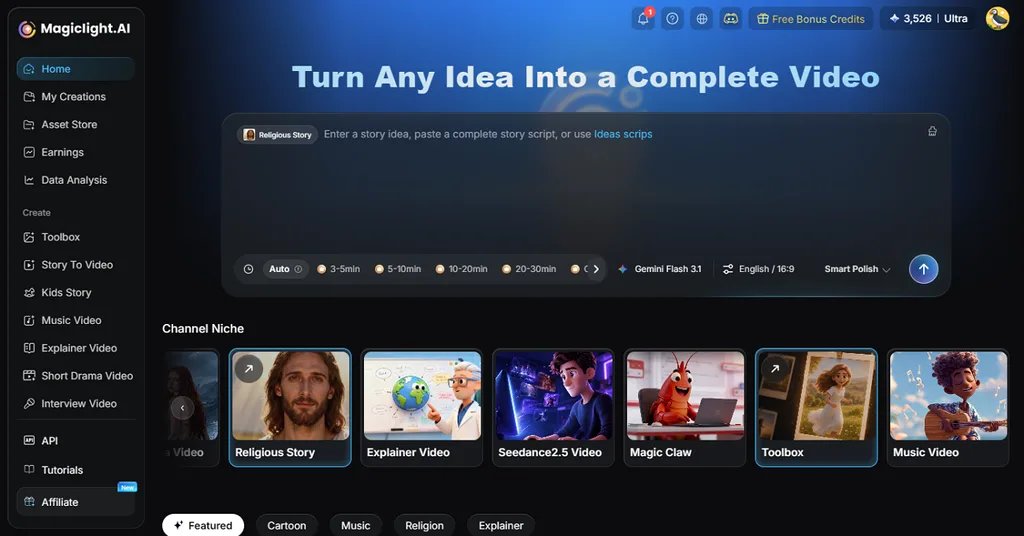
除了制作单个片段,MagicLight 还能将一组照片变成带有旁白的故事。MagicLight Agent 会围绕照片编写脚本,无需额外输入即可选定内容细分方向,再将完成的方案发送至 Story to Video。照片中的人物也可以在其中作为固定角色反复登场。
MagicLight AI 的主要功能
以一组图片为素材时,以下 5 项功能尤其值得关注:
- 上传参考文件: 添加图片、视频或音频文件,为工具提供制作视频所需的素材。同一个项目中最多可同时上传 30 张图片、10 个视频和 10 个音频文件。
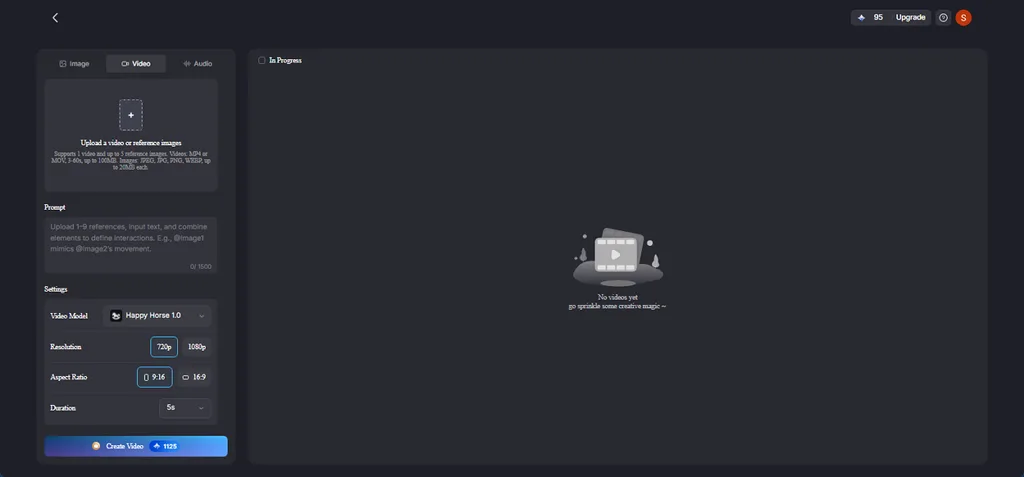
- 视频格式与时长: 每个上传的视频时长可为 2 至 30 秒,所有视频的总时长上限为 30 秒。上传区域支持 WAV 和 MP3 文件,常见音频格式无需转换即可使用。
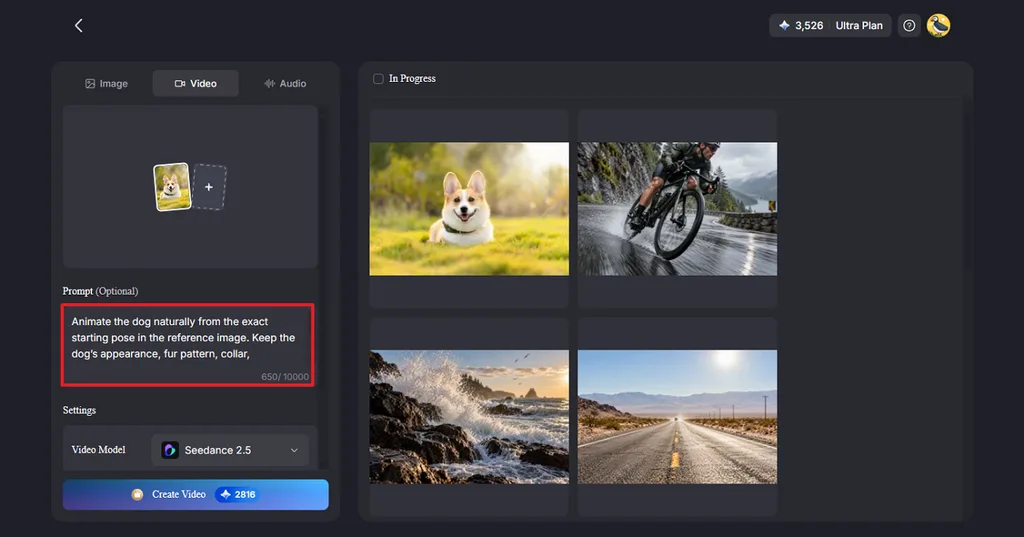
- 可选的提示词输入框: 你可以在提示词输入框中描述希望生成的视频效果。使用 Seedance 2.5时,提示词最多支持 10,000 个字符,足以写下详细要求。
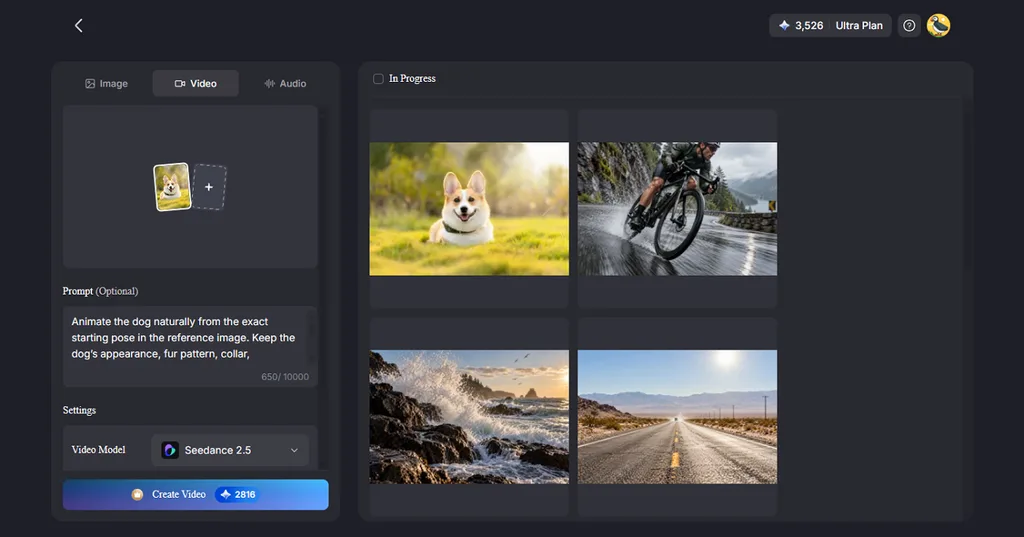
- 让肖像开口说话: Lip Sync 可根据输入的台词或录制的音频,匹配肖像照片中人物的口型,很适合制作致敬视频和产品讲解视频。
操作指南:如何用 MagicLight AI 将图片做成视频
使用 MagicLight 的 Image to Video 功能时,优质照片和清晰的指令比剪辑技巧更重要。下面分 4 步介绍如何在 MagicLight 中用图片制作视频:
第 1 步:整理并准备图片
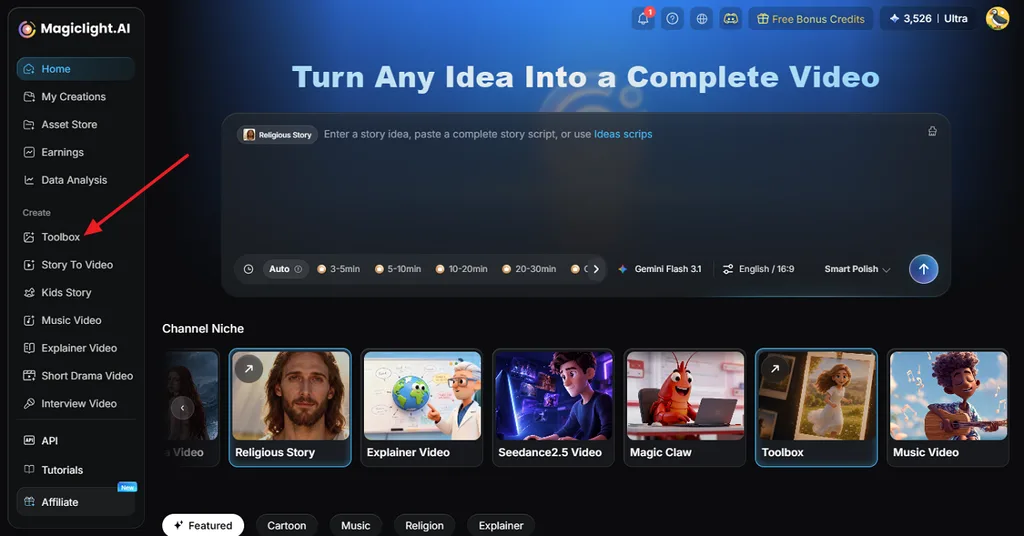
在 MagicLight 主界面打开 Toolbox ,然后切换到 Video。挑选清晰的图片,按你想要的顺序排列,并将它们裁剪为相同尺寸,让场景切换更流畅。
第 2 步:将图片上传至 Image to Video
将图片拖入上传区域,并按故事顺序排列。只用一张图片也可以,这样会生成一段简短的动态画面。 写清楚每个场景中应该发生什么,包括主体、动作和镜头运动。文字、标志等不应移动的部分,也要在说明中注明。
第 3 步:选择风格、时长和格式
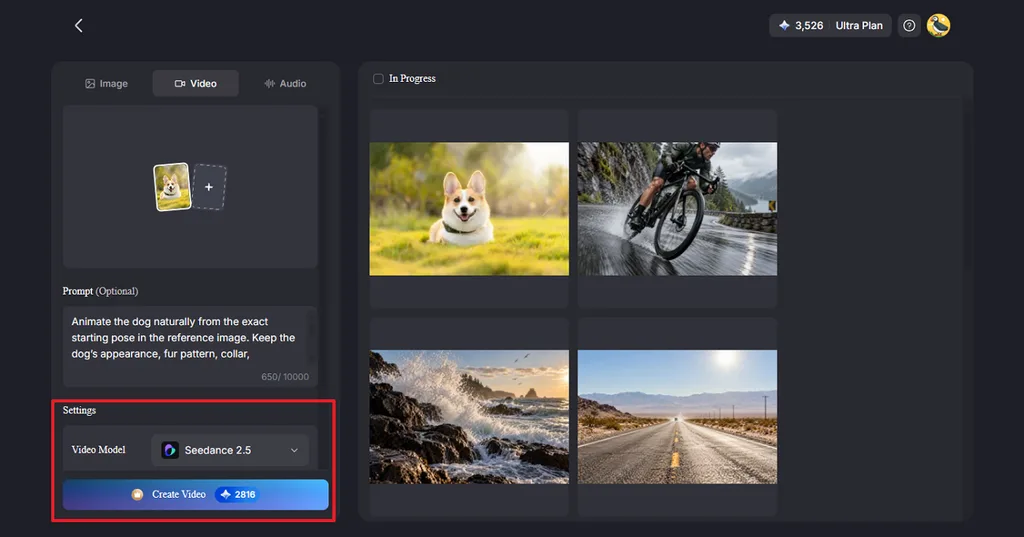
选择 Video Model, Duration和 Resolution,然后点击 Create Video。启动生成流程,等待生成好的图像出现在结果区域。
第 4 步:检查并导出高清视频
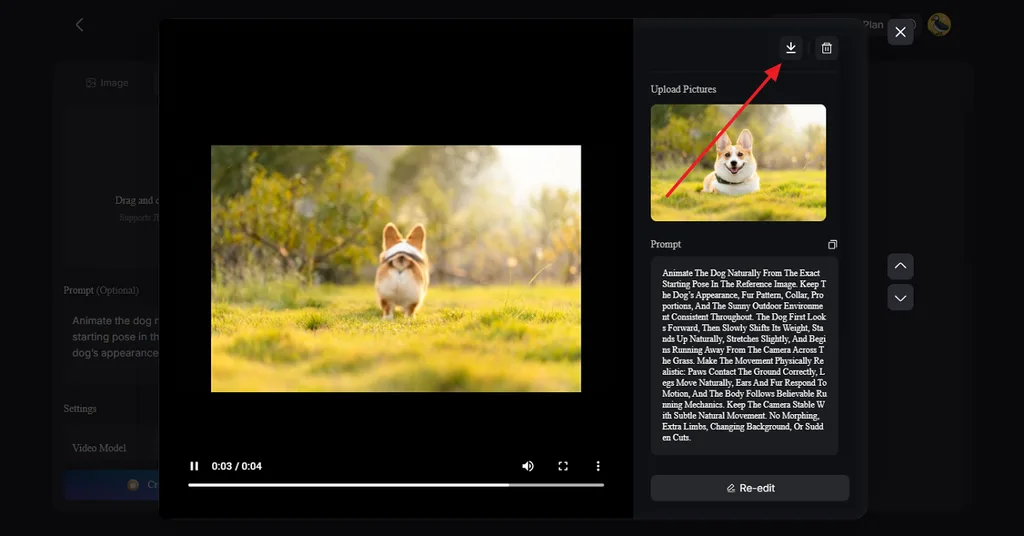
逐一检查各个场景,看看是否有手部异常、边缘失真或面容变化,并重新生成有问题的场景。点击 Download 图标,将最终视频保存为高清版本。
第三部分:提升图片转视频效果的技巧
照片视频中的大多数问题,在打开工具之前就已埋下隐患,比如原图模糊、画幅比例不一致,或指令不够明确。学习用图片制作视频时,养成以下 5 个习惯,可以避免最常见的错误:
- 使用清晰的原始素材: AI 模型会根据能识别到的细节生成动态效果。因此,与相机原片相比,从社交平台下载的压缩图片生成的动态画面往往更模糊,也更容易出现色块。
- 提前统一画面比例: 上传前先将照片裁剪为最终需要的比例,避免人物头部被裁掉,或画面边缘出现 AI 补出的背景。
- 按短片段规划内容: 例如,Veo 3.1 每次生成的时长上限为 8 秒,因此较长的视频需要由多个片段组合而成。
- 为逼真的 AI 视频添加标识: TikTok 要求对包含逼真图像、音频或视频的 AI 生成内容添加标识,将真实照片制作成动态视频也很可能属于这一范围。
- 使用已获授权的照片: 只将创作者拥有的照片或经同意分享的照片制作成动态内容,因为相较于静态照片,会动的人脸更容易触及个人感受与隐私。
结语
只要从清晰的照片入手,按合适的顺序排列,再加入恰当的转场、音乐或文字,就能更轻松地学会把图片做成视频。Apple 照片的回忆功能和 iMovie 等幻灯片工具能很好地完成基础剪辑,AI 工具则能让单张图片动起来。MagicLight AI 在此基础上,还可以将多张照片制作成带有旁白和字幕的动态视频。
图片制作视频常见问题
1. 如何用多张照片制作视频?
将照片按顺序排列,添加音乐、转场和标题,然后导出视频即可。iMovie、Canva、Apple 照片或 MagicLight AI 等工具都能完成这些操作。
2. 可以把单张图片变成视频吗?
可以。通过简单的主体动作或镜头运动,一张照片也能变成短视频。AI 工具会生成逼真的动态效果,实现图片转视频。例如,MagicLight AI 可以根据文字描述,让一张图片动起来。
3. AI 如何让图片动起来?
视频工具会根据图片和你的提示词,生成动作之间的新画面帧。完成后记得检查视频,因为人物面部、手部或背景有时会发生变化。
4. 用图片制作视频,哪款 AI 工具最好?
MagicLight AI 支持单张或多张图片、镜头运动、肖像动画和 Lip Sync,还能将照片制作成带有旁白的较长视频。





