


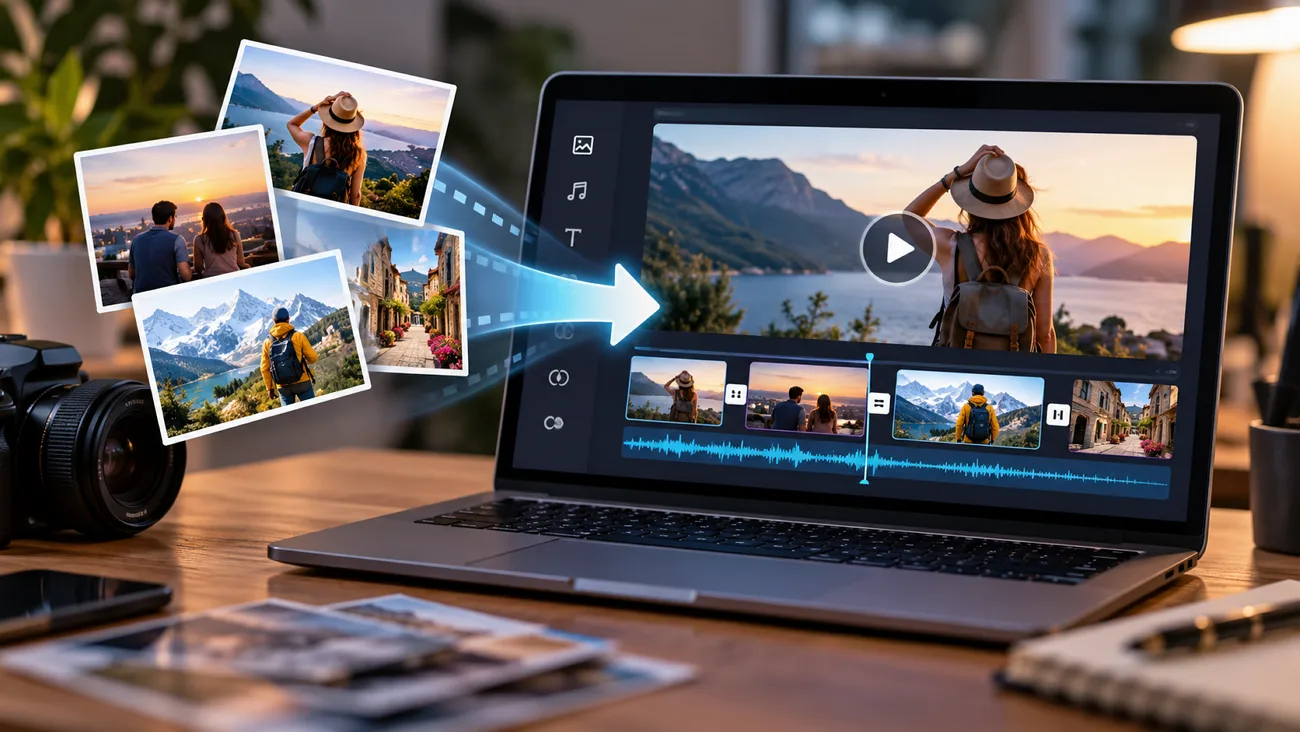
Convierte fotos estáticas en vídeos atractivos con presentaciones, música, transiciones o movimiento generado por IA. Las herramientas actuales permiten animar imágenes individuales o combinar varias fotos en una secuencia completa. Esta guía explica cómo crear un vídeo a partir de imágenes con métodos prácticos que incluyen transiciones fluidas, efectos creativos y herramientas como MagicLight AI.
Parte 1. Formas de convertir imágenes en un vídeo
Hay 3 métodos habituales para convertir fotos en un vídeo. Empieza con una presentación y mejórala después con transiciones, sonido y movimiento. A continuación te explicamos cada proceso en detalle:
- Combina varias imágenes en una presentación
Una presentación muestra las fotos en secuencia, cada una durante unos segundos, y funciona en casi cualquier dispositivo. Las aplicaciones integradas ya automatizan buena parte del montaje, lo que facilita los primeros pasos si estás aprendiendo a crear vídeos con fotos:
- Recuerdos de Fotos de Apple: En los iPhone con Apple Intelligence, una descripción escrita como «viajes a la playa con el perro» se convierte en un vídeo de recuerdos con música.
- Película mágica de iMovie: Los clips y las fotos que elijas se convierten en una película editada en tu iPhone o iPad, cuyo estilo, música y texto puedes seguir ajustando.
- Editores con plantillas: Canva, Adobe Express y CapCut ofrecen plantillas de presentaciones en las que puedes colocar tus fotos en diseños ya preparados con tiempos predefinidos.
- Añade transiciones, música y texto
Unos buenos retoques convierten una secuencia sencilla en un vídeo que apetece ver hasta el final, y 3 elementos hacen gran parte del trabajo. Cada uno sigue una regla básica; por lo general, la moderación da un resultado más profesional que acumular efectos:
| Elemento | Qué funciona | Qué evitar |
| Transiciones | Fundidos breves o cortes sencillos entre planos relacionados | Giros, efectos de página que se dobla y un efecto distinto en cada diapositiva |
| Música | Una pista libre de regalías cuyo ritmo encaje con el ambiente | Canciones de éxito que puedan provocar reclamaciones por derechos de autor |
| Texto | Títulos y subtítulos breves que permanezcan en pantalla el tiempo suficiente para leerlos dos veces | Letras pequeñas y texto colocado cerca de los bordes del encuadre |
| Ritmo | Más tiempo en pantalla para las fotos con muchos detalles y cortes más rápidos al compás de la música | La misma duración para todas las imágenes |
- Usa IA para animar imágenes estáticas
Los modelos de IA de imagen a vídeo generan nuevos fotogramas a partir de una imagen estática, lo que permite mover a los sujetos y desplazar la cámara por la escena. Incluso una sola foto puede convertirse en un clip corto: esa es la idea de crear un vídeo a partir de una imagen. Herramientas como MagicLight AI incluyen una función específica para convertir imágenes estáticas en vídeos con IA mediante su modelo Image to Video.
Parte 2. ¿Cómo crear un vídeo a partir de imágenes?
MagicLight AI crea vídeos a partir de imágenes con su herramienta Image to Video . Puedes animar una sola imagen o combinar varias en una secuencia fluida. La narración y los subtítulos se añaden en el mismo flujo de trabajo, de modo que el clip terminado queda listo para publicar. Precision Camera Control permite realizar movimientos horizontales, inclinaciones y acercamientos de cámara, para que una foto plana parezca una grabación hecha con una cámara en movimiento.
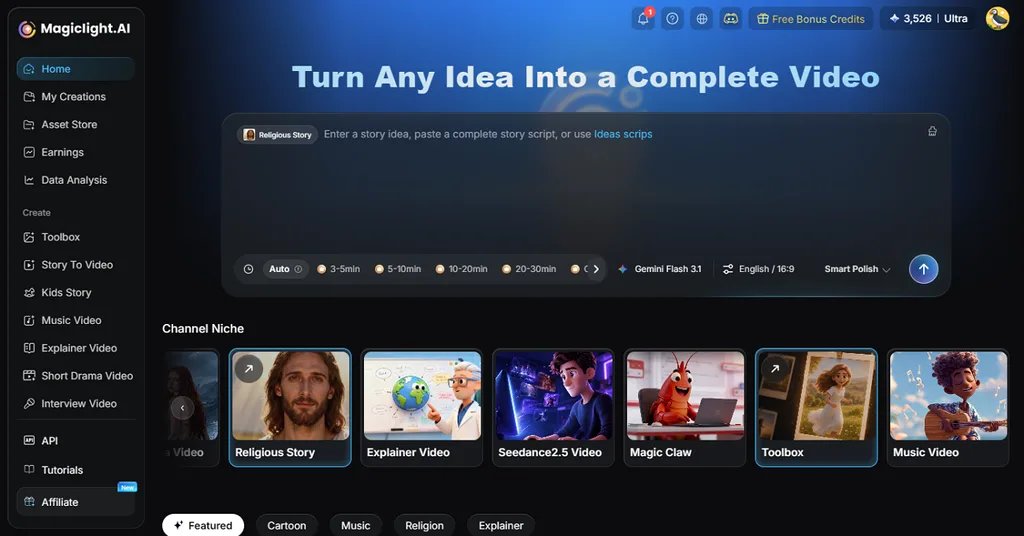
Además de crear clips individuales, MagicLight también puede convertir un conjunto de fotos en una historia narrada. MagicLight Agent crea un guion a partir de las fotos, elige el nicho sin que tengas que indicárselo y envía el plan terminado a Story to Video. Allí, las personas de las fotos pueden reaparecer como personajes recurrentes.
Funciones principales de MagicLight AI
Estas son las 5 funciones más relevantes cuando trabajas a partir de un conjunto de imágenes:
- Carga de archivos de referencia: Añade imágenes, vídeos o archivos de audio para que la herramienta disponga de material de partida para tu vídeo. Puedes subir hasta 30 imágenes, 10 vídeos y 10 archivos de audio juntos en un mismo proyecto.
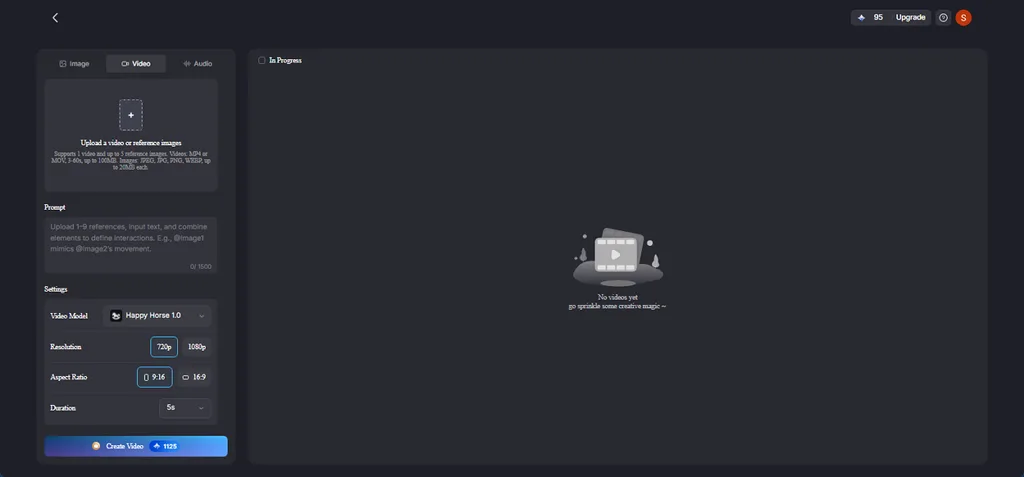
- Formato y duración del vídeo: Cada vídeo que subas puede durar entre 2 y 30 segundos, con un máximo de 30 segundos en total. El área de carga admite archivos WAV y MP3, por lo que puedes usar formatos de audio habituales sin convertirlos.
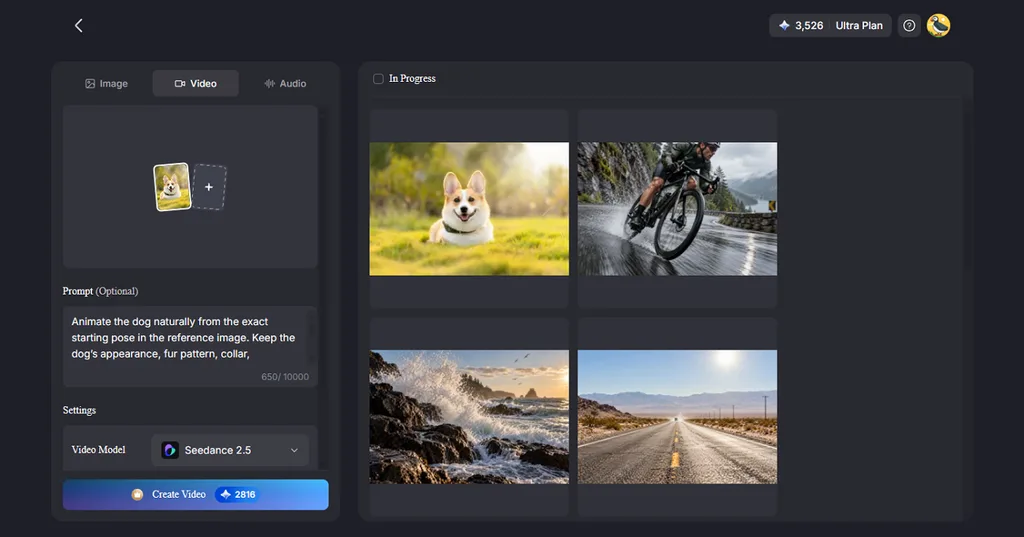
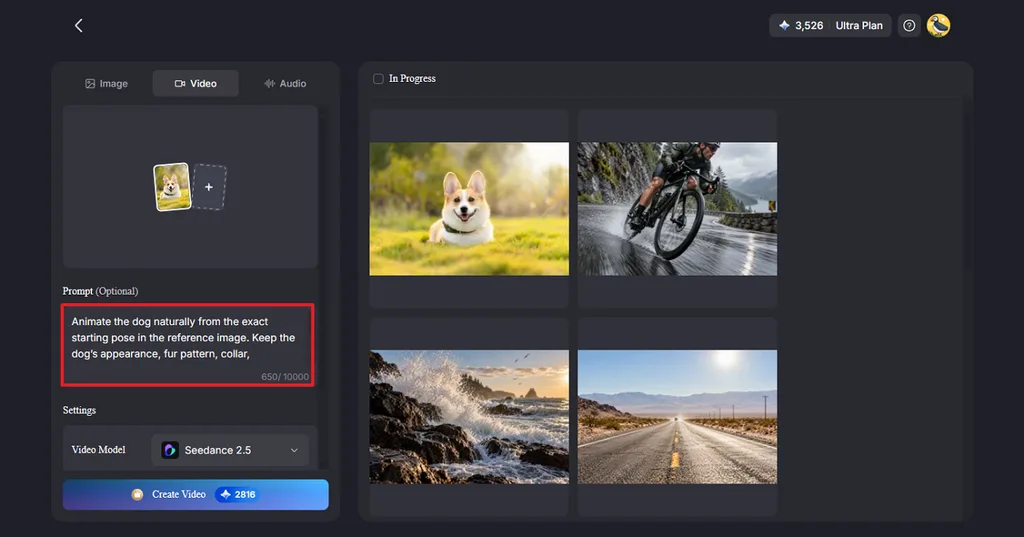
- Campo opcional para el prompt: Usa el campo del prompt para describir cómo quieres que sea el vídeo final. Este campo admite hasta 10.000 caracteres para Seedance 2.5, así que tienes espacio de sobra para dar instrucciones detalladas.
- Retratos que hablan: Lip Sync sincroniza los labios de un rostro en una foto de retrato con un texto escrito o una grabación de audio, lo que resulta útil para homenajes y vídeos explicativos de productos.
Guía: cómo crear un vídeo a partir de imágenes con MagicLight AI
Al trabajar con Image to Video de MagicLight, unas buenas fotos y unas instrucciones claras importan más que tus conocimientos de edición. A continuación te explicamos cómo crear un vídeo a partir de imágenes en MagicLight en 4 pasos:
Paso 1. Ordena y prepara las imágenes
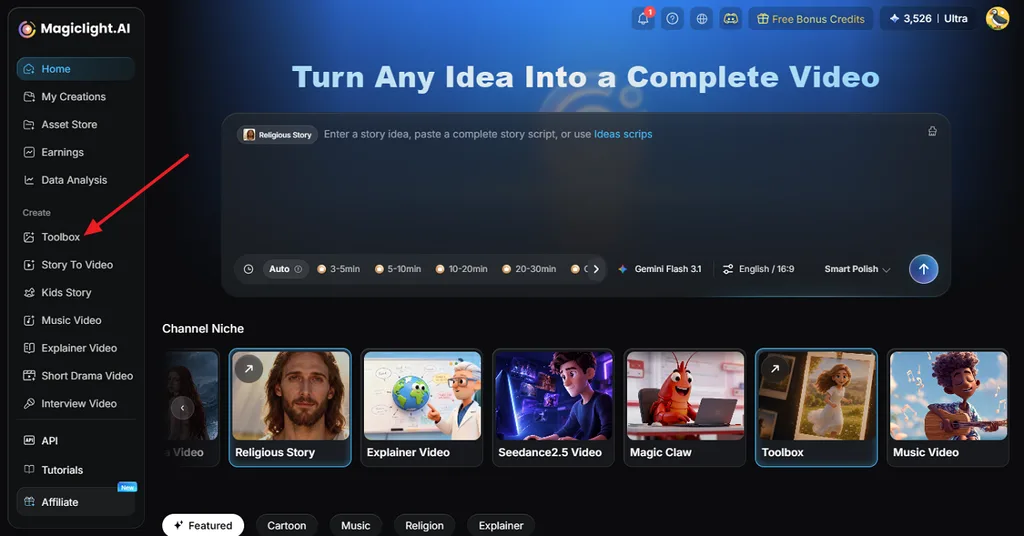
Accede a Toolbox en la interfaz principal de MagicLight y cambia a Video. Elige imágenes nítidas y colócalas en el orden que quieras. Recórtalas al mismo tamaño para que los cambios entre escenas sean fluidos.
Paso 2. Sube las imágenes a Image to Video
Arrastra las imágenes y mantenlas en el orden de la historia. También puedes usar una sola imagen para crear un breve momento animado en lugar de una secuencia. Escribe qué debe ocurrir en cada escena e indica el sujeto, el movimiento y la cámara. Incluye también los elementos que deben permanecer inmóviles, como el texto o un logotipo.
Paso 3. Elige el estilo, la duración y el formato
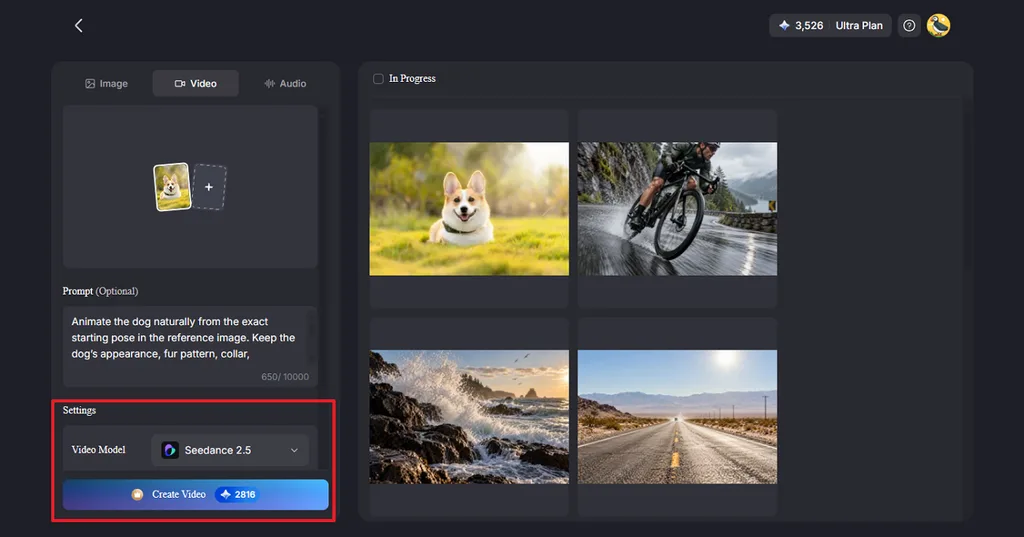
Elige los ajustes de Video Model, Durationy Resolutiony pulsa Create Video. Inicia el proceso y espera a que la imagen terminada aparezca en el área de resultados.
Paso 4. Revisa y exporta en HD
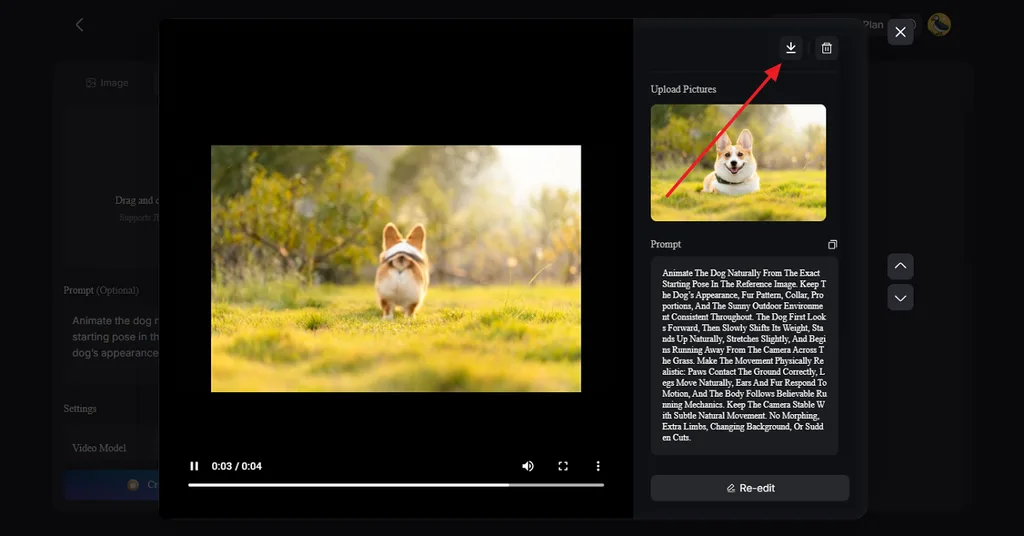
Revisa cada escena para detectar manos extrañas, bordes irregulares o rostros que cambian, y vuelve a generar las escenas que no hayan quedado bien. Haz clic en el icono Download y guarda el vídeo final en HD.
Parte 3. Consejos para mejorar tus vídeos creados a partir de imágenes
La mayoría de los problemas en los vídeos de fotos surgen antes de abrir cualquier herramienta: imágenes borrosas, formatos que no encajan o instrucciones imprecisas. Estos 5 hábitos evitan los errores más habituales al aprender a crear un vídeo a partir de una imagen:
- Parte de imágenes nítidas: Los modelos de IA animan los detalles que pueden ver, por lo que las imágenes comprimidas que descargas de las redes sociales producen un movimiento menos definido y con más manchas que las fotos originales de la cámara.
- Ajusta la relación de aspecto desde el principio: Recorta las fotos al formato final antes de subirlas para evitar cabezas cortadas o fondos inventados en los bordes.
- Planifica clips cortos: Veo 3.1, por ejemplo, limita cada generación a ocho segundos, así que los vídeos más largos se crean combinando varios clips.
- Etiqueta los vídeos realistas creados con IA: TikTok exige etiquetar el contenido generado por IA que incluya imágenes, audio o vídeo realistas, lo que probablemente también abarque las fotos animadas de personas o escenas reales.
- Usa fotos con permiso: Anima únicamente fotos que te pertenezcan o que se hayan compartido con consentimiento, ya que los rostros en movimiento transmiten una sensación más personal que las imágenes estáticas.
Conclusión
Aprender a crear un vídeo a partir de imágenes es más fácil si empiezas con fotos nítidas, las colocas en el orden adecuado y añades transiciones, música o texto que encajen. Las herramientas de presentaciones, como Recuerdos de Fotos de Apple e iMovie, resuelven bien la edición básica, mientras que las herramientas de IA pueden animar imágenes individuales. MagicLight AI amplía estas posibilidades al convertir varias fotos en secuencias animadas con narración y subtítulos.
Preguntas frecuentes sobre cómo crear vídeos con imágenes
1. ¿Cómo creo un vídeo con varias fotos?
Ordena las fotos, añade música, transiciones y títulos, y exporta el vídeo. Herramientas como iMovie, Canva, Fotos de Apple o MagicLight AI te permiten completar el proceso.
2. ¿Puedo convertir una sola imagen en un vídeo?
Puedes convertir una foto en un clip corto con movimientos sencillos del sujeto o de la cámara. Las herramientas de IA crean un vídeo a partir de una imagen generando movimiento realista. MagicLight AI, por ejemplo, anima una imagen a partir de una descripción escrita.
3. ¿Cómo puede la IA animar imágenes?
Las herramientas de vídeo crean nuevos fotogramas entre los movimientos a partir de la imagen y de tu prompt. Revisa el clip final, ya que a veces pueden cambiar los rostros, las manos o los fondos.
4. ¿Cuál es la mejor herramienta de IA para crear vídeos a partir de imágenes?
MagicLight AI permite trabajar con una o varias imágenes e incluye movimientos de cámara, animación de retratos y Lip Sync. También puede convertir fotos en un vídeo narrado más largo.





