


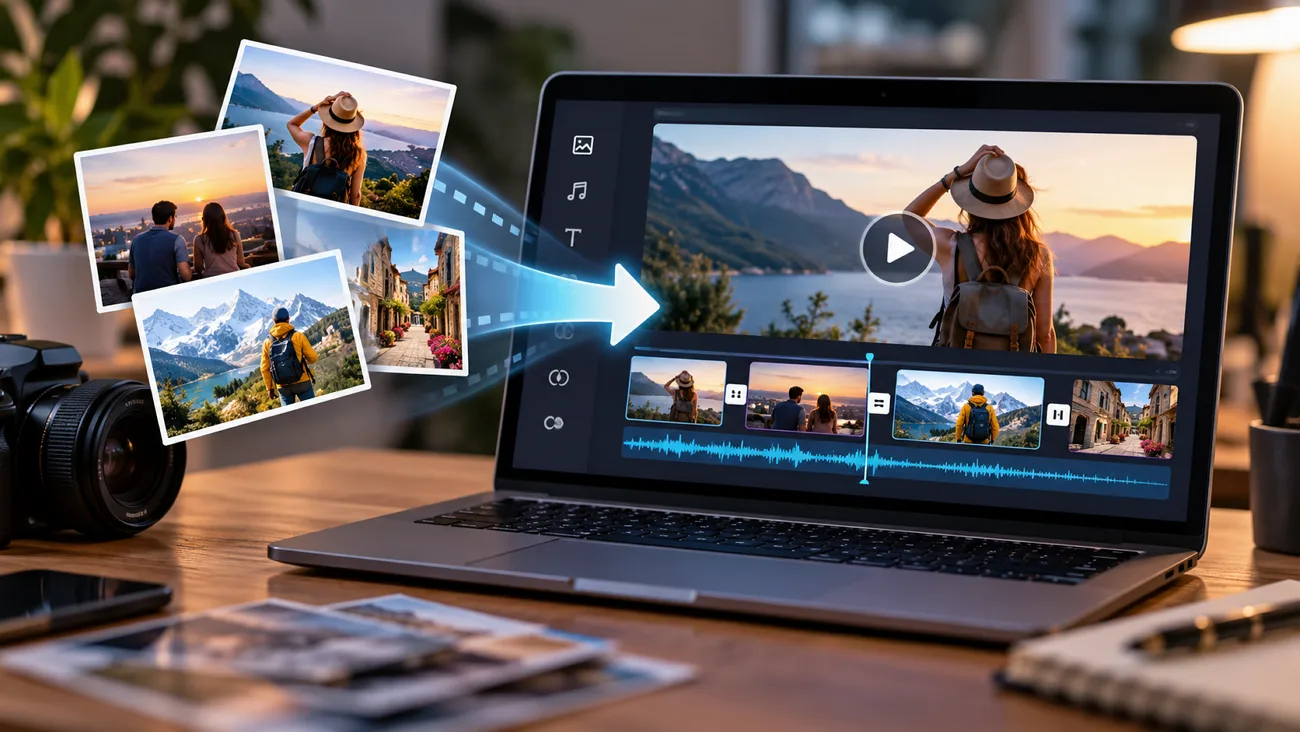
Slayt gösterileri, müzik, geçişler veya yapay zekâ destekli hareketlerle durağan fotoğrafları ilgi çekici videolara dönüştür. Güncel araçlar, tek bir görseli hareketlendirebilir veya birkaç fotoğrafı birleştirerek baştan sona bir video oluşturabilir. Bu rehberde akıcı geçişler, yaratıcı efektler ve MagicLight AI gibi araçlarla görsellerden video yapmanın pratik yollarını bulacaksın.
1. Bölüm: Görselleri Videoya Dönüştürme Yöntemleri
Fotoğrafları videoya dönüştürmek için yaygın olarak kullanılan 3 yöntem var. Önce bir slayt gösterisi oluştur, ardından geçişler, ses ve hareket ekleyerek geliştir. Aşağıda her yöntemi ayrıntılarıyla bulabilirsin:
- Birden Fazla Görseli Slayt Gösterisinde Birleştir
Slayt gösterisi, fotoğrafları her biri birkaç saniye ekranda kalacak şekilde sıralar ve neredeyse her cihazda çalışır. Cihazlarda yerleşik olarak bulunan uygulamalar artık düzenleme işinin büyük bölümünü otomatik yapıyor. Bu da fotoğraflardan ilk kez video oluşturacakların işini kolaylaştırıyor:
- Apple Photos Memories: Apple Intelligence özellikli iPhone'larda, “köpekle plaj gezileri” gibi yazılı bir açıklama, müzikli bir anı filmine dönüşür.
- iMovie Magic Movie: Seçtiğin klipler ve fotoğraflar, iPhone veya iPad'de kurgulanmış bir filme dönüşür; filmin stilini, müziğini ve metinlerini sonradan da değiştirebilirsin.
- Şablonlu Düzenleme Araçları: Canva, Adobe Express ve CapCut, fotoğraflarını süreleri önceden ayarlanmış hazır düzenlere yerleştirebileceğin slayt gösterisi şablonları sunar.
- Geçiş, Müzik ve Metin Ekle
Son dokunuşlar, basit bir görsel dizisini insanların sonuna kadar izlediği bir videoya dönüştürür. Bu işin büyük bölümünü 3 katman üstlenir. Her biri için basit bir kural var: Efektleri üst üste yığmak yerine ölçülü kullanmak genellikle daha profesyonel görünür:
| Katman | İşe Yarayanlar | Kaçınılması Gerekenler |
| Geçişler | Birbiriyle ilişkili çekimler arasında kısa çapraz geçişler veya basit kesmeler | Döndürme ve sayfa kıvırma efektleri, her slaytta farklı bir efekt kullanmak |
| Müzik | Temposu videonun havasına uyan, telif ücreti gerektirmeyen bir parça | Telif hakkı taleplerine yol açabilecek popüler şarkılar |
| Metin | İki kez okunabilecek kadar uzun süre ekranda kalan kısa başlıklar ve açıklamalar | Küçük yazı tipleri ve kadrajın kenarlarına yakın yerleştirilen metinler |
| Tempo | Ayrıntılı fotoğrafları daha uzun göstermek ve müziğin ritmine uygun, daha hızlı kesmeler yapmak | Her görseli aynı süre boyunca göstermek |
- Durağan Görselleri Yapay Zekâyla Hareketlendir
Görselden video üreten yapay zekâ modelleri, durağan bir görselden yeni kareler oluşturur. Böylece görseldeki özneler hareket edebilir, kamera da sahnenin içinde ilerleyebilir. Tek bir fotoğraf bile kısa bir klibe dönüşebilir; tek görselden video oluşturmanın temel mantığı da budur. MagicLight AI gibi araçlar, Image to Video modeliyle durağan görselleri yapay zekâ kullanarak hareketlendirmeye özel, kapsamlı bir özellik sunar.
2. Bölüm: Görsellerden Video Nasıl Yapılır?
MagicLight AI görsellerden video oluşturmak için Image to Video aracını kullanır. Tek bir fotoğrafı kendi başına hareketlendirebilir veya birkaç fotoğrafı akıcı bir video dizisinde birleştirebilirsin. Sesli anlatım ve altyazılar da aynı iş akışında eklenir; böylece tamamlanan klip paylaşılmaya hazır olur. Precision Camera Control; yatay ve dikey kamera hareketlerini, ayrıca ileri doğru yaklaşmaları kontrol ederek düz bir fotoğrafa hareketli kamerayla çekilmiş görüntü hissi verir.
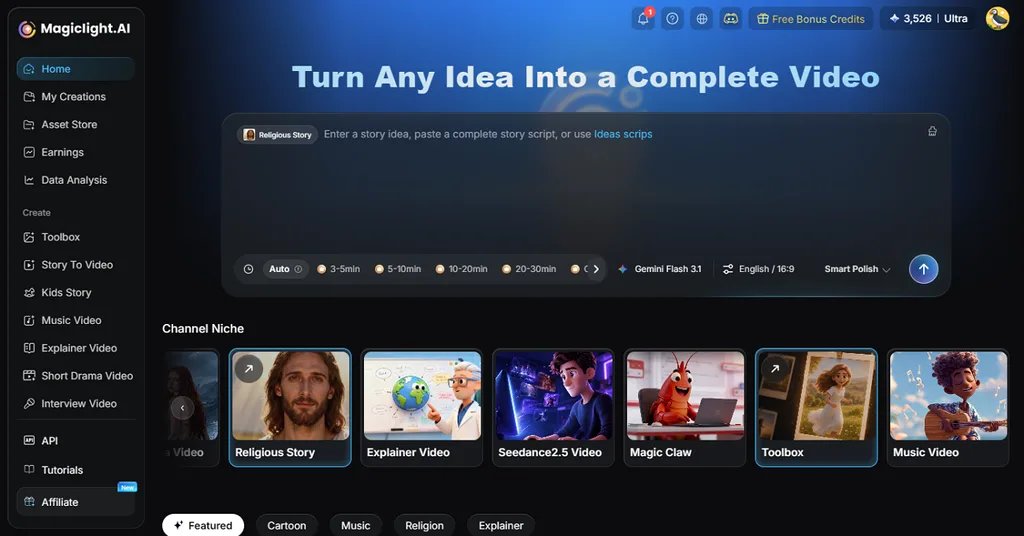
MagicLight, tek kliplerin yanı sıra bir fotoğraf grubunu sesli anlatımlı bir hikâyeye de dönüştürebilir. MagicLight Agent, fotoğraflara göre bir senaryo oluşturur, ek bir bilgiye ihtiyaç duymadan niş alanı seçer ve tamamlanan planı Story to Videoaracına aktarır. Fotoğraflardaki kişiler, bu araçta tekrar eden karakterler olarak yer alabilir.
MagicLight AI'ın Öne Çıkan Özellikleri
Kaynak materyalin bir dizi görselden oluşuyorsa en çok şu 5 özellik önem kazanır:
- Referans Dosyaları Yükleme: Araca videon için kaynak materyal sağlamak üzere görsel, video veya ses dosyaları ekle. Tek bir projeye birlikte en fazla 30 görsel, 10 video ve 10 ses dosyası yükleyebilirsin.
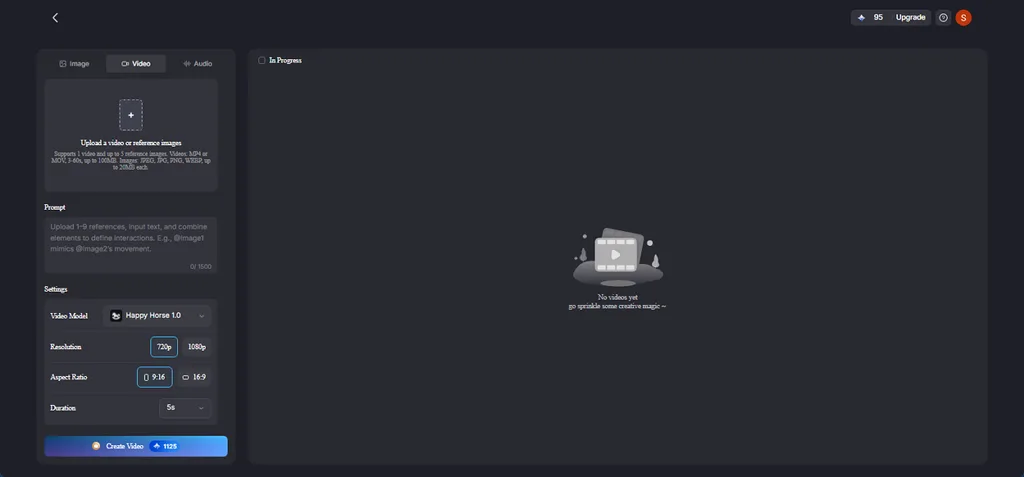
- Video Formatı ve Süresi: Yüklediğin her video 2 ile 30 saniye arasında olabilir; toplam video süresi ise en fazla 30 saniyedir. Yükleme alanı WAV ve MP3 dosyalarını kabul ettiği için yaygın ses formatlarını dönüştürmeden kullanabilirsin.
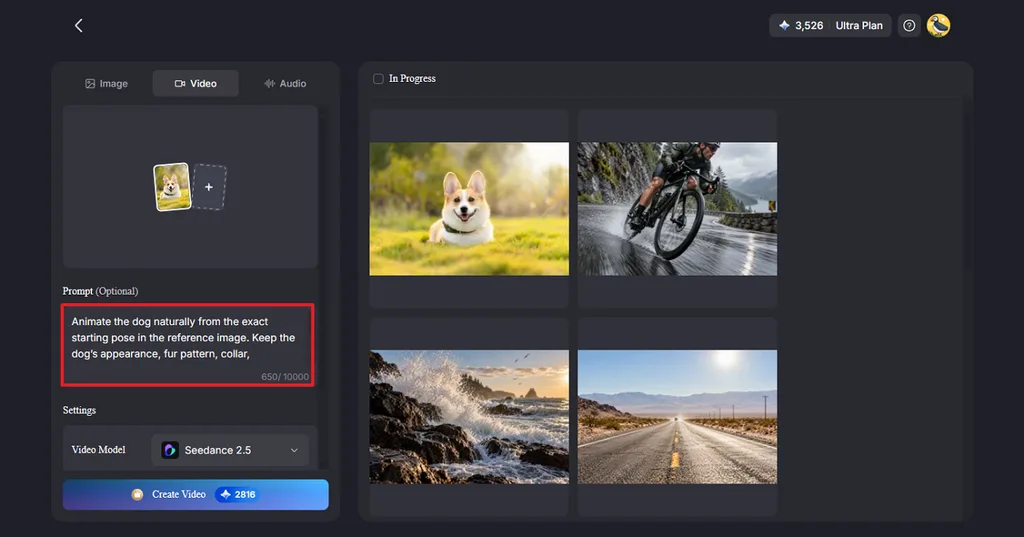
- İsteğe Bağlı İstem Kutusu: Tamamlanan videonun nasıl görünmesini istediğini istem kutusunda anlat. İstem alanı, Seedance 2.5için 10.000 karaktere kadar destek sunar; böylece ayrıntılı talimatlar yazmak için bolca yerin olur.
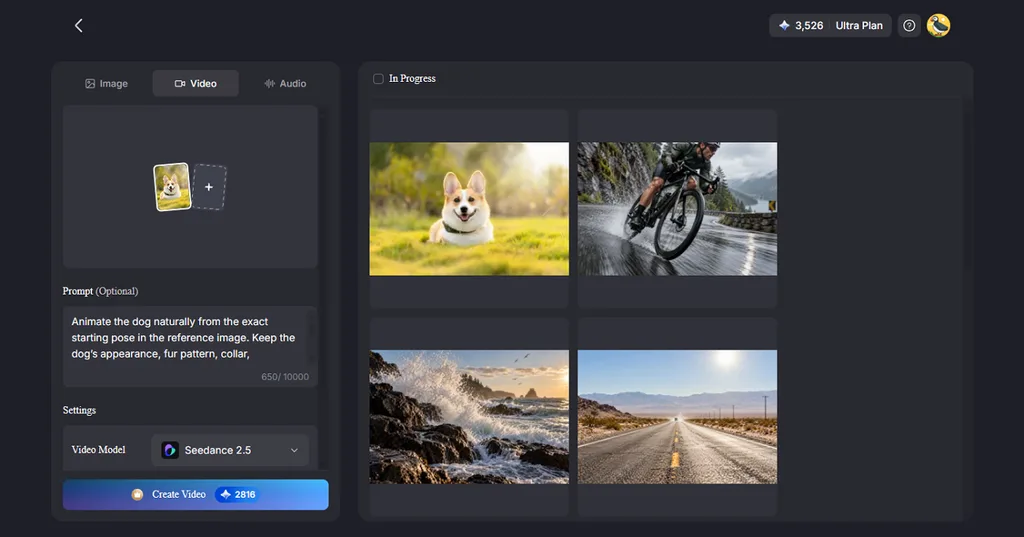
- Konuşan Portreler: Lip Sync bir portre fotoğrafındaki yüzün dudak hareketlerini yazdığın metinle veya kaydettiğin sesle eşleştirir. Bu özellik, anma videolarında ve ürün tanıtımlarında iyi sonuç verir.
Rehber: MagicLight AI ile Görsellerden Video Oluşturma
MagicLight'ın Image to Video iş akışında iyi fotoğraflar ve net talimatlar, kurgu becerisinden daha önemlidir. MagicLight'ta görsellerden video oluşturmayı aşağıdaki 4 adımda öğrenebilirsin:
1. Adım: Görselleri Sırala ve Hazırla
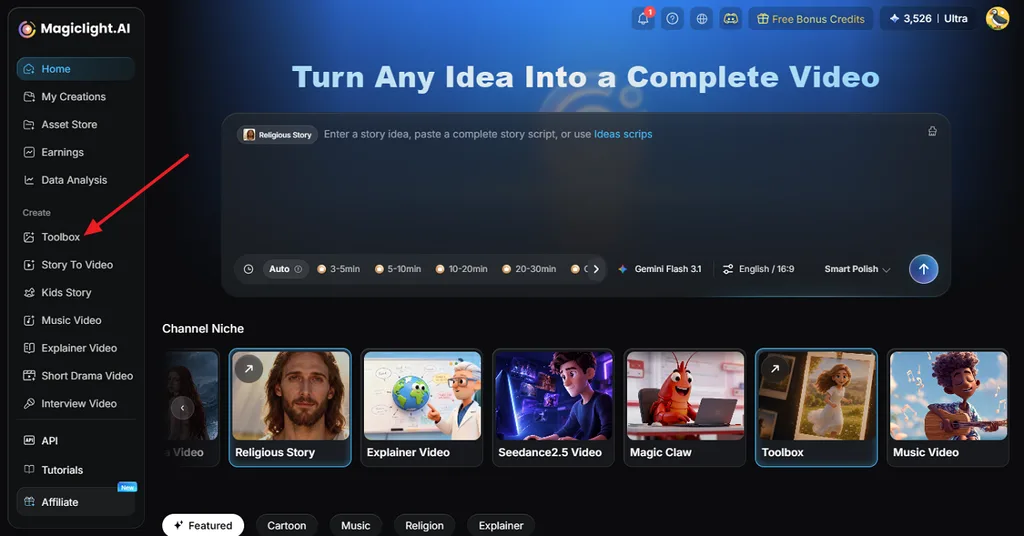
MagicLight ana arayüzündeki Toolbox bölümünü aç ve Videosekmesine geç. Net görseller seç ve bunları istediğin sıraya koy. Sahneler arasındaki geçişlerin akıcı olması için görselleri aynı boyutta kırp.
2. Adım: Görselleri Image to Video'ya Yükle
Fotoğrafları sürükleyip bırak ve hikâye sırasını koru. Tek bir görsel de kullanabilirsin; bu durumda bir sahne dizisi yerine kısa, hareketli bir an elde edersin. Her sahnede ne olması gerektiğini yaz; özneyi, hareketi ve kameranın nasıl hareket edeceğini belirt. Metin veya logo gibi hareket etmemesi gereken öğeleri de açıklamana ekle.
3. Adım: Stili, Süreyi ve Formatı Seç
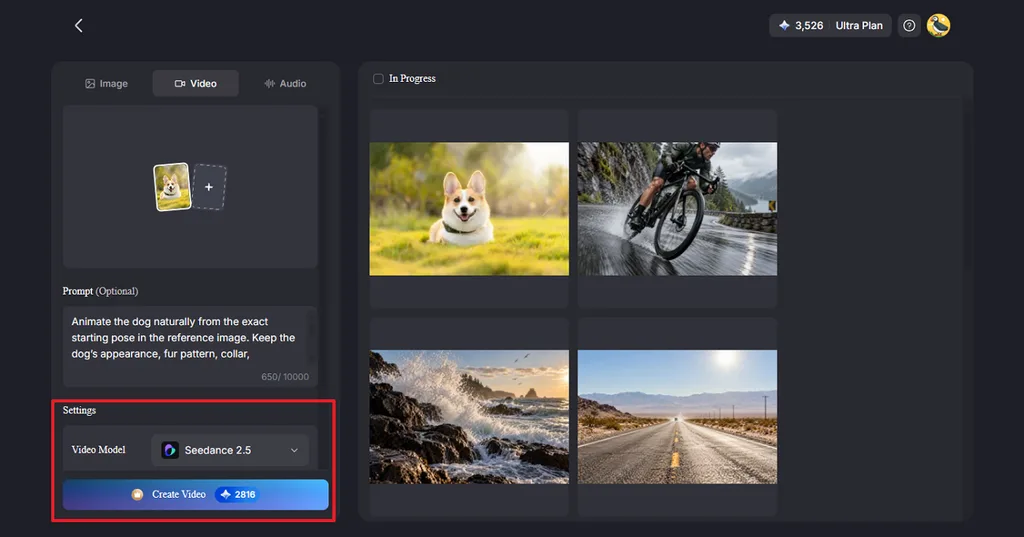
Önce Video Model, Durationve Resolutionayarlarını seç, ardından Create Videodüğmesine bas. İşlemi başlat ve tamamlanan görselin sonuçlar alanında görünmesini bekle.
4. Adım: Kontrol Et ve HD Olarak Dışa Aktar
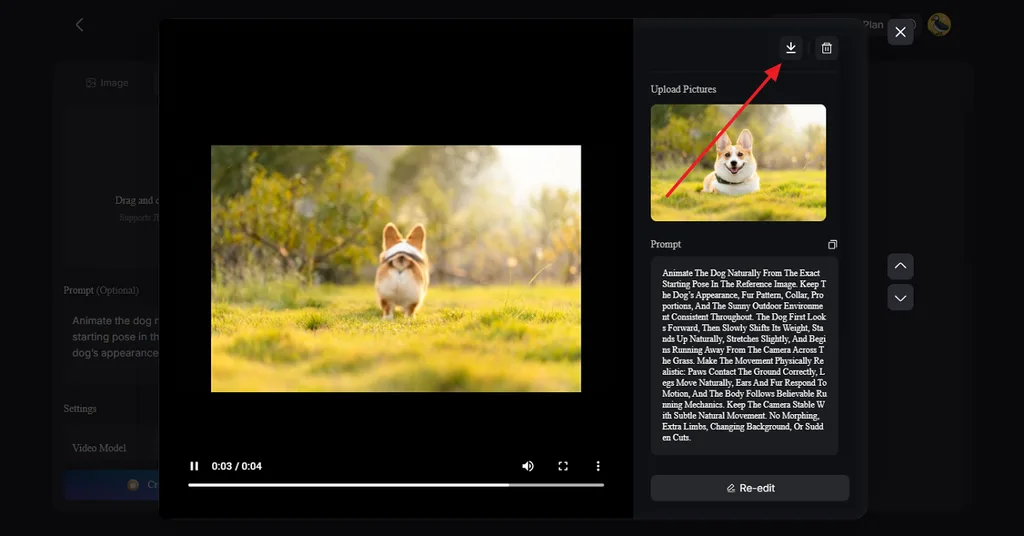
Her sahneyi kontrol ederek ellerde, kenarlarda veya yüzlerde tuhaflık olup olmadığına bak. Sorunlu görünen sahneleri yeniden oluştur. Ardından Download simgesine tıkla ve son videoyu HD olarak kaydet.
3. Bölüm: Görselden Daha İyi Videolar Oluşturmak İçin İpuçları
Fotoğraflardan oluşturulan videolardaki sorunların çoğu, daha hiçbir aracı açmadan başlar: bulanık kaynak görseller, uyumsuz en-boy oranları veya belirsiz talimatlar. Tek bir görselden video oluşturmayı öğrenirken şu 5 alışkanlık en yaygın hataları önlemene yardımcı olur:
- Net Kaynak Görsellerle Başla: Yapay zekâ modelleri görebildikleri ayrıntıları hareketlendirir. Bu yüzden sosyal medyadan indirilen sıkıştırılmış görseller, kameradan çıkan orijinal fotoğraflara kıyasla daha bulanık ve lekeli hareketler üretir.
- En-Boy Oranını Baştan Ayarla: Başların kadraj dışında kalmasını veya kenarlarda yapay arka planlar oluşmasını önlemek için fotoğrafları yüklemeden önce videonun son en-boy oranına göre kırp.
- Kısa Klipler İçin Plan Yap: Örneğin Veo 3.1, her üretimi en fazla sekiz saniyeyle sınırlar. Bu yüzden daha uzun videolar için birkaç klibi birleştirmen gerekir.
- Gerçekçi Yapay Zekâ Videolarını Etiketle: TikTok, gerçekçi görüntü, ses veya video içeren yapay zekâ üretimi içeriklerin etiketlenmesini zorunlu tutar. Hareketlendirilmiş gerçek yaşam fotoğrafları da muhtemelen bu kapsama girer.
- İzinli Fotoğraflar Kullan: Yalnızca sana ait olan veya sahibinin izniyle paylaşılan fotoğrafları hareketlendir; çünkü hareket eden yüzler, durağan fotoğraflara göre daha kişisel bir etki yaratır.
Sonuç
Net fotoğraflarla başlayıp bunları doğru sıraya koyduğunda ve uygun geçişler, müzik veya metin eklediğinde görsellerden video yapmayı öğrenmek kolaylaşır. Apple Photos Memories ve iMovie gibi slayt gösterisi araçları temel düzenleme işlerini iyi yaparken yapay zekâ araçları tek tek görselleri hareketlendirebilir. MagicLight AI ise birden fazla fotoğrafı sesli anlatım ve altyazılarla hareketli video dizilerine dönüştürerek süreci bir adım ileri taşır.
Görsellerden Video Oluşturma Hakkında Sık Sorulan Sorular
1. Birden fazla fotoğraftan nasıl video yapabilirim?
Fotoğrafları sıraya koy, müzik, geçiş ve başlıklar ekle, ardından videoyu dışa aktar. iMovie, Canva, Apple Photos veya MagicLight AI gibi araçlarla bu işlemleri yapabilirsin.
2. Tek bir görseli videoya dönüştürebilir miyim?
Tek bir fotoğrafı, basit hareketler veya kamera hareketleriyle kısa bir klibe dönüştürebilirsin. Yapay zekâ araçları, gerçekçi hareketler üreterek tek görselden video oluşturmanı sağlar. Örneğin MagicLight AI, yazılı bir açıklamaya göre tek bir fotoğrafı hareketlendirir.
3. Yapay zekâ görselleri nasıl hareketlendirir?
Video araçları, görseli ve yazdığın istemi temel alarak hareketlerin arasına yeni kareler üretir. Yüzler, eller veya arka planlar bazen değişebileceği için son klibi kontrol et.
4. Görsellerden video oluşturmak için en iyi yapay zekâ aracı hangisi?
MagicLight AI; tek veya birden fazla görsel kullanımını, kamera hareketlerini, portre animasyonunu ve Lip Sync özelliğini destekler. Ayrıca fotoğrafları sesli anlatım içeren daha uzun bir videoya da dönüştürebilir.





