


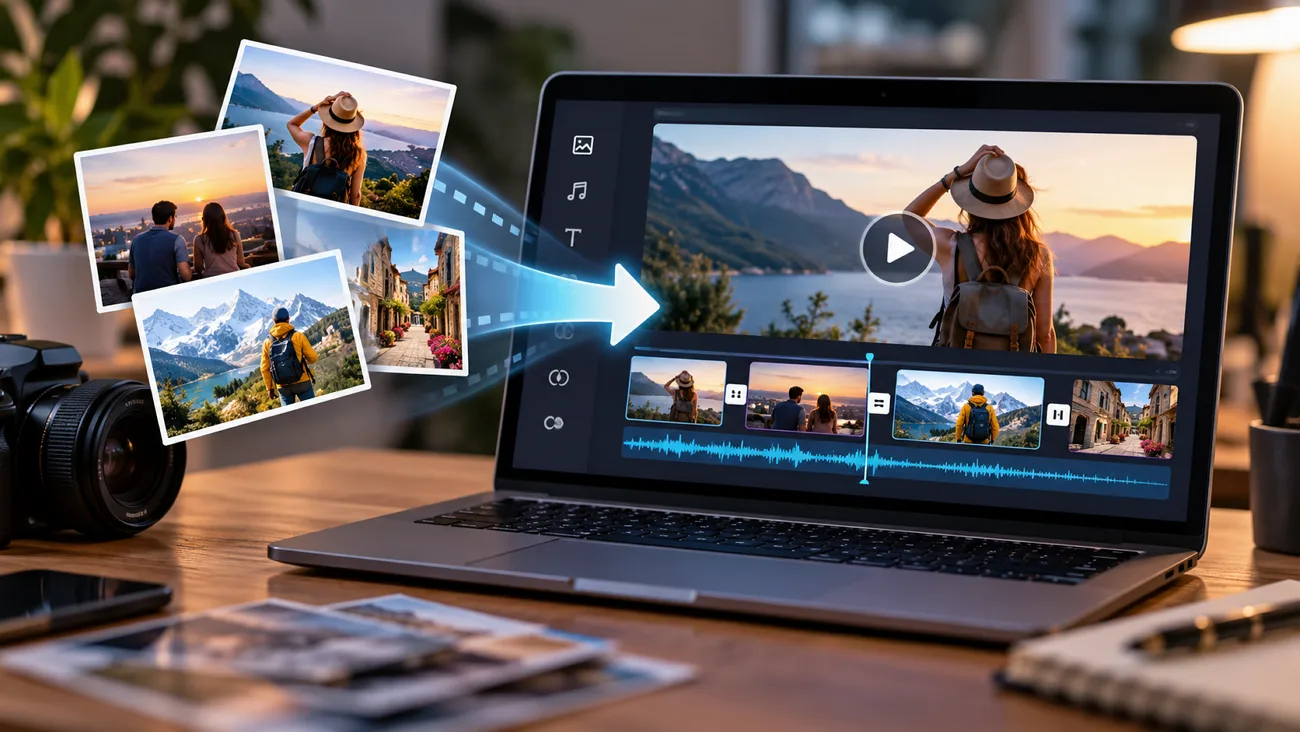
Transformez des photos statiques en vidéos captivantes grâce aux diaporamas, à la musique, aux transitions ou à l’animation par IA. Les outils actuels permettent d’animer une seule image ou d’assembler plusieurs photos pour créer une séquence complète. Ce guide vous explique comment créer une vidéo à partir d’images avec des méthodes concrètes, des transitions fluides, des effets créatifs et des outils comme MagicLight AI.
Partie 1. Les différentes façons de transformer des images en vidéo
Il existe 3 méthodes courantes pour transformer des photos en vidéo. Commencez par un diaporama, puis enrichissez-le avec des transitions, du son et du mouvement. Voici comment procéder pour chaque méthode :
- Assembler plusieurs images en diaporama
Un diaporama affiche les photos les unes après les autres, chacune pendant quelques secondes, et fonctionne sur presque tous les appareils. Les applications intégrées se chargent désormais d’une grande partie de l’assemblage, ce qui facilite les premiers pas dans la création de vidéos à partir de photos :
- Souvenirs dans Photos d’Apple : Sur les iPhone dotés d’Apple Intelligence, une description comme « sorties à la plage avec le chien » se transforme en film souvenir accompagné de musique.
- Magic Movie dans iMovie : Les clips et photos sélectionnés deviennent un film monté sur iPhone ou iPad, dont vous pouvez ensuite modifier le style, la musique et le texte.
- Éditeurs avec modèles : Canva, Adobe Express et CapCut proposent des modèles de diaporamas dans lesquels les photos s’intègrent à des mises en page prêtes à l’emploi, avec une durée d’affichage prédéfinie.
- Ajouter des transitions, de la musique et du texte
Quelques finitions transforment une simple succession d’images en une vidéo que l’on regarde jusqu’au bout. Trois éléments y contribuent particulièrement. Pour chacun, une règle simple s’applique : la sobriété donne généralement un résultat plus professionnel qu’une accumulation d’effets.
| Élément | Ce qui fonctionne | Ce qu’il faut éviter |
| Transitions | Des fondus enchaînés courts ou des coupes simples entre des plans liés | Les rotations, les effets de page tournée et un nouvel effet à chaque diapositive |
| Musique | Un morceau libre de droits dont le tempo correspond à l’ambiance | Les tubes du moment susceptibles d’entraîner des réclamations pour atteinte aux droits d’auteur |
| Texte | Des titres et légendes courts, affichés assez longtemps pour être lus deux fois | Les polices trop petites et le texte placé près des bords de l’image |
| Rythme | Un affichage plus long pour les photos riches en détails et des coupes plus rapides au rythme de la musique | Une durée identique pour chaque image |
- Animer des images statiques avec l’IA
Les modèles d’IA de conversion d’image en vidéo génèrent de nouvelles images à partir d’une photo fixe, ce qui permet d’animer les sujets et de déplacer la caméra dans la scène. Même une seule photo peut devenir un court clip : c’est tout le principe de la création vidéo à partir d’une image. Des outils comme MagicLight AI proposent une fonctionnalité dédiée pour transformer des images statiques en vidéos grâce à leur modèle Image to Video.
Partie 2. Comment créer une vidéo à partir d’images ?
MagicLight AI permet de créer des vidéos à partir d’images grâce à son outil Image to Video . Vous pouvez animer une seule photo ou en combiner plusieurs pour obtenir une séquence fluide. La narration et les sous-titres s’ajoutent au cours du même processus, pour un clip prêt à publier. La fonction Precision Camera Control gère les panoramiques horizontaux et verticaux ainsi que les travellings avant, donnant à une photo fixe l’allure d’un plan filmé avec une caméra en mouvement.
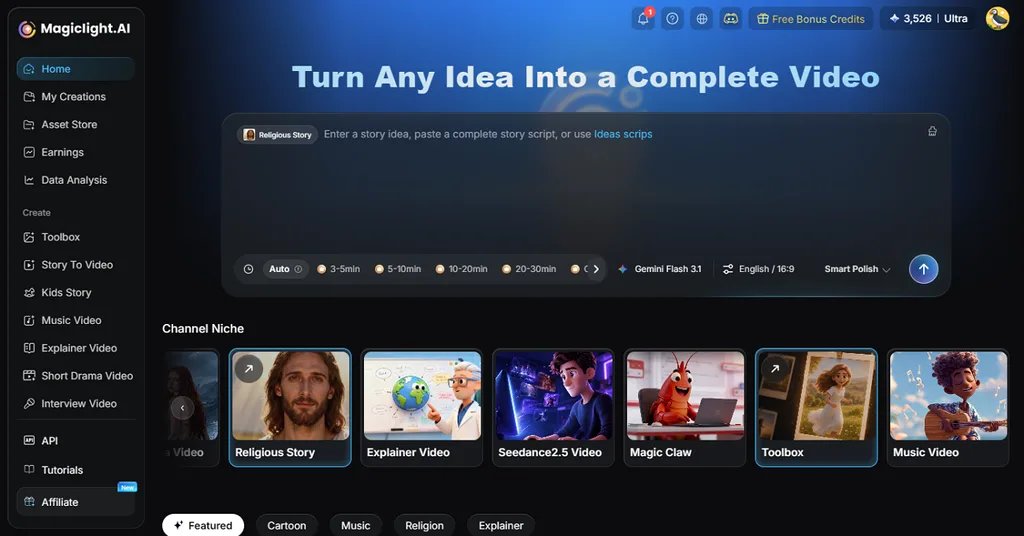
Au-delà des clips individuels, MagicLight peut aussi transformer une série de photos en récit avec narration. MagicLight Agent construit un scénario à partir des photos, choisit la thématique sans intervention supplémentaire et transmet le plan final à Story to Video. Les personnes présentes sur les photos peuvent y réapparaître en tant que personnages récurrents.
Les principales fonctionnalités de MagicLight AI
Voici les 5 fonctionnalités les plus utiles lorsque vous partez d’un ensemble d’images :
- Importation de fichiers de référence : Ajoutez des images, des vidéos ou des fichiers audio pour fournir à l’outil les éléments de départ de votre vidéo. Vous pouvez importer jusqu’à 30 images, 10 vidéos et 10 fichiers audio dans un même projet.
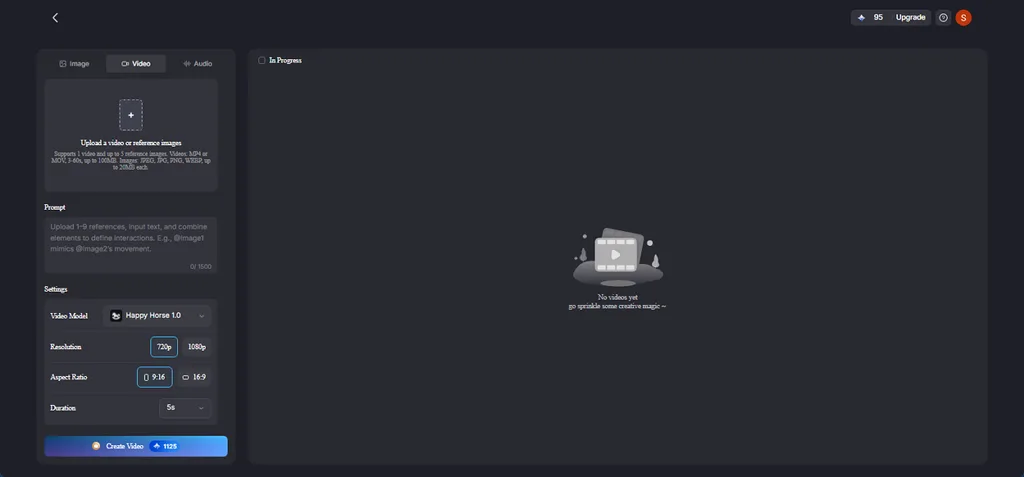
- Format et durée des vidéos : Chaque vidéo importée peut durer de 2 à 30 secondes, dans la limite de 30 secondes au total. La zone d’importation accepte les fichiers WAV et MP3 : vous pouvez donc utiliser ces formats audio courants sans conversion.
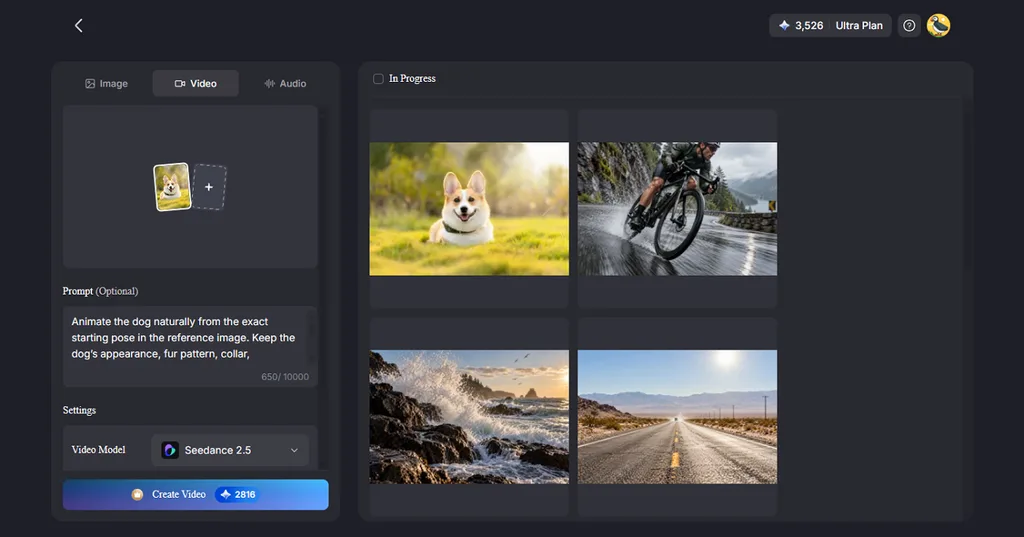
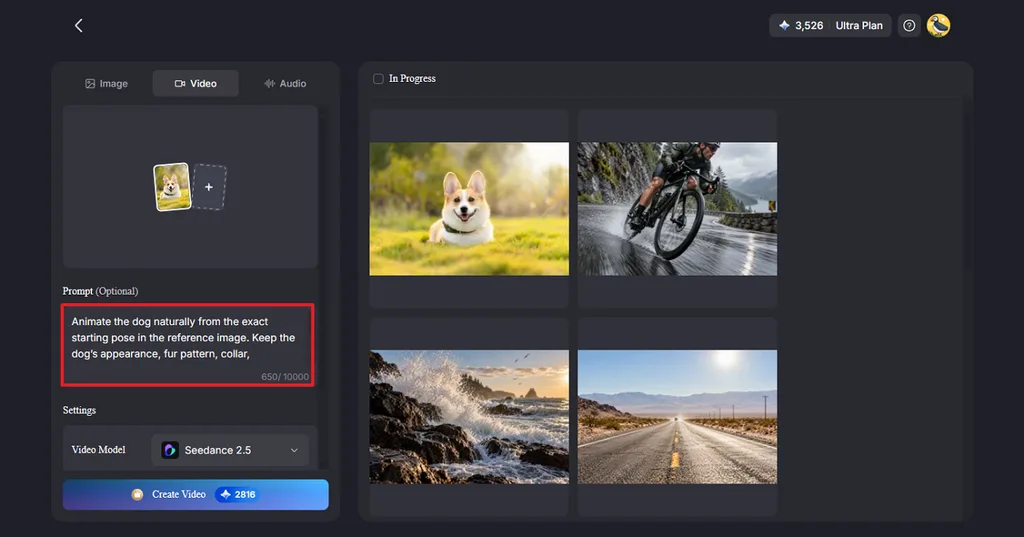
- Champ de prompt facultatif : Utilisez le champ de prompt pour décrire le résultat souhaité. Ce champ accepte jusqu’à 10 000 caractères avec Seedance 2.5, ce qui vous laisse largement la place de donner des consignes détaillées.
- Des portraits qui parlent : Lip Sync synchronise les mouvements des lèvres du visage d’un portrait avec du texte saisi ou un enregistrement audio, une fonction bien adaptée aux hommages et aux vidéos de présentation de produits.
Guide : créer une vidéo à partir d’images avec MagicLight AI
Avec Image to Video de MagicLight, la qualité des photos et la clarté des consignes comptent davantage que vos compétences en montage. Voici les 4 étapes pour créer une vidéo à partir d’images dans MagicLight :
Étape 1. Trier et préparer les images
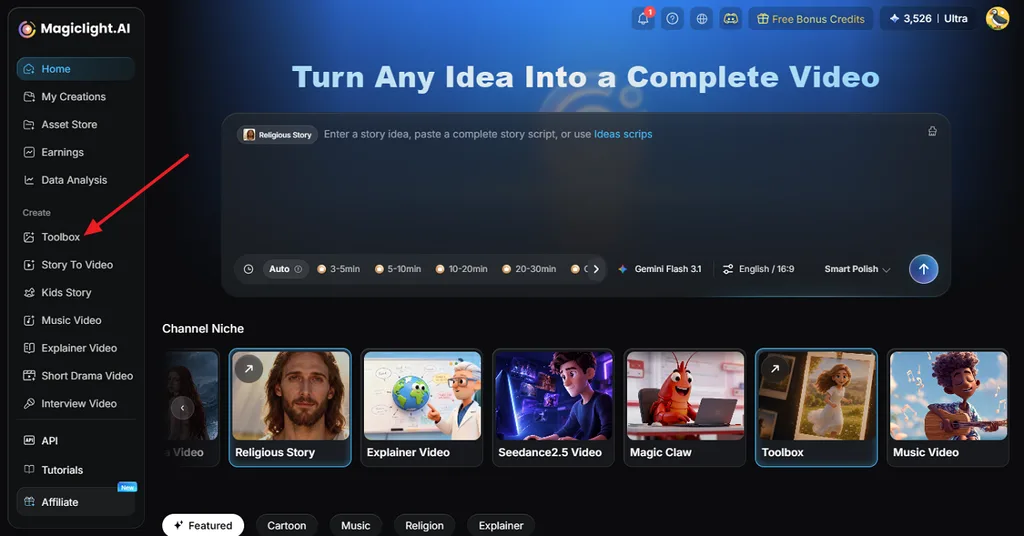
Ouvrez Toolbox dans l’interface principale de MagicLight, puis passez à Video. Choisissez des images nettes et classez-les dans l’ordre souhaité. Recadrez-les aux mêmes dimensions pour que les changements de scène soient fluides.
Étape 2. Importer les images dans Image to Video
Glissez les images dans l’outil en conservant l’ordre du récit. Vous pouvez aussi utiliser une seule image pour créer un court moment animé. Décrivez ce qui doit se passer dans chaque scène en précisant le sujet, son mouvement et celui de la caméra. Indiquez également les éléments qui doivent rester fixes, comme du texte ou un logo.
Étape 3. Choisir le style, la durée et le format
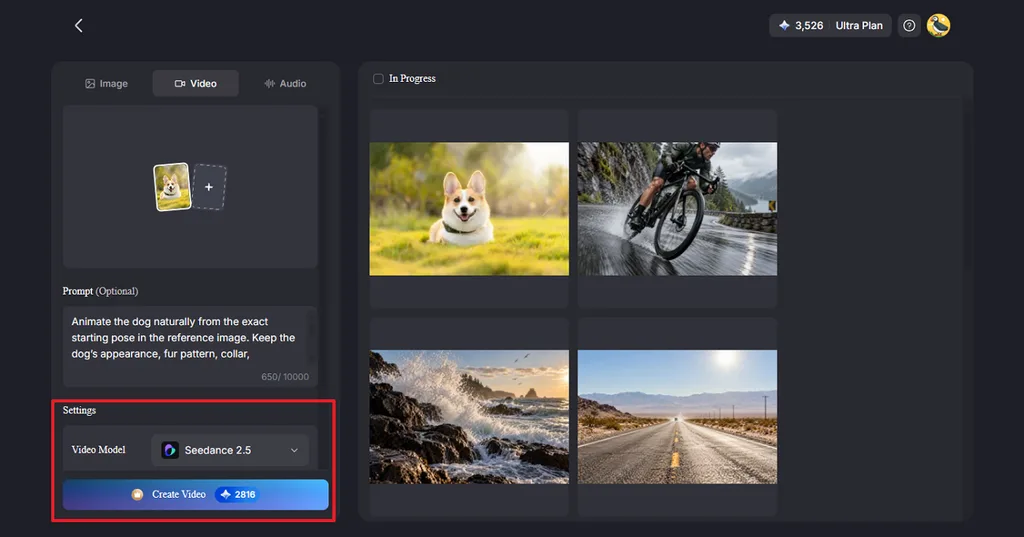
Choisissez les paramètres Video Model, Durationet Resolution, puis cliquez sur Create Video. Lancez la création et attendez que l’image finale apparaisse dans la zone de résultats.
Étape 4. Vérifier et exporter en HD
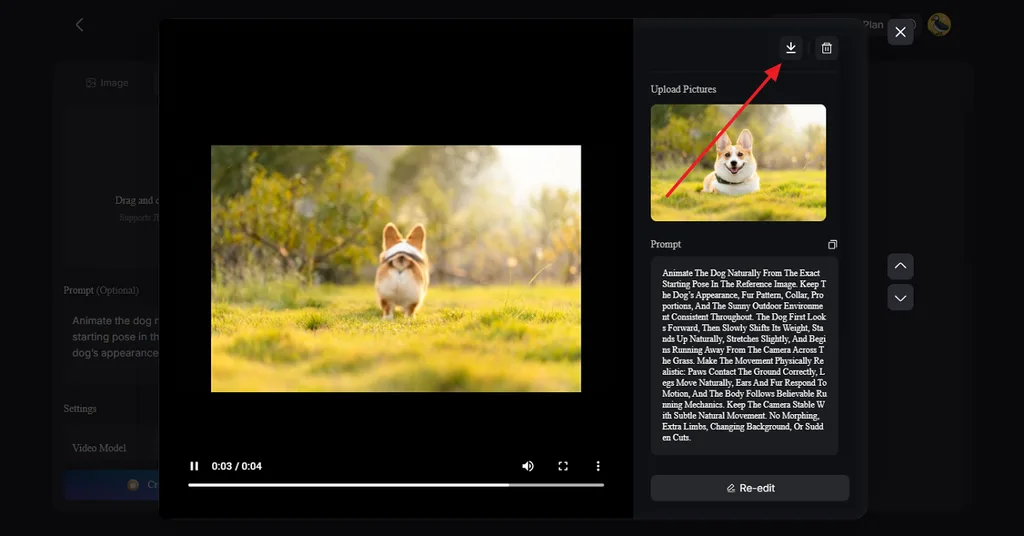
Examinez chaque scène pour repérer les mains déformées, les contours étranges ou les visages qui changent, puis générez à nouveau les scènes qui présentent des défauts. Cliquez sur l’icône Download et enregistrez la vidéo finale en HD.
Partie 3. Conseils pour réussir vos vidéos à partir d’images
La plupart des problèmes commencent avant même d’ouvrir un outil : photos floues, formats disparates ou consignes vagues. Ces 5 bonnes habitudes vous aideront à éviter les erreurs les plus fréquentes lorsque vous apprenez à créer une vidéo à partir d’une image :
- Partez d’images nettes : Les modèles d’IA animent les détails qu’ils peuvent distinguer. Les images compressées téléchargées depuis les réseaux sociaux donnent donc des animations plus floues et moins nettes que les photos originales de l’appareil.
- Définissez le format dès le départ : Recadrez les photos au format final avant de les importer pour éviter les têtes coupées ou les arrière-plans inventés sur les bords.
- Prévoyez des clips courts : Veo 3.1, par exemple, limite chaque génération à huit secondes. Pour obtenir une vidéo plus longue, il faut donc assembler plusieurs clips.
- Signalez les vidéos réalistes générées par IA : TikTok exige une mention pour les contenus générés par IA comportant des images, du son ou des vidéos réalistes, ce qui inclut probablement les animations de photos réelles.
- Utilisez des photos avec autorisation : Animez uniquement des photos qui vous appartiennent ou dont l’utilisation a été autorisée, car un visage en mouvement paraît plus personnel qu’un portrait fixe.
Conclusion
Créer une vidéo à partir d’images devient plus simple lorsque vous partez de photos nettes, les organisez dans le bon ordre et ajoutez des transitions, de la musique ou du texte adaptés. Les outils de diaporama comme Souvenirs dans Photos d’Apple et iMovie assurent bien le montage de base, tandis que les outils d’IA permettent d’animer des images individuelles. MagicLight AI va plus loin en transformant plusieurs photos en séquences animées avec narration et sous-titres.
Questions fréquentes sur la création de vidéos à partir d’images
1. Comment créer une vidéo à partir de plusieurs photos ?
Classez les photos dans l’ordre, ajoutez de la musique, des transitions et des titres, puis exportez la vidéo. Des outils comme iMovie, Canva, Photos d’Apple ou MagicLight AI permettent de réaliser ces étapes.
2. Peut-on transformer une seule image en vidéo ?
Vous pouvez transformer une photo en court clip avec un mouvement simple du sujet ou de la caméra. Les outils d’IA créent une vidéo à partir d’une image en générant des mouvements réalistes. MagicLight AI, par exemple, anime une photo à partir d’une description écrite.
3. Comment l’IA anime-t-elle les images ?
Les outils vidéo génèrent les images intermédiaires du mouvement à partir de l’image de départ et de votre prompt. Vérifiez le clip final, car les visages, les mains ou les arrière-plans peuvent parfois changer.
4. Quel est le meilleur outil d’IA pour créer des vidéos à partir d’images ?
MagicLight AI prend en charge une ou plusieurs images, les mouvements de caméra, l’animation de portraits et Lip Sync. Il peut aussi transformer des photos en une vidéo plus longue avec narration.





