


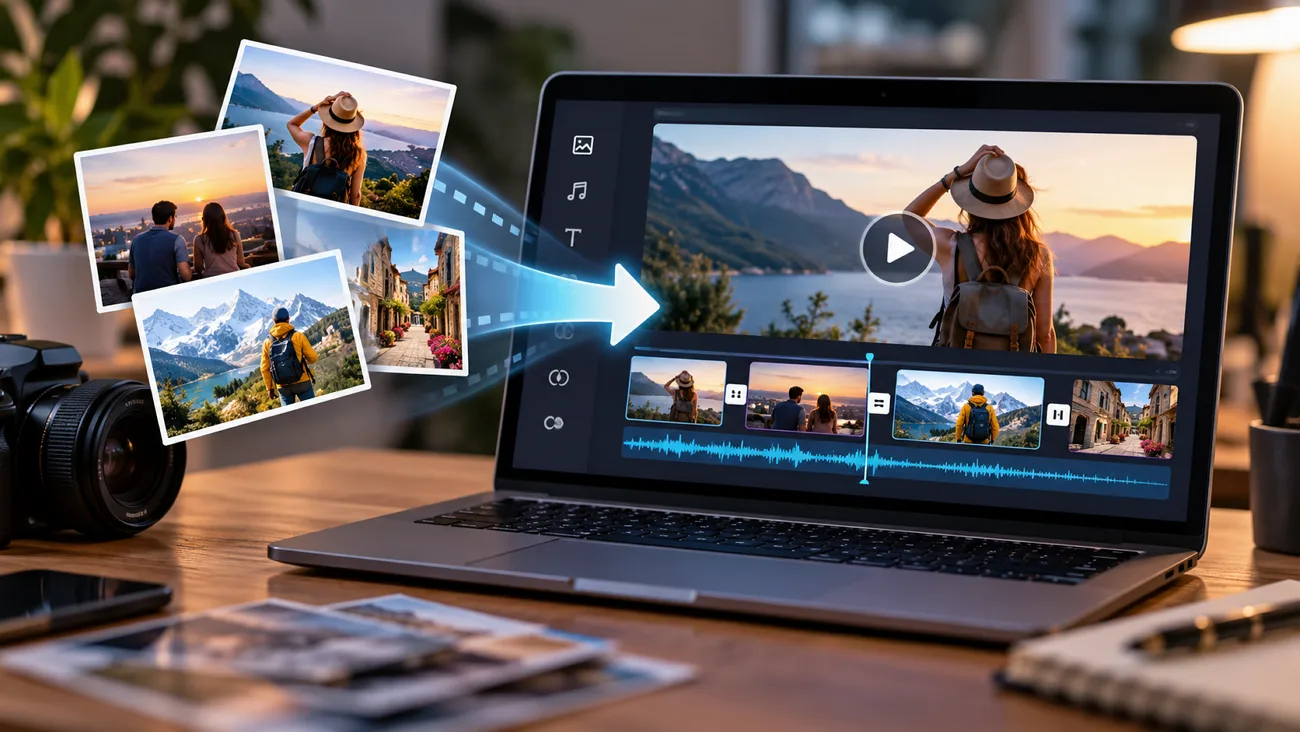
静止した写真にスライドショー、音楽、トランジション、AIによる動きを加えて、魅力的な動画に仕上げましょう。最近のツールなら、1枚の画像に動きをつけることも、複数の写真をつないで一連の動画にすることもできます。このガイドでは、滑らかな場面転換や創意工夫を凝らしたエフェクト、MagicLight AIなどのツールを使って、画像から動画を作る実践的な方法を解説します。
パート1: 画像を動画にする方法
写真を動画にする代表的な方法は3つあります。まずはスライドショーを作り、トランジションや音、動きを加えて仕上げていきましょう。それぞれの方法を詳しく紹介します。
- 複数の画像をスライドショーにまとめる
スライドショーは、写真を順番に数秒ずつ表示する形式で、ほぼどのデバイスでも再生できます。最近は標準搭載のアプリが写真の配置や構成の多くを自動で行ってくれるので、初めて写真から動画を作る方にも便利です。
- Appleの「写真」アプリのメモリー: Apple Intelligenceに対応したiPhoneでは、「犬と海に出かけた旅行」のような説明を入力すると、音楽付きのメモリームービーが作成されます。
- iMovieのマジックムービー: 選んだクリップや写真を使って、iPhoneやiPadで編集済みのムービーを作成できます。スタイル、音楽、テキストは後から調整できます。
- テンプレートを使える編集ツール: Canva、Adobe Express、CapCutにはスライドショー用のテンプレートがあり、写真を入れるだけで、表示時間が設定されたレイアウトに配置できます。
- トランジション、音楽、テキストを加える
ただ写真を並べただけの映像も、仕上げを加えれば最後まで見てもらえる動画になります。その中心となるのが3つの要素です。それぞれにシンプルな目安があり、エフェクトを重ねすぎるより、控えめに使うほうが洗練された仕上がりになります。
| 要素 | おすすめの使い方 | 避けたい使い方 |
| トランジション | 関連するカットの間に短いクロスフェードやシンプルなカットを入れる | 回転やページめくりを多用し、スライドごとに違うエフェクトを使う |
| 音楽 | 雰囲気に合うテンポのロイヤリティフリー音源を使う | 著作権の申し立てにつながる可能性があるヒット曲を使う |
| テキスト | 短いタイトルやキャプションを、2回読めるくらいの長さで表示する | 小さな文字を使ったり、画面の端に文字を配置したりする |
| テンポ | 情報量の多い写真は長めに見せ、ビートに合わせてテンポよく切り替える | すべての画像を同じ長さで表示する |
- AIで静止画像に動きをつける
画像から動画を生成するAIモデルは、静止画をもとに新たなフレームを生成するため、被写体を動かしたり、シーンの中でカメラを移動させたりできます。たった1枚の写真でも短いクリップにできるのが、画像から動画を作る仕組みの基本です。MagicLight AIなどのツールには、Image to Videoモデルを使い、静止画像をAIで動画に変換する専用機能が用意されています。
パート2:画像から動画を作るには?
MagicLight AI では、 Image to Video ツールを使って画像から動画を作成できます。1枚の画像に動きをつけることも、複数の画像を滑らかにつながる一連の動画にすることも可能です。同じ制作フローでナレーションや字幕も加えられるので、投稿できる状態まで仕上げられます。Precision Camera Controlではパン、チルト、プッシュインを操作でき、平面の写真を、カメラを動かして撮影した映像のように見せられます。
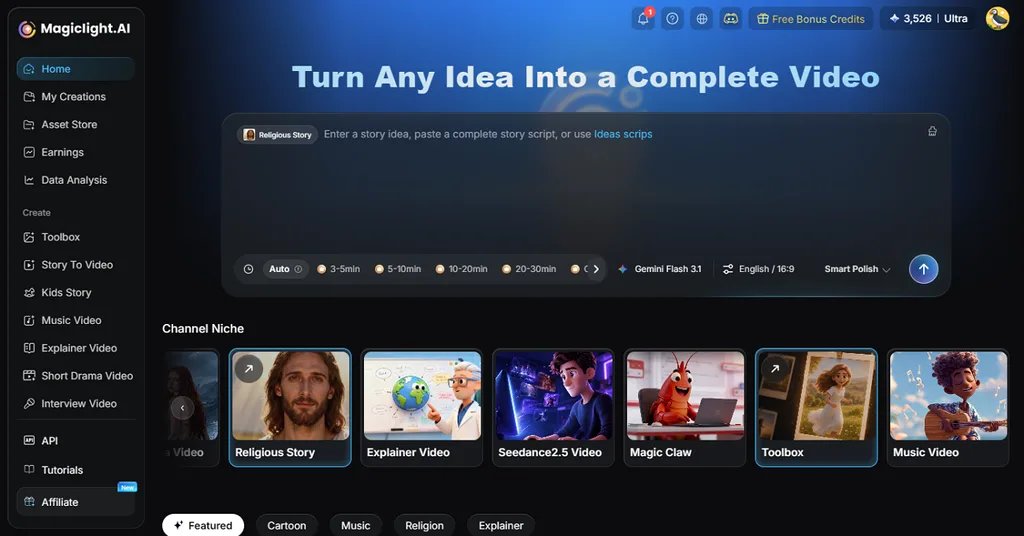
MagicLightは、短いクリップの作成に加えて、複数の写真をナレーション付きのストーリーにすることもできます。MagicLight Agentが写真をもとに台本を組み立て、追加の入力なしでジャンルを選び、完成した構成を Story to Videoに引き継ぎます。写真に写っている人物を、そこで繰り返し登場するキャラクターとして使うこともできます。
MagicLight AIの主な機能
画像を素材として使うときに、特に役立つ機能は次の5つです。
- 参考ファイルのアップロード: 画像、動画、音声ファイルを追加して、動画の制作素材として使えます。1つのプロジェクトに、画像は最大30枚、動画は最大10本、音声ファイルは最大10個までまとめてアップロードできます。
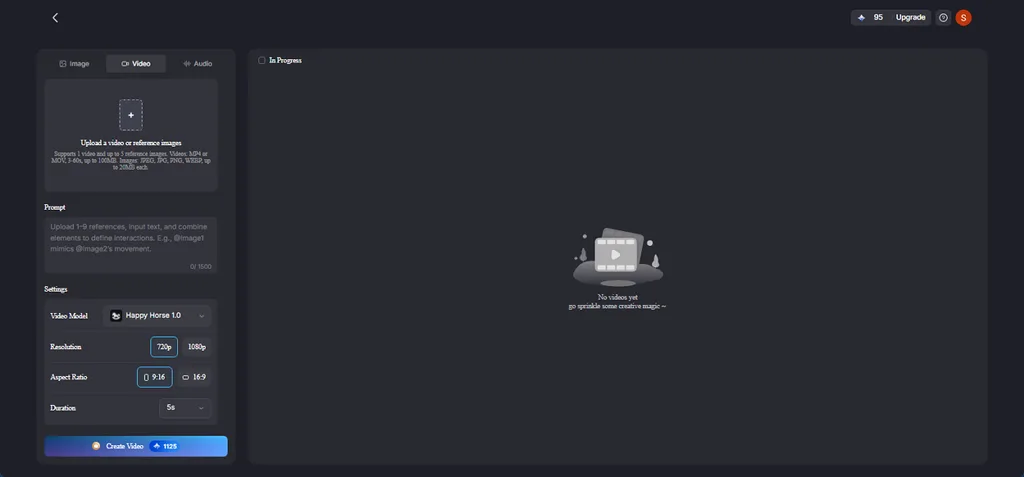
- 動画の形式と長さ: アップロードする動画は1本あたり2〜30秒で、合計30秒まで利用できます。アップロード欄はWAVとMP3に対応しているため、一般的な音声形式なら変換せずに使えます。
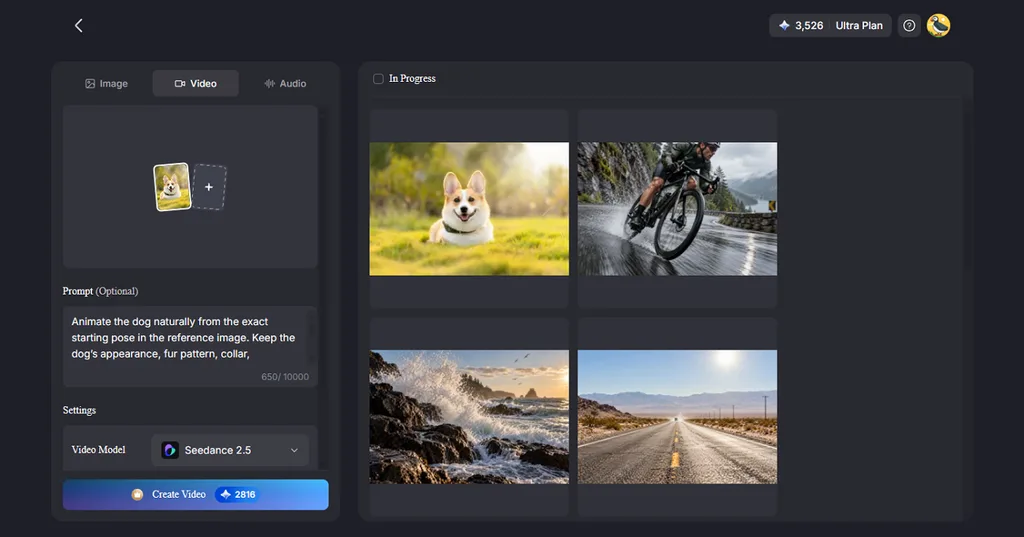
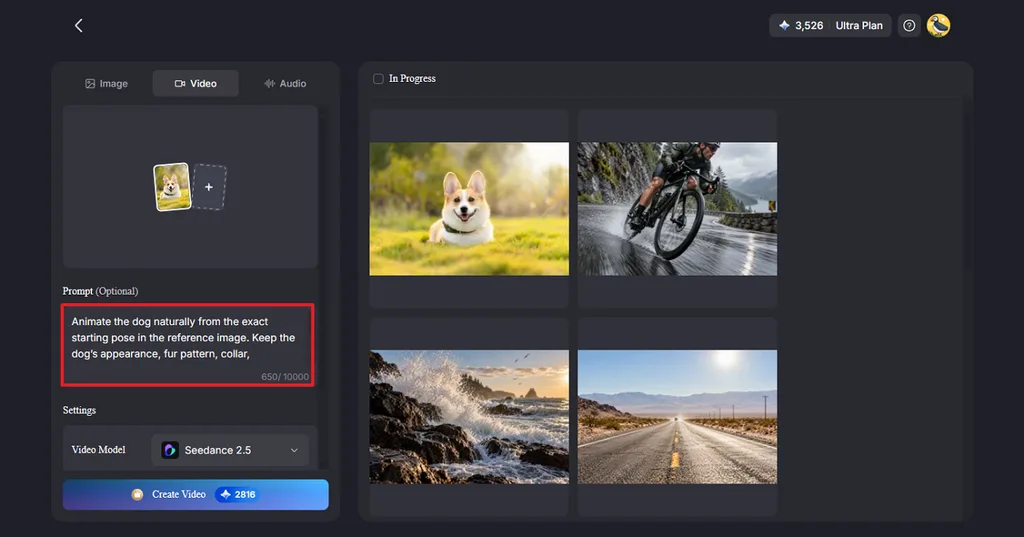
- 任意で使えるプロンプト欄: プロンプト欄には、完成させたい動画のイメージを入力できます。最大10,000文字のプロンプトに対応しているのが Seedance 2.5で、細かな指示も十分に書き込めます。
- 写真の人物に話してもらう: Lip Sync は、入力したセリフや録音した音声に合わせて、ポートレート写真の人物の口の動きを同期させます。誰かへの感謝や追悼の動画、商品紹介などに適しています。
実践ガイド:MagicLight AIで画像から動画を作る方法
MagicLightのImage to Videoでは、編集スキルよりも、質のよい写真と明確な指示が大切です。MagicLightで画像から動画を作る流れを、次の4つのステップで解説します。
ステップ1:画像を整理して準備する
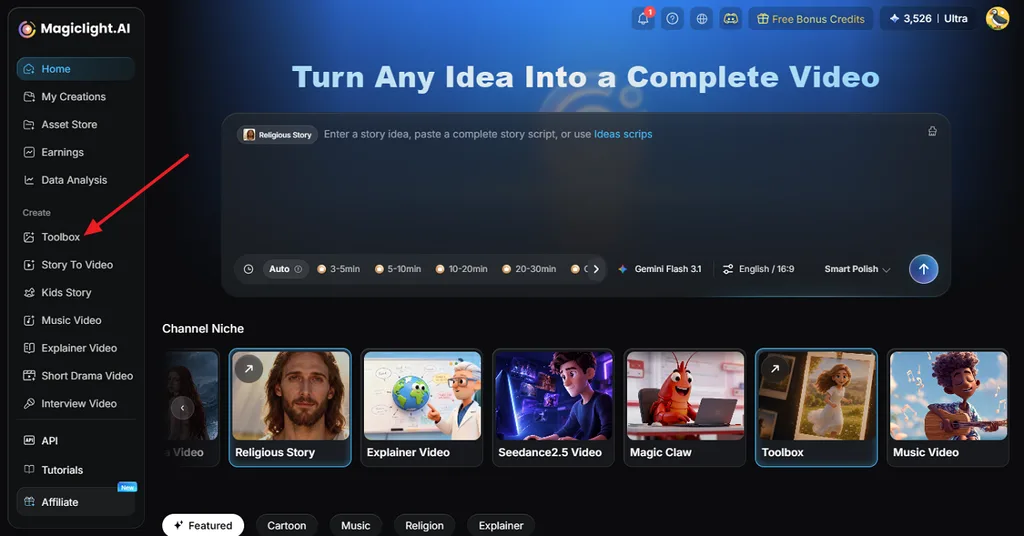
MagicLightのメイン画面で Toolbox を開き、 Videoに切り替えます。鮮明な画像を選び、見せたい順番に並べましょう。同じサイズにトリミングしておくと、シーンが滑らかに切り替わります。
ステップ2:Image to Videoにアップロードする
画像をドラッグして追加し、ストーリーの順番に並べます。画像は1枚だけでも使えます。その場合は、複数のシーンをつなぐのではなく、動きのある短い場面を作れます。 各シーンで何が起きるかを、被写体、動き、カメラの動きを明示して記述します。テキストやロゴなど、動かしたくない部分も指示に含めましょう。
ステップ3:スタイル、長さ、形式を選ぶ
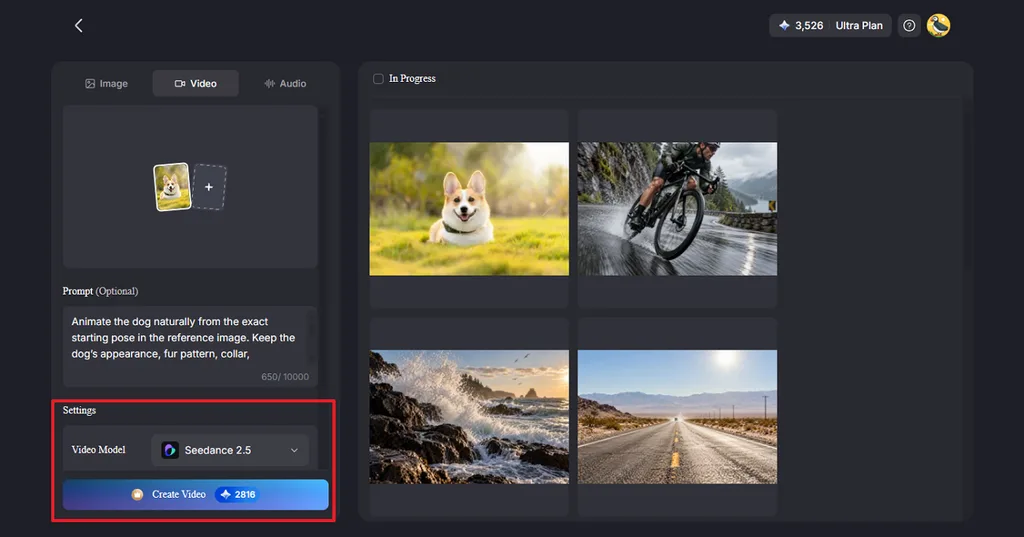
まず、 Video Model, Durationと Resolutionを選び、 Create Videoを押します。処理を開始したら、結果エリアに完成した画像が表示されるまで待ちます。
ステップ4:確認してHDで書き出す
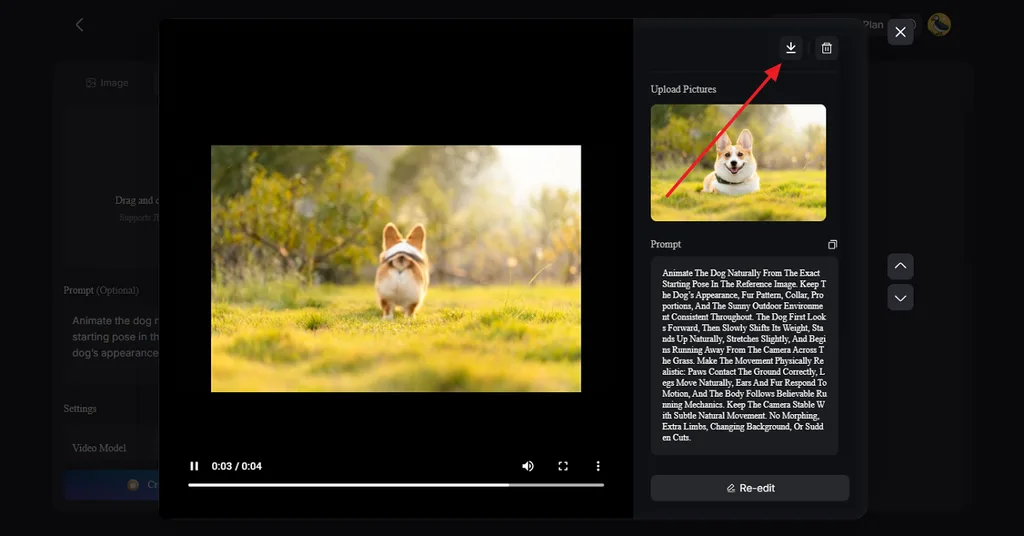
各シーンを確認し、手や輪郭が不自然になっていないか、顔が変化していないかをチェックします。違和感のあるシーンは作り直しましょう。 Download アイコンをクリックして、完成した動画をHDで保存します。
パート3:画像から作る動画の品質を高めるコツ
写真から作る動画の問題の多くは、ツールを開く前の段階で生じています。ぼやけた素材、統一されていない縦横比、曖昧な指示などが原因です。画像から動画を作るときは、次の5つを習慣にすると、よくある失敗を防げます。
- 鮮明な素材を使う: AIモデルは、画像から読み取れる細部をもとに動きをつけます。そのため、SNSからダウンロードした圧縮済みの画像では、カメラで撮影した元画像に比べて、動く部分がぼやけたり、まだらになったりしやすくなります。
- 最初に縦横比をそろえる: アップロード前に、完成動画の縦横比に合わせて写真をトリミングしましょう。頭が切れたり、画像の端に背景が生成されて付け足されたりするのを防げます。
- 短いクリップを前提に構成する: たとえばVeo 3.1では、1回の生成で作れる動画は最大8秒です。長い動画を作るには、複数のクリップを組み合わせます。
- リアルなAI動画にはラベルを付ける: TikTokでは、リアルな画像、音声、映像を含むAI生成コンテンツにラベルの表示を求めています。実際の写真に動きをつけた動画も、対象になる可能性が高いです。
- 使用許可のある写真を使う: 動く顔は静止画よりも個人的な印象を強く与えるため、動画の作成者が所有している写真か、使用の同意を得て共有された写真だけを使いましょう。
まとめ
画像から動画を作るときは、鮮明な写真を選び、適切な順番に並べ、内容に合うトランジションや音楽、テキストを加えると、スムーズに進められます。Appleの「写真」アプリのメモリーやiMovieなどのスライドショーツールは基本的な編集に便利で、AIツールなら1枚の画像に動きをつけられます。MagicLight AIを使えば、複数の写真を動きのある一連の映像にし、ナレーションや字幕を加えるところまで制作できます。
画像から動画を作るときのよくある質問
1. 複数の写真から動画を作るにはどうすればよいですか?
写真を順番に並べ、音楽、トランジション、タイトルを加えてから、動画として書き出します。iMovie、Canva、Appleの「写真」アプリ、MagicLight AIなどのツールで作成できます。
2. 1枚の画像から動画を作れますか?
1枚の写真にシンプルな動きやカメラの動きを加えて、短いクリップにできます。AIツールはリアルな動きを生成することで、画像から動画を作ります。たとえばMagicLight AIでは、文章で入力した説明に沿って、1枚の画像に動きをつけられます。
3. AIはどのように画像に動きをつけるのですか?
動画ツールは、画像とプロンプトをもとに、動きの間をつなぐ新しいフレームを生成します。顔や手、背景が変化してしまうことがあるため、完成したクリップは必ず確認しましょう。
4. 画像から動画を作るのにおすすめのAIツールは何ですか?
MagicLight AIは、1枚または複数の画像からの動画作成、カメラの動き、ポートレートのアニメーション化、Lip Syncに対応しています。写真を使って、ナレーション付きの長めの動画を作ることもできます。





