


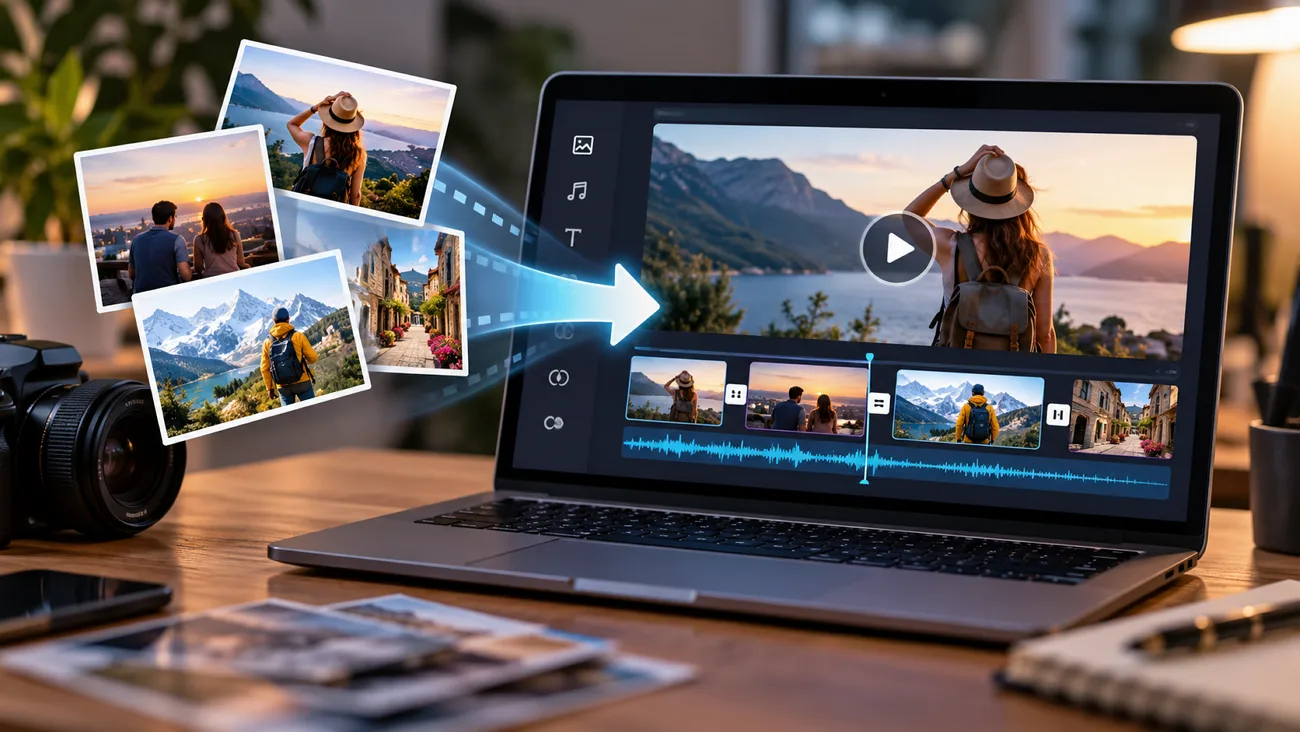
حوّل الصور الثابتة إلى فيديوهات جذابة باستخدام عروض الشرائح والموسيقى والانتقالات أو الحركة المدعومة بالذكاء الاصطناعي. تستطيع الأدوات الحديثة تحريك صورة واحدة أو دمج عدة صور في تسلسل متكامل. يشرح هذا الدليل طرقًا عملية لصنع فيديو من الصور، تشمل الانتقالات السلسة والتأثيرات الإبداعية وأدوات مثل MagicLight AI.
الجزء 1. طرق تحويل الصور إلى فيديو
هناك 3 طرق شائعة لتحويل الصور إلى فيديو. ابدأ بعرض شرائح، ثم أضف إليه الانتقالات والصوت والحركة. توضح النقاط التالية كل طريقة بالتفصيل:
- دمج عدة صور في عرض شرائح
يعرض عرض الشرائح الصور بالتتابع، بحيث تظهر كل صورة لبضع ثوانٍ، ويعمل على معظم الأجهزة تقريبًا. تتولى التطبيقات المدمجة الآن جانبًا كبيرًا من ترتيب الصور تلقائيًا، ما يساعد من يتعلم صنع فيديو بالصور للمرة الأولى:
- ميزة الذكريات في Apple Photos: على أجهزة iPhone المزودة بـ Apple Intelligence، يمكنك كتابة وصف مثل «رحلات إلى الشاطئ مع الكلب» لتحويله إلى فيلم ذكريات مع موسيقى.
- ميزة Magic Movie في iMovie: تتحول المقاطع والصور المختارة إلى فيلم محرر على iPhone أو iPad، مع إمكانية تعديل نمطه وموسيقاه ونصوصه.
- محررات القوالب: توفر Canva وAdobe Express وCapCut قوالب لعروض الشرائح، تتيح وضع الصور في تخطيطات جاهزة بتوقيتات محددة مسبقًا.
- إضافة الانتقالات والموسيقى والنصوص
تمنح اللمسات النهائية تسلسل الصور البسيط شكل فيديو يرغب الناس في مشاهدته حتى النهاية، وتؤدي 3 عناصر معظم هذا الدور. لكل منها قاعدة بسيطة، وغالبًا ما تبدو النتيجة أكثر احترافية عند استخدام التأثيرات باعتدال:
| العنصر | ما يُنصح به | ما يُفضّل تجنبه |
| الانتقالات | تلاشٍ متداخل قصير أو قطع بسيط بين اللقطات المترابطة | تأثيرات الدوران وتقليب الصفحات واستخدام تأثير جديد مع كل شريحة |
| الموسيقى | مقطوعة لا تتطلب رسوم حقوق ملكية ويتناسب إيقاعها مع أجواء الفيديو | الأغاني الرائجة التي قد تؤدي إلى مطالبات بحقوق الطبع والنشر |
| النصوص | عناوين ونصوص توضيحية قصيرة تبقى على الشاشة مدة تكفي لقراءتها مرتين | الخطوط الصغيرة والنصوص القريبة من حواف الإطار |
| الإيقاع | إبقاء الصور الغنية بالتفاصيل مدة أطول، وتسريع القطع بما يتوافق مع الإيقاع | تخصيص المدة نفسها لكل صورة |
- تحريك الصور الثابتة بالذكاء الاصطناعي
تولّد نماذج تحويل الصور إلى فيديو بالذكاء الاصطناعي إطارات جديدة انطلاقًا من صورة ثابتة، ما يتيح تحريك العناصر وانتقال الكاميرا عبر المشهد. حتى الصورة الواحدة يمكن أن تصبح مقطعًا قصيرًا، وهذه هي الفكرة الأساسية وراء صنع فيديو من صورة. وتوفر أدوات مثل MagicLight AI ميزة متكاملة مخصصة لتحريك الصور الثابتة بالذكاء الاصطناعي باستخدام نموذج Image to Video.
الجزء 2. كيف تصنع فيديو من الصور؟
MagicLight AI يحوّل الصور إلى فيديوهات من خلال أداة Image to Video . يمكنك تحريك صورة واحدة بمفردها، أو دمج عدة صور في تسلسل واحد سلس. ويمكنك أيضًا إضافة التعليق الصوتي والنصوص التوضيحية ضمن سير العمل نفسه، ليصبح المقطع النهائي جاهزًا للنشر. وتتيح ميزة Precision Camera Control التحكم في حركات الكاميرا الأفقية والرأسية والاقتراب من المشهد، فتبدو الصورة المسطحة كأنها لقطة صُوّرت بكاميرا متحركة.
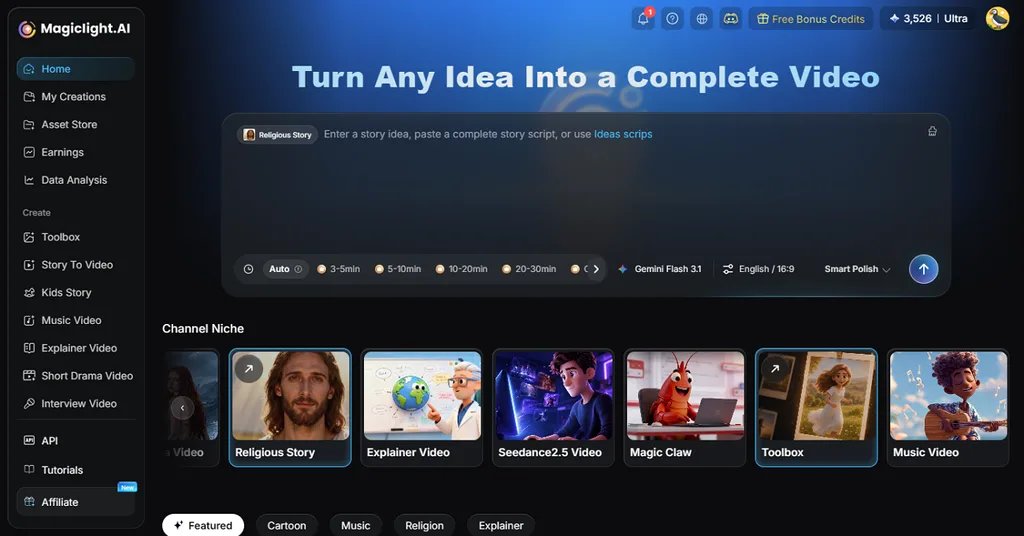
وإلى جانب المقاطع المنفردة، يستطيع MagicLight تحويل مجموعة صور إلى قصة بتعليق صوتي. ينشئ MagicLight Agent نصًا مبنيًا على الصور، ويحدد المجال المتخصص دون الحاجة إلى إدخال إضافي، ثم يرسل الخطة المكتملة إلى Story to Video. ويمكن للأشخاص الظاهرين في الصور الظهور مجددًا هناك كشخصيات متكررة.
أبرز ميزات MagicLight AI
تبرز 5 ميزات عند استخدام مجموعة صور كمادة أساسية للفيديو:
- رفع الملفات المرجعية: أضف صورًا أو فيديوهات أو ملفات صوتية لتزويد الأداة بالمادة الأساسية لفيديوك. يمكنك رفع ما يصل إلى 30 صورة و10 فيديوهات و10 ملفات صوتية معًا في مشروع واحد.
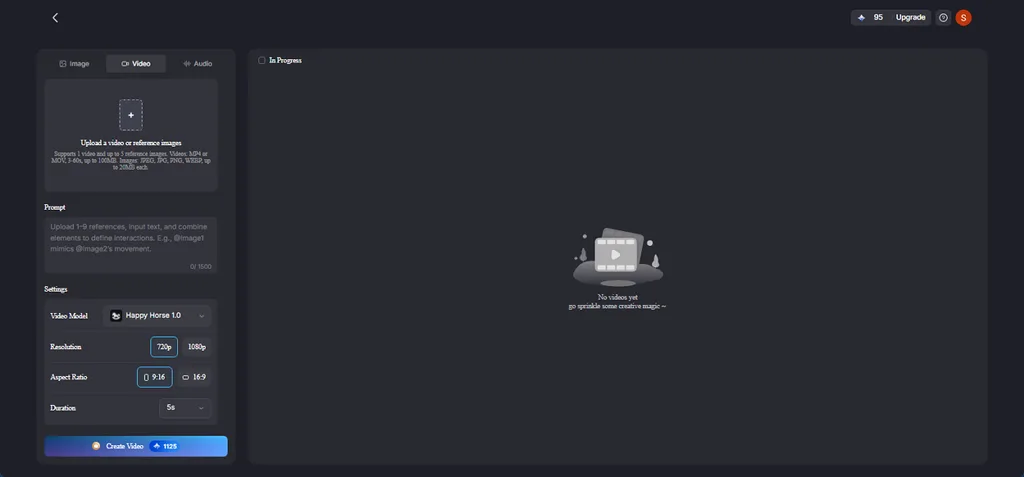
- تنسيق الفيديو ومدته: يمكن أن تتراوح مدة كل فيديو ترفعه بين 2 و30 ثانية، على ألا يتجاوز إجمالي المدة 30 ثانية. تقبل منطقة الرفع ملفات WAV وMP3، لذا يمكنك استخدام تنسيقات الصوت الشائعة دون تحويلها.
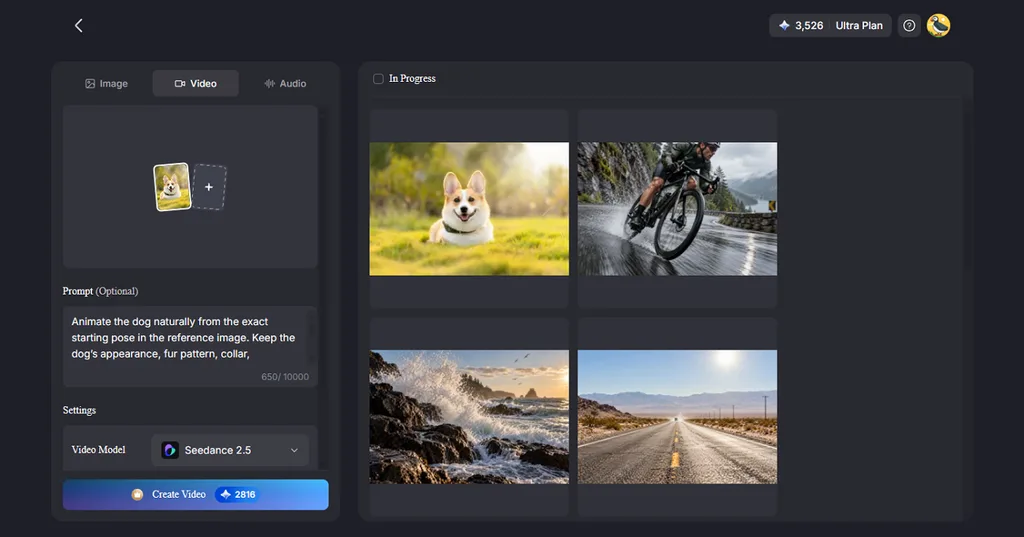
- حقل وصف اختياري: استخدم حقل الوصف لتوضيح الشكل الذي تريده للفيديو النهائي. يدعم الحقل ما يصل إلى 10,000 حرف عند استخدام Seedance 2.5، ما يمنحك مساحة واسعة لكتابة تعليمات مفصلة.
- صور شخصية تتكلم: Lip Sync تزامن حركة شفاه الوجه في الصورة الشخصية مع نص مكتوب أو تسجيل صوتي، ما يجعلها مناسبة لفيديوهات التكريم وشروحات المنتجات.
دليل: كيفية إنشاء فيديو من الصور باستخدام MagicLight AI
في أداة Image to Video من MagicLight، تؤثر جودة الصور ووضوح التعليمات في النتيجة أكثر من مهارات المونتاج. إليك 4 خطوات تشرح كيفية إنشاء فيديو من الصور في MagicLight:
الخطوة 1. ترتيب الصور وتجهيزها
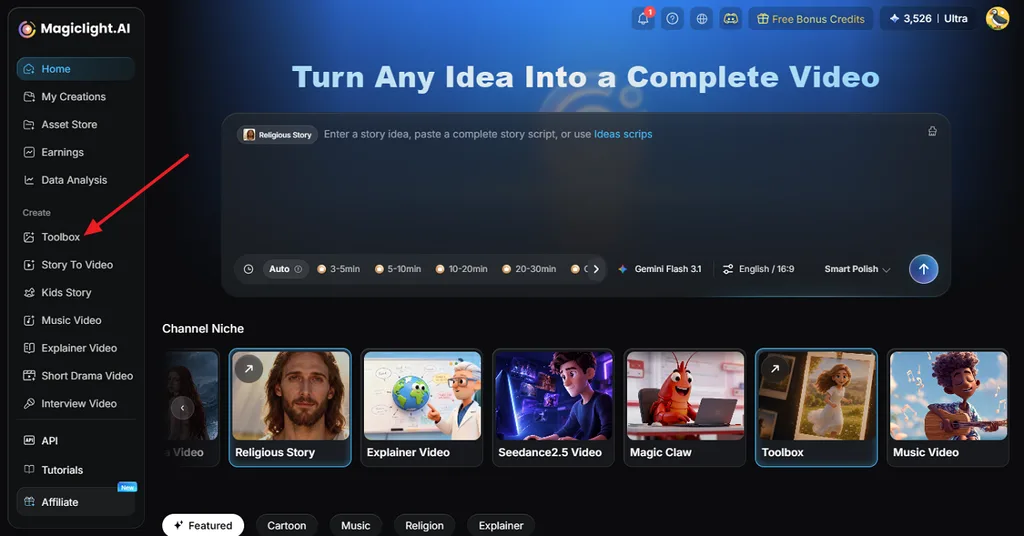
افتح Toolbox من واجهة MagicLight الرئيسية، ثم انتقل إلى Video. اختر صورًا واضحة ورتبها بالتسلسل الذي تريده. واقتصّها بأبعاد موحدة لتكون الانتقالات بين المشاهد سلسة.
الخطوة 2. رفع الصور إلى Image to Video
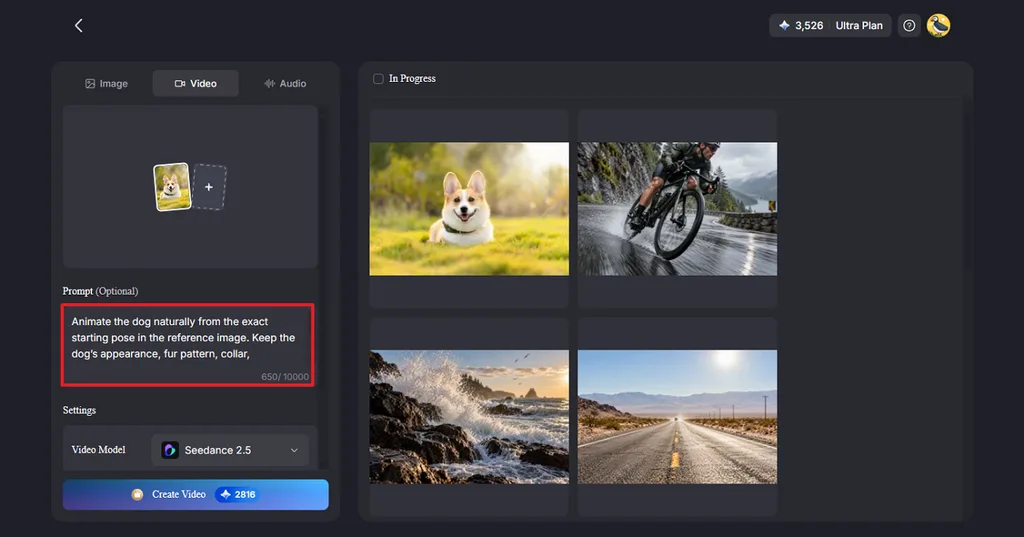
اسحب الصور إلى الأداة وحافظ على ترتيبها وفق تسلسل القصة. ويمكنك أيضًا استخدام صورة واحدة لإنشاء لحظة متحركة قصيرة بدلًا من تسلسل من الصور. اكتب ما ينبغي أن يحدث في كل مشهد، وحدد العنصر الرئيسي والحركة وحركة الكاميرا. واذكر أيضًا الأجزاء التي يجب أن تبقى ثابتة، مثل النص أو الشعار.
الخطوة 3. اختيار النمط والمدة والتنسيق
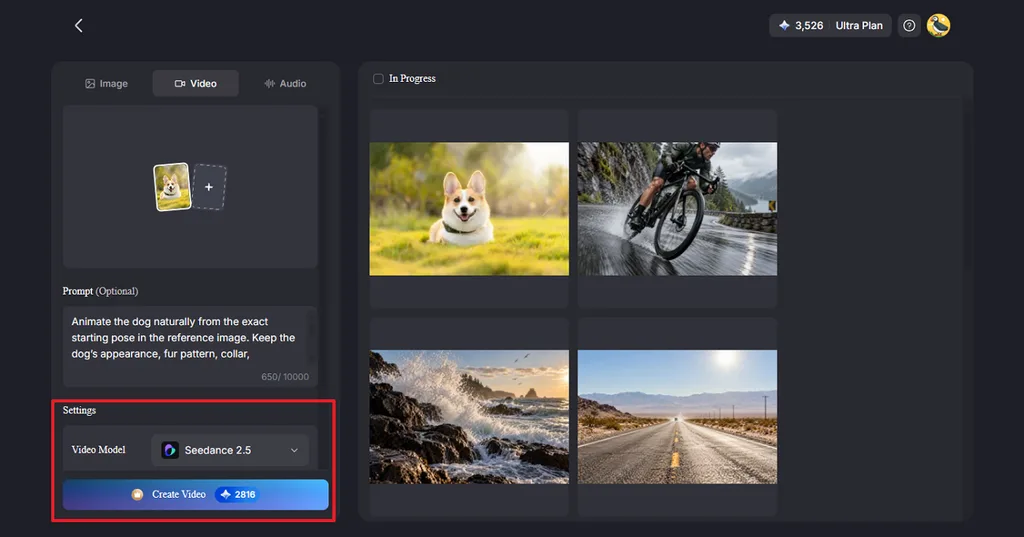
اختر Video Model, Duration، و Resolution، ثم اضغط على Create Video. ابدأ العملية وانتظر حتى تظهر الصورة النهائية في منطقة النتائج.
الخطوة 4. المراجعة والتصدير بدقة HD
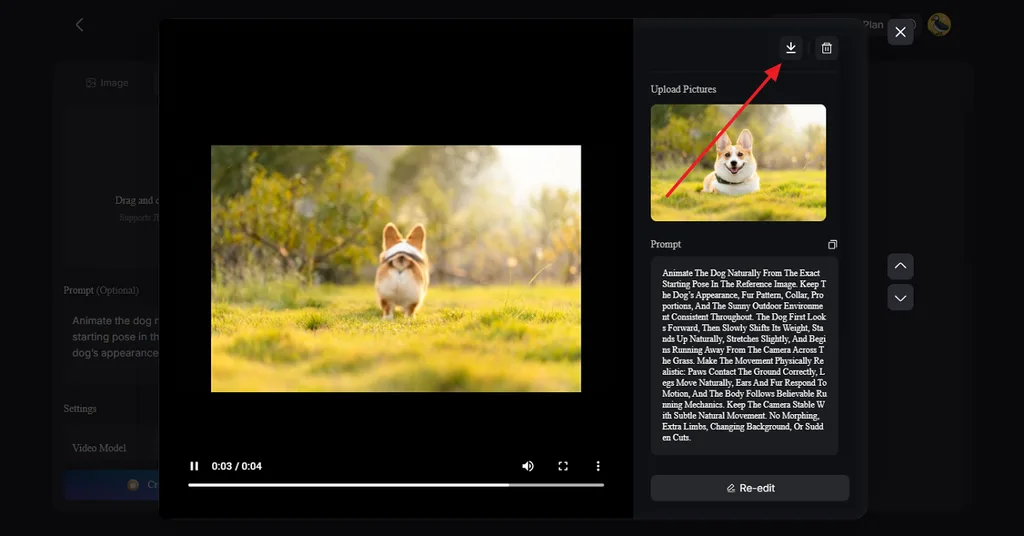
راجع كل مشهد بحثًا عن أي تشوهات في الأيدي أو الحواف، أو تغيّرات في الوجوه، وأعد إنشاء أي مشهد لا يبدو سليمًا. انقر على أيقونة Download واحفظ الفيديو النهائي بدقة HD.
الجزء 3. نصائح لتحسين فيديوهاتك المصنوعة من الصور
تبدأ معظم مشكلات الفيديوهات المصنوعة من الصور قبل فتح أي أداة، بسبب صور ضبابية أو أبعاد غير متناسقة أو تعليمات مبهمة. تساعدك 5 ممارسات على تجنب الأخطاء الأكثر شيوعًا عند تعلم إنشاء فيديو من صورة:
- ابدأ بصور واضحة: تحرّك نماذج الذكاء الاصطناعي التفاصيل التي تستطيع رؤيتها، لذا تؤدي الصور المضغوطة المحمّلة من شبكات التواصل الاجتماعي إلى حركة أقل وضوحًا وأكثر تشوهًا مقارنة بالصور الأصلية الملتقطة بالكاميرا.
- اضبط نسبة العرض إلى الارتفاع مبكرًا: اقتصّ الصور وفق الأبعاد النهائية قبل رفعها لتجنب اقتطاع الرؤوس أو توليد خلفيات غير موجودة عند الحواف.
- خطط لمقاطع قصيرة: على سبيل المثال، يحدد Veo 3.1 مدة كل عملية توليد بثماني ثوانٍ كحد أقصى، لذا يتطلب إنشاء فيديو أطول دمج عدة مقاطع.
- ضع علامة توضح أن الفيديو الواقعي مولّد بالذكاء الاصطناعي: يشترط TikTok وضع علامة على المحتوى المولّد بالذكاء الاصطناعي الذي يتضمن صورًا أو صوتًا أو فيديو واقعيًا، ومن المرجح أن يشمل ذلك تحريك الصور الملتقطة من الحياة الواقعية.
- استخدم الصور بإذن أصحابها: لا تحرّك إلا الصور التي يملكها منشئ المحتوى أو التي تمت مشاركتها بموافقة أصحابها، فالوجوه المتحركة تبدو أكثر ارتباطًا بالشخص من الصور الثابتة.
الخاتمة
يصبح تعلم صنع فيديو من الصور أسهل عندما تبدأ بصور واضحة، وترتبها بالتسلسل المناسب، وتضيف انتقالات أو موسيقى أو نصوصًا ملائمة. تتولى أدوات عروض الشرائح مثل ميزة الذكريات في Apple Photos وiMovie مهام التحرير الأساسية بكفاءة، بينما تستطيع أدوات الذكاء الاصطناعي تحريك الصور المنفردة. ويوسّع MagicLight AI هذه الإمكانات بتحويل عدة صور إلى تسلسلات متحركة مع تعليق صوتي ونصوص توضيحية.
أسئلة شائعة حول صنع فيديوهات من الصور
1. كيف أصنع فيديو من عدة صور؟
رتب الصور بالتسلسل، وأضف الموسيقى والانتقالات والعناوين، ثم صدّر الفيديو. يمكنك إنجاز ذلك باستخدام أدوات مثل iMovie أو Canva أو Apple Photos أو MagicLight AI.
2. هل يمكنني تحويل صورة واحدة إلى فيديو؟
يمكنك تحويل صورة واحدة إلى مقطع قصير بإضافة حركة بسيطة للعناصر أو للكاميرا. تتيح أدوات الذكاء الاصطناعي إنشاء فيديو من صورة عبر توليد حركة واقعية. على سبيل المثال، يحرّك MagicLight AI صورة واحدة اعتمادًا على وصف مكتوب.
3. كيف يحرّك الذكاء الاصطناعي الصور؟
تنشئ أدوات الفيديو إطارات جديدة بين الحركات اعتمادًا على الصورة والوصف الذي تكتبه. راجع المقطع النهائي، فقد تتغير الوجوه أو الأيدي أو الخلفيات أحيانًا.
4. ما أفضل أداة ذكاء اصطناعي لإنشاء فيديوهات من الصور؟
يدعم MagicLight AI استخدام صورة واحدة أو عدة صور، وحركة الكاميرا، وتحريك الصور الشخصية، وميزة Lip Sync. ويمكنه أيضًا تحويل الصور إلى فيديو أطول بتعليق صوتي.





