


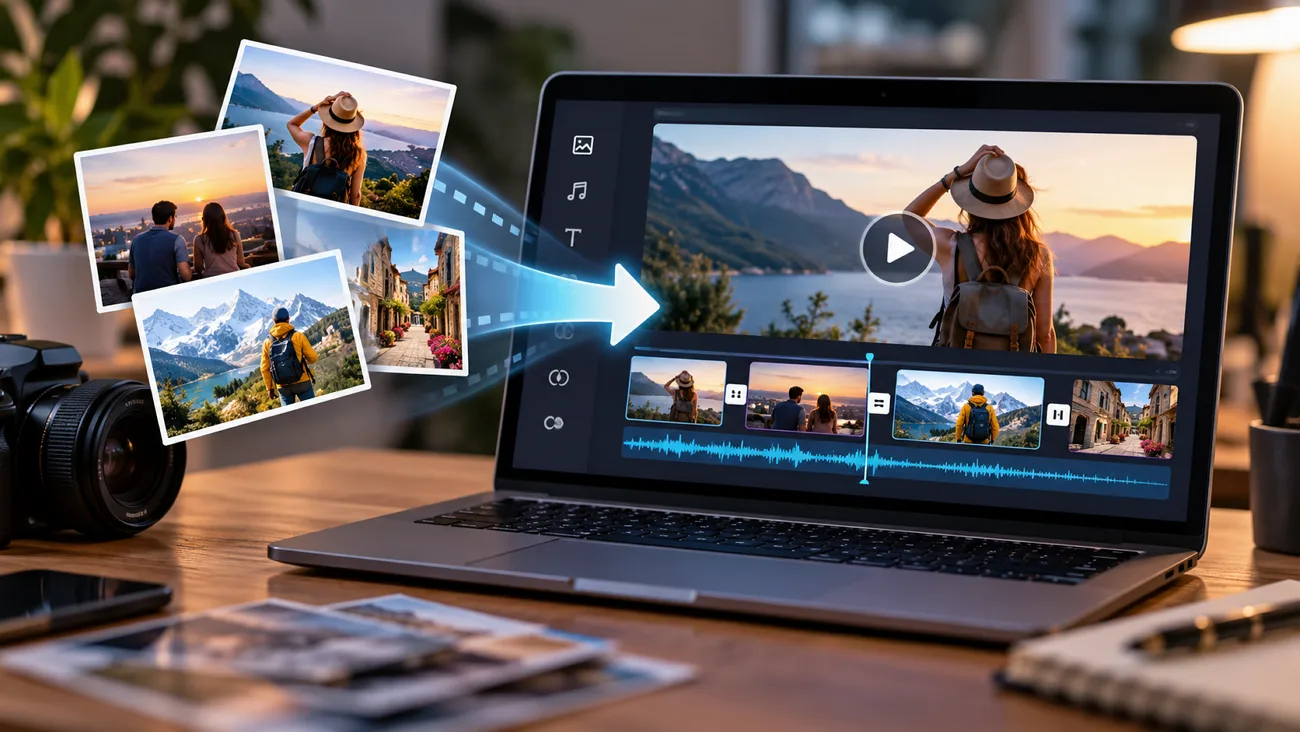
Trasforma foto statiche in video coinvolgenti con presentazioni, musica, transizioni o movimenti generati dall'IA. Gli strumenti di oggi possono animare singole immagini o combinare più foto in una sequenza completa. Questa guida ti spiega come creare un video da immagini con metodi pratici, tra cui transizioni fluide, effetti creativi e strumenti come MagicLight AI.
Parte 1. Metodi per trasformare immagini in un video
Ci sono 3 metodi comuni per trasformare le foto in un video. Parti da una presentazione, poi arricchiscila con transizioni, audio e movimento. Di seguito trovi una spiegazione dettagliata di ogni metodo:
- Combina più immagini in una presentazione
Una presentazione mostra le foto in sequenza, lasciando ciascuna sullo schermo per qualche secondo, e funziona su quasi tutti i dispositivi. Le app integrate ora gestiscono automaticamente buona parte del montaggio, aiutando chi si avvicina per la prima volta alla creazione di video con le foto:
- Ricordi di Foto di Apple: Sugli iPhone con Apple Intelligence, basta digitare una descrizione come «gite al mare con il cane» per ottenere un video ricordo con musica.
- Filmato magico di iMovie: Le clip e le foto selezionate diventano un filmato montato su iPhone o iPad, di cui puoi sempre modificare lo stile, la musica e i testi.
- Editor con modelli: Canva, Adobe Express e CapCut offrono modelli di presentazione in cui puoi inserire le foto in layout già pronti, con tempi preimpostati.
- Aggiungi transizioni, musica e testo
La cura dei dettagli trasforma una semplice sequenza in un video che le persone guardano fino alla fine, e 3 elementi fanno gran parte del lavoro. Per ciascuno basta seguire una semplice regola pratica: in genere, usare gli effetti con moderazione dà un risultato più professionale che accumularli.
| Elemento | Cosa funziona | Cosa evitare |
| Transizioni | Brevi dissolvenze incrociate o semplici stacchi tra inquadrature collegate | Rotazioni, effetti pagina che si sfoglia e un effetto diverso a ogni diapositiva |
| Musica | Un brano royalty-free con un ritmo adatto all'atmosfera | Brani in classifica che possono far scattare rivendicazioni per violazione del copyright |
| Testo | Titoli e didascalie brevi, visibili abbastanza a lungo da poterli leggere due volte | Caratteri piccoli e testo vicino ai bordi dell'inquadratura |
| Ritmo | Più tempo per le foto ricche di dettagli e stacchi più rapidi a tempo di musica | La stessa durata per ogni immagine |
- Usa l'IA per animare immagini statiche
I modelli IA da immagine a video generano nuovi fotogrammi a partire da un'immagine statica, permettendo ai soggetti di muoversi e alla videocamera di spostarsi nella scena. Anche una sola foto può diventare una breve clip: è proprio questo il principio alla base della creazione di video da un'immagine. Strumenti come MagicLight AI offrono una funzione dedicata che trasforma le immagini statiche in video generati dall'IA tramite il modello Image to Video.
Parte 2. Come creare un video da immagini?
MagicLight AI crea video da immagini con lo strumento Image to Video . Puoi animare una singola foto oppure combinarne diverse in un'unica sequenza fluida. Puoi aggiungere anche narrazione e didascalie nello stesso flusso di lavoro, così la clip finale è pronta da pubblicare. Precision Camera Control gestisce panoramiche orizzontali e verticali e movimenti di avvicinamento, facendo sembrare una foto statica una ripresa realizzata con una videocamera in movimento.
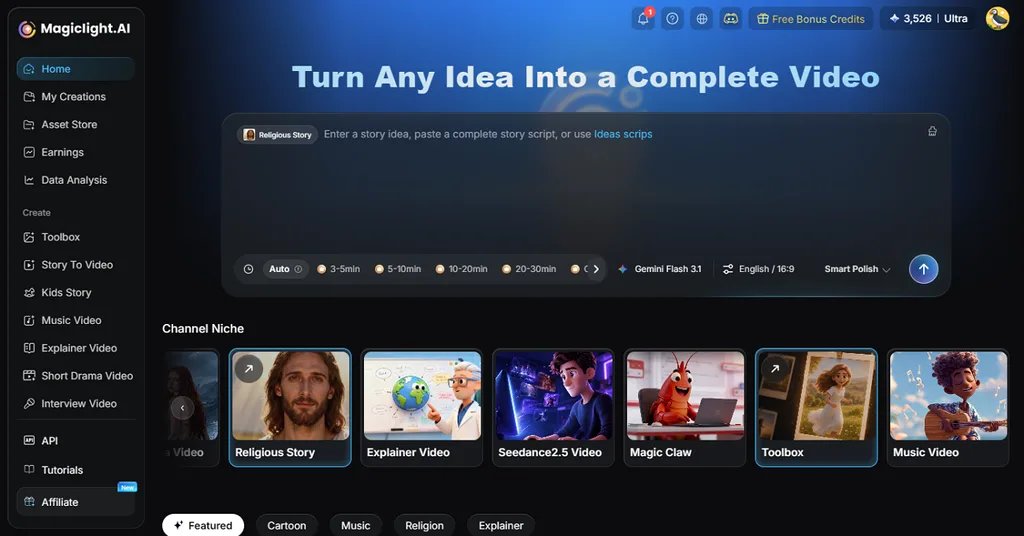
Oltre alle singole clip, MagicLight può trasformare una raccolta di foto in una storia narrata. MagicLight Agent crea una sceneggiatura attorno alle foto, individua la nicchia senza bisogno di altre indicazioni e invia il progetto completo a Story to Video. Le persone nelle foto possono comparire anche lì come personaggi ricorrenti.
Funzionalità principali di MagicLight AI
Quando parti da una raccolta di immagini, queste 5 funzionalità sono le più importanti:
- Caricamento di file di riferimento: Aggiungi immagini, video o file audio per fornire allo strumento il materiale di partenza per il tuo video. In un unico progetto puoi caricare insieme fino a 30 immagini, 10 video e 10 file audio.
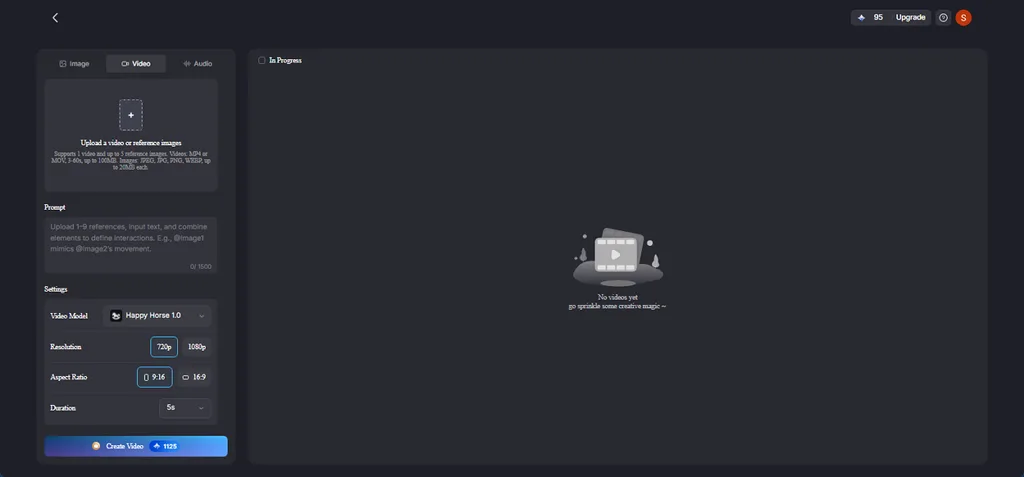
- Formato e durata dei video: Ogni video caricato può durare da 2 a 30 secondi, con un limite complessivo di 30 secondi. L'area di caricamento accetta file WAV e MP3, quindi puoi usare i formati audio più comuni senza convertirli.
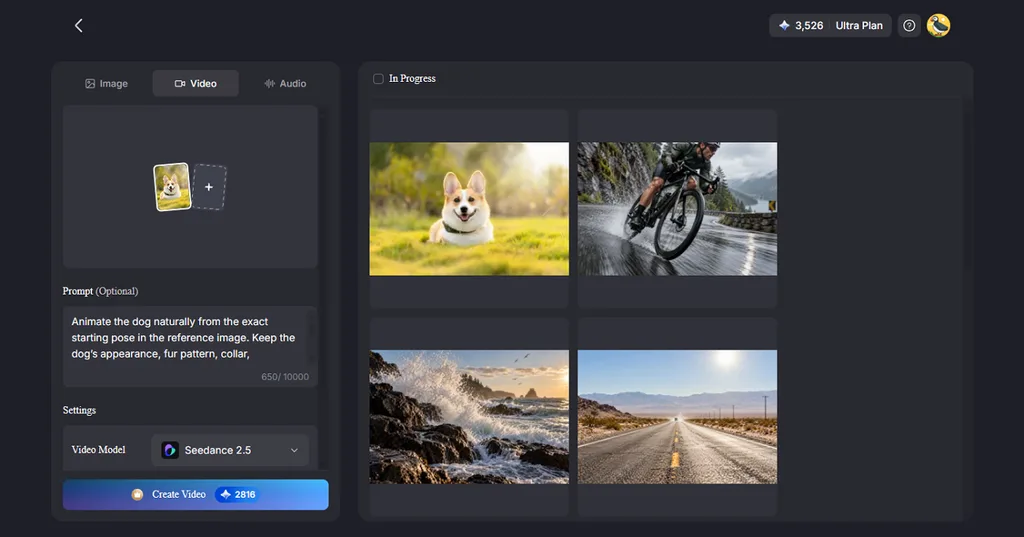
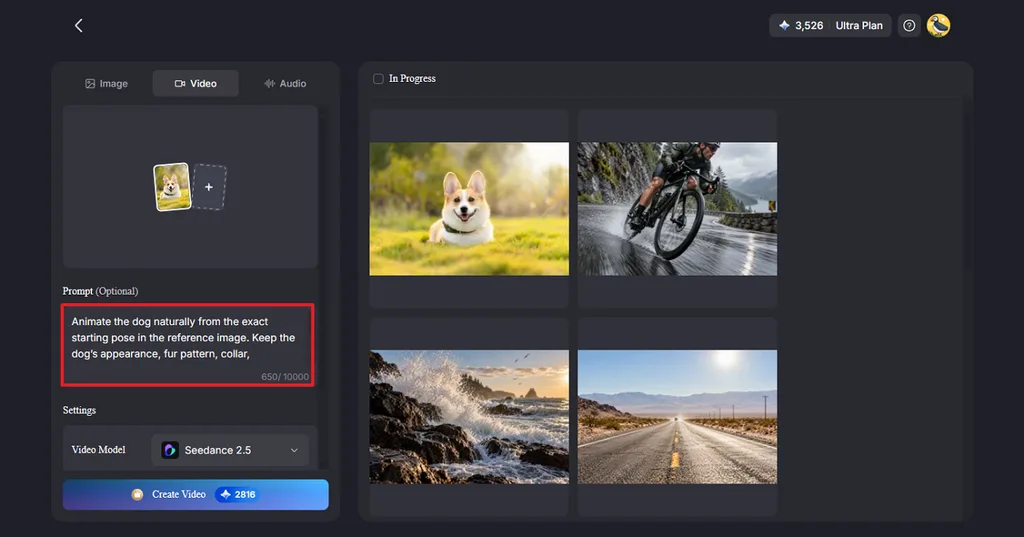
- Campo facoltativo per il prompt: Usa il campo del prompt per descrivere come vuoi che sia il video finale. Per Seedance 2.5, il campo supporta fino a 10.000 caratteri, lasciandoti tutto lo spazio necessario per istruzioni dettagliate.
- Ritratti che parlano: Lip Sync sincronizza il volto in un ritratto fotografico con un testo digitato o un audio registrato: una funzione utile per video omaggio e video di presentazione dei prodotti.
Guida: come creare un video da immagini con MagicLight AI
Per creare video con Image to Video di MagicLight, contano più le foto di qualità e le indicazioni chiare che le capacità di montaggio. Ecco i 4 passaggi per creare un video da immagini con MagicLight:
Passaggio 1. Ordina e prepara le immagini
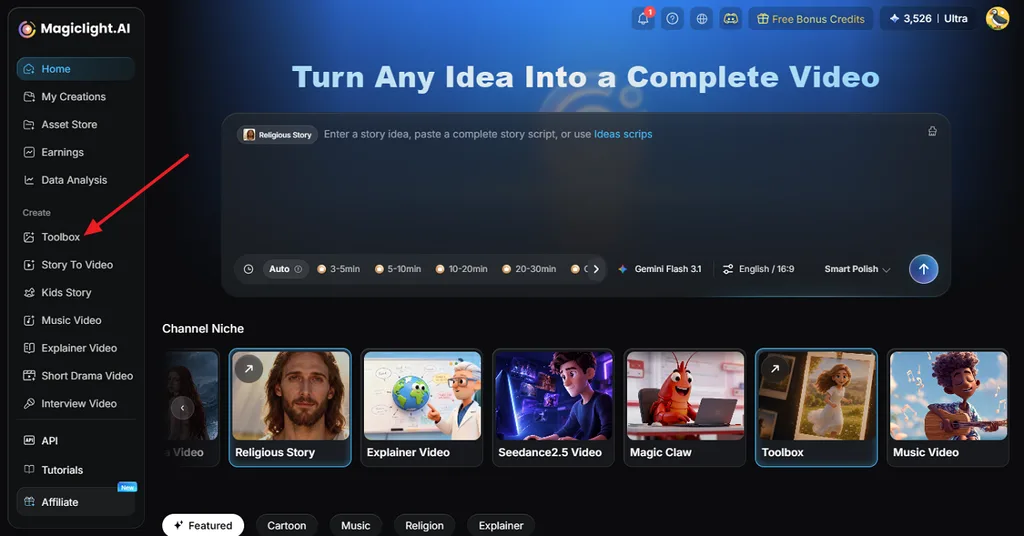
Accedi a Toolbox nell'interfaccia principale di MagicLight e passa a Video. Scegli immagini nitide e disponile nell'ordine che preferisci. Ritagliale tutte nelle stesse dimensioni per rendere fluidi i passaggi da una scena all'altra.
Passaggio 2. Carica le immagini in Image to Video
Trascina le immagini nell'area di caricamento e mantienile nell'ordine della storia. Puoi usare anche una sola immagine per ottenere un breve momento animato anziché una sequenza. Descrivi cosa deve succedere in ogni scena, indicando il soggetto, il movimento e i movimenti della videocamera. Specifica anche quali elementi devono restare fermi, come un testo o un logo.
Passaggio 3. Scegli stile, durata e formato
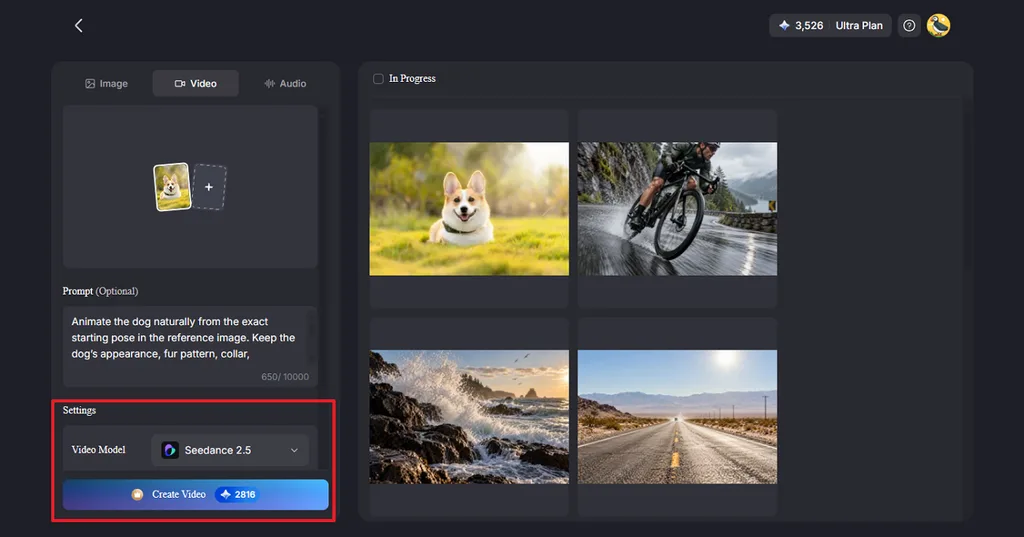
Scegli Video Model, Duratione Resolution, poi premi Create Video. Avvia il processo e attendi che l'immagine finale compaia nell'area dei risultati.
Passaggio 4. Controlla ed esporta in HD
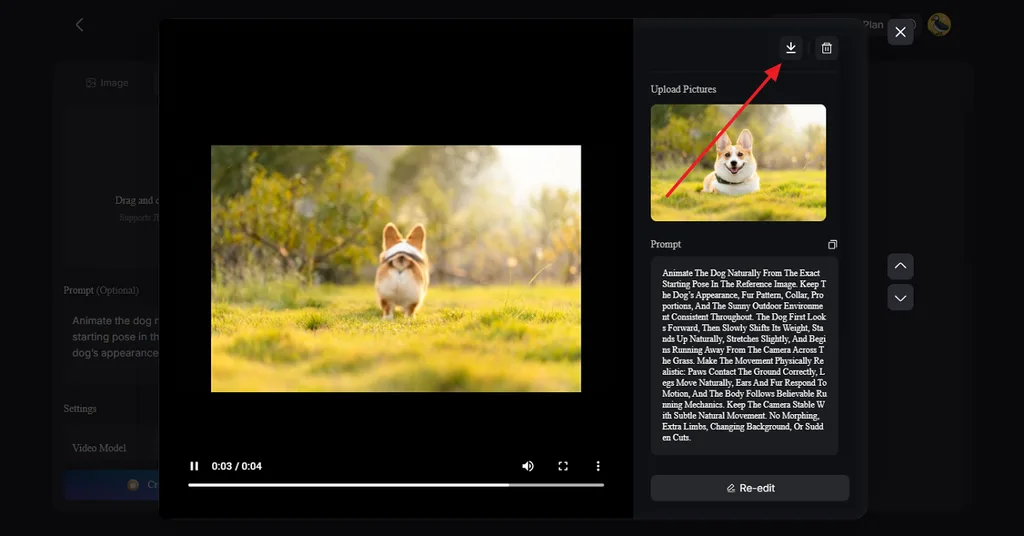
Controlla ogni scena per individuare mani anomale, bordi irregolari o volti che cambiano, e rigenera le scene che presentano problemi. Fai clic sull'icona Download e salva il video finale in HD.
Parte 3. Consigli per creare video migliori dalle immagini
La maggior parte dei problemi nei video creati da foto nasce prima ancora di aprire uno strumento: immagini sfocate, formati diversi o indicazioni vaghe. Queste 5 buone abitudini ti aiutano a evitare gli errori più comuni quando impari a creare un video da un'immagine:
- Parti da immagini nitide: I modelli IA animano i dettagli che riescono a vedere, quindi le immagini compresse scaricate dai social producono animazioni meno nitide e con più artefatti rispetto alle foto originali.
- Imposta subito il rapporto d'aspetto: Ritaglia le foto nel formato finale prima di caricarle, per evitare teste tagliate o sfondi inventati ai bordi.
- Punta su clip brevi: Veo 3.1, ad esempio, limita ogni generazione a otto secondi, quindi per realizzare video più lunghi occorre unire più clip.
- Segnala i video IA realistici: TikTok richiede un'etichetta per i contenuti generati dall'IA con immagini, audio o video realistici, una categoria che probabilmente comprende anche le animazioni di foto reali.
- Usa foto per cui hai il permesso: Anima solo foto di tua proprietà o condivise con il consenso delle persone interessate, perché i volti in movimento risultano più personali rispetto alle immagini statiche.
Conclusione
Imparare a creare un video da immagini è più facile se parti da foto nitide, le disponi nell'ordine giusto e aggiungi transizioni, musica o testi adatti. Strumenti per presentazioni come Ricordi di Foto di Apple e iMovie gestiscono bene il montaggio di base, mentre gli strumenti IA possono animare singole immagini. MagicLight AI amplia le possibilità trasformando più foto in sequenze animate con narrazione e didascalie.
Domande frequenti sulla creazione di video da immagini
1. Come faccio a creare un video con più foto?
Disponi le foto nell'ordine desiderato, aggiungi musica, transizioni e titoli, poi esporta il video. Puoi farlo con strumenti come iMovie, Canva, Foto di Apple o MagicLight AI.
2. Posso trasformare una singola immagine in un video?
Puoi trasformare una foto in una breve clip con semplici movimenti del soggetto o della videocamera. Gli strumenti IA creano video a partire da un'immagine generando movimenti realistici. MagicLight AI, ad esempio, anima una foto sulla base di una descrizione scritta.
3. Come fa l'IA ad animare le immagini?
Gli strumenti video generano nuovi fotogrammi tra un movimento e l'altro in base all'immagine e al tuo prompt. Controlla la clip finale, perché a volte volti, mani o sfondi possono cambiare.
4. Qual è il miglior strumento IA per creare video da immagini?
MagicLight AI supporta una o più immagini, movimenti di videocamera, animazione dei ritratti e Lip Sync. Può anche trasformare le foto in un video più lungo con narrazione.





