


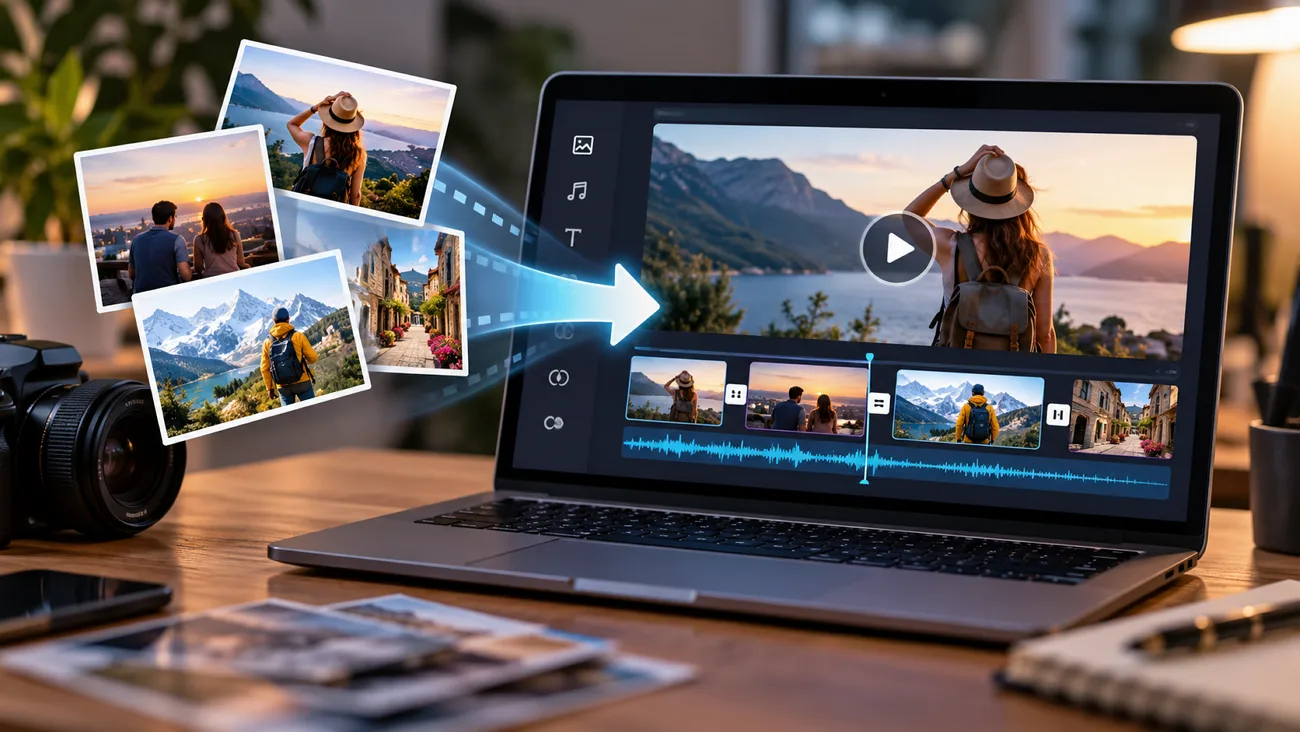
Verwandle statische Fotos mit Diashows, Musik, Übergängen oder KI-gestützter Bewegung in ansprechende Videos. Moderne Tools können einzelne Bilder animieren oder mehrere Fotos zu einer vollständigen Sequenz zusammenfügen. Diese Anleitung zeigt dir praktische Möglichkeiten, Videos aus Bildern zu erstellen – mit flüssigen Übergängen, kreativen Effekten und Tools wie MagicLight AI.
Teil 1. So kannst du Bilder in ein Video verwandeln
Es gibt 3 gängige Methoden, um Fotos in ein Video zu verwandeln. Beginne mit einer Diashow und ergänze anschließend Übergänge, Ton und Bewegung. Im Folgenden erfährst du, wie die einzelnen Methoden funktionieren:
- Mehrere Bilder zu einer Diashow zusammenfügen
In einer Diashow werden Fotos nacheinander jeweils einige Sekunden lang angezeigt. Das funktioniert auf fast jedem Gerät. Vorinstallierte Apps übernehmen inzwischen einen Großteil der Zusammenstellung automatisch. Das erleichtert dir den Einstieg, wenn du zum ersten Mal ein Video aus Fotos erstellst:
- Rückblicke in Apple Fotos: Auf iPhones mit Apple Intelligence genügt eine eingegebene Beschreibung wie „Strandausflüge mit dem Hund“, um einen Rückblickfilm mit Musik zu erstellen.
- Magic Movie in iMovie: Aus ausgewählten Clips und Fotos entsteht auf dem iPhone oder iPad ein geschnittener Film, dessen Stil, Musik und Text sich weiterhin anpassen lassen.
- Editoren mit Vorlagen: Canva, Adobe Express und CapCut bieten Diashow-Vorlagen, bei denen du Fotos in fertige Layouts mit voreingestellter Anzeigedauer einfügst.
- Übergänge, Musik und Text hinzufügen
Mit etwas Feinschliff wird aus einer einfachen Bildfolge ein Video, das sich andere bis zum Ende ansehen. 3 Gestaltungsebenen leisten dabei den größten Beitrag. Für jede gilt eine einfache Faustregel: Zurückhaltung wirkt meist professioneller als eine Fülle von Effekten.
| Gestaltungsebene | Was gut funktioniert | Was du vermeiden solltest |
| Übergänge | Kurze Überblendungen oder einfache Schnitte zwischen zusammengehörigen Aufnahmen | Dreheffekte, umblätternde Seiten und ein neuer Effekt auf jeder Folie |
| Musik | Ein lizenzfreier Track, dessen Tempo zur Stimmung passt | Chartsongs, die Urheberrechtsansprüche auslösen können |
| Text | Kurze Titel und Bildunterschriften, die lange genug eingeblendet bleiben, um sie zweimal zu lesen | Kleine Schrift und Text zu nah am Bildrand |
| Tempo | Längere Standzeiten bei detailreichen Fotos und schnellere Schnitte im Takt der Musik | Dieselbe Anzeigedauer für jedes Bild |
- Statische Bilder mit KI animieren
KI-Modelle für die Umwandlung von Bildern in Videos erzeugen aus einem Standbild neue Einzelbilder. So können sich Motive bewegen und Kamerafahrten durch die Szene entstehen. Schon aus einem einzigen Foto lässt sich ein kurzer Clip erstellen – genau darum geht es bei der Umwandlung eines Bildes in ein Video. Tools wie MagicLight AI bieten dafür eine eigene Funktion: Mit dem Modell Image to Video werden statische Bilder zu KI-generierten Videos.
Teil 2. Wie erstellst du ein Video aus Bildern?
MagicLight AI erstellt Videos aus Bildern mit dem Tool Image to Video . Du kannst ein einzelnes Bild animieren oder mehrere Bilder zu einer flüssigen Sequenz verbinden. Sprechertext und Untertitel lassen sich im selben Arbeitsablauf ergänzen, sodass der fertige Clip direkt veröffentlicht werden kann. Mit Precision Camera Control steuerst du horizontale und vertikale Schwenks sowie Kamerafahrten auf das Motiv zu. So wirkt ein flaches Foto wie eine Aufnahme mit bewegter Kamera.
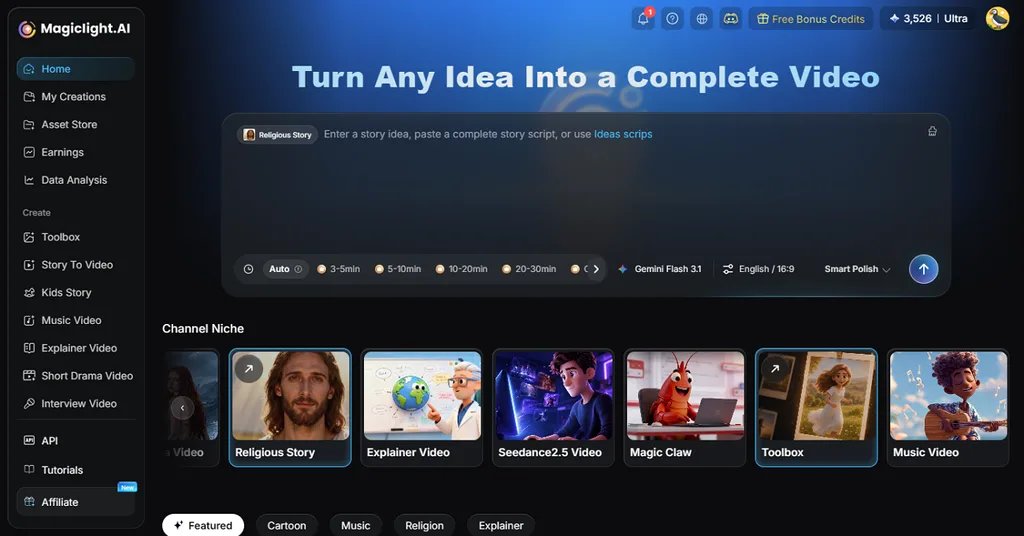
Neben einzelnen Clips kann MagicLight auch eine Fotosammlung in eine Geschichte mit Sprechertext verwandeln. MagicLight Agent entwickelt ein Skript rund um die Fotos, wählt ohne weitere Eingaben die passende Nische und übergibt den fertigen Plan an Story to Video. Personen auf den Fotos können dort als wiederkehrende Figuren auftreten.
Die wichtigsten Funktionen von MagicLight AI
Wenn du mit einer Sammlung von Bildern arbeitest, sind diese 5 Funktionen besonders relevant:
- Referenzdateien hochladen: Füge Bilder, Videos oder Audiodateien hinzu, um dem Tool Ausgangsmaterial für dein Video zu geben. In einem Projekt kannst du bis zu 30 Bilder, 10 Videos und 10 Audiodateien gemeinsam hochladen.
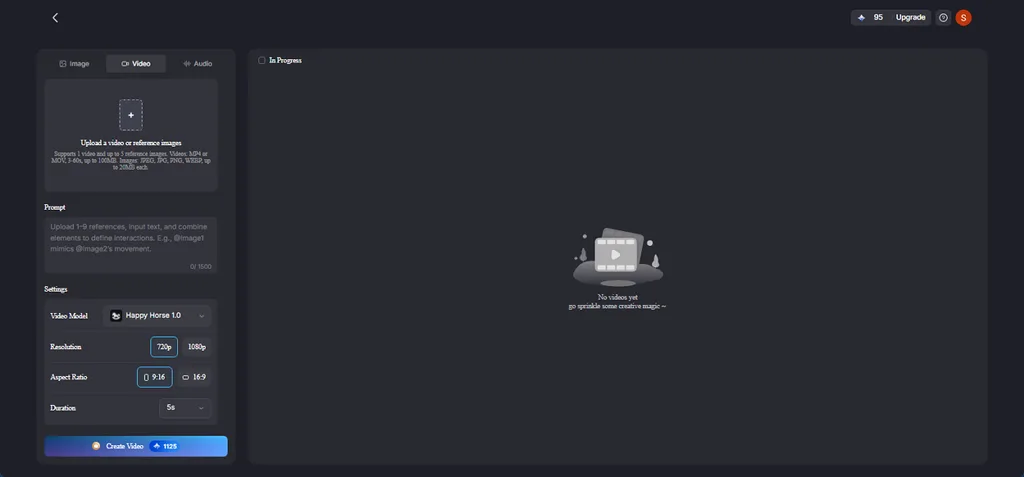
- Videoformat und Dauer: Jedes hochgeladene Video darf zwischen 2 und 30 Sekunden lang sein, wobei insgesamt 30 Sekunden erlaubt sind. Der Upload-Bereich akzeptiert WAV- und MP3-Dateien, sodass du gängige Audioformate ohne Konvertierung verwenden kannst.
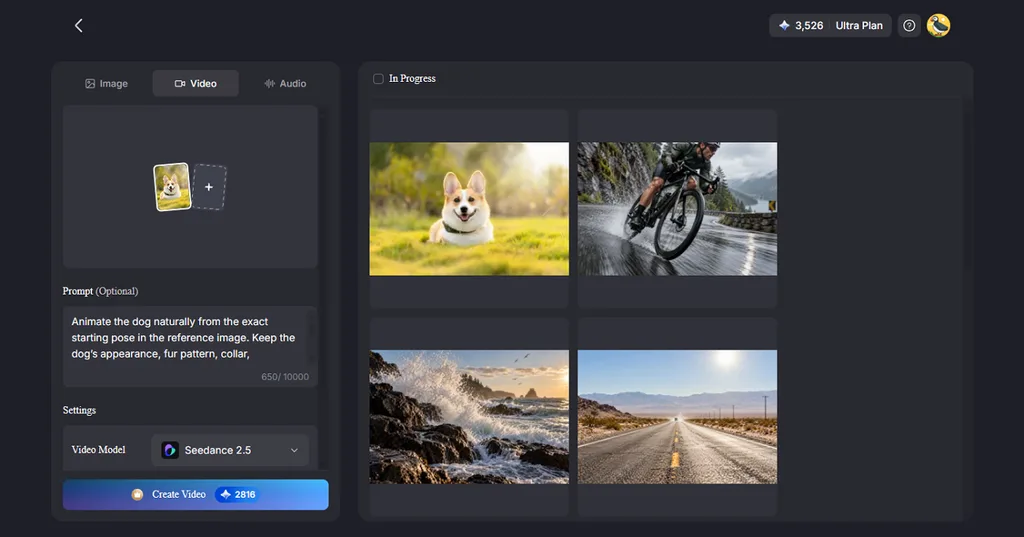
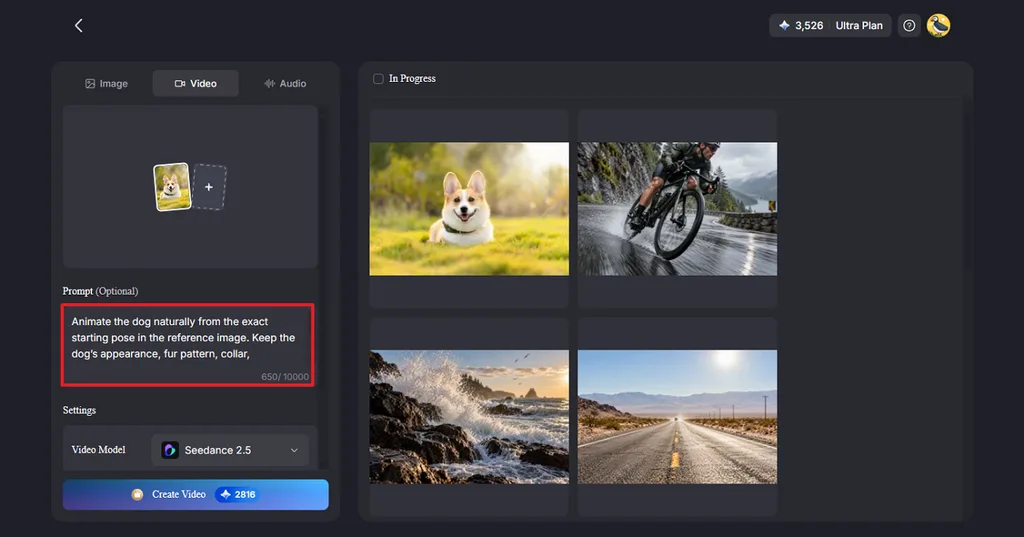
- Optionales Prompt-Feld: Beschreibe im Prompt-Feld, wie dein fertiges Video aussehen soll. Für Seedance 2.5unterstützt das Feld bis zu 10.000 Zeichen und bietet damit viel Platz für detaillierte Anweisungen.
- Porträts zum Sprechen bringen: Lip Sync stimmt die Lippenbewegungen eines Gesichts auf einem Porträtfoto auf eingegebenen Text oder eine Audioaufnahme ab. Das eignet sich gut für Würdigungen und Produkt-Erklärvideos.
Anleitung: So erstellst du mit MagicLight AI ein Video aus Bildern
Bei der Arbeit mit Image to Video von MagicLight sind gute Fotos und klare Anweisungen wichtiger als Erfahrung im Videoschnitt. Die folgenden 4 Schritte zeigen dir, wie du in MagicLight ein Video aus Bildern erstellst:
Schritt 1. Bilder sortieren und vorbereiten
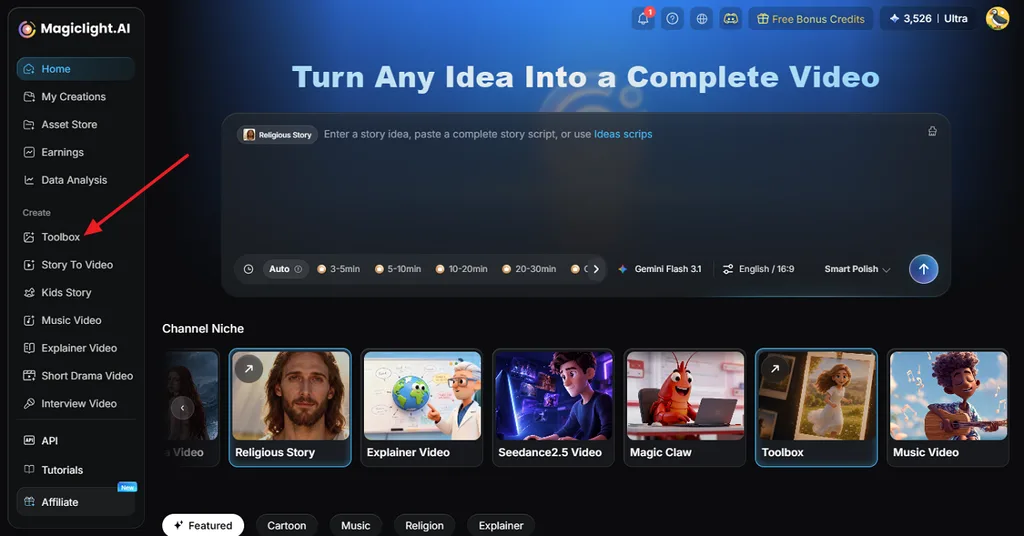
Öffne auf der Hauptoberfläche von MagicLight die Toolbox und wechsle zu Video. Wähle scharfe Bilder aus und bringe sie in die gewünschte Reihenfolge. Schneide sie auf dieselbe Größe zu, damit die Szenen flüssig ineinander übergehen.
Schritt 2. Bilder in Image to Video hochladen
Ziehe die Bilder in den Upload-Bereich und behalte die Reihenfolge deiner Geschichte bei. Auch ein einzelnes Bild funktioniert: Daraus entsteht eine kurze animierte Szene statt einer Bildfolge. Beschreibe für jede Szene, was passieren soll, und benenne dabei das Motiv, die Bewegung und die Kameraführung. Gib auch an, welche Elemente sich nicht bewegen sollen, etwa Text oder ein Logo.
Schritt 3. Stil, Länge und Format wählen
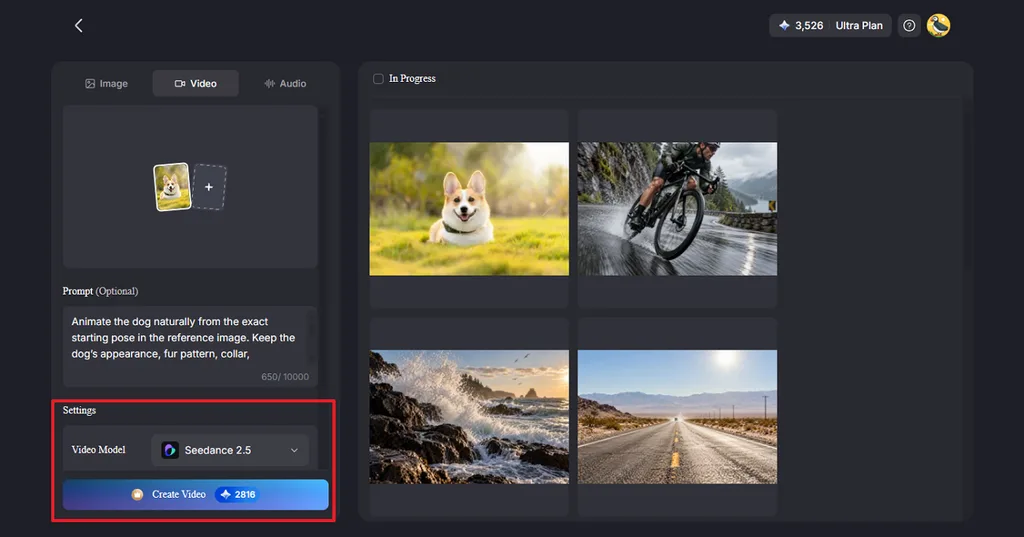
Wähle die Einstellungen für Video Model, Durationund Resolutionund klicke anschließend auf Create Video. Starte den Vorgang und warte, bis das fertige Bild im Ergebnisbereich erscheint.
Schritt 4. Prüfen und in HD exportieren
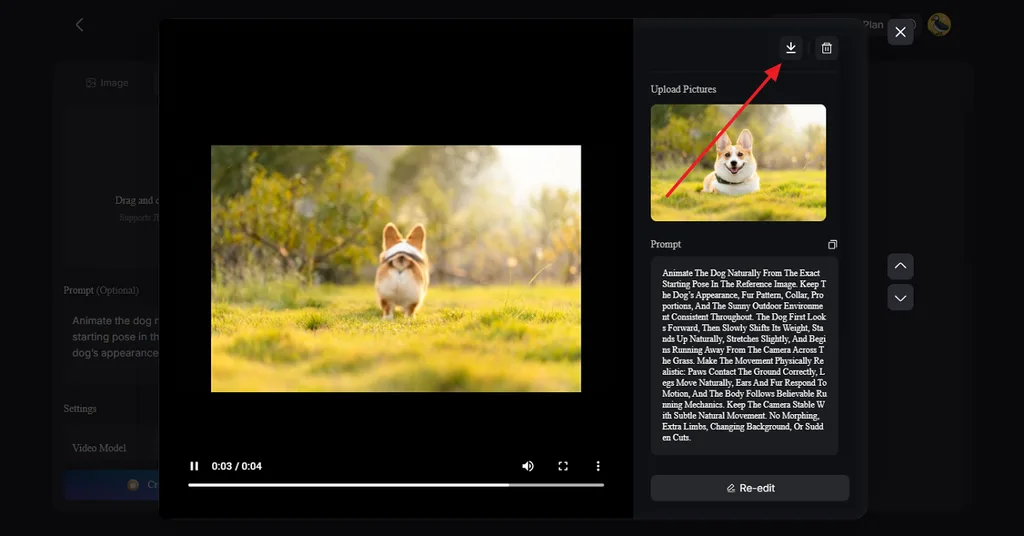
Prüfe jede Szene auf unnatürliche Hände, fehlerhafte Kanten oder sich verändernde Gesichter. Erstelle Szenen mit sichtbaren Fehlern erneut. Klicke auf das Symbol Download und speichere das fertige Video in HD.
Teil 3. Tipps für bessere Videos aus Bildern
Die meisten Probleme bei Videos aus Fotos entstehen schon vor dem Öffnen eines Tools: durch unscharfe Vorlagen, unterschiedliche Bildformate oder unklare Anweisungen. Diese 5 Gewohnheiten helfen dir, die häufigsten Fehler beim Erstellen eines Videos aus einem Bild zu vermeiden:
- Mit scharfen Vorlagen beginnen: KI-Modelle animieren die Details, die sie erkennen können. Komprimierte Downloads aus sozialen Medien führen deshalb zu unschärferen Bewegungen mit mehr fleckigen Artefakten als Originalaufnahmen aus der Kamera.
- Das Seitenverhältnis früh festlegen: Schneide Fotos vor dem Hochladen auf das endgültige Format zu. So vermeidest du abgeschnittene Köpfe oder hinzuerfundene Hintergründe an den Rändern.
- Mit kurzen Clips planen: Veo 3.1 begrenzt beispielsweise jede Generierung auf acht Sekunden. Längere Videos setzen sich deshalb aus mehreren Clips zusammen.
- Realistische KI-Videos kennzeichnen: TikTok verlangt eine Kennzeichnung für KI-generierte Inhalte mit realistischen Bildern, Audioaufnahmen oder Videos. Darunter fallen wahrscheinlich auch animierte Fotos aus dem echten Leben.
- Fotos nur mit Erlaubnis verwenden: Animiere nur Bilder, die dir gehören oder für deren Verwendung eine Einwilligung vorliegt. Bewegte Gesichter wirken persönlicher als Standbilder.
Fazit
Ein Video aus Bildern zu erstellen, wird einfacher, wenn du mit scharfen Fotos beginnst, sie in die richtige Reihenfolge bringst und passende Übergänge, Musik oder Texte hinzufügst. Diashow-Tools wie die Rückblicke in Apple Fotos und iMovie eignen sich gut für grundlegende Schnittaufgaben, während KI-Tools einzelne Bilder animieren können. MagicLight AI erweitert diese Möglichkeiten und verwandelt mehrere Fotos in animierte Sequenzen mit Sprechertext und Untertiteln.
Häufige Fragen zum Erstellen von Videos aus Bildern
1. Wie erstelle ich ein Video aus mehreren Fotos?
Bringe die Fotos in die gewünschte Reihenfolge, füge Musik, Übergänge und Titel hinzu und exportiere anschließend das Video. Tools wie iMovie, Canva, Apple Fotos oder MagicLight AI unterstützen dich dabei.
2. Kann ich ein einzelnes Bild in ein Video verwandeln?
Du kannst aus einem Foto einen kurzen Clip mit einfachen Bewegungen oder Kamerafahrten erstellen. KI-Tools erzeugen dafür realistische Bewegungen aus dem Bild. MagicLight AI animiert beispielsweise ein einzelnes Bild anhand einer schriftlichen Beschreibung.
3. Wie kann KI Bilder animieren?
Videotools erzeugen anhand des Bildes und deines Prompts neue Einzelbilder zwischen den Bewegungen. Prüfe den fertigen Clip, da sich Gesichter, Hände oder Hintergründe manchmal verändern können.
4. Welches KI-Tool eignet sich am besten, um Videos aus Bildern zu erstellen?
MagicLight AI unterstützt einzelne und mehrere Bilder, Kamerabewegungen, Porträtanimationen und Lip Sync. Außerdem kann es Fotos in ein längeres Video mit Sprechertext verwandeln.





