


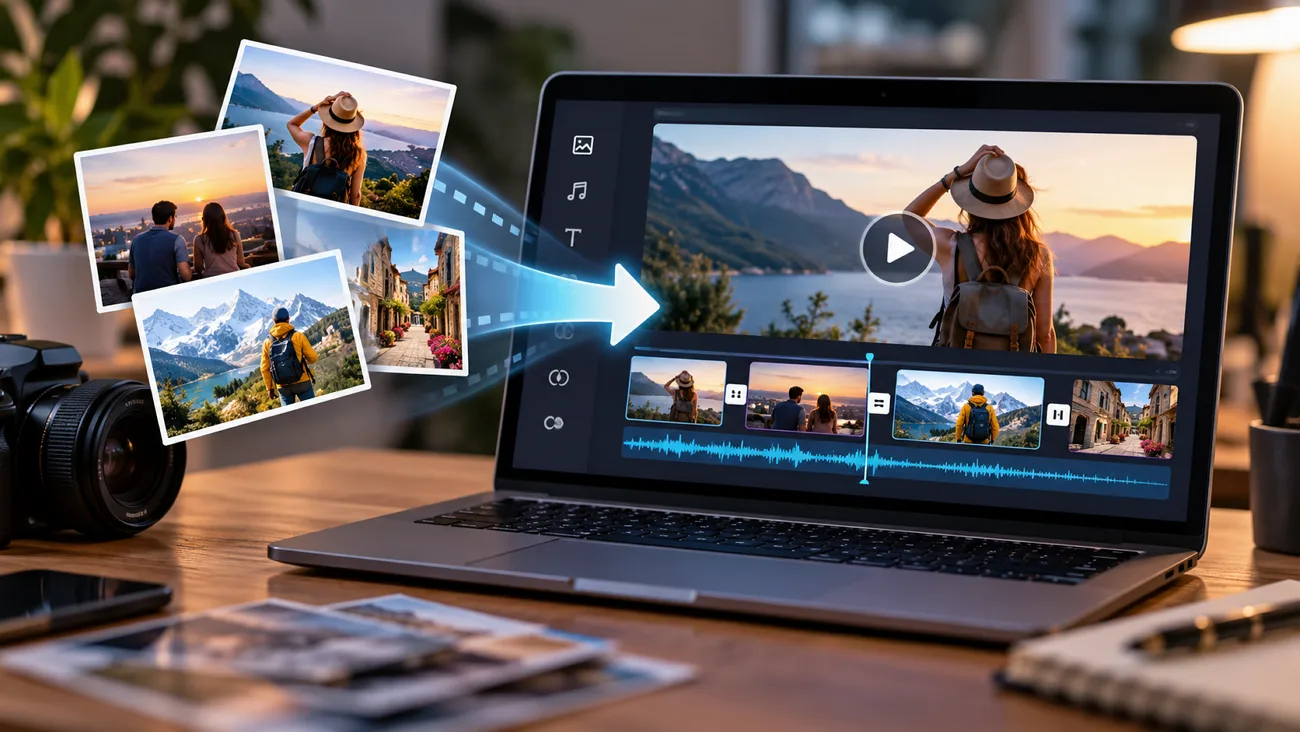
Превратите статичные фотографии в увлекательные видео с помощью слайд-шоу, музыки, переходов или ИИ-анимации. Современные инструменты позволяют оживить отдельный снимок или объединить несколько фотографий в цельную последовательность. В этом руководстве вы узнаете, как сделать видео из изображений: мы рассмотрим практические способы, плавные переходы, творческие эффекты и такие инструменты, как MagicLight AI.
Часть 1. Способы превратить изображения в видео
Есть 3 распространённых способа превратить фотографии в видео. Начните со слайд-шоу, а затем добавьте переходы, звук и движение. Ниже подробно разберём каждый из этих приёмов:
- Объедините несколько изображений в слайд-шоу
В слайд-шоу фотографии показываются по очереди, каждая — в течение нескольких секунд. Такой формат работает практически на любом устройстве. Встроенные приложения сегодня берут на себя большую часть работы по компоновке, что особенно удобно, если вы впервые создаёте видео из фотографий:
- «Воспоминания» в Apple Photos: На iPhone с Apple Intelligence достаточно ввести описание, например «поездки на пляж с собакой», чтобы получить фильм-воспоминание с музыкой.
- Magic Movie в iMovie: Из выбранных клипов и фотографий получается смонтированный фильм для iPhone или iPad, в котором можно менять стиль, музыку и текст.
- Редакторы с шаблонами: В Canva, Adobe Express и CapCut есть шаблоны слайд-шоу: фотографии помещаются в готовые макеты с заранее заданной длительностью показа.
- Добавьте переходы, музыку и текст
Продуманное оформление превращает обычную последовательность снимков в видео, которое хочется досмотреть. Основную роль здесь играют 3 элемента. Для каждого есть простое правило, а сдержанное оформление обычно выглядит профессиональнее, чем обилие эффектов:
| Элемент | Что работает | Чего стоит избегать |
| Переходы | Короткие плавные переходы или простые склейки между связанными кадрами | Вращения, перелистывания страниц и новый эффект на каждом слайде |
| Музыка | Трек с лицензией royalty-free, темп которого соответствует настроению видео | Популярные хиты, которые могут привести к претензиям правообладателей |
| Текст | Короткие заголовки и подписи, которые остаются на экране достаточно долго, чтобы прочитать их дважды | Мелкий шрифт и текст у краёв кадра |
| Темп | Более долгий показ детализированных фотографий и быстрые смены кадров в такт музыке | Одинаковая длительность показа всех изображений |
- Оживите статичные изображения с помощью ИИ
ИИ-модели для создания видео из изображений генерируют новые кадры на основе статичного снимка: объекты начинают двигаться, а камера — перемещаться по сцене. Даже одну фотографию можно превратить в короткий ролик — именно в этом и заключается идея создания видео из изображения. В MagicLight AI для этого предусмотрен отдельный инструмент Image to Video, который превращает статичные изображения в видео с помощью ИИ.
Часть 2. Как сделать видео из изображений?
MagicLight AI создаёт видео из изображений с помощью инструмента Image to Video . Можно оживить один снимок или объединить несколько в единую плавную последовательность. Озвучка и субтитры добавляются в том же рабочем процессе, поэтому готовый ролик можно сразу публиковать. Precision Camera Control управляет панорамированием, наклонами и приближением камеры, создавая ощущение, будто плоская фотография снята движущейся камерой.
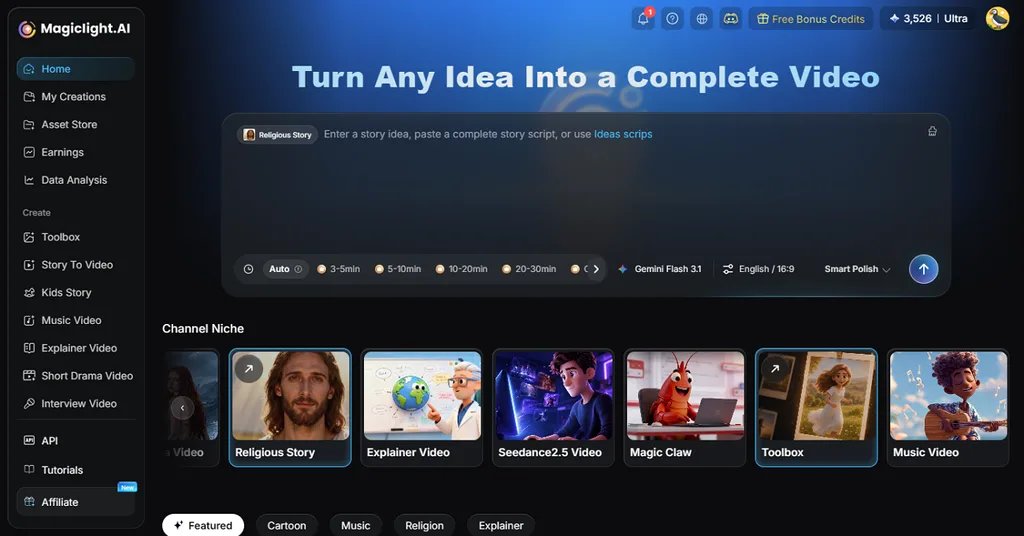
Помимо отдельных клипов, MagicLight может превратить набор фотографий в историю с закадровым рассказом. MagicLight Agent создаёт сценарий на основе снимков, самостоятельно определяет тематическую нишу и передаёт готовый план в Story to Video. Людей на фотографиях можно использовать там как постоянных персонажей.
Основные возможности MagicLight AI
При работе с набором изображений особенно важны 5 возможностей:
- Загрузка исходных файлов: Добавляйте изображения, видео или аудиофайлы, чтобы предоставить инструменту исходные материалы для ролика. В один проект можно загрузить до 30 изображений, 10 видео и 10 аудиофайлов одновременно.
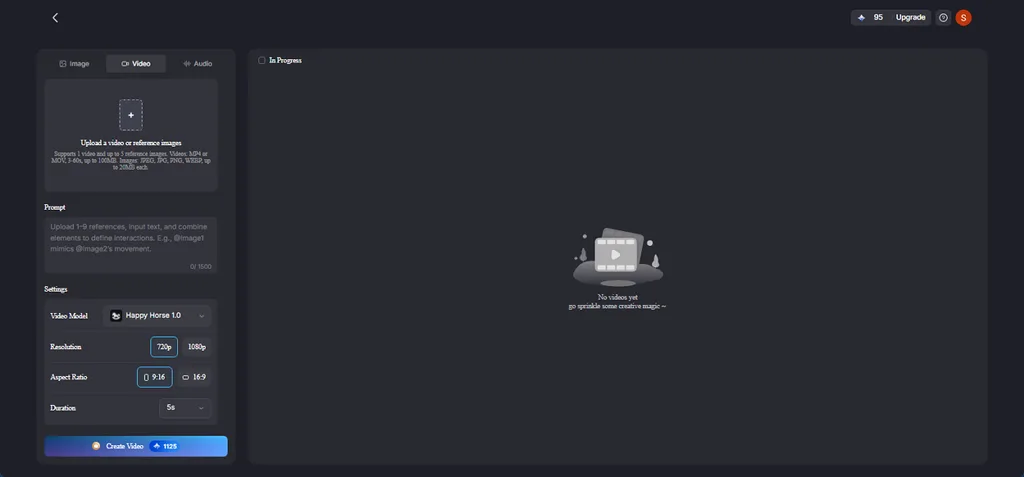
- Формат и длительность видео: Длительность каждого загружаемого видео может составлять от 2 до 30 секунд, при этом общая длительность не должна превышать 30 секунд. Область загрузки принимает файлы WAV и MP3, поэтому распространённые аудиоформаты можно использовать без конвертации.
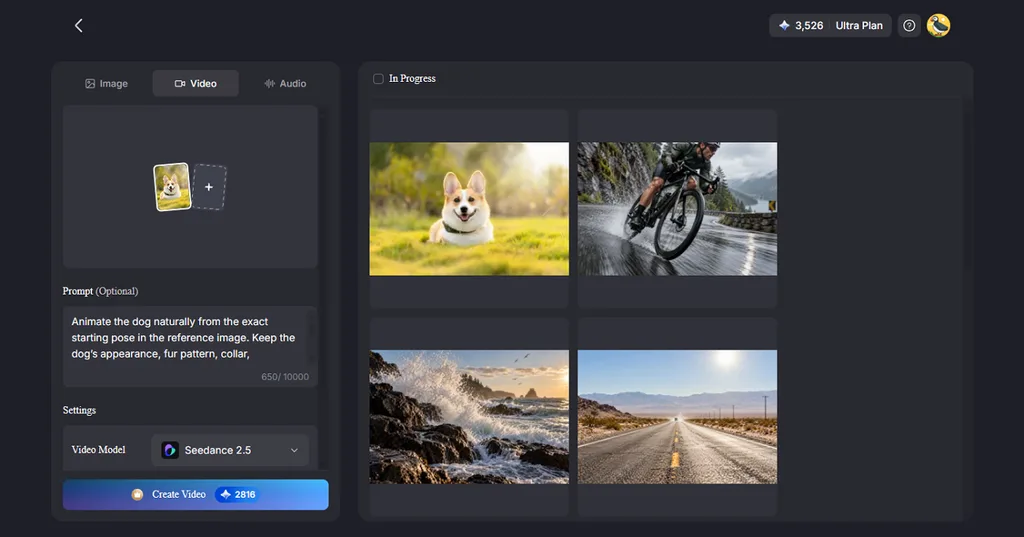
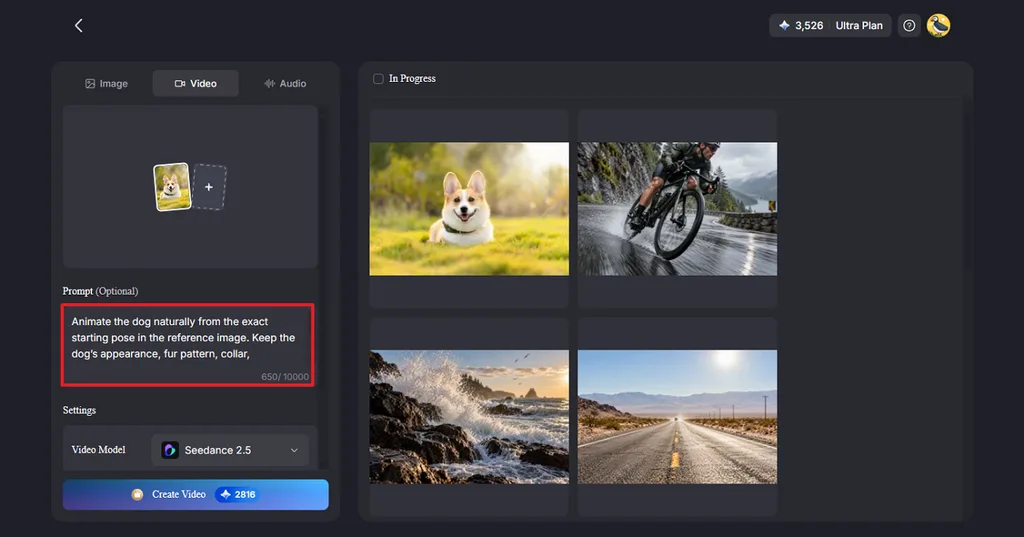
- Необязательное поле для промпта: В поле для промпта опишите, каким вы хотите видеть готовое видео. Для Seedance 2.5поле поддерживает до 10 000 символов, поэтому места хватит и для подробных указаний.
- Говорящие портреты: Lip Sync синхронизирует движения губ человека на портретной фотографии с введённым текстом или аудиозаписью. Это удобно для памятных роликов и видео с объяснением продукта.
Руководство: как создать видео из изображений в MagicLight AI
При работе с Image to Video в MagicLight хорошие фотографии и понятные указания важнее навыков монтажа. Ниже разберём 4 шага, которые помогут вам создать видео из изображений в MagicLight:
Шаг 1. Отберите и подготовьте изображения
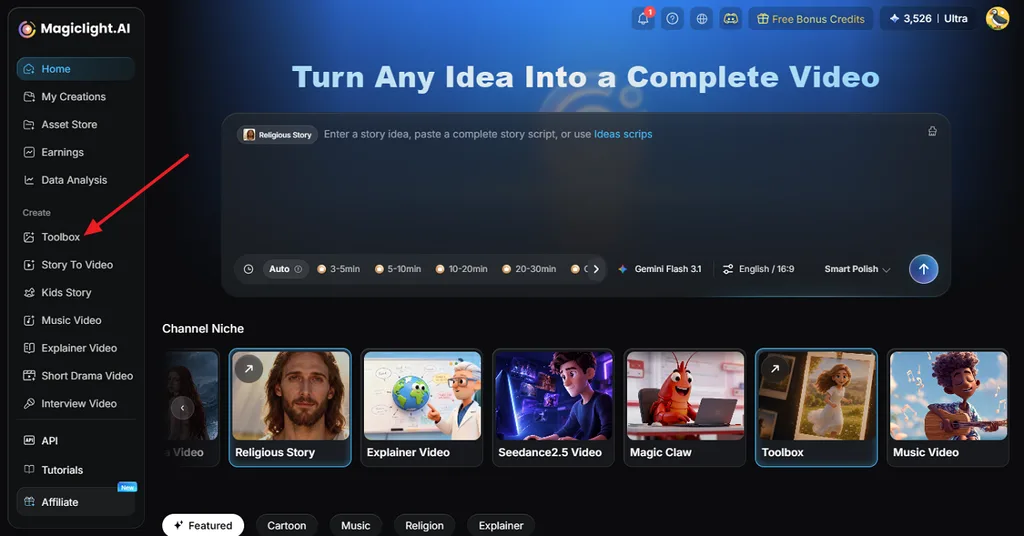
Откройте Toolbox в главном интерфейсе MagicLight и перейдите в Video. Выберите чёткие изображения и расположите их в нужном порядке. Обрежьте их до одинакового размера, чтобы переходы между сценами были плавными.
Шаг 2. Загрузите изображения в Image to Video
Перетащите фотографии в область загрузки, сохранив порядок повествования. Можно использовать и одно изображение: тогда получится короткий анимированный эпизод. Опишите, что должно происходить в каждой сцене: укажите главный объект, его движения и движения камеры. Также отметьте элементы, которые должны оставаться неподвижными, например текст или логотип.
Шаг 3. Выберите стиль, длительность и формат
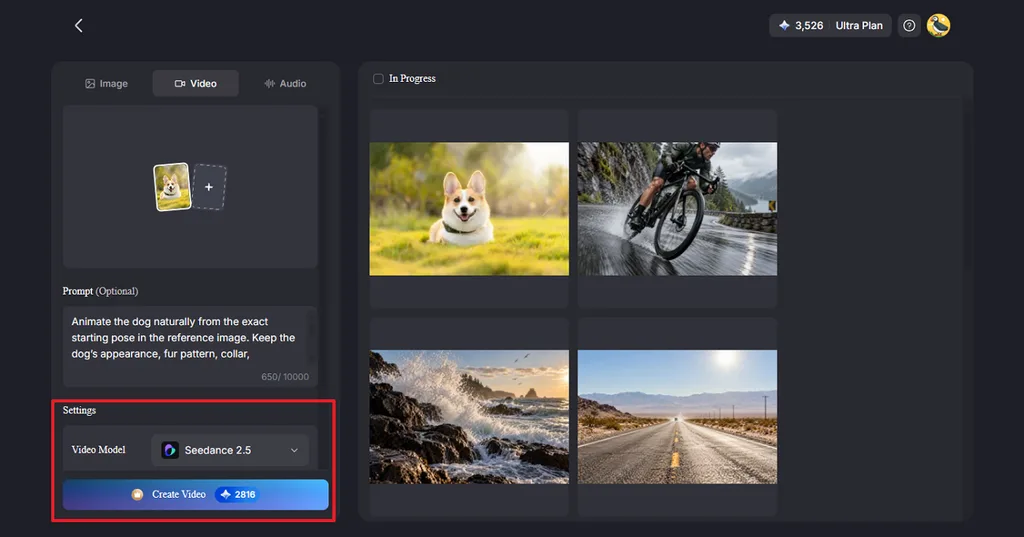
Выберите Video Model, Durationи Resolution, затем нажмите Create Video. Запустите процесс и дождитесь, пока готовое изображение появится в области результатов.
Шаг 4. Проверьте результат и сохраните видео в HD
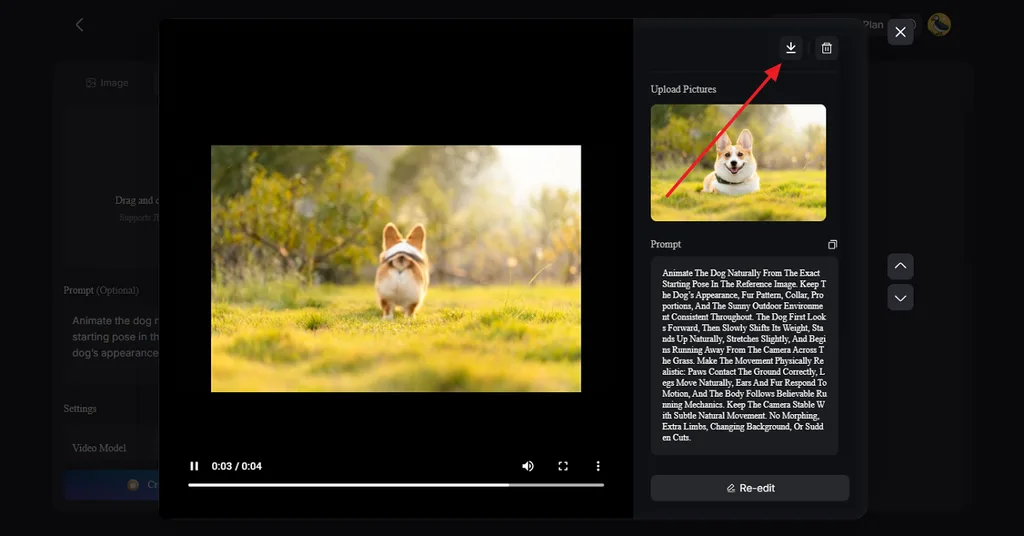
Проверьте каждую сцену: нет ли искажённых рук, странных контуров или меняющихся лиц. Если сцена выглядит неудачно, создайте её заново. Нажмите значок Download и сохраните готовое видео в HD.
Часть 3. Советы по созданию качественного видео из изображений
Большинство проблем с видео из фотографий возникают ещё до открытия редактора: из-за размытых исходников, разного соотношения сторон или нечётких указаний. Эти 5 привычек помогут избежать самых частых ошибок, пока вы учитесь создавать видео из изображений:
- Используйте чёткие исходники: ИИ-модели анимируют те детали, которые могут распознать. Поэтому сжатые фотографии, скачанные из соцсетей, дают менее чёткое движение с большим количеством пятнистых артефактов, чем оригиналы с камеры.
- Заранее задайте соотношение сторон: До загрузки обрежьте фотографии под итоговый формат, чтобы избежать обрезанных голов или дорисованного фона по краям.
- Планируйте короткие клипы: Например, Veo 3.1 ограничивает длительность одной генерации восемью секундами, поэтому более длинные видео собирают из нескольких клипов.
- Маркируйте реалистичные ИИ-видео: TikTok требует маркировать созданный ИИ контент с реалистичными изображениями, звуком или видео. Вероятно, это относится и к анимированным фотографиям реальных людей и событий.
- Используйте фотографии с разрешения: Оживляйте только собственные снимки или фотографии, на использование которых получено согласие: движущиеся лица воспринимаются более лично, чем статичные портреты.
Заключение
Освоить создание видео из изображений проще, если начать с чётких фотографий, расположить их в нужном порядке и добавить подходящие переходы, музыку или текст. Инструменты для слайд-шоу, такие как «Воспоминания» в Apple Photos и iMovie, хорошо справляются с базовым монтажом, а ИИ-инструменты позволяют оживлять отдельные снимки. MagicLight AI расширяет эти возможности, превращая несколько фотографий в анимированные последовательности с озвучкой и субтитрами.
Частые вопросы о создании видео из изображений
1. Как сделать видео из нескольких фотографий?
Расположите фотографии в нужном порядке, добавьте музыку, переходы и заголовки, а затем экспортируйте видео. Для этого подойдут iMovie, Canva, Apple Photos или MagicLight AI.
2. Можно ли превратить одно изображение в видео?
Да, одну фотографию можно превратить в короткий ролик с простым движением объектов или камеры. ИИ-инструменты создают реалистичное движение на основе изображения. Например, MagicLight AI оживляет один снимок по текстовому описанию.
3. Как ИИ оживляет изображения?
На основе изображения и вашего промпта инструменты для работы с видео генерируют новые кадры, создающие движение. Проверяйте готовый ролик: лица, руки или фон иногда могут меняться.
4. Какой ИИ-инструмент лучше всего подходит для создания видео из изображений?
MagicLight AI поддерживает работу с одним или несколькими изображениями, движения камеры, анимацию портретов и Lip Sync. Он также может превратить фотографии в более длинное видео с закадровым рассказом.





