


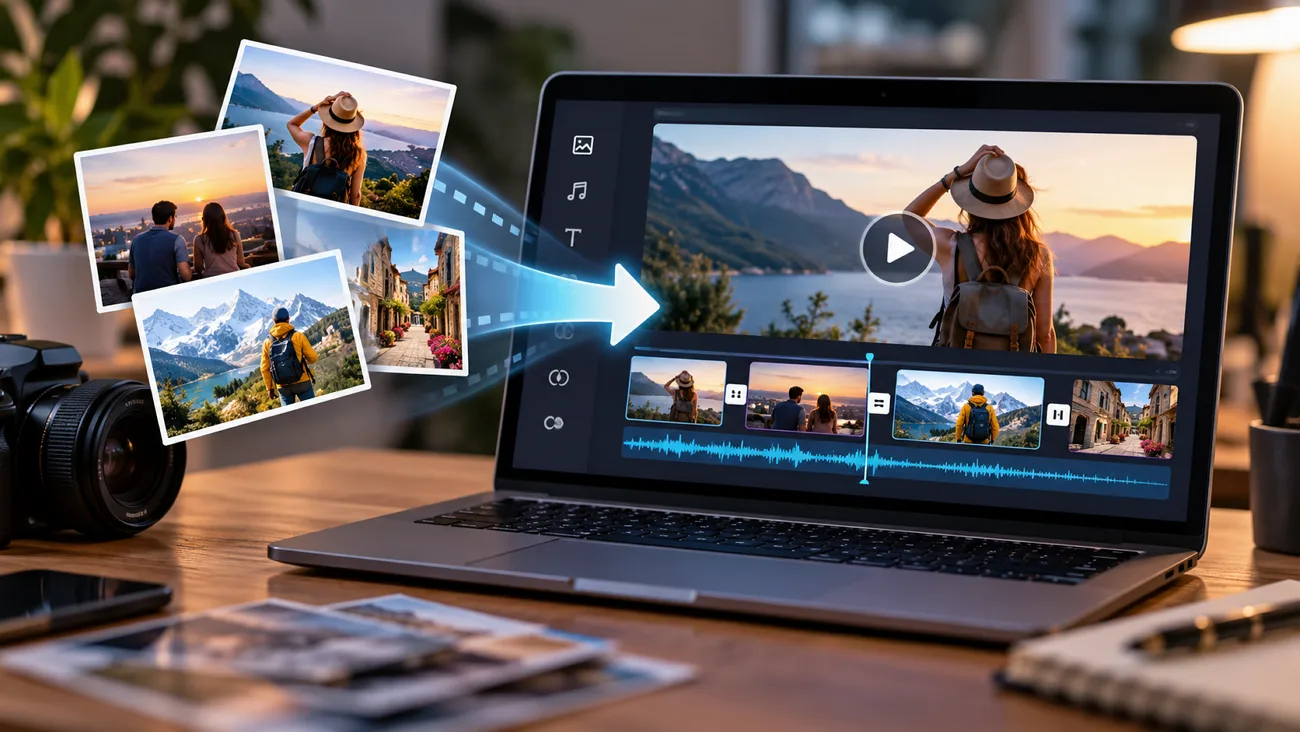
Proměňte statické fotky v poutavá videa pomocí prezentací, hudby, přechodů nebo pohybu vytvořeného umělou inteligencí. Moderní nástroje dokážou rozpohybovat jednotlivé obrázky nebo spojit několik fotek do ucelené sekvence. V tomto průvodci se dozvíte, jak vytvořit video z obrázků pomocí praktických postupů, včetně plynulých přechodů, kreativních efektů a nástrojů, jako je MagicLight AI.
Část 1. Způsoby, jak proměnit obrázky ve video
Fotky můžete proměnit ve video 3 běžnými způsoby. Začněte prezentací a pak ji vylepšete přechody, zvukem a pohybem. Následující body jednotlivé postupy podrobně vysvětlují:
- Spojte více obrázků do prezentace
Prezentace zobrazuje fotky postupně, každou na několik sekund, a funguje téměř na jakémkoli zařízení. Předinstalované aplikace dnes velkou část sestavování zvládnou automaticky, což pomůže každému, kdo se učí vytvářet video z fotek poprvé:
- Vzpomínky v Apple Photos: Na iPhonech s Apple Intelligence stačí zadat popis, například „výlety se psem na pláž“, a vznikne vzpomínkový film s hudbou.
- iMovie Magic Movie: Z vybraných klipů a fotek vznikne sestříhaný film pro iPhone nebo iPad, u kterého můžete dál upravovat styl, hudbu i text.
- Editory se šablonami: Canva, Adobe Express a CapCut nabízejí šablony prezentací, do kterých vložíte fotky a využijete hotové rozvržení i přednastavené časování.
- Přidejte přechody, hudbu a text
Díky doladění se z obyčejné sekvence stane video, které lidé dokoukají. Největší podíl na tom mají 3 vrstvy. Pro každou platí jednoduché pravidlo a střídmost obvykle působí profesionálněji než záplava efektů:
| Prvek | Co funguje | Čemu se vyhnout |
| Přechody | Krátké prolínačky nebo jednoduché střihy mezi souvisejícími záběry | Otáčení, obracení stránek a nový efekt na každém snímku |
| Hudba | Skladba s licencí royalty-free, jejíž tempo odpovídá náladě videa | Hity z hitparád, které mohou vést k nárokům kvůli autorským právům |
| Text | Krátké nadpisy a popisky zobrazené tak dlouho, aby se daly přečíst dvakrát | Drobné písmo a text umístěný blízko okrajů obrazu |
| Tempo | Delší zobrazení detailních fotek a rychlejší střihy do rytmu | Stejná doba zobrazení u všech obrázků |
- Rozpohybujte statické obrázky pomocí AI
Modely AI pro převod obrázků na video vytvářejí ze statického snímku nové obrazové snímky, takže se mohou pohybovat postavy i kamera v celé scéně. I z jediné fotky tak vznikne krátký klip, což je základní princip tvorby videa z obrázku. Nástroje jako MagicLight AI nabízejí samostatnou, plnohodnotnou funkci pro převod statických obrázků na video pomocí AI prostřednictvím modelu Image to Video.
Část 2. Jak vytvořit video z obrázků?
MagicLight AI vytváří videa z obrázků pomocí nástroje Image to Video . Můžete rozpohybovat jeden obrázek samostatně nebo propojit několik obrázků do jediné plynulé sekvence. V rámci stejného postupu přidáte i mluvený komentář a titulky, takže hotový klip můžete rovnou zveřejnit. Funkce Precision Camera Control umožňuje vodorovné i svislé otáčení kamery a nájezdy, díky nimž plochá fotka působí jako záběr natočený kamerou v pohybu.
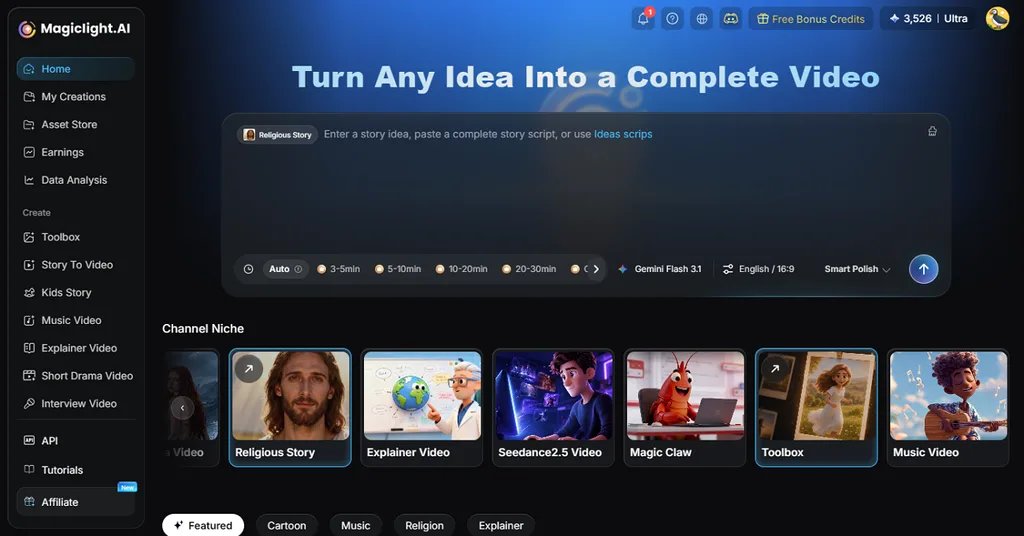
Kromě jednotlivých klipů dokáže MagicLight proměnit sadu fotek také ve vyprávěný příběh. MagicLight Agent podle fotek sestaví scénář, bez dalšího zadávání zvolí tematické zaměření a hotový plán předá nástroji Story to Video. Lidé na fotkách v něm mohou vystupovat jako opakující se postavy.
Klíčové funkce MagicLight AI
Pokud vycházíte ze sady obrázků, nejdůležitějších je těchto 5 funkcí:
- Nahrávání referenčních souborů: Přidejte obrázky, videa nebo zvukové soubory, které nástroj použije jako podklady pro vaše video. Do jednoho projektu můžete společně nahrát až 30 obrázků, 10 videí a 10 zvukových souborů.
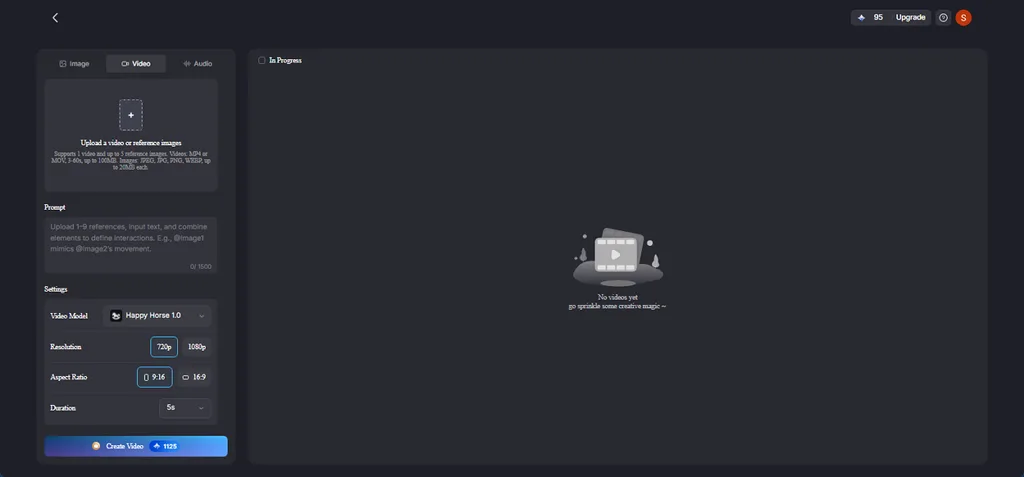
- Formát a délka videa: Každé nahrané video může trvat 2 až 30 sekund, celková povolená délka je 30 sekund. Nahrávat lze i soubory WAV a MP3, takže běžné zvukové formáty nemusíte převádět.
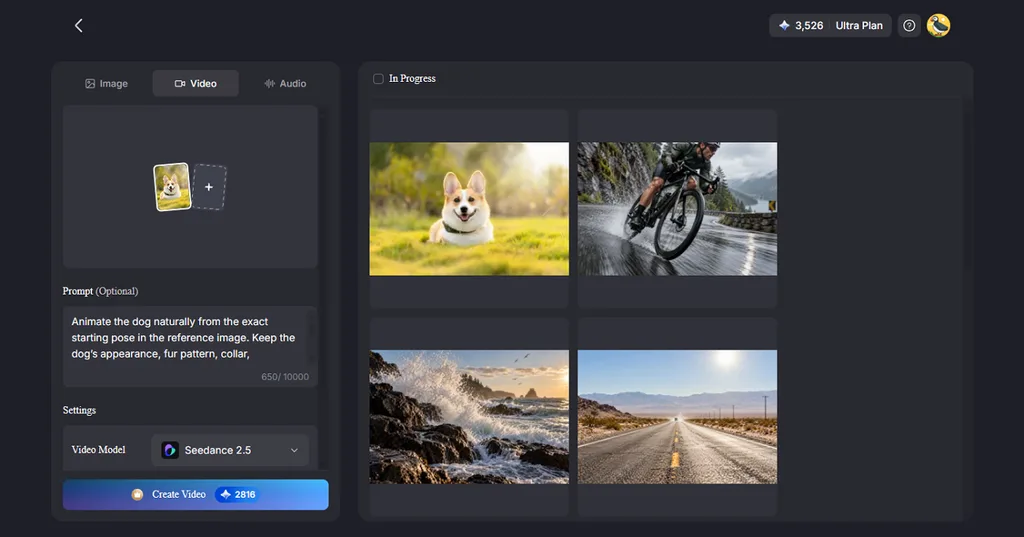
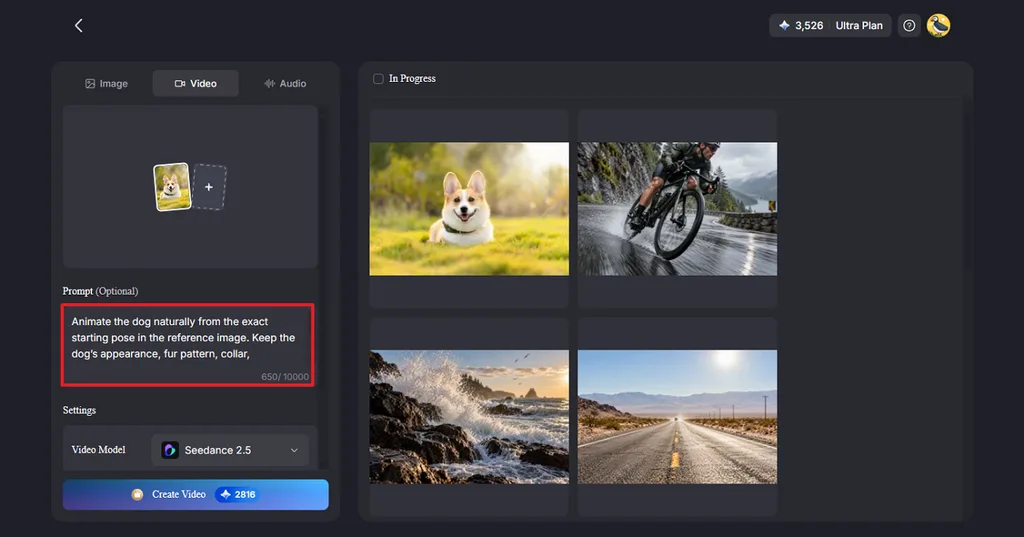
- Volitelné pole pro zadání: Do pole pro zadání napište, jak má hotové video vypadat. U modelu Seedance 2.5může zadání obsahovat až 10 000 znaků, takže máte dost místa na podrobné pokyny.
- Mluvící portréty: Lip Sync synchronizuje pohyb úst obličeje na portrétní fotce se zadaným textem nebo zvukovou nahrávkou. Hodí se pro vzpomínková videa i videa vysvětlující fungování produktů.
Návod: Jak vytvořit video z obrázků pomocí MagicLight AI
Při práci s funkcí Image to Video v MagicLight jsou kvalitní fotky a jasné pokyny důležitější než zkušenosti se střihem. Následující 4 kroky vám ukážou, jak v MagicLight vytvořit video z obrázků:
Krok 1. Seřaďte a připravte obrázky
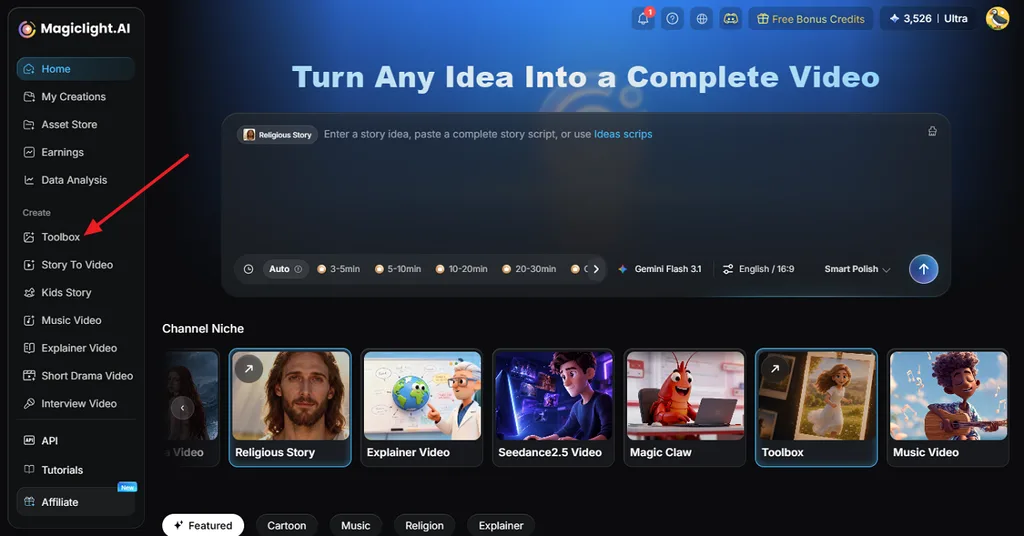
V hlavním rozhraní MagicLight otevřete Toolbox a přepněte na Video. Vyberte ostré obrázky a seřaďte je podle potřeby. Ořízněte je na stejnou velikost, aby na sebe scény plynule navazovaly.
Krok 2. Nahrajte obrázky do Image to Video
Přetáhněte obrázky do nástroje a zachovejte jejich pořadí podle příběhu. Použít můžete i jediný obrázek, ze kterého místo sekvence vznikne krátký animovaný okamžik. Napište, co se má v každé scéně odehrávat, a popište hlavní objekt, pohyb i kameru. Do zadání uveďte také prvky, které mají zůstat nehybné, například text nebo logo.
Krok 3. Vyberte styl, délku a formát
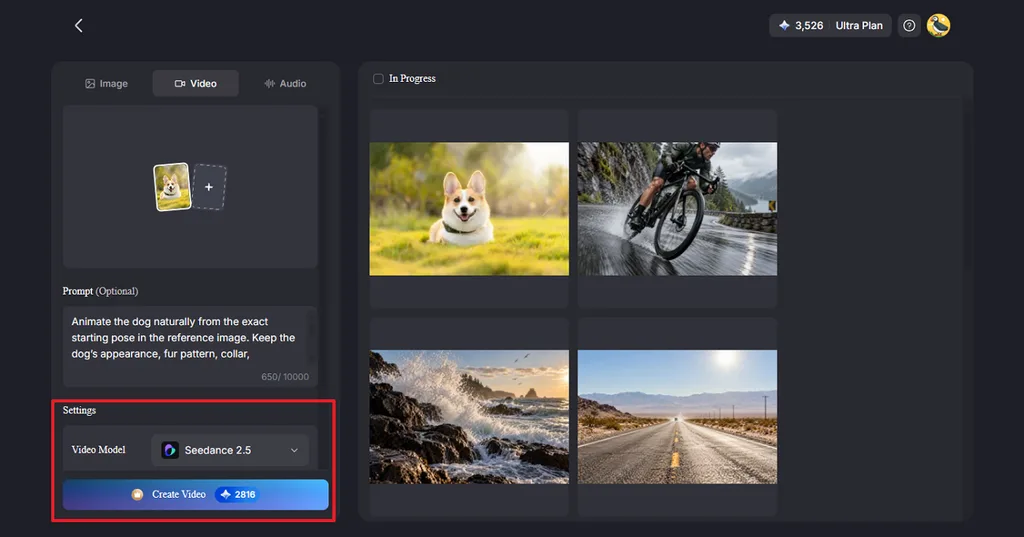
Vyberte nastavení Video Model, Durationa Resolutiona poté klikněte na Create Video. Spusťte proces a počkejte, až se hotový výstup zobrazí v oblasti výsledků.
Krok 4. Zkontrolujte video a exportujte ho v HD
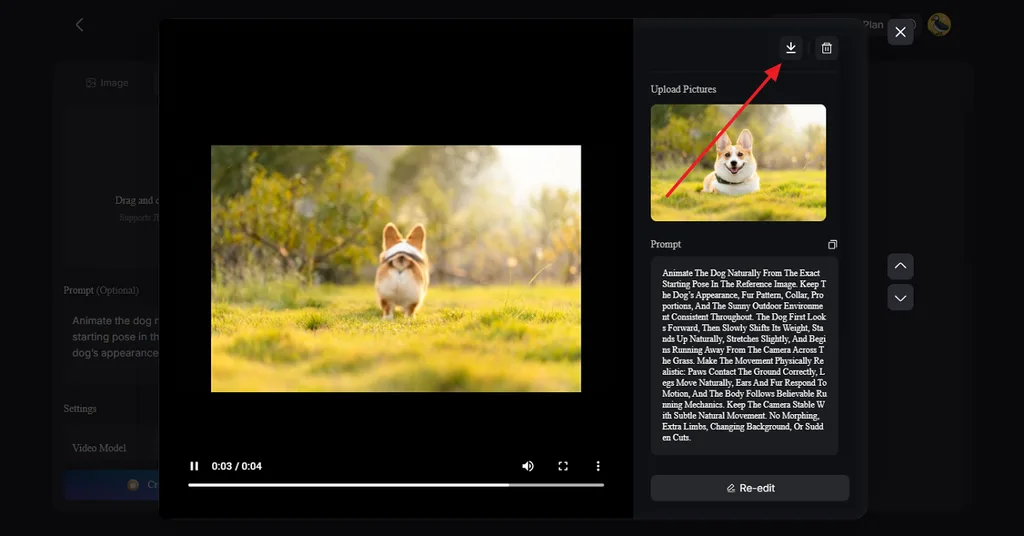
V každé scéně zkontrolujte, zda se neobjevují nepřirozené ruce, deformované okraje nebo měnící se obličeje. Scény s chybami vygenerujte znovu. Klikněte na ikonu Download a uložte finální video v HD.
Část 3. Tipy pro lepší videa z obrázků
Většina problémů u videí z fotek vzniká ještě před otevřením nástroje: kvůli rozmazaným podkladům, různým poměrům stran nebo neurčitým pokynům. Při tvorbě videa z obrázku vám těchto 5 návyků pomůže předejít nejčastějším chybám:
- Začněte ostrými podklady: Modely AI rozpohybují detaily, které na obrázku rozpoznají. Z komprimovaných fotek stažených ze sociálních sítí proto vzniká méně ostrý pohyb s více skvrnami než z originálů z fotoaparátu.
- Nastavte poměr stran hned na začátku: Před nahráním ořízněte fotky na výsledný formát, abyste předešli oříznutým hlavám nebo uměle doplněnému pozadí u okrajů.
- Počítejte s krátkými klipy: Například Veo 3.1 omezuje každý vygenerovaný klip na osm sekund, takže delší videa je potřeba sestavit z několika klipů.
- Označujte realistická videa vytvořená AI: TikTok vyžaduje označení obsahu vytvořeného AI, který obsahuje realistické obrázky, zvuk nebo video. To se pravděpodobně týká i rozpohybovaných skutečných fotek.
- Používejte fotky se souhlasem: Rozpohybujte pouze snímky, které vlastníte nebo které byly poskytnuty se souhlasem, protože pohybující se obličeje působí osobněji než statické fotky.
Závěr
Tvorba videa z obrázků je snazší, když začnete ostrými fotkami, seřadíte je do správného pořadí a přidáte vhodné přechody, hudbu nebo text. Nástroje na prezentace, jako jsou Vzpomínky v Apple Photos a iMovie, dobře zvládají základní střih, zatímco nástroje AI dokážou rozpohybovat jednotlivé obrázky. MagicLight AI tyto možnosti rozšiřuje o převod více fotek na animované sekvence s mluveným komentářem a titulky.
Časté otázky k tvorbě videí z obrázků
1. Jak vytvořím video z více fotek?
Seřaďte fotky, přidejte hudbu, přechody a nadpisy a pak video exportujte. Celý postup zvládnou nástroje jako iMovie, Canva, Apple Photos nebo MagicLight AI.
2. Můžu z jediného obrázku vytvořit video?
Z jedné fotky můžete vytvořit krátký klip s jednoduchým pohybem nebo pohybem kamery. Nástroje AI vytvářejí video z obrázku generováním realistického pohybu. Například MagicLight AI rozpohybuje jeden obrázek podle písemného popisu.
3. Jak dokáže AI rozpohybovat obrázky?
Nástroje pro tvorbu videa vytvářejí podle obrázku a vašeho zadání nové snímky zachycující jednotlivé fáze pohybu. Výsledný klip zkontrolujte, protože obličeje, ruce nebo pozadí se někdy mohou měnit.
4. Jaký je nejlepší nástroj AI pro tvorbu videí z obrázků?
MagicLight AI podporuje práci s jedním i více obrázky, pohyb kamery, animaci portrétů a Lip Sync. Dokáže také proměnit fotky v delší video s mluveným komentářem.





