


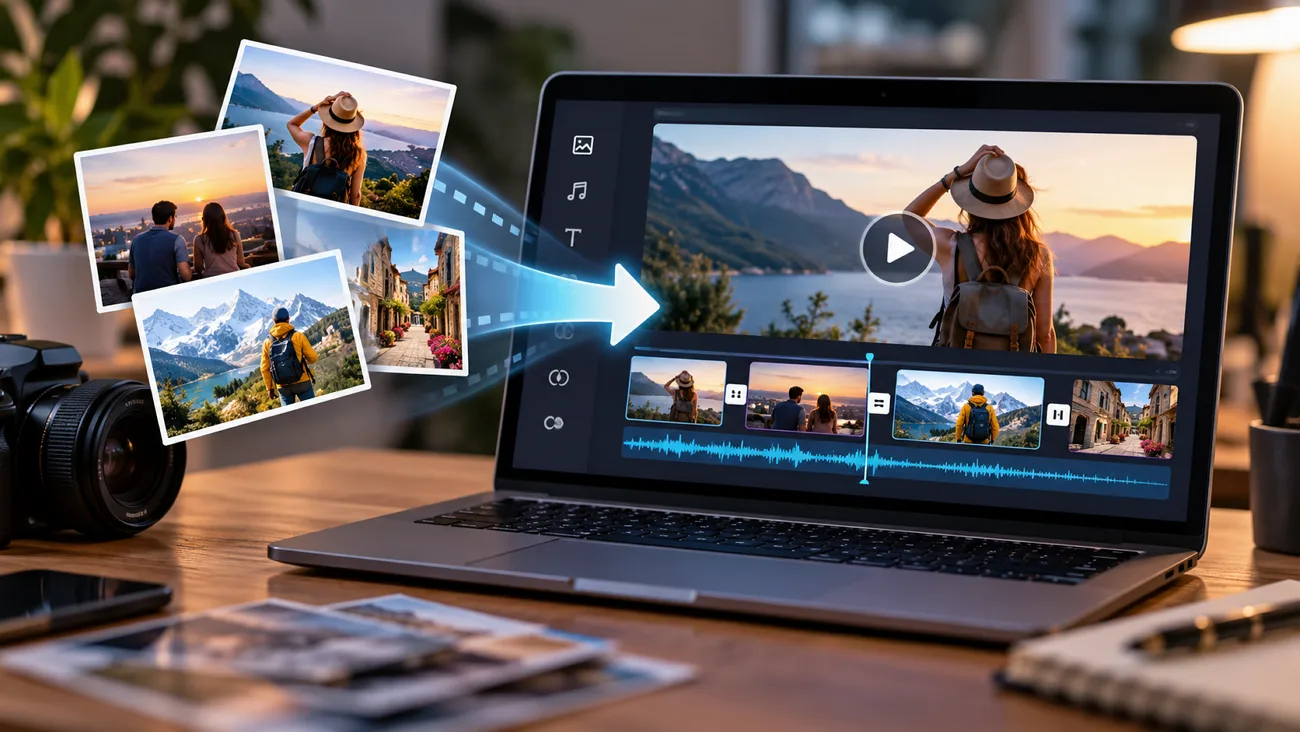
Maak van stilstaande foto’s boeiende video’s met diavoorstellingen, muziek, overgangen of AI-animatie. Moderne tools kunnen afzonderlijke afbeeldingen animeren of meerdere foto’s samenvoegen tot een complete reeks. In deze handleiding lees je hoe je met praktische methoden een video van afbeeldingen maakt, met vloeiende overgangen, creatieve effecten en tools zoals MagicLight AI.
Deel 1. Manieren om afbeeldingen om te zetten in een video
Er zijn 3 veelgebruikte manieren om van foto’s een video te maken. Begin met een diavoorstelling en voeg vervolgens overgangen, geluid en beweging toe. Hieronder lees je hoe elke methode werkt:
- Voeg meerdere afbeeldingen samen tot een diavoorstelling
Een diavoorstelling toont foto’s achter elkaar, telkens een paar seconden, en werkt op vrijwel elk apparaat. Ingebouwde apps nemen tegenwoordig een groot deel van het ordenen over. Dat is handig als je voor het eerst een video van foto’s maakt:
- Terugblikken in Apple Foto’s: Op iPhones met Apple Intelligence wordt een getypte beschrijving, zoals ‘stranduitjes met de hond’, omgezet in een terugblikfilm met muziek.
- Magische film in iMovie: Geselecteerde clips en foto’s worden samengevoegd tot een gemonteerde film op je iPhone of iPad, waarvan je de stijl, muziek en tekst kunt blijven aanpassen.
- Editors met sjablonen: Canva, Adobe Express en CapCut bieden sjablonen voor diavoorstellingen waarin je foto’s in kant-en-klare lay-outs met vooraf ingestelde timing plaatst.
- Voeg overgangen, muziek en tekst toe
Met een verzorgde afwerking maak je van een eenvoudige reeks een video die mensen blijven bekijken. Vooral 3 onderdelen helpen daarbij. Voor elk geldt een eenvoudige vuistregel: een subtiele aanpak oogt meestal professioneler dan een opeenstapeling van effecten:
| Onderdeel | Wat goed werkt | Wat je beter vermijdt |
| Overgangen | Korte overvloeiers of eenvoudige overgangen zonder effect tussen samenhangende beelden | Draaieffecten, omslaande pagina’s en een nieuw effect bij elke dia |
| Muziek | Een royaltyvrij nummer waarvan het tempo bij de sfeer past | Hits die tot auteursrechtclaims kunnen leiden |
| Tekst | Korte titels en bijschriften die lang genoeg in beeld blijven om ze twee keer te lezen | Kleine letters en tekst dicht bij de randen van het beeld |
| Tempo | Gedetailleerde foto’s langer tonen en sneller van beeld wisselen op de maat | Elke afbeelding even lang tonen |
- Gebruik AI om stilstaande afbeeldingen te animeren
AI-modellen voor beeld-naar-video genereren nieuwe frames op basis van een stilstaand beeld. Zo kunnen onderwerpen bewegen en kan de camera zich door de scène verplaatsen. Zelfs één foto kan een korte clip worden: dat is het idee achter een video maken van een afbeelding. Tools zoals MagicLight AI hebben hiervoor een speciale functie: met het Image to Video-model zet je stilstaande afbeeldingen om in AI-video’s.
Deel 2. Hoe maak je een video van afbeeldingen?
MagicLight AI maakt video’s van afbeeldingen met de tool Image to Video . Je kunt één afbeelding animeren of meerdere afbeeldingen laten samenvloeien tot één doorlopende reeks. Binnen hetzelfde proces voeg je een voice-over en ondertiteling toe, zodat de uiteindelijke clip klaar is om te plaatsen. Met Precision Camera Control maak je horizontale en verticale camerabewegingen en beweeg je de camera naar voren. Zo krijgt een platte foto de uitstraling van een opname met een bewegende camera.
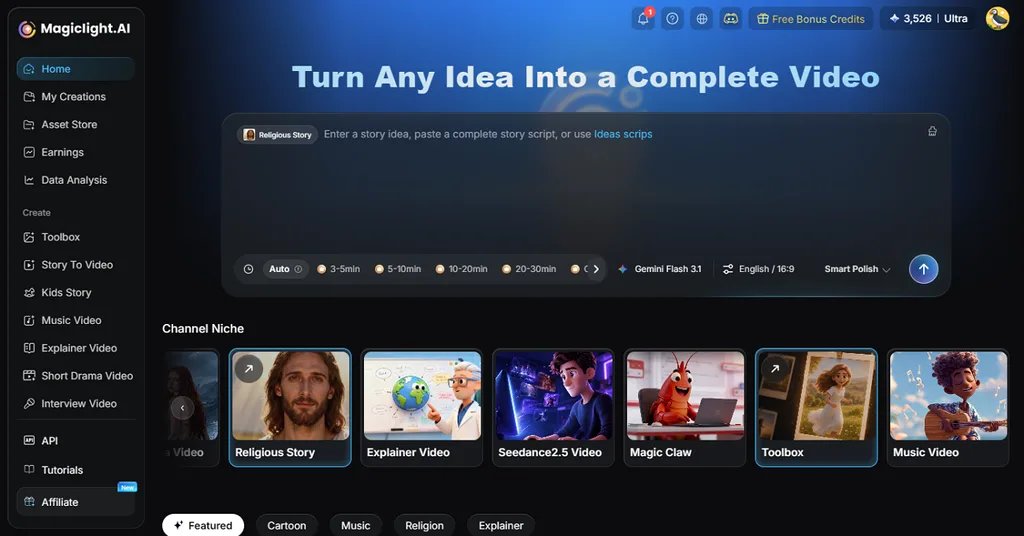
MagicLight kan een reeks foto’s ook omzetten in een verhaal met een voice-over. MagicLight Agent maakt een script op basis van de foto’s, kiest zonder extra invoer de niche en stuurt het uitgewerkte plan door naar Story to Video. De mensen op de foto’s kunnen daarin terugkeren als vaste personages.
Belangrijkste functies van MagicLight AI
Deze 5 functies zijn het belangrijkst als je met een reeks afbeeldingen werkt:
- Referentiebestanden uploaden: Voeg afbeeldingen, video’s of audiobestanden toe als bronmateriaal voor je video. Je kunt binnen één project maximaal 30 afbeeldingen, 10 video’s en 10 audiobestanden samen uploaden.
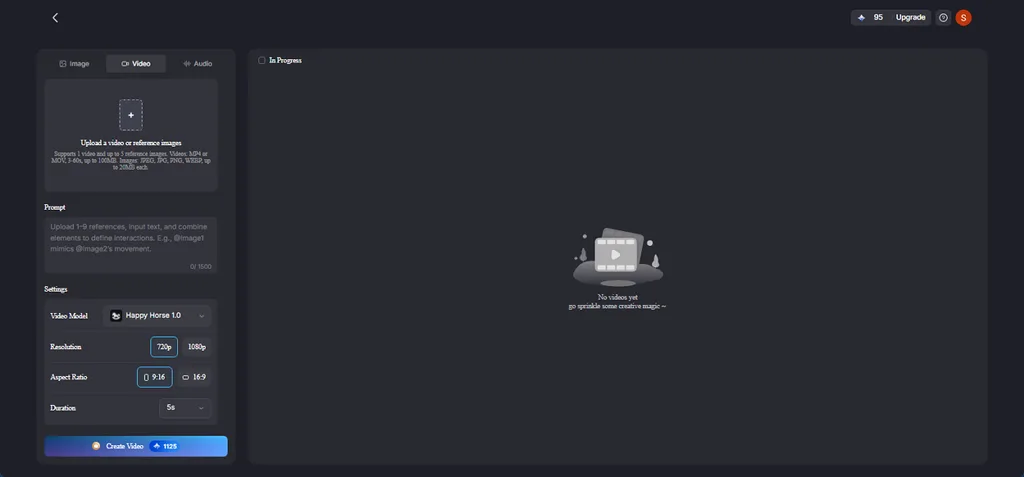
- Videoformaat en duur: Elke geüploade video mag 2 tot 30 seconden duren, met een totale limiet van 30 seconden. Het uploadvak accepteert WAV- en MP3-bestanden, dus gangbare audioformaten kun je zonder conversie gebruiken.
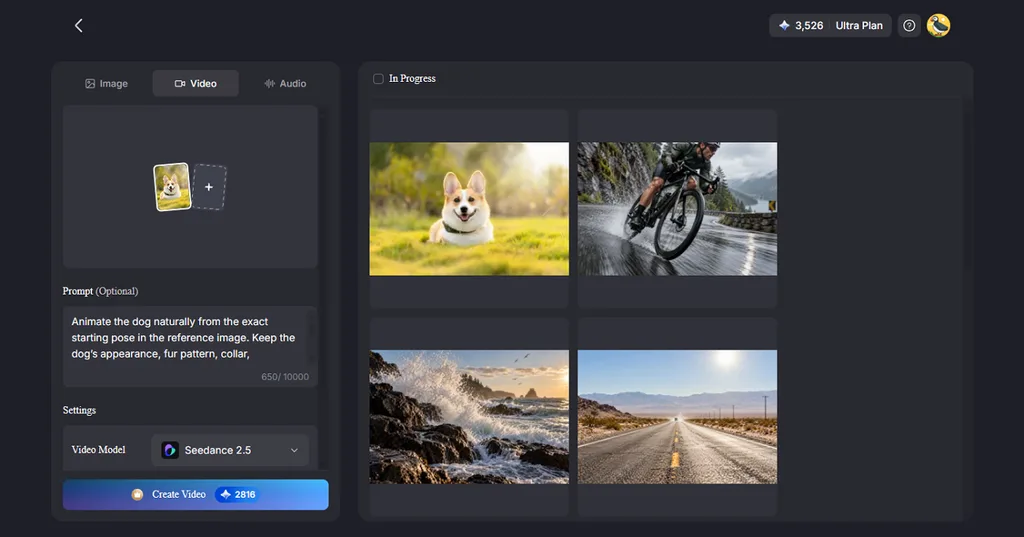
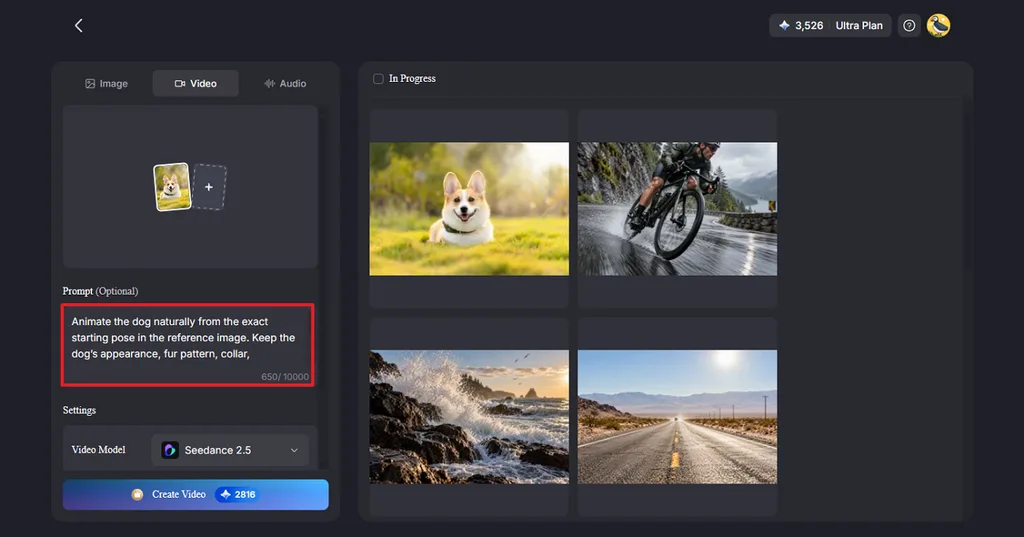
- Optioneel promptveld: Beschrijf in het promptveld hoe je de uiteindelijke video wilt laten uitzien. Het promptveld ondersteunt maximaal 10.000 tekens voor Seedance 2.5, zodat je voldoende ruimte hebt voor gedetailleerde instructies.
- Pratende portretten: Lip Sync stemt de mondbewegingen van een gezicht op een portretfoto af op getypte tekst of opgenomen audio. Dat werkt goed voor eerbetonen en video’s met productuitleg.
Handleiding: zo maak je met MagicLight AI een video van afbeeldingen
Bij het werken met Image to Video van MagicLight zijn goede foto’s en duidelijke aanwijzingen belangrijker dan montagevaardigheden. Hieronder lees je in 4 stappen hoe je in MagicLight een video van afbeeldingen maakt:
Stap 1. Orden je afbeeldingen en bereid ze voor
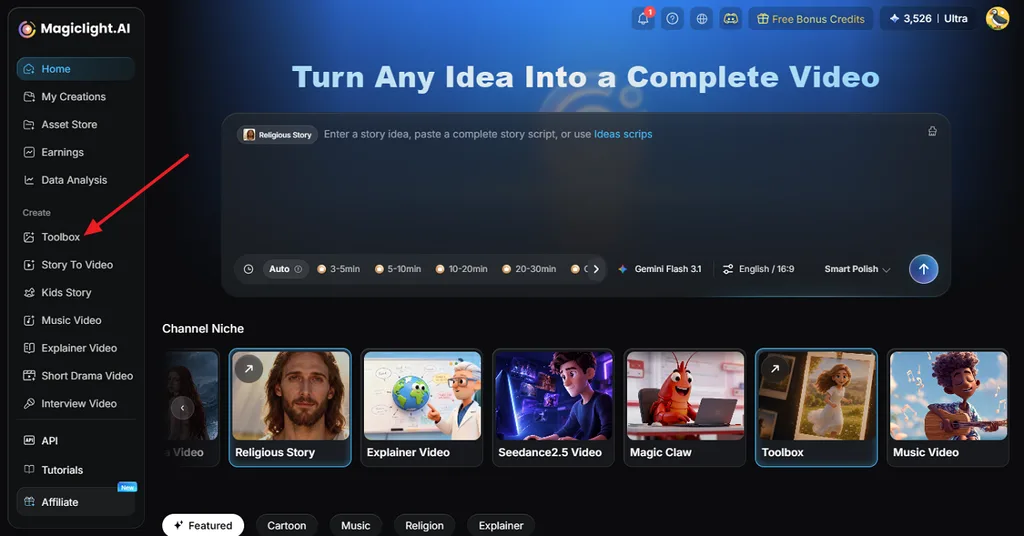
Open de Toolbox in het hoofdscherm van MagicLight en ga naar Video. Kies scherpe afbeeldingen en zet ze in de gewenste volgorde. Snijd ze bij tot hetzelfde formaat, zodat de scènes vloeiend in elkaar overgaan.
Stap 2. Upload je afbeeldingen naar Image to Video
Sleep de afbeeldingen naar het uploadvak en houd de volgorde van je verhaal aan. Eén afbeelding werkt ook: daarmee maak je een kort geanimeerd moment in plaats van een reeks. Beschrijf wat er in elke scène moet gebeuren en benoem het onderwerp, de beweging en de camera. Vermeld ook welke onderdelen stil moeten blijven staan, zoals tekst of een logo.
Stap 3. Kies de stijl, duur en het formaat
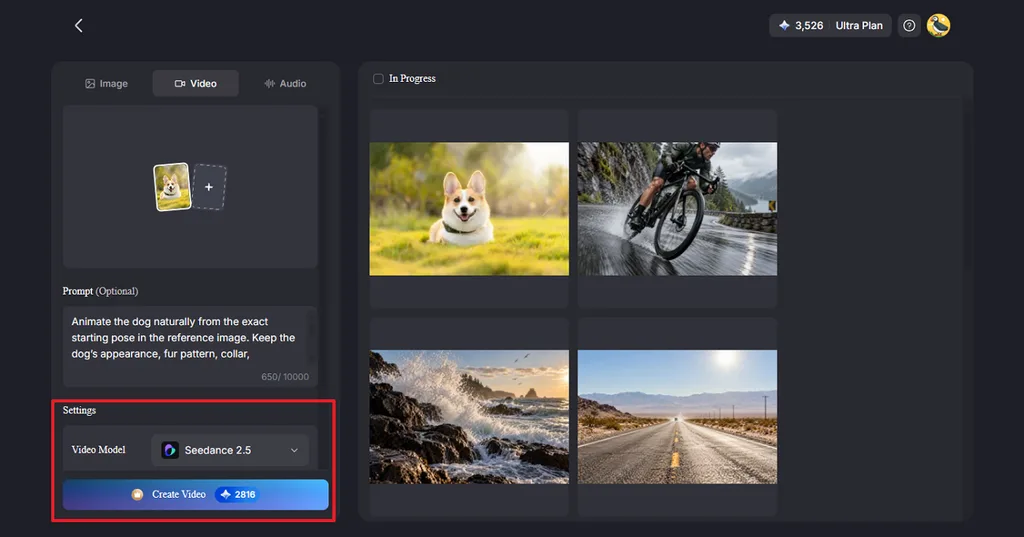
Kies de instellingen voor Video Model, Durationen Resolutionen klik vervolgens op Create Video. Start het proces en wacht tot de voltooide afbeelding in het resultatenvenster verschijnt.
Stap 4. Controleer de video en exporteer in HD
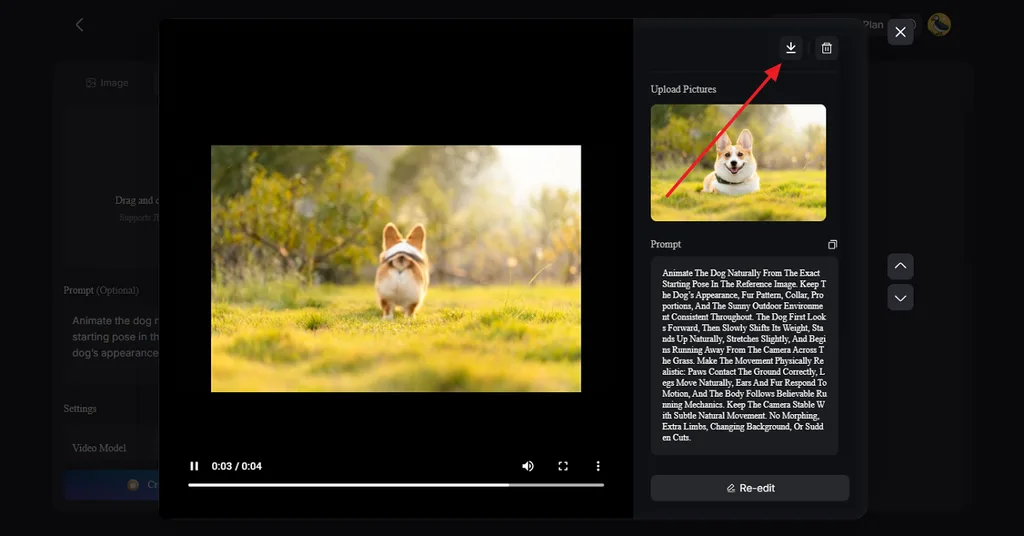
Controleer elke scène op vreemde handen, randen of gezichten die veranderen en genereer scènes die er niet goed uitzien opnieuw. Klik op het pictogram Download en sla de uiteindelijke video op in HD.
Deel 3. Tips voor betere video’s van afbeeldingen
De meeste problemen met fotovideo’s ontstaan al voordat je een tool opent: door onscherp bronmateriaal, verschillende beeldverhoudingen of vage aanwijzingen. Met deze 5 gewoonten voorkom je de meest voorkomende fouten wanneer je leert een video van een afbeelding te maken:
- Begin met scherp bronmateriaal: AI-modellen animeren de details die ze kunnen zien. Gecomprimeerde downloads van sociale media leveren daarom minder scherpe, vlekkerigere bewegingen op dan de originele camerabestanden.
- Kies de beeldverhouding vooraf: Snijd foto’s vóór het uploaden bij tot het uiteindelijke formaat. Zo voorkom je afgesneden hoofden of door AI verzonnen achtergronden aan de randen.
- Houd rekening met korte clips: Veo 3.1 genereert bijvoorbeeld maximaal acht seconden per keer. Voor langere video’s moet je dus meerdere clips combineren.
- Label realistische AI-video’s: TikTok vereist een label voor door AI gegenereerde content met realistische beelden, audio of video. Daar vallen waarschijnlijk ook geanimeerde foto’s uit het echte leven onder.
- Gebruik foto’s met toestemming: Animeer alleen foto’s die van jou zijn of waarvoor je toestemming hebt gekregen, omdat bewegende gezichten persoonlijker overkomen dan stilstaande beelden.
Conclusie
Een video van afbeeldingen maken wordt eenvoudiger als je begint met scherpe foto’s, ze in de juiste volgorde zet en passende overgangen, muziek of tekst toevoegt. Tools voor diavoorstellingen, zoals Terugblikken in Apple Foto’s en iMovie, zijn geschikt voor eenvoudige montage, terwijl je met AI-tools afzonderlijke afbeeldingen kunt animeren. MagicLight AI biedt extra mogelijkheden door meerdere foto’s om te zetten in geanimeerde reeksen met een voice-over en ondertiteling.
Veelgestelde vragen over video’s maken van afbeeldingen
1. Hoe maak ik een video van meerdere foto’s?
Zet de foto’s in de juiste volgorde, voeg muziek, overgangen en titels toe en exporteer de video. Dat kan met tools zoals iMovie, Canva, Apple Foto’s of MagicLight AI.
2. Kan ik van één afbeelding een video maken?
Je kunt één foto omzetten in een korte clip met eenvoudige bewegingen of camerabewegingen. AI-tools maken dit mogelijk door realistische beweging te genereren. MagicLight AI animeert bijvoorbeeld één afbeelding op basis van een geschreven beschrijving.
3. Hoe kan AI afbeeldingen animeren?
Videotools genereren op basis van de afbeelding en je prompt nieuwe frames tussen de bewegingen. Controleer de uiteindelijke clip, want gezichten, handen of achtergronden kunnen soms veranderen.
4. Wat is de beste AI-tool om video’s van afbeeldingen te maken?
MagicLight AI ondersteunt één of meerdere afbeeldingen, camerabewegingen, portretanimatie en Lip Sync. Je kunt er ook foto’s mee omzetten in een langere video met een voice-over.





