


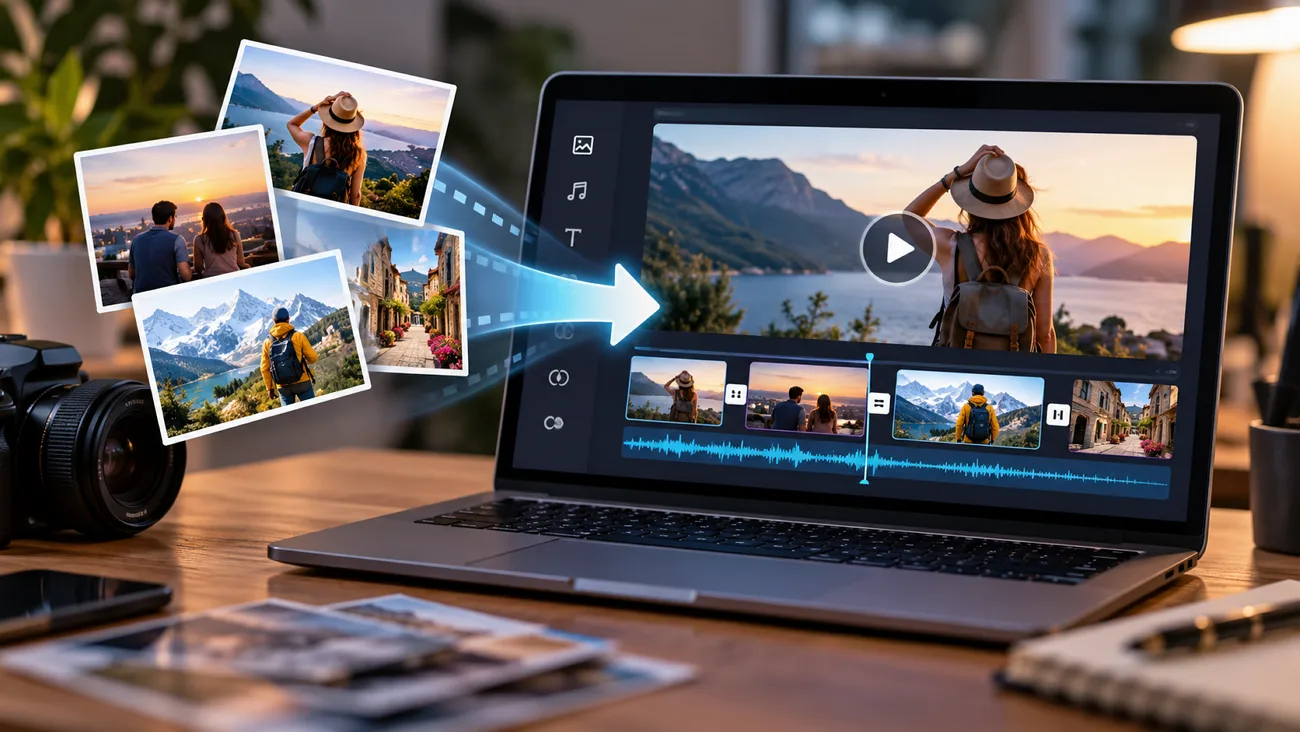
透過幻燈片、配樂、轉場或 AI 動態效果,你可以將靜態照片變成吸引人的影片。現在的工具既能讓單張圖片動起來,也能將多張照片串成完整影片。本篇教學將介紹把照片做成影片的實用方法,包含流暢的轉場、創意特效,以及 MagicLight AI 等工具的運用。
第一部分: 將圖片製作成影片的方法
把照片做成影片,常見的做法有 3 種。你可以先製作幻燈片,再加入轉場、聲音和動態效果,讓影片更出色。以下詳細說明各種做法:
- 將多張圖片串成幻燈片
幻燈片會依序播放照片,每張停留幾秒鐘,幾乎任何裝置都能播放。如今,裝置內建的 App 就能自動完成大部分編排工作,對第一次嘗試用照片製作影片的人來說很方便:
- Apple「照片」回憶功能: 在支援 Apple Intelligence 的 iPhone 上,只要輸入「和狗狗去海邊玩」這類描述,就能產生附有配樂的回憶影片。
- iMovie 魔幻影片: 將選好的片段和照片自動剪輯成 iPhone 或 iPad 影片,之後仍可調整風格、配樂與文字。
- 範本編輯工具: Canva、Adobe Express 和 CapCut 都提供幻燈片範本,只要放入照片,就能套用現成版面與預設播放時間。
- 加入轉場、配樂與文字
適度修飾能讓單純的照片序列變成讓人願意看完的影片,主要可從 3 個層面著手。每個層面都有簡單的掌握原則;通常懂得節制,比堆疊大量特效更顯專業:
| 項目 | 建議做法 | 應避免的做法 |
| 轉場 | 在內容相關的畫面之間,使用簡短的交叉淡化或直接切換 | 旋轉、翻頁,以及每張照片都使用不同特效 |
| 配樂 | 選用節奏符合影片氛圍、免版稅的音樂 | 可能引發版權申訴的熱門歌曲 |
| 文字 | 使用簡短的標題與字幕,停留時間要足夠讀兩遍 | 字體太小,或文字太靠近畫面邊緣 |
| 節奏 | 細節較多的照片停留久一點,並配合節拍加快切換 | 每張圖片都使用相同的播放時間 |
- 用 AI 讓靜態圖片動起來
AI 圖片轉影片模型能根據靜態圖片生成新的影格,讓主體動起來,也讓鏡頭在場景中移動。即使只有一張照片,也能變成短片,這正是將單張圖片製作成影片的核心概念。MagicLight AI 等工具提供專門的圖片轉影片功能,可透過 Image to Video 模型,將靜態圖片轉換成 AI 動態影片。
第二部分:如何用圖片製作影片?
MagicLight AI 可透過 Image to Video 工具將圖片製作成影片。你可以讓單張圖片動起來,也能將多張圖片串成流暢連貫的影片。旁白和字幕也能在同一套流程中加入,完成後即可發布。精準鏡頭控制功能支援水平運鏡、俯仰運鏡與鏡頭推進,讓平面照片呈現出彷彿由移動攝影機拍攝的效果。
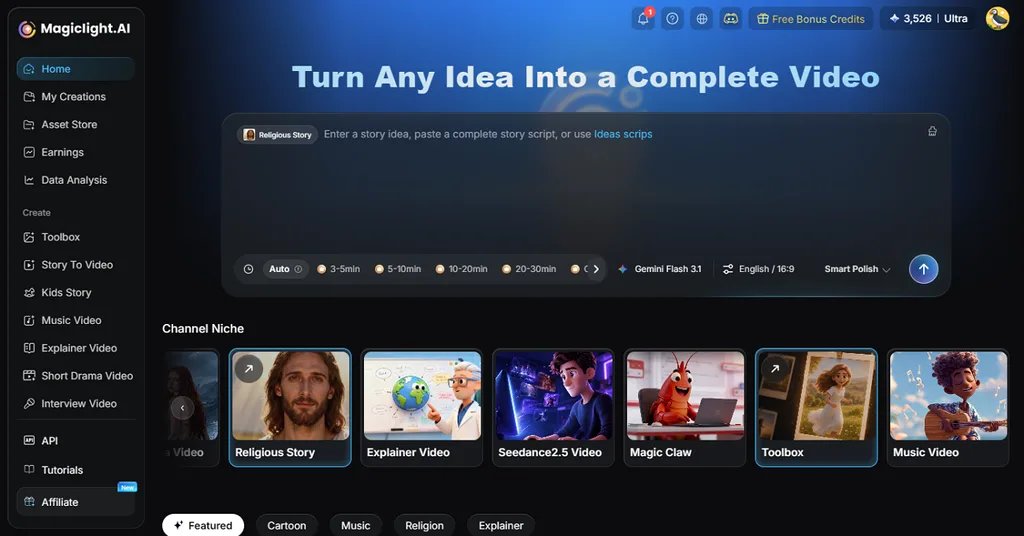
除了製作單一片段,MagicLight 也能將一組照片轉成附有旁白的故事。MagicLight Agent 會圍繞照片建立腳本,自行判斷內容類型,無須你額外指定,再將完成的企劃送至 Story to Video。照片中的人物也能在其中成為反覆登場的角色。
MagicLight AI 的主要功能
以一組圖片作為素材時,最重要的有以下 5 項功能:
- 上傳參考檔案: 加入圖片、影片或音訊檔,作為製作影片的參考素材。同一個專案最多可同時上傳 30 張圖片、10 部影片和 10 個音訊檔。
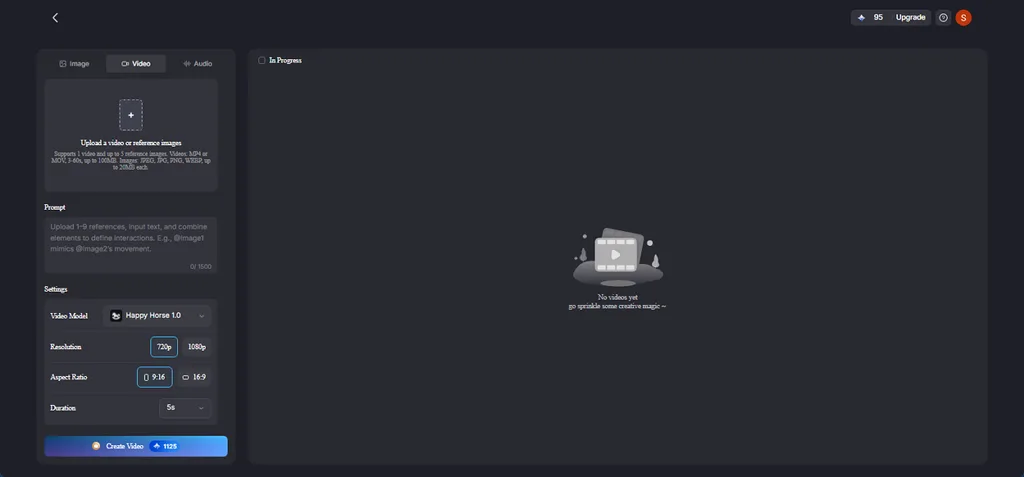
- 影片格式與長度: 每部上傳影片的長度可為 2 至 30 秒,所有影片合計不得超過 30 秒。上傳區支援 WAV 和 MP3 檔,因此常見的音訊格式都能直接使用,不必轉檔。
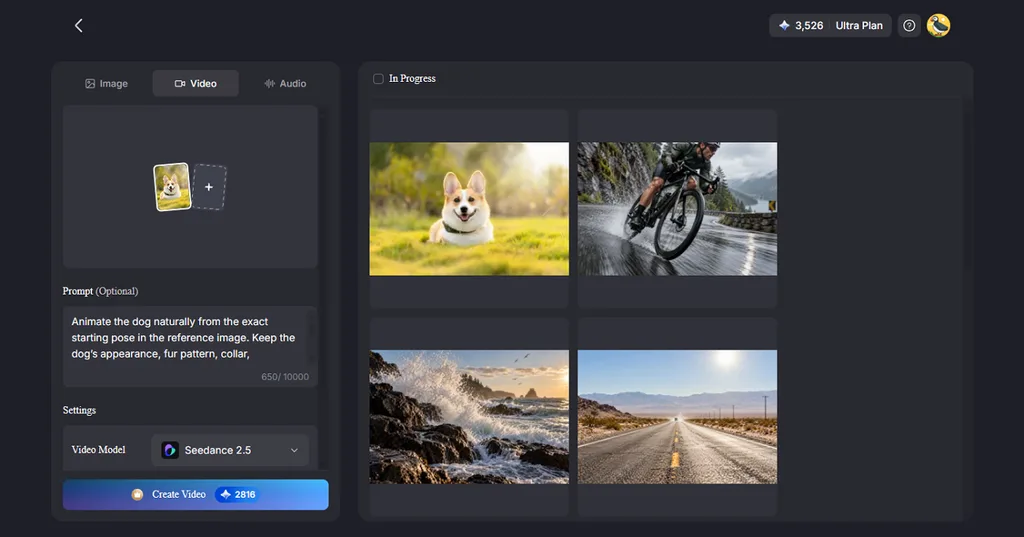
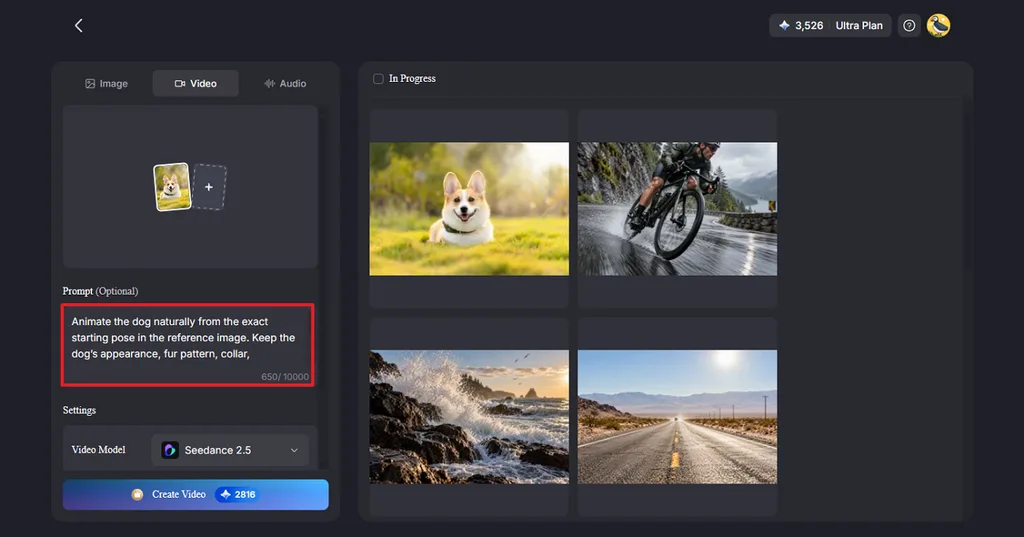
- 選填提示詞欄位: 你可以在提示詞欄位描述希望完成的影片呈現什麼效果。使用 Seedance 2.5時,提示詞欄位最多支援 10,000 個字元,讓你有充足空間寫下詳細指示。
- 讓人像開口說話: Lip Sync 可讓人像照片中的嘴形配合你輸入的台詞或錄製的音訊,適合用於致敬紀念影片與產品解說。
操作教學:如何用 MagicLight AI 將圖片製作成影片
使用 MagicLight 的 Image to Video 功能時,優質照片與清楚的指示比剪輯技巧更重要。以下透過 4 個步驟,說明如何在 MagicLight 中將圖片製作成影片:
步驟 1:整理並準備圖片
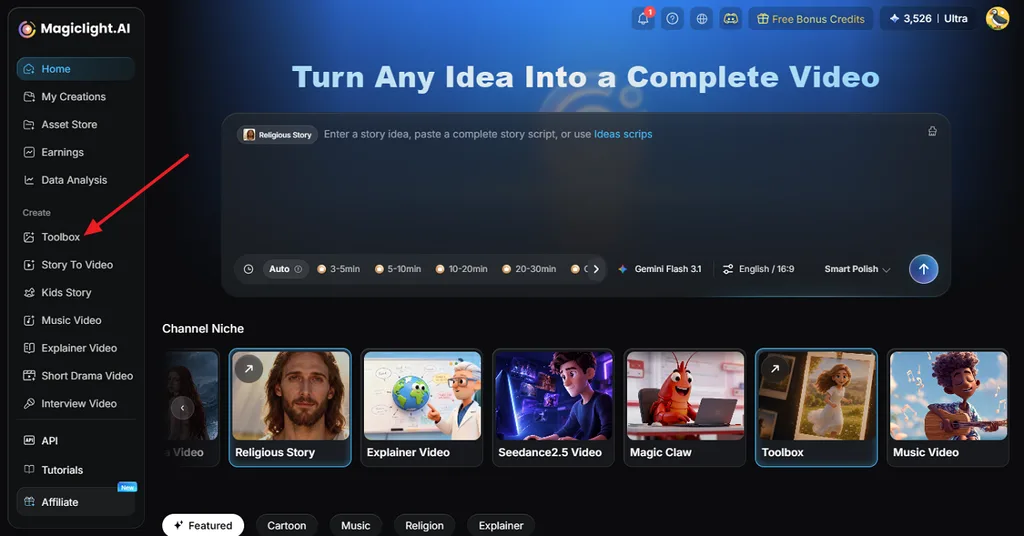
在 MagicLight 主介面開啟 Toolbox ,再切換至 Video。挑選清晰的圖片,依照你想要的順序排列,並裁切成相同尺寸,讓場景切換更順暢。
步驟 2:上傳至 Image to Video
將圖片拖入,並按照故事順序排列。只放一張圖片也可以,這樣會產生一小段動態畫面,而不是多個畫面串接的影片。 寫下每個場景應該發生的事,明確說明主體、動作與鏡頭運動。文字或標誌等不應移動的部分,也要一併註明。
步驟 3:選擇風格、長度與格式
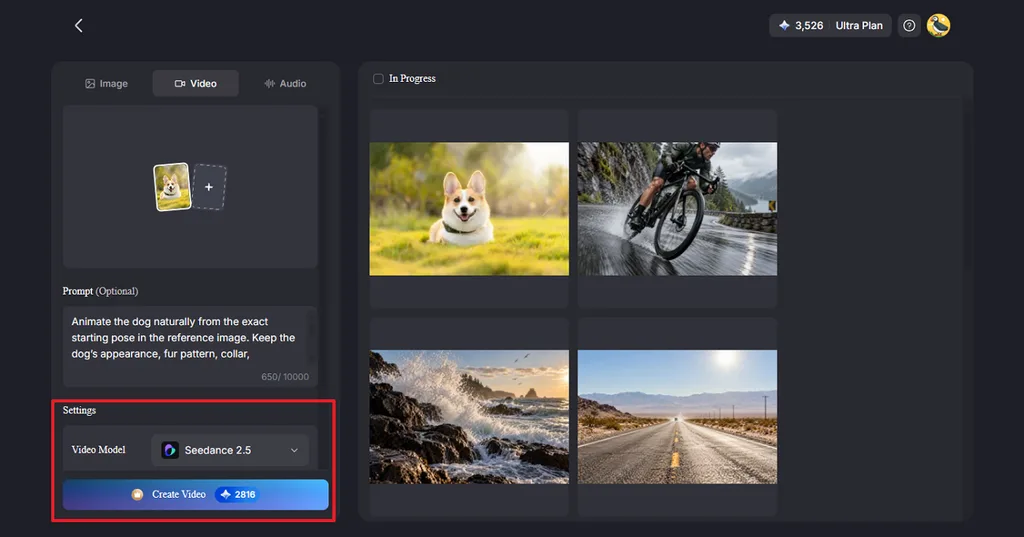
選擇 Video Model、Duration和 Resolution,接著按下 Create Video。啟動生成流程後,等待完成的圖片出現在結果區。
步驟 4:檢查並匯出 HD 影片
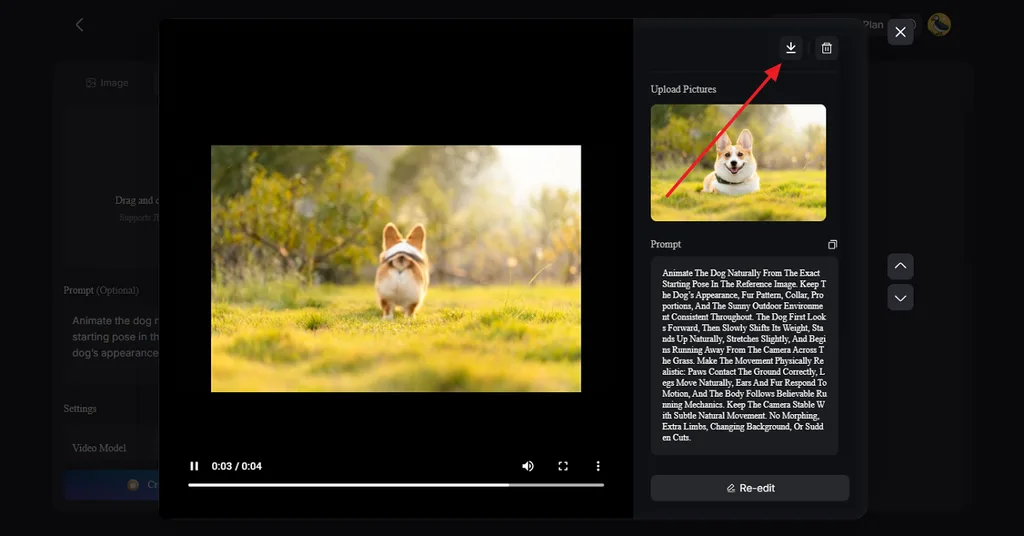
逐一檢查場景中是否有不自然的手部、邊緣或變形的人臉,並重新生成有問題的場景。點選 Download 圖示,將最終影片儲存為 HD 畫質。
第三部分:提升圖片轉影片效果的技巧
照片影片的大多數問題,在開啟工具前就已經存在,例如原始圖片模糊、長寬比不一致,或指示不夠明確。學習將單張圖片製作成影片時,養成以下 5 個習慣,就能避免最常見的錯誤:
- 使用清晰的原始素材: AI 模型會根據看得見的細節生成動態效果,因此從社群平台下載、經過壓縮的圖片,做出來的動態畫面通常比相機原始照片更模糊,也更容易出現色塊。
- 事先統一長寬比: 上傳前先將照片裁切成最終要用的比例,避免人物頭部被裁掉,或邊緣出現 AI 自行補出的背景。
- 以短片段規劃: 例如 Veo 3.1 每次生成的長度上限為 8 秒,因此較長的影片需要由多個片段組合而成。
- 為寫實 AI 影片加上標示: TikTok 要求含有寫實影像、音訊或影片的 AI 生成內容加上標示,將真實照片製成動態影片也很可能屬於此範圍。
- 使用已獲授權的照片: 只將自己擁有的照片,或經同意分享的照片製成動態影片,因為會動的人臉比靜態照片更容易讓人產生切身感受。
結語
想學會把照片做成影片,可以先從清晰的照片著手,排好順序,再加入合適的轉場、配樂或文字。Apple「照片」的回憶功能與 iMovie 等幻燈片工具能處理基本剪輯,AI 工具則能讓單張圖片動起來。MagicLight AI 更進一步,可將多張照片轉成附有旁白與字幕的連貫動態影片。
照片製作影片常見問題
1. 如何將多張照片做成影片?
將照片依序排列,加入配樂、轉場與標題,再匯出影片即可。iMovie、Canva、Apple「照片」或 MagicLight AI 等工具都能完成這些操作。
2. 可以將單張圖片做成影片嗎?
可以,你能透過簡單的動作或鏡頭移動,將一張照片變成短片。AI 工具會生成逼真的動態效果,將圖片轉成影片。例如 MagicLight AI 就能根據文字描述,讓一張圖片動起來。
3. AI 如何讓圖片動起來?
影片工具會根據圖片和你的提示詞,生成動作之間的新影格。完成後記得檢查影片,因為人臉、手部或背景有時會出現變化。
4. 用圖片製作影片,哪款 AI 工具最好?
MagicLight AI 支援單張或多張圖片、鏡頭運動、人像動畫與 Lip Sync,也能將照片製作成較長、附有旁白的影片。





