


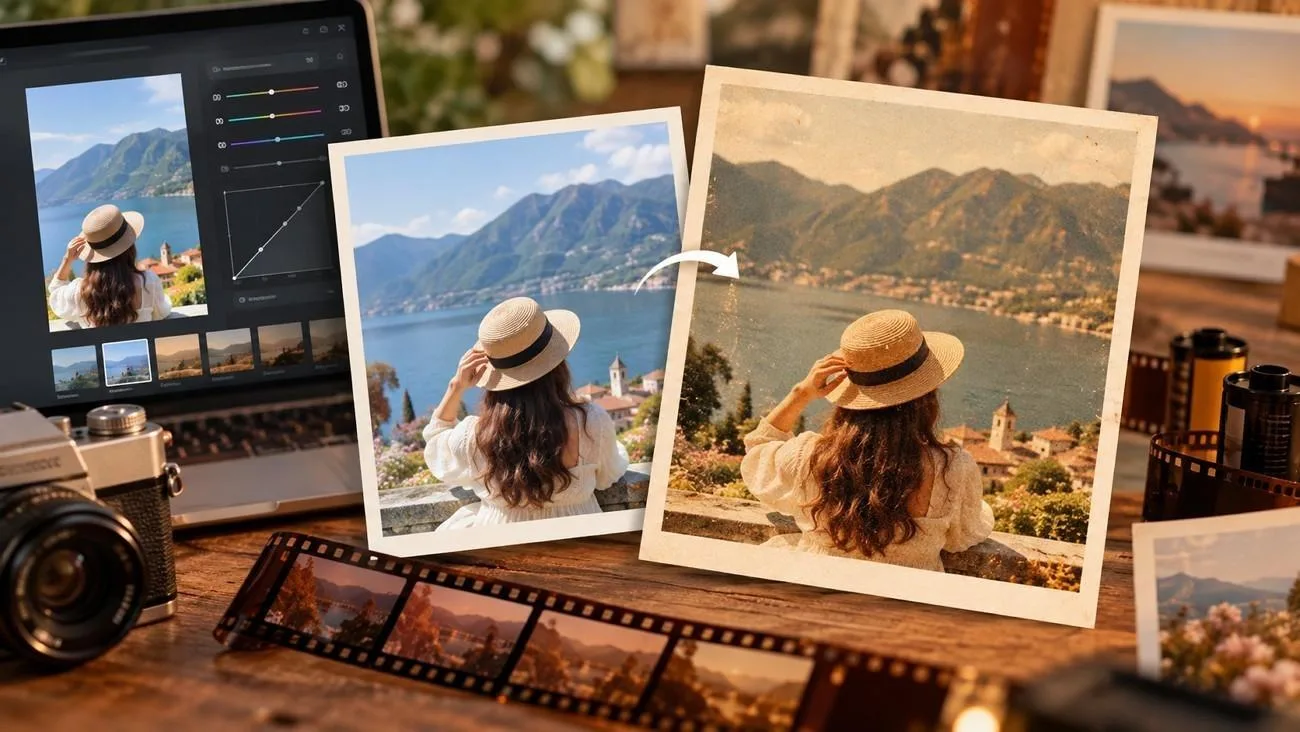
Digitala foton ser ofta skarpa och rena ut med hög färgmättnad, medan analog film har en mjukare och mer organisk karaktär. Diskreta korn, mild kontrast, dämpade färger, naturliga hudtoner och varma högdagrar kan hjälpa dig att återskapa den klassiska känslan.
Den här guiden visar hur du får foton att se ut som analog film med praktiska redigeringstekniker. Du får också lära dig hur MagicLight AI kan återskapa filminspirerade uttryck med AI och förvandla vanliga digitala foton till mer filmiska bilder.
Del 1. Vad får foton att se ut som analog film?
Analog film får sitt uttryck genom hur den registrerar ljus, färg och textur. Det ger foton en mjukare och mindre digital känsla. Här går vi igenom de viktigaste visuella egenskaperna bakom den analoga filmkänslan:
- Filmkorn
Filmkorn kommer från ljuskänsliga kristaller och färgämnesmoln i filmemulsionen, vilket ger dem ett slumpmässigt och organiskt utseende. Digitalt brus skiljer sig ofta från filmkorn i både textur och färg, särskilt i underexponerade områden.
När du redigerar ett foto för att få det att se ut som analog film behöver du lägga till korn som motsvarar en verklig filmkänslighet. Ljuskänsligare film har grövre korn. En stil som efterliknar ISO 3200 kräver därför betydligt mer korn än en som efterliknar ISO 100. Lightrooms Grain Amount går från 0 till 100, och värdena nedan är bra utgångspunkter:
| Filmkänslighet | Kornens karaktär | Exempel på film | Kornmängd att börja med |
| ISO 100 | Knappt synliga | Kodak Ektar 100 | 10 till 15 |
| ISO 400 | Fina men märkbara | Kodak Portra 400 | 20 till 30 |
| ISO 800 | Tydligt synliga | CineStill 800T | 30 till 40 |
| ISO 3200 | Kraftiga och grova | Ilford Delta 3200 | 50 eller högre |
- Mjuk kontrast
Negativfilm återger ljusa och mörka områden med mjukare övergångar. Högdagrar tonar ut gradvis, medan skuggor oftast behåller en del detaljer i stället för att bli helt svarta. För att få ett liknande uttryck i redigeringen börjar du med att mjuka upp kontrasten. Lyft svärtan något, sänk vitnivån lite och håll tonkurvan mjuk. En liten sänkning av Clarity kan också få skarpa mobilfoton att kännas mindre digitala.
- Dämpade färger
Färgerna i analog film ser ofta mjukare ut än i mobilfoton, särskilt gröna och blå toner. Justera färgerna var för sig i stället för att sänka alla lika mycket:
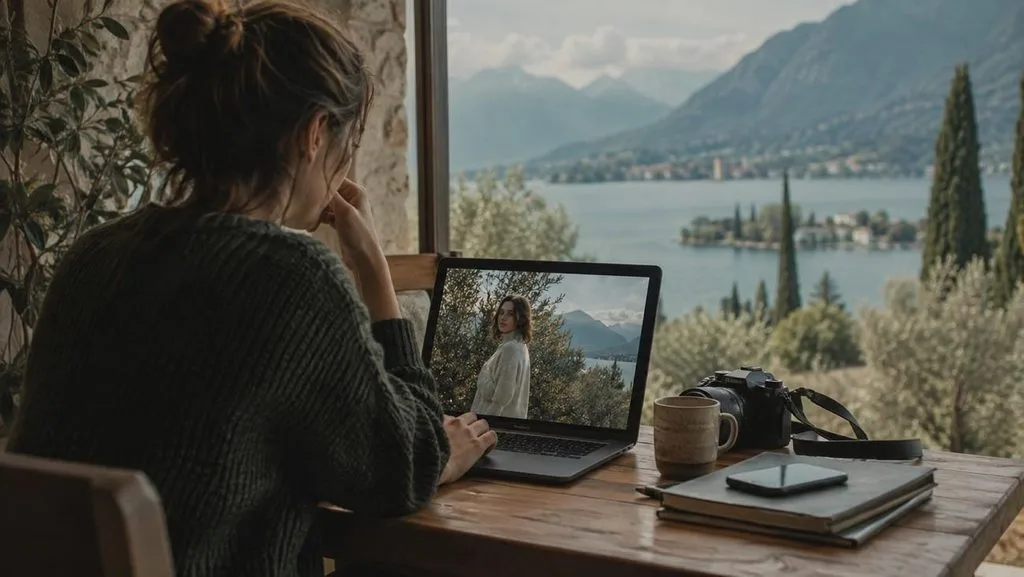
- Sänk Saturation eller Vibrance med ungefär 10–20 steg.
- Dra gröna toner lite åt gult för att ge växtlighet en mer olivgrön ton.
- Sänk mättnaden i blått och dra de blå tonerna lite åt turkost för mjukare himlar och vatten.
- Låt röda och orange toner vara i stort sett oförändrade för att bevara naturliga hudtoner.
- Naturliga hudtoner
Under 2026 introducerade Eastman Kodak även namnet EKTACOLOR PRO 400 för den professionella ISO 400-film som förknippas med Portra 400. Huden är det första du bör kontrollera när du lär dig att ge bilder en analog filmkänsla, eftersom varm färgkorrigering snabbt kan göra ansikten orange. Genom att sänka mättnaden i orange och höja luminansen i samma färg håller du ansikten ljusa utan att de ser solbrända ut.
- Varma högdagrar
Analog film har ofta varma högdagrar och neutrala eller lätt svala skuggor. Det skapar separation mellan tonerna utan att bilden ser för hård ut. I Lightroom kan du använda Color Grading för att värma upp högdagrarna och hålla skuggorna mer neutrala. Ett nyansvärde runt 40–60 med låg mättnad för högdagrarna är en bra utgångspunkt.
Håll effekten diskret. För mycket värme kan få vitt, moln och hud att se gula ut. För ett uttryck som liknar CineStill kan du lägga till ett mjukt rött sken runt starka ljuskällor.
Del 2. Hur får du foton att se ut som analog film med AI?
Om du vill lära dig att ge ett foto en analog filmkänsla kan MagicLight AI skapa ett filminspirerat uttryck utan att du behöver justera varje reglage för hand. MagicLight AI använder ett uppladdat foto som referens och skapar sedan nya versioner utifrån filmstilen du beskriver i prompten. I samma arbetsyta kan du också hålla bildmaterialet enhetligt genom ett projekt och använda en färdig bild för att skapa video.
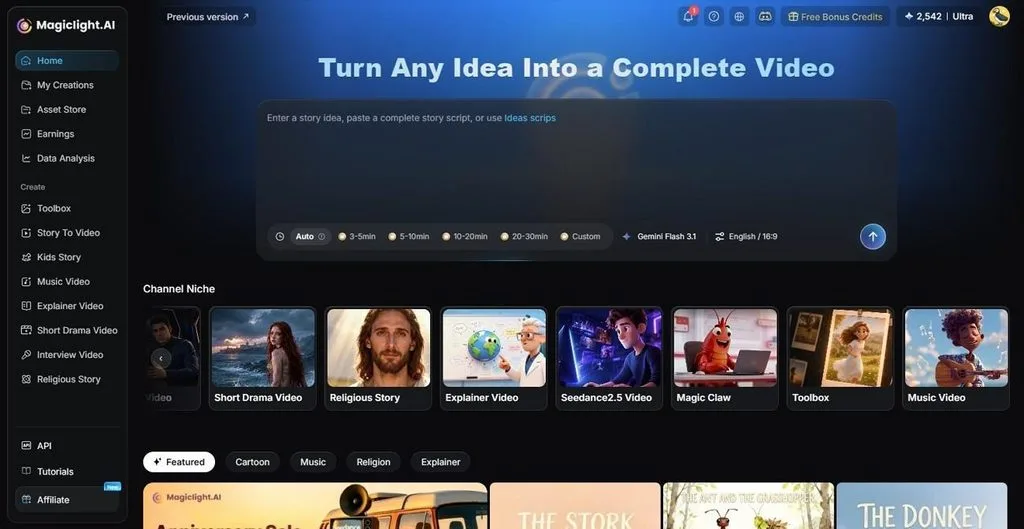
MagicLight Agent kan hjälpa dig att organisera det övergripande arbetsflödet med storyboard, val av visuell stil och karaktärer. Du kan också anpassa produktionsplaner när bilden med analog filmkänsla ska ingå i ett större videoprojekt. Promptfältet rymmer upp till 500 tecken, så du kan beskriva korn och värmen i högdagrarna var för sig. Du kan välja mellan upp till 5 bildförhållanden, till exempel 16:9 eller 1:1.
Viktiga funktioner i MagicLight AI
- Flera referenser: Ladda upp flera filer i PNG-, JPG-, JPEG- eller WEBP-format på upp till 20 MB vardera. De kan hjälpa verktyget att matcha specifika färger eller visuella detaljer mer exakt.

- 5 bildmodeller och krediter: Välj mellan Seedream 5.0 Pro, GPT Image 2, GPT Image 2.5 Flare, GPT Image 2.5 Sunburst eller Nano Banana 2. Varje generering förbrukar krediter beroende på vald modell och inställningar, ungefär 150 krediter.
- Image to Video: Ladda upp upp till 5 referensbilder och beskriv rörelsen med upp till 1 500 tecken. Beroende på vilken modell du väljer kan videorna bli upp till 30 sekunder långa.
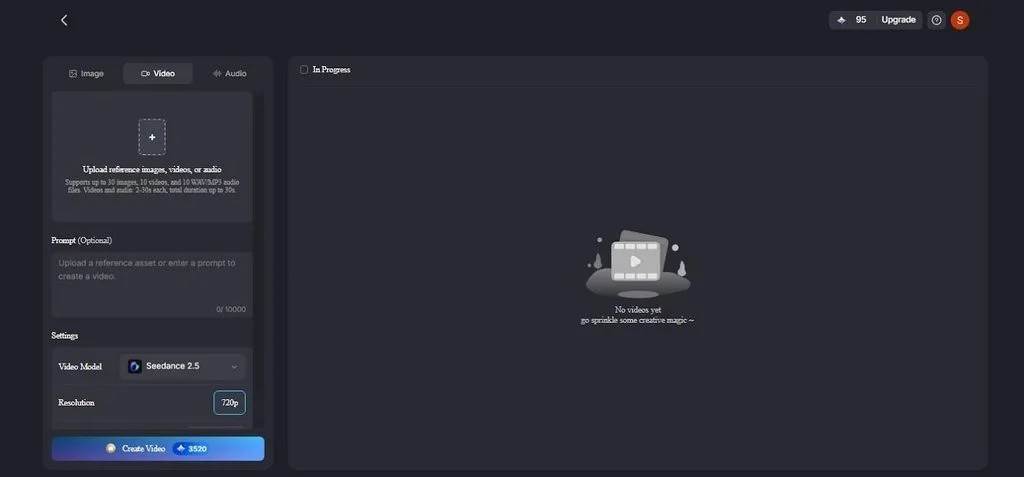
- Fotovideor med berättarröst: Sätt ihop flera bilder med analog filmkänsla till en sammanhängande video. Lägg till berättarröst och undertexter med 37 röster och 16 undertextstilar att välja mellan.
Så ger du foton en analog filmkänsla med MagicLight AI
Följ anvisningarna för att lära dig hur du får dina foton att se ut som analog film med MagicLight AI:
Steg 1. Öppna fliken Image
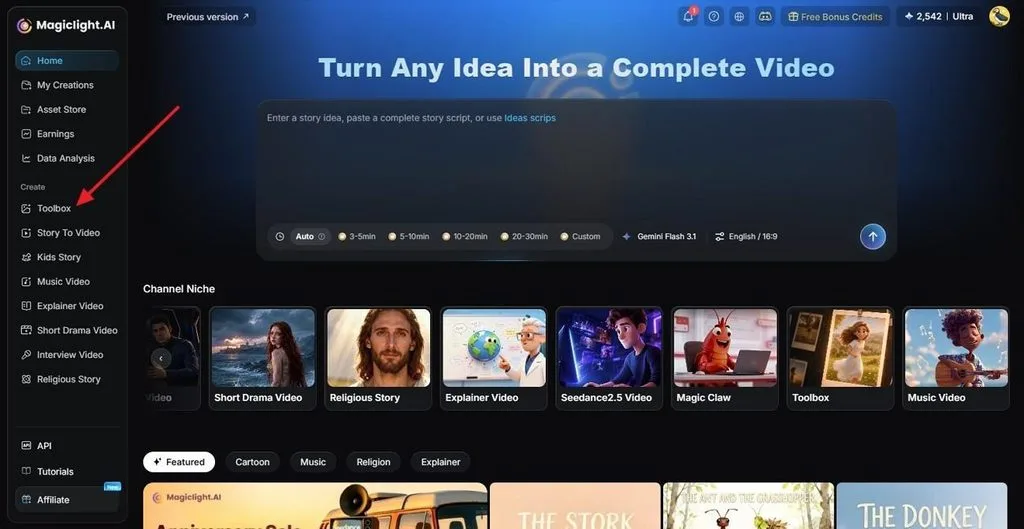
Öppna Toolbox från kontrollpanelen i MagicLight AI och välj fliken Image . Klicka på Upload Images och lägg till fotot du vill ge ett nytt uttryck. Du kan lägga till en skanning av riktig analog film som en andra referens om du vill efterlikna en viss filmsort.
Steg 2. Beskriv filmkänslan
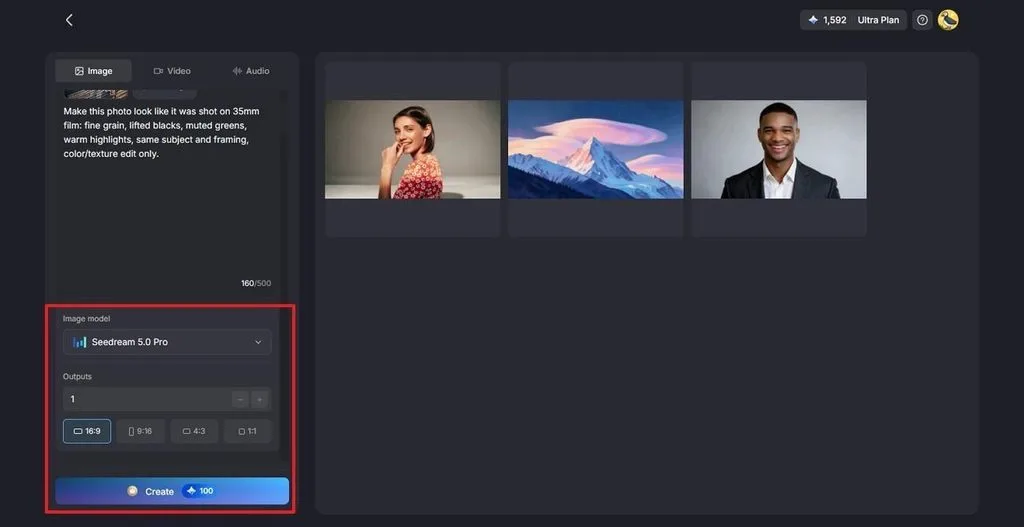
Beskriv uttrycket i promptfältet, till exempel ”fine 35mm grain, lifted blacks, muted greens, warm highlights, same subject and framing.” Öppna menyn Image Model för att välja en AI-modell, ställ in Aspect Ratio, och klicka sedan på Create.
Steg 3. Jämför och ladda ner
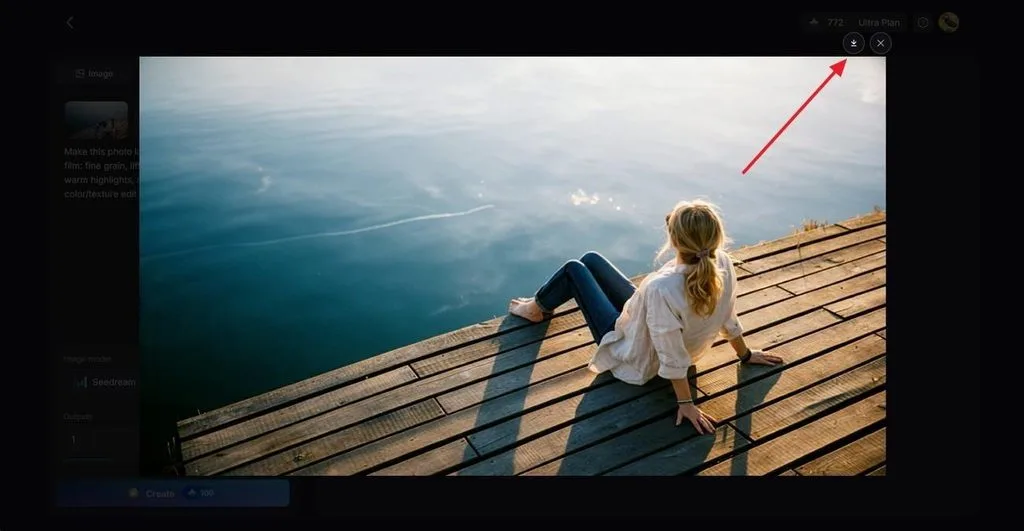
Jämför varje resultat med originalet, eftersom fotot genereras på nytt i stället för att få ett filter och små detaljer därför kan förändras. Klicka på ikonen Download för att spara den bästa versionen, eller skicka den till Image to Video för att lägga till rörelse.
Del 3. Tips för en bättre analog filmkänsla
Att lära sig redigera ett foto så att det ser ut som analog film börjar med att anpassa redigeringen efter bildens eget ljus och egna färger. Några enkla redigeringsvanor kan få både förinställningar och manuella justeringar att ge ett mer naturligt och enhetligt resultat.
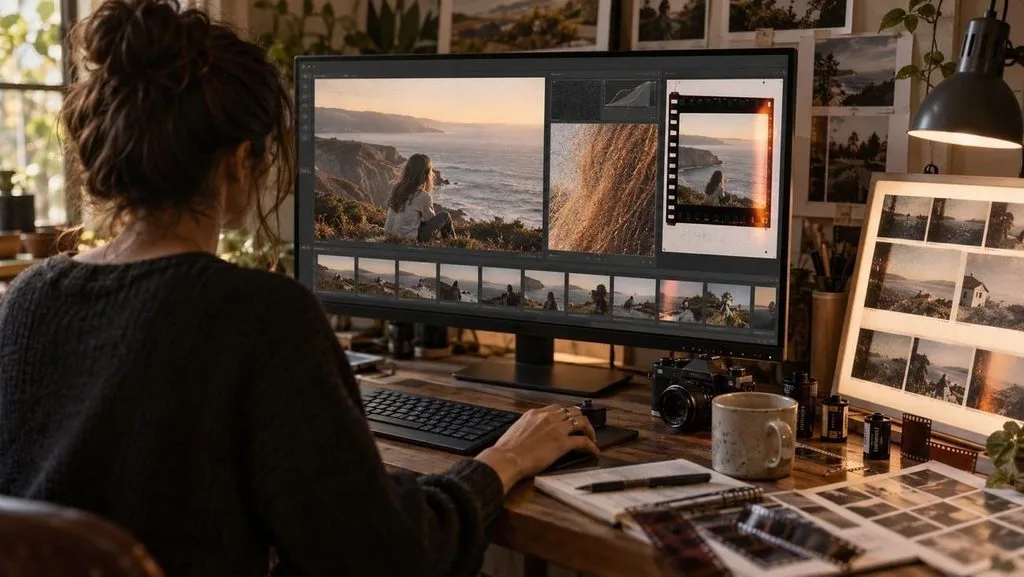
- Börja med en bra exponering: Filmkänslan kommer bäst fram i foton med detaljer i både högdagrar och skuggor. Återställ utfrätta himlar och igensotade skuggor innan du lägger på någon stil.
- Bedöm kornen i den slutliga storleken: Korn som ser lagom ut vid 100 % zoom kan försvinna på en mobilskärm eller ta över i en stor utskrift. Kontrollera effekten i den storlek som bilden kommer att visas i.
- Använd samma uttryck för hela bildserien: Använd samma inställningar, eller samma AI-prompt och referens, för alla foton från en fotografering. Blandade uttryck bryter känslan av att bilderna kommer från en och samma filmrulle.
- Var sparsam med skavankerna: Ljusläckor, damm och filmramar tillför bara något när de passar motivet. Om du använder dem på varje bild börjar de se ut som ett appfilter.
- Jämför med riktiga filmskanningar: Ha några skanningar av den film du vill efterlikna öppna medan du redigerar. Genom att jämföra sida vid sida upptäcker du färger som avviker för mycket från originalets.
Slutsats
Analog filmkänsla uppstår när korn, mjuk kontrast, lugnare färger, naturliga hudtoner och varma högdagrar samverkar. Det är den kombinationen som får foton att se ut som analog film i Lightroom, Snapseed eller andra redigeringsprogram med kurvor och färgverktyg. MagicLight AI erbjuder en snabbare väg genom att generera om ett foto med analog filmkänsla utifrån en uppladdad referens och en prompt. Du kan sedan förvandla den färdiga stillbilden till ett rörligt klipp.
Vanliga frågor
1. Vad får digitala foton att se ut som analog film?
Redigering som efterliknar analog film brukar lägga till korn, mjuka upp högdagrar, lyfta svärtan något och dämpa starka färger. Mobilfoton ser ofta skarpare och mer färgmättade ut, så de här ändringarna hjälper dig att skapa en mjukare analog filmkänsla.
2. Vilken app kan få foton att se ut som analog film?
Lightrooms mobilapp kan ge foton en analog filmkänsla med verktyg för korn, tonkurva och färggradering. Snapseed erbjuder liknande redigering gratis, och i båda apparna kan du spara färdiga redigeringar som förinställningar eller stilar.
3. Kan AI få foton att se ut som analog film?
AI-verktyg kan få bilder att se ut som analog film genom att generera om ett foto med korn, mjukare toner och färger som påminner om film. MagicLight AI gör detta med bild-till-bild-generering i fem bildmodeller, och resultatet kan även bli en video.
4. Hur lägger jag till filmkorn i ett foto?
Öppna panelen ”Effects” i Lightroom, öka ”Grain” och justera sedan ”Size” och ”Roughness” tills texturen motsvarar filmkänsligheten du vill efterlikna. På mobilen kan du använda verktyget Grainy Film i Snapseed för att lägga till korn med ett enda reglage och välja bland olika filmstilar.





