


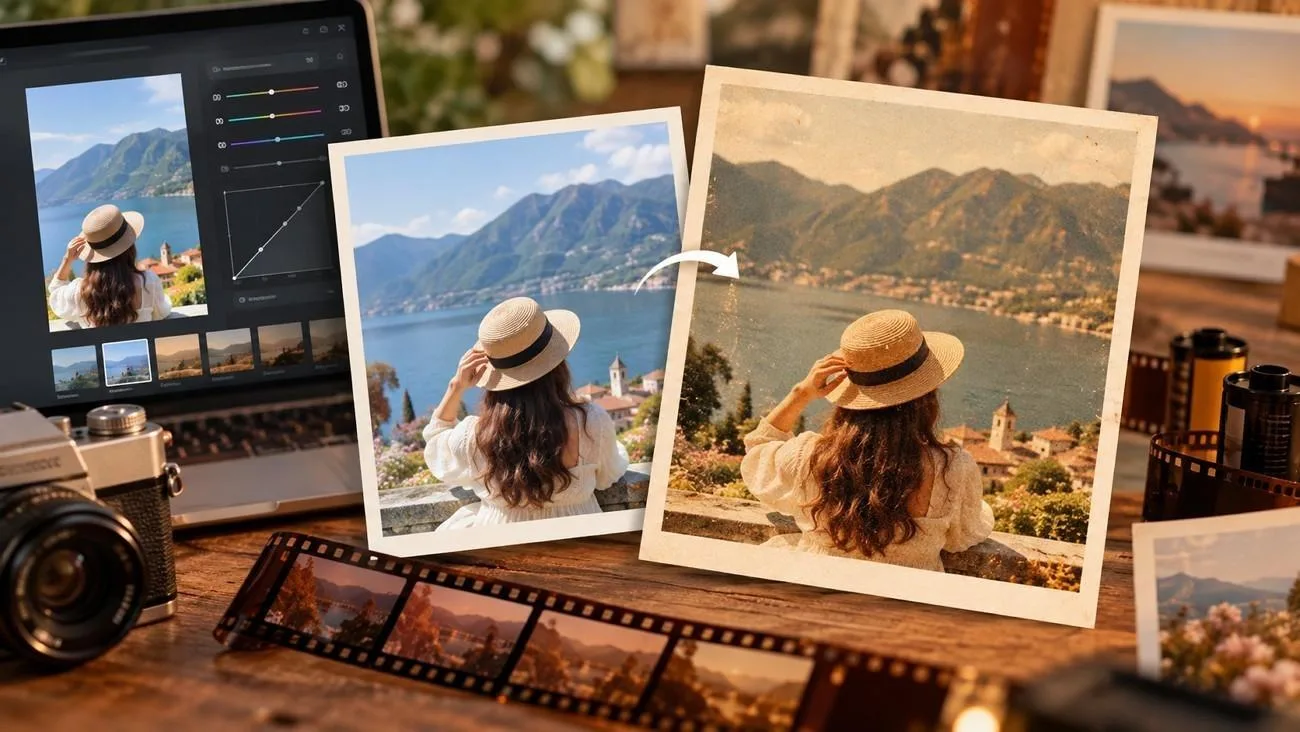
Las fotos digitales suelen ser nítidas, limpias y muy saturadas, mientras que la película tiene un carácter más suave y orgánico. Un grano sutil, un contraste suave, colores apagados, tonos de piel naturales y luces cálidas pueden ayudarte a recrear esa estética clásica.
Esta guía te explica cómo dar a tus fotos un aspecto de película con técnicas de edición prácticas. También descubrirás cómo MagicLight AI puede recrear una estética inspirada en la película mediante IA y transformar fotos digitales corrientes en imágenes más cinematográficas.
Parte 1. ¿Qué hace que una foto parezca tomada con película?
El aspecto de la película se debe a su forma de registrar la luz, el color y la textura. Estas diferencias dan a las fotos un acabado más suave y menos digital. A continuación, repasamos los principales rasgos visuales que crean ese aspecto de película:
- Grano de película
El grano procede de los cristales sensibles a la luz y de las nubes de colorante de la emulsión fotográfica, por lo que tiene un aspecto aleatorio y orgánico. El ruido digital suele diferir del grano de película en textura y color, sobre todo en las zonas subexpuestas.
Para editar una foto y darle un aspecto de película, necesitas añadir un grano acorde con una sensibilidad real. Las películas de mayor sensibilidad tienen un grano más grueso. Por eso, un acabado de ISO 3200 necesita mucho más grano que uno de ISO 100. El ajuste Grain Amount de Lightroom va de 0 a 100, y los siguientes valores sirven como punto de partida:
| Sensibilidad de la película | Aspecto del grano | Película de ejemplo | Cantidad de grano inicial |
| ISO 100 | Apenas visible | Kodak Ektar 100 | De 10 a 15 |
| ISO 400 | Fino, pero perceptible | Kodak Portra 400 | De 20 a 30 |
| ISO 800 | Claramente visible | CineStill 800T | De 30 a 40 |
| ISO 3200 | Intenso y áspero | Ilford Delta 3200 | 50 o más |
- Contraste suave
La película negativa reproduce las zonas claras y oscuras con más suavidad. Las luces presentan transiciones graduales, mientras que las sombras suelen conservar algo de detalle en lugar de volverse completamente negras. Para conseguir un aspecto similar al editar, empieza por suavizar el contraste. Levanta ligeramente los negros, baja un poco los blancos y mantén una curva de tonos suave. Reducir un poco la claridad también puede dar un aspecto menos digital a las fotos muy nítidas del móvil.
- Colores apagados
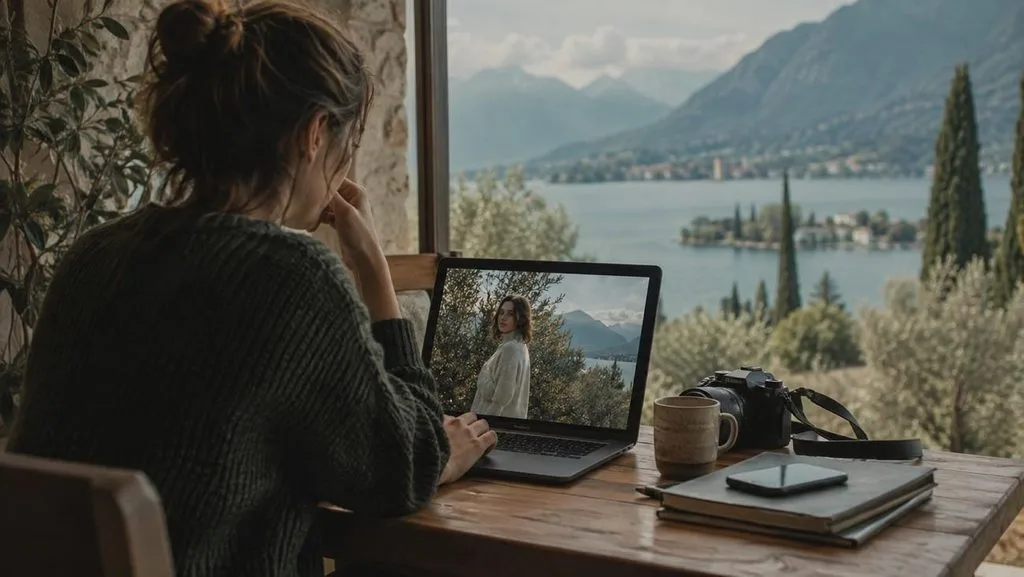
Los colores de la película suelen ser más suaves que los de las fotos del móvil, especialmente los verdes y los azules. En lugar de reducir todos los colores por igual, ajústalos por separado:
- Baja la saturación o la intensidad entre 10 y 20 puntos aproximadamente.
- Desplaza los verdes ligeramente hacia el amarillo para que la vegetación tenga un tono más oliva.
- Reduce la saturación de los azules y desplázalos un poco hacia el turquesa para suavizar el cielo y el agua.
- Mantén los rojos y los naranjas prácticamente sin cambios para conservar los tonos de piel naturales.
- Tonos de piel naturales
En 2026, Eastman Kodak también presentó la denominación EKTACOLOR PRO 400 para la película profesional de ISO 400 asociada a Portra 400. La piel es lo primero que debes revisar al aprender a dar a tus fotos un aspecto de película, porque los ajustes de color cálidos pueden volver los rostros anaranjados rápidamente. Reducir la saturación de los naranjas y aumentar su luminancia mantiene los rostros luminosos sin que parezcan quemados por el sol.
- Luces cálidas
La película suele tener luces cálidas y sombras neutras o ligeramente frías. Esto ayuda a separar los tonos sin que la imagen resulte demasiado dura. En Lightroom, usa la gradación de color para dar calidez a las luces y mantener las sombras más neutras. Un tono de luces de entre 40 y 60, con poca saturación, es un buen punto de partida.
Aplica el efecto con sutileza. Un exceso de calidez puede hacer que los blancos, las nubes y la piel se vean amarillos. Para conseguir un aspecto al estilo CineStill, añade un suave resplandor rojo alrededor de las luces intensas.
Parte 2. ¿Cómo dar a tus fotos un aspecto de película con IA?
Si estás aprendiendo a dar a una foto un aspecto de película, MagicLight AI te permite aplicar una estética inspirada en la película sin ajustar cada control a mano. MagicLight AI utiliza una foto que subas como referencia y crea nuevas versiones a partir del estilo de película que describas en el prompt. En ese mismo espacio de trabajo, también puedes mantener la coherencia de los recursos visuales de un proyecto y convertir una imagen terminada en vídeo.
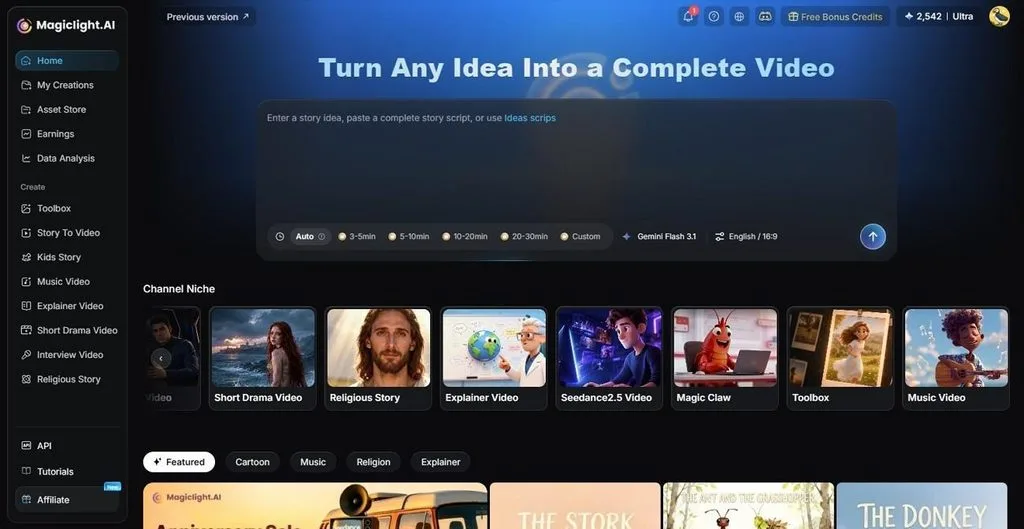
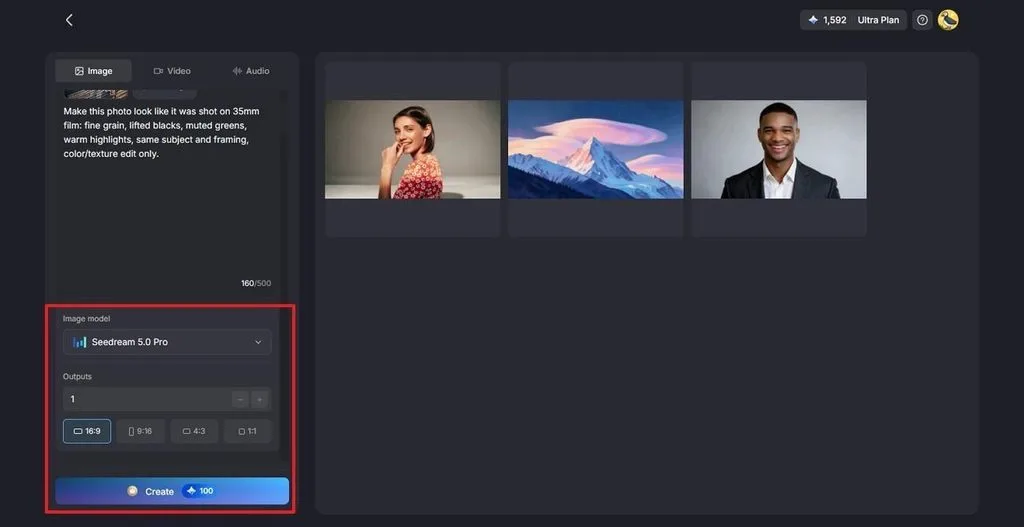
MagicLight Agent puede ayudarte a organizar el flujo de trabajo completo con guiones gráficos, opciones de estilo visual y personajes. También puedes adaptar los planes de producción cuando la imagen con aspecto de película forme parte de un proyecto de vídeo más amplio. El campo del prompt admite hasta 500 caracteres, suficientes para describir por separado el grano y la calidez de las luces. Puedes elegir entre hasta 5 relaciones de aspecto, como 16:9 o 1:1.
Funciones principales de MagicLight AI
- Varias referencias: Sube varios archivos PNG, JPG, JPEG o WEBP de hasta 20 MB cada uno. Pueden ayudar a la herramienta a reproducir con mayor precisión determinados colores o detalles visuales.

- 5 modelos de imagen y créditos: Elige entre Seedream 5.0 Pro, GPT Image 2, GPT Image 2.5 Flare, GPT Image 2.5 Sunburst o Nano Banana 2. Cada generación consume créditos en función del modelo y los ajustes seleccionados; aproximadamente 150 créditos.
- Image to Video: Sube hasta 5 imágenes de referencia y describe el movimiento en un máximo de 1.500 caracteres. Según el modelo seleccionado, los vídeos pueden durar hasta 30 segundos.
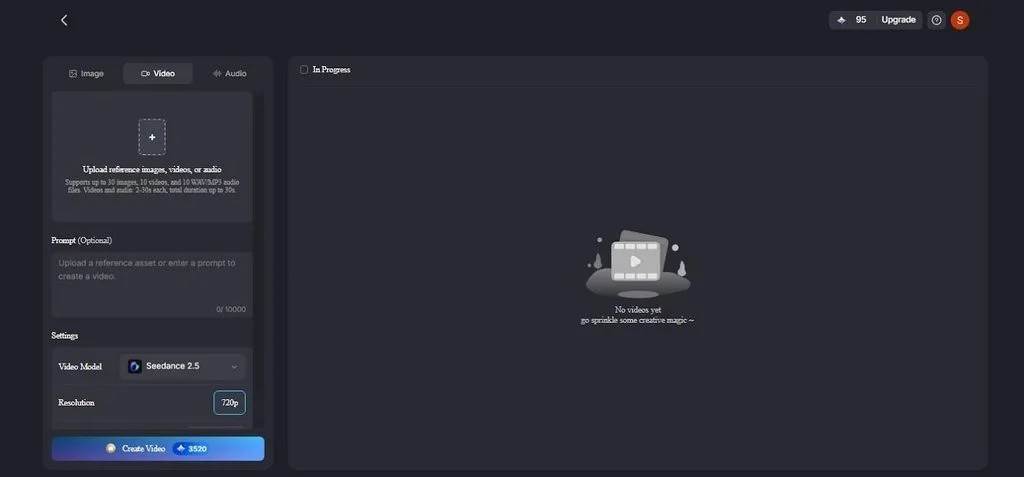
- Vídeos de fotos con narración: Une varias imágenes con aspecto de película en un vídeo con transiciones fluidas. Añade narración y subtítulos con 37 voces y 16 estilos de subtítulos para elegir.
Guía para dar a tus fotos un aspecto de película con MagicLight AI
Sigue estas instrucciones para aprender a dar a tus fotos un aspecto de película con MagicLight AI:
Paso 1. Abre la pestaña Image
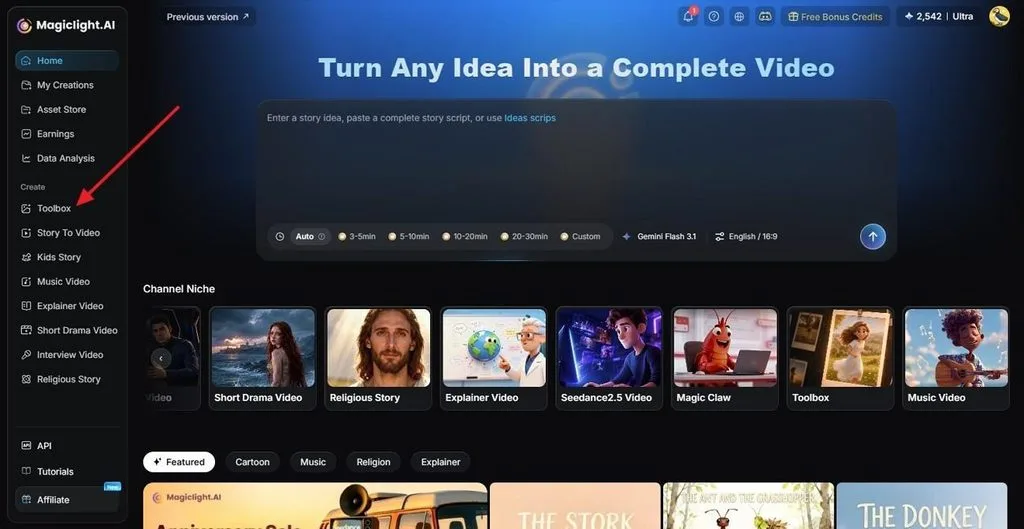
Desde el panel de MagicLight AI, abre Toolbox y selecciona la pestaña Image . Haz clic en Upload Images y añade la foto cuyo estilo quieras cambiar. Puedes añadir un escaneado auténtico de película como segunda referencia si quieres imitar una película concreta.
Paso 2. Describe el aspecto de película
Escribe en el campo del prompt el aspecto que buscas, por ejemplo: “fine 35mm grain, lifted blacks, muted greens, warm highlights, same subject and framing.” Abre el menú Image Model para elegir un modelo de IA, ajusta Aspect Ratio, y haz clic en Create.
Paso 3. Compara y descarga
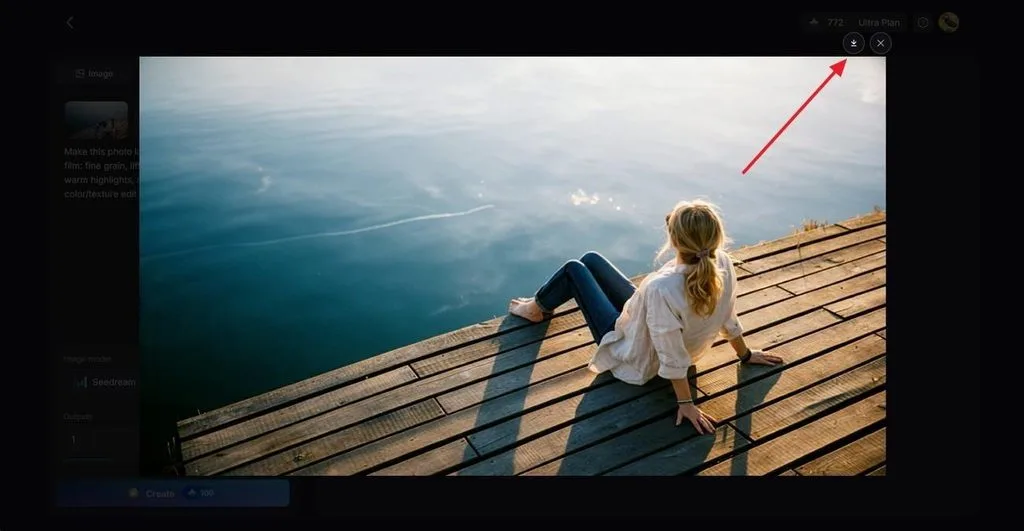
Compara cada resultado con el original, ya que la foto se regenera en lugar de aplicarle un filtro y algunos detalles pueden cambiar. Haz clic en el icono Download para guardar la mejor versión, o envíala a Image to Video para darle movimiento.
Parte 3. Consejos para mejorar el aspecto de película
Aprender a editar una foto para darle un aspecto de película empieza por adaptar los ajustes a la luz y el color de cada imagen. Unos hábitos de edición sencillos pueden hacer que tanto los ajustes preestablecidos como los cambios manuales resulten más naturales y coherentes.
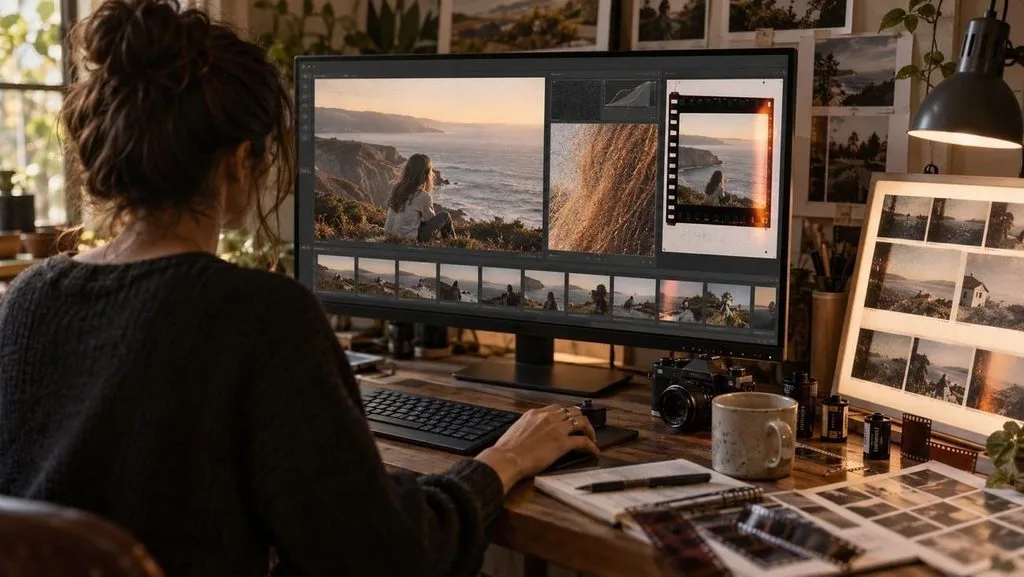
- Parte de una exposición equilibrada: El aspecto de película funciona mejor en fotos con detalle tanto en las luces como en las sombras. Recupera los cielos quemados y las sombras empastadas antes de aplicar cualquier estilo.
- Valora el grano al tamaño final: Un grano que se ve bien con un zoom del 100 % puede desaparecer en la pantalla de un móvil o resultar excesivo en una impresión grande. Comprueba el efecto al tamaño al que se verá la imagen.
- Mantén el mismo estilo en toda la serie: Aplica los mismos ajustes, o el mismo prompt y la misma referencia de IA, a todas las fotos de una sesión. Mezclar estilos rompe la sensación de que proceden de un mismo carrete.
- Añade imperfecciones con moderación: Las filtraciones de luz, el polvo y los bordes de fotograma solo aportan algo cuando encajan con el motivo. Si los usas en todas las imágenes, empiezan a parecer un filtro de aplicación.
- Compara con escaneados reales de película: Mientras editas, mantén abiertos algunos escaneados auténticos de la película que quieras imitar. Compararlos uno junto a otro te ayudará a detectar colores que se alejen demasiado del original.
Conclusión
El carácter de la película surge de combinar grano, contraste suave, colores más contenidos, piel natural y luces cálidas. Esa combinación te permite dar a tus fotos un aspecto de película en Lightroom, Snapseed o cualquier editor con curvas y controles de color. MagicLight AI ofrece una vía más rápida: regenera una foto con aspecto de película a partir de una imagen de referencia que subas y un prompt. Después, puedes convertir la imagen terminada en un clip con movimiento.
Preguntas frecuentes
1. ¿Qué hace que una foto digital parezca tomada con película?
La edición con estilo de película suele añadir grano, suavizar las luces, levantar ligeramente los negros y reducir los colores intensos. Las fotos del móvil suelen ser más nítidas y saturadas, por lo que estos cambios ayudan a crear un aspecto de película más suave.
2. ¿Qué aplicación puede dar a las fotos un aspecto de película?
La aplicación móvil de Lightroom permite dar a las fotos un aspecto de película con controles de grano, curva de tonos y gradación de color. Snapseed ofrece ajustes similares gratis, y ambas aplicaciones permiten guardar las ediciones terminadas como ajustes preestablecidos o estilos.
3. ¿Puede la IA dar a las fotos un aspecto de película?
Las herramientas de IA pueden dar a las fotos un aspecto de película al regenerarlas con grano, tonos más suaves y colores propios de la película. MagicLight AI lo hace mediante la generación de imagen a imagen con cinco modelos de imagen, y el resultado también puede convertirse en vídeo.
4. ¿Cómo añado grano de película a una foto?
En Lightroom, abre el panel «Efectos», aumenta el «Grano» y ajusta el «Tamaño» y la «Rugosidad» hasta que la textura se corresponda con la sensibilidad de la película que quieras imitar. En el móvil, la herramienta Película granulada de Snapseed añade grano con un solo control deslizante y ofrece estilos de película opcionales.





