


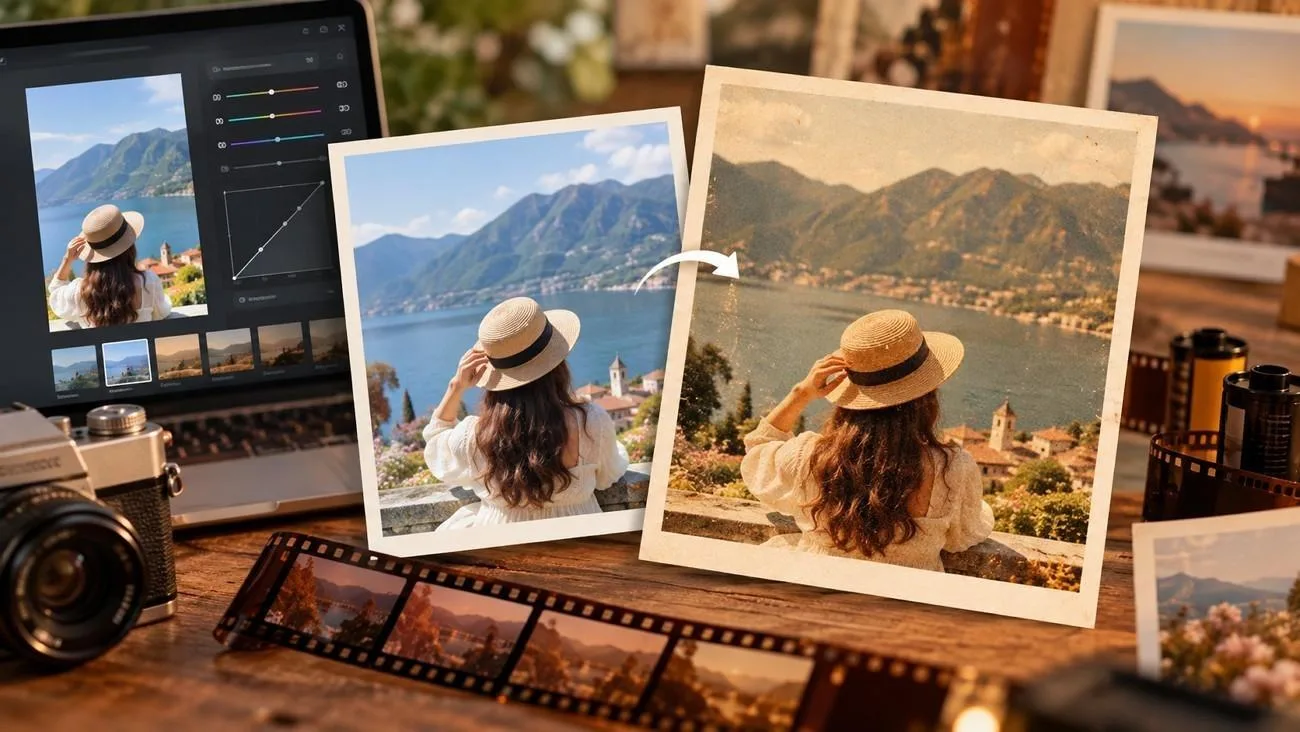
Digitale foto's zien er vaak scherp, strak en sterk verzadigd uit, terwijl analoge film een zachter en natuurlijker karakter heeft. Subtiele korrel, mild contrast, ingetogen kleuren, natuurlijke huidtinten en warme hooglichten helpen je die klassieke uitstraling na te bootsen.
In deze gids ontdek je hoe je foto's met praktische bewerkingstechnieken een analoge filmlook geeft. Je leert ook hoe MagicLight AI met AI beelden in analoge filmstijl kan maken en gewone digitale foto's een meer filmische uitstraling kan geven.
Deel 1. Wat geeft foto's een analoge filmlook?
Analoge film dankt zijn uitstraling aan de manier waarop licht, kleur en textuur worden vastgelegd. Die verschillen geven foto's een zachtere, minder digitale uitstraling. Hieronder lees je welke visuele kenmerken de analoge filmlook bepalen:
- Filmkorrel
Korrel ontstaat door lichtgevoelige kristallen en kleurstofwolkjes in de filmemulsie en ziet er daardoor willekeurig en natuurlijk uit. Digitale ruis verschilt vaak van filmkorrel in textuur en kleur, vooral in onderbelichte delen.
Als je een foto een analoge filmlook wilt geven, hoort daar korrel bij die past bij een echte filmgevoeligheid. Gevoeligere films hebben een grovere korrel. Voor een ISO 3200-look heb je dus veel meer korrel nodig dan voor een ISO 100-look. In Lightroom loopt Grain Amount van 0 tot 100. De onderstaande waarden zijn uitgangspunten:
| Filmgevoeligheid | Korrelkarakter | Voorbeeldfilm | Beginwaarde voor Grain Amount |
| ISO 100 | Nauwelijks zichtbaar | Kodak Ektar 100 | 10 tot 15 |
| ISO 400 | Fijn, maar zichtbaar | Kodak Portra 400 | 20 tot 30 |
| ISO 800 | Duidelijk zichtbaar | CineStill 800T | 30 tot 40 |
| ISO 3200 | Sterk en grof | Ilford Delta 3200 | 50 of hoger |
- Zacht contrast
Negatieffilm gaat zachter om met lichte en donkere delen. Hooglichten lopen geleidelijk uit, terwijl schaduwen meestal wat detail behouden in plaats van helemaal zwart te worden. Voor een vergelijkbare uitstraling maak je bij het bewerken eerst het contrast zachter. Licht de zwarttinten iets op, verlaag de wittinten een beetje en houd de tooncurve mild. Door Clarity iets te verlagen, kun je scherpe telefoonfoto's ook minder digitaal laten ogen.
- Ingetogen kleuren
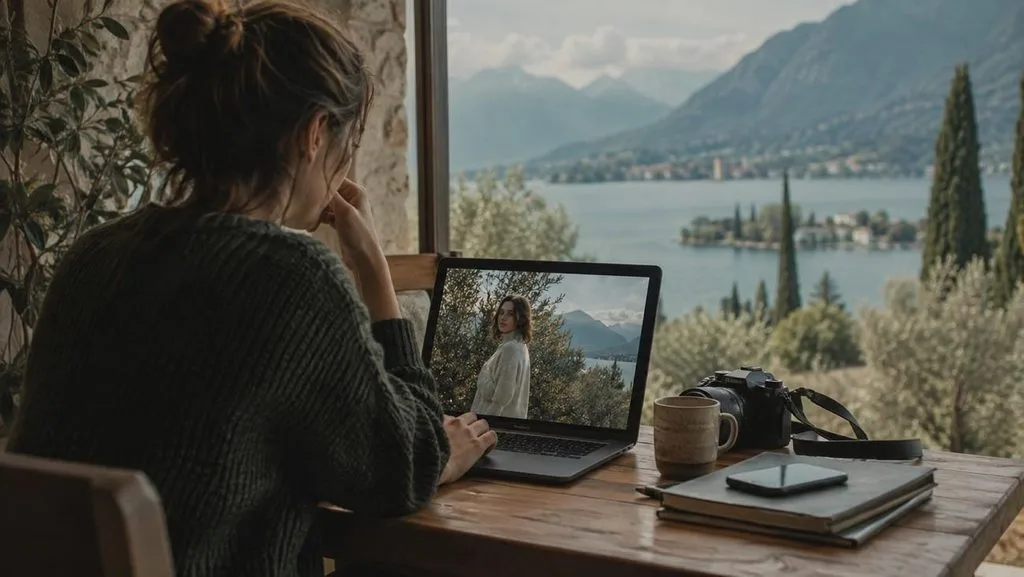
Kleuren op analoge film ogen vaak zachter dan op telefoonfoto's, vooral groen- en blauwtinten. Pas de kleuren afzonderlijk aan in plaats van ze allemaal even sterk af te zwakken:
- Verlaag Saturation of Vibrance met ongeveer 10–20 punten.
- Verschuif groentinten iets richting geel om bladeren een meer olijfgroene kleur te geven.
- Verlaag de verzadiging van blauw en verschuif blauwtinten iets richting blauwgroen voor zachtere luchten en waterpartijen.
- Laat rood- en oranjetinten grotendeels ongemoeid om natuurlijke huidtinten te behouden.
- Natuurlijke huidtinten
In 2026 introduceerde Eastman Kodak ook de naam EKTACOLOR PRO 400 voor de professionele ISO 400-film die verbonden is aan Portra 400. Huidtinten zijn het eerste waar je op moet letten als je leert hoe je foto's een analoge filmlook geeft, want warme kleurcorrecties kunnen gezichten al snel oranje maken. Door de verzadiging van oranje te verlagen en de luminantie ervan te verhogen, blijven gezichten helder zonder een zonverbrande tint te krijgen.
- Warme hooglichten
Analoge film heeft vaak warme hooglichten met neutrale of iets koele schaduwen. Dat zorgt voor onderscheid tussen lichte en donkere delen zonder dat het beeld te hard wordt. Gebruik in Lightroom Color Grading om de hooglichten warmer te maken en de schaduwen neutraler te houden. Een kleurtoon van ongeveer 40–60 met een lage verzadiging is een goed uitgangspunt voor de hooglichten.
Houd het effect subtiel. Te veel warmte kan witte delen, wolken en huid geel maken. Voor een CineStill-look voeg je een zachte rode gloed toe rond felle lichten.
Deel 2. Hoe geef je foto's een analoge filmlook met AI?
Wil je leren hoe je een foto een analoge filmlook geeft? Met MagicLight AI kun je die uitstraling toepassen zonder elke schuifregelaar handmatig aan te passen. MagicLight AI gebruikt een geüploade foto als referentie en maakt vervolgens nieuwe versies op basis van de filmstijl die je in de prompt beschrijft. In dezelfde werkomgeving kun je beeldmateriaal binnen een project consistent houden en een afgewerkte afbeelding omzetten naar video.
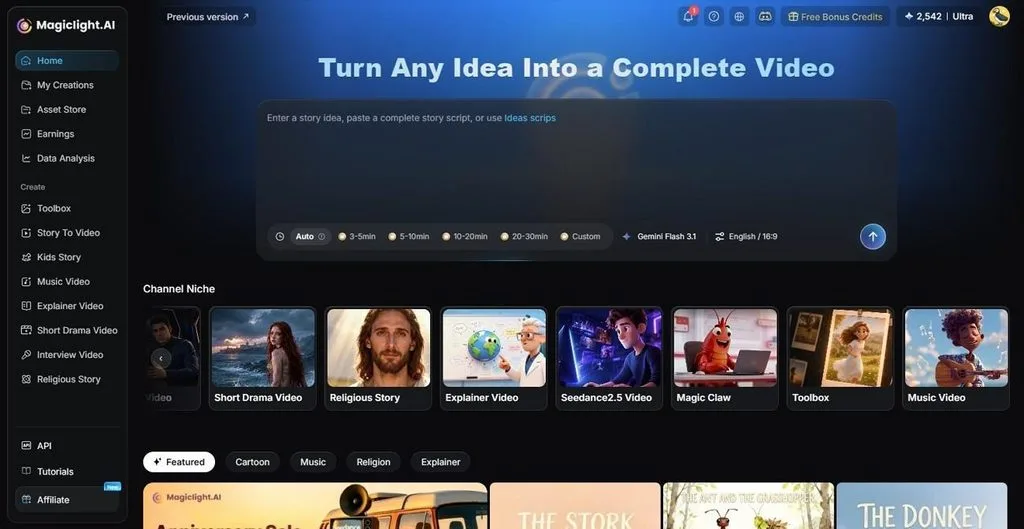
MagicLight Agent kan je helpen het volledige proces te organiseren met storyboards, keuzes voor de visuele stijl en personages. Je kunt ook productieplannen aanpassen wanneer de afbeelding met filmlook onderdeel wordt van een groter videoproject. Het promptveld biedt ruimte voor maximaal 500 tekens, genoeg om korrel en warme hooglichten afzonderlijk te beschrijven. Je kunt kiezen uit maximaal 5 beeldverhoudingen, zoals 16:9 of 1:1.
Belangrijkste functies van MagicLight AI
- Meerdere referenties: Upload meerdere PNG-, JPG-, JPEG- of WEBP-bestanden van maximaal 20 MB per stuk. Daarmee kan de tool specifieke kleuren of visuele details nauwkeuriger overnemen.
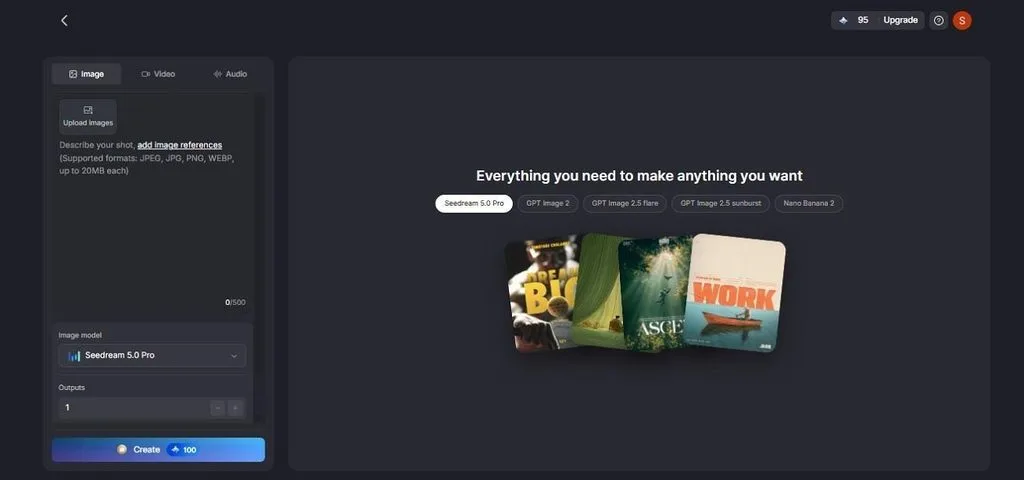
- 5 afbeeldingsmodellen en credits: Kies uit Seedream 5.0 Pro, GPT Image 2, GPT Image 2.5 Flare, GPT Image 2.5 Sunburst of Nano Banana 2. Elke generatie kost credits op basis van het gekozen model en de instellingen; ongeveer 150 credits.
- Image to Video: Upload maximaal 5 referentieafbeeldingen en beschrijf de beweging in maximaal 1.500 tekens. Afhankelijk van het gekozen model kunnen video's maximaal 30 seconden duren.
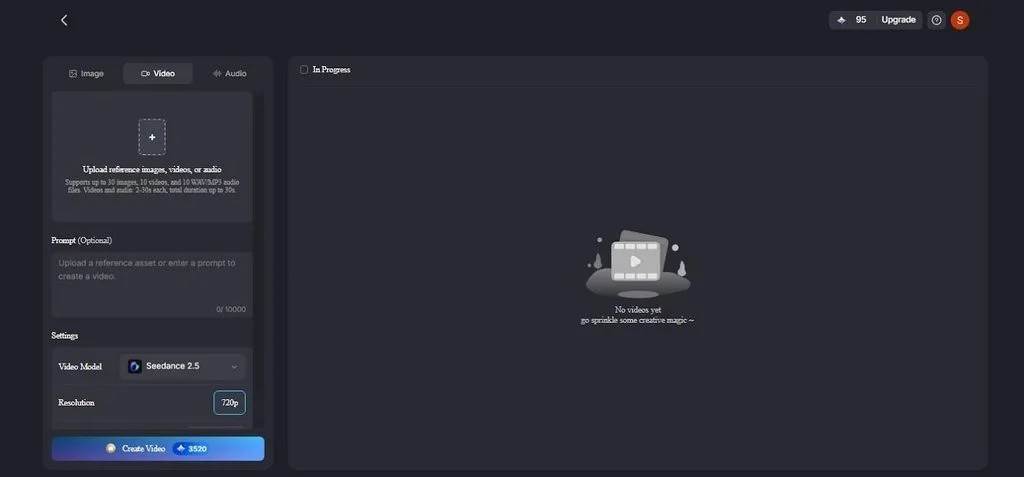
- Fotovideo's met voice-over: Voeg meerdere afbeeldingen met een analoge filmlook samen tot één vloeiende video. Voeg een voice-over en ondertiteling toe met keuze uit 37 stemmen en 16 ondertitelstijlen.
Zo geef je foto's een analoge filmlook met MagicLight AI
Volg deze stappen en ontdek hoe je je foto's een analoge filmlook geeft met MagicLight AI:
Stap 1. Open het tabblad Image
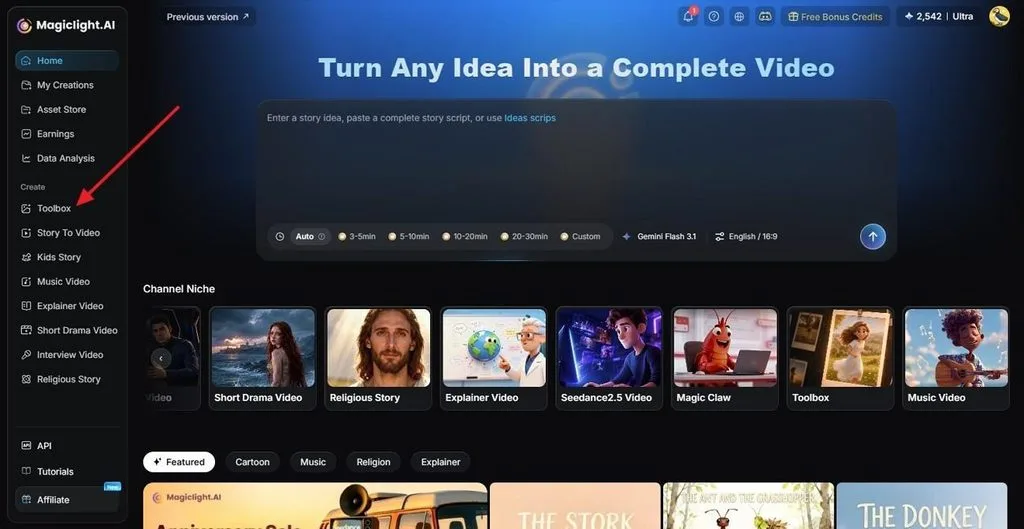
Open vanuit het dashboard van MagicLight AI Toolbox en selecteer het tabblad Image . Klik op Upload Images en voeg de foto toe die je een andere stijl wilt geven. Als je een specifieke filmsoort wilt nabootsen, kun je een echte filmscan als tweede referentie toevoegen.
Stap 2. Beschrijf de filmlook
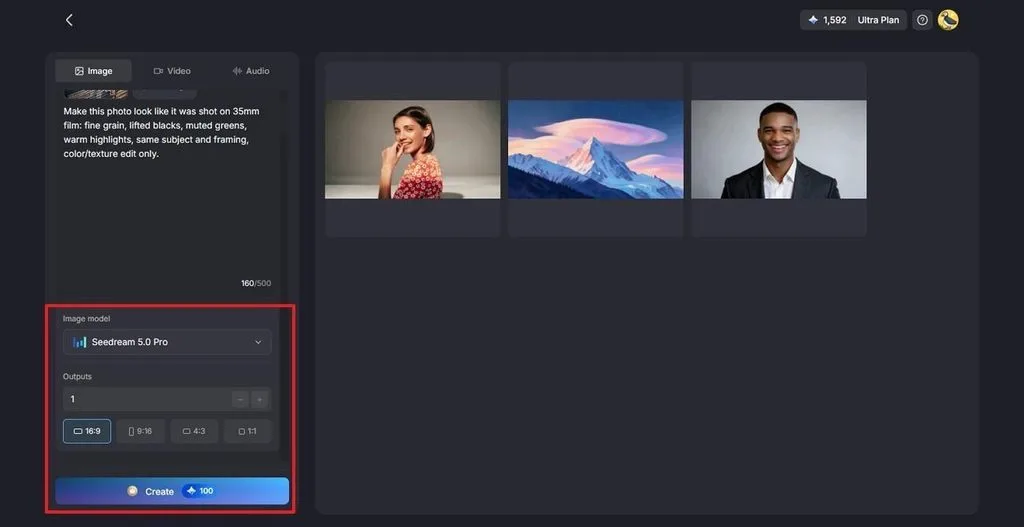
Beschrijf de gewenste uitstraling in het promptveld, bijvoorbeeld met “fine 35mm grain, lifted blacks, muted greens, warm highlights, same subject and framing.” Open het menu Image Model om een AI-model te kiezen, stel de beeldverhouding in via Aspect Ratio, en klik vervolgens op Create.
Stap 3. Vergelijk en download
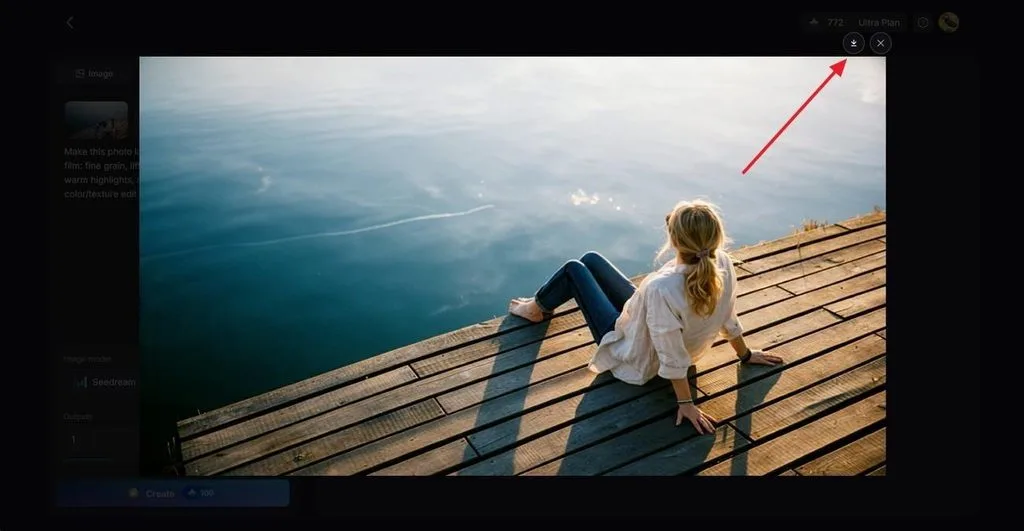
Vergelijk elk resultaat met het origineel, want de foto wordt opnieuw gegenereerd en kleine details kunnen daardoor veranderen. Klik op het pictogram Download om de beste versie op te slaan, of stuur die naar Image to Video om beweging toe te voegen.
Deel 3. Tips voor een betere analoge filmlook
Een foto bewerken voor een analoge filmlook begint met aanpassingen die passen bij het licht en de kleuren van die specifieke foto. Met een paar eenvoudige bewerkingsgewoonten laat je voorinstellingen en handmatige aanpassingen natuurlijker en consistenter ogen.
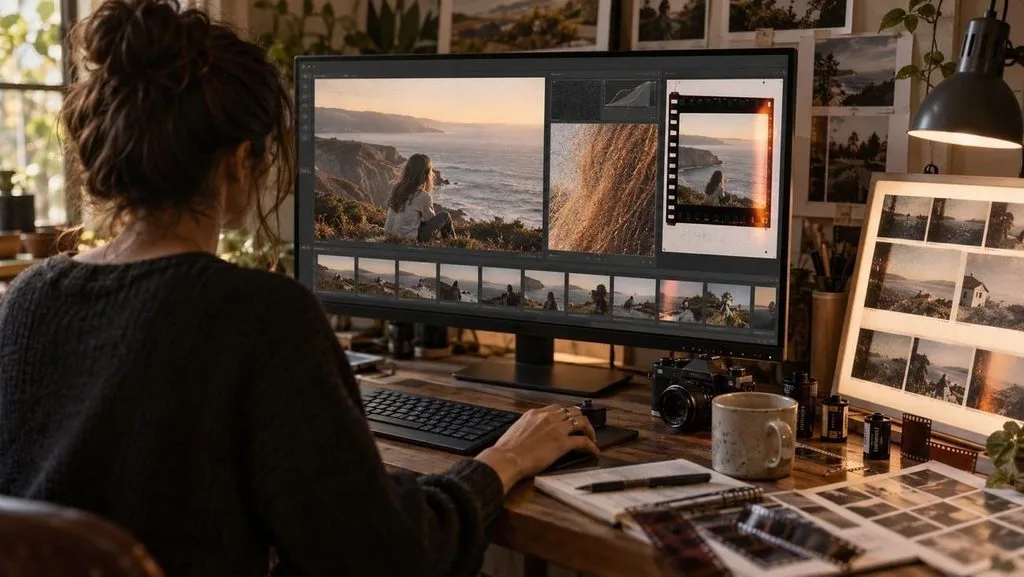
- Begin met een goede belichting: Een analoge filmlook werkt het best op foto's met detail in zowel de hooglichten als de schaduwen. Herstel uitgebeten luchten en dichtgelopen schaduwen voordat je een stijl toevoegt.
- Beoordeel de korrel op het uiteindelijke formaat: Korrel die er bij 100% zoom goed uitziet, kan op een telefoonscherm verdwijnen of op een grote afdruk overheersen. Controleer het effect op het formaat waarop je publiek de foto zal zien.
- Gebruik één stijl voor een hele reeks: Pas dezelfde instellingen, of dezelfde AI-prompt en referentie, toe op alle foto's van een shoot. Verschillende stijlen verstoren het gevoel dat de foto's van één filmrolletje komen.
- Voeg onvolkomenheden met mate toe: Lichtlekken, stof en filmranden werken alleen als ze bij het onderwerp passen. Als je ze op elke afbeelding gebruikt, gaan ze op een appfilter lijken.
- Vergelijk met echte filmscans: Houd tijdens het bewerken een paar echte scans van de filmsoort die je nabootst bij de hand. Door ze naast je foto te bekijken, zie je wanneer kleuren te ver van het origineel afwijken.
Conclusie
Het karakter van analoge film ontstaat door de combinatie van korrel, zacht contrast, rustige kleuren, natuurlijke huidtinten en warme hooglichten. Daarmee geef je foto's een analoge filmlook in Lightroom, Snapseed of een andere editor met curven en kleurregelaars. MagicLight AI biedt een snellere aanpak door een foto opnieuw te genereren met een filmlook op basis van een geüploade referentie en een prompt. Daarna kun je van de afgewerkte foto een bewegende clip maken.
Veelgestelde vragen
1. Waardoor krijgen digitale foto's een analoge filmlook?
Bij bewerkingen in analoge filmstijl voeg je meestal korrel toe, maak je hooglichten zachter, licht je zwarttinten iets op en zwak je felle kleuren af. Telefoonfoto's zien er vaak scherper en sterker verzadigd uit, dus deze aanpassingen helpen om een zachtere filmlook te creëren.
2. Met welke app kun je foto's een analoge filmlook geven?
Met de mobiele app van Lightroom geef je foto's een analoge filmlook via instellingen voor korrel, de tooncurve en kleurcorrectie. Snapseed biedt vergelijkbare bewerkingen gratis aan. In beide apps kun je afgeronde bewerkingen opslaan als voorinstellingen of looks.
3. Kan AI foto's een analoge filmlook geven?
AI-tools kunnen foto's een analoge filmlook geven door ze opnieuw te genereren met korrel, zachtere tinten en kleuren in analoge filmstijl. MagicLight AI doet dit via beeld-naar-beeldgeneratie met vijf afbeeldingsmodellen. Je kunt het resultaat ook omzetten naar video.
4. Hoe voeg ik filmkorrel toe aan een foto?
Open in Lightroom het paneel “Effects”, verhoog “Grain” en pas daarna “Size” en “Roughness” aan tot de textuur past bij de filmgevoeligheid die je nabootst. Op je telefoon kun je met de tool Grainy Film van Snapseed korrel toevoegen via één schuifregelaar en optionele filmstijlen.





