


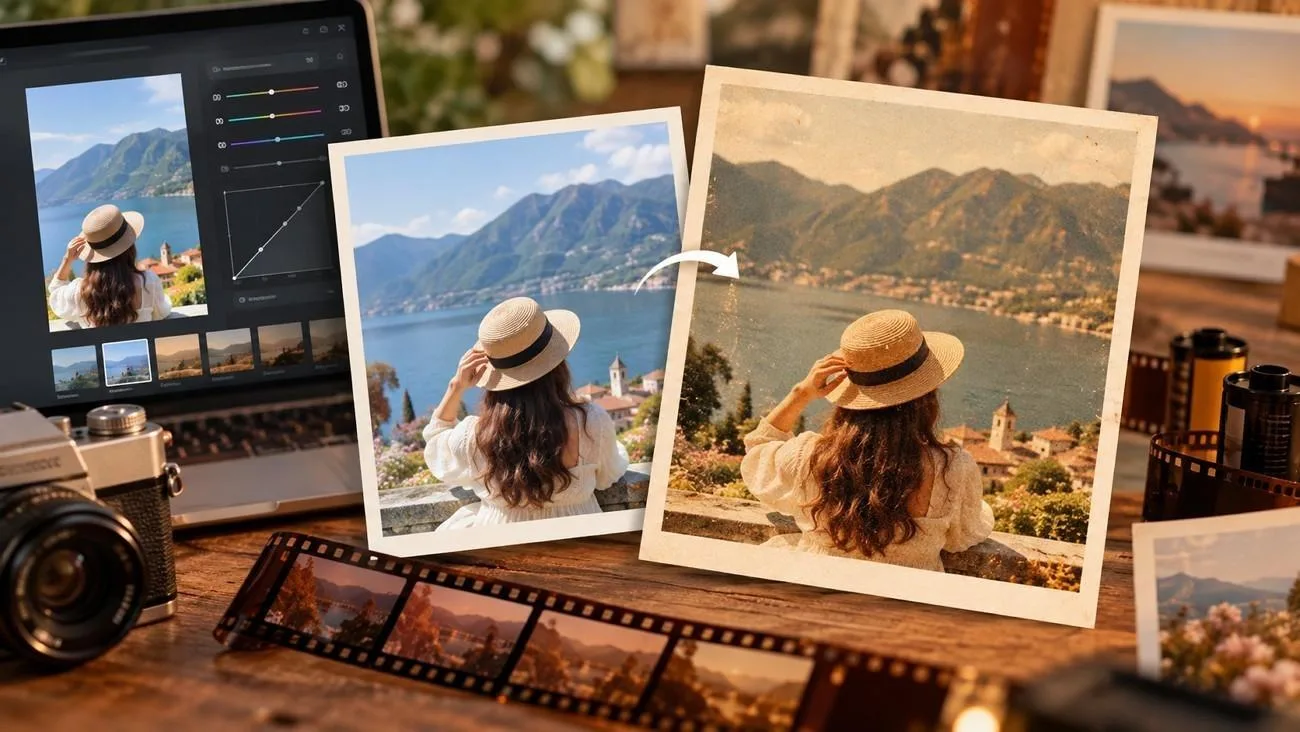
数码照片通常清晰锐利、画面干净、色彩饱和度高,而胶片的质感更柔和、自然。细腻的颗粒、柔和的反差、低饱和度的色彩、自然的肤色和温暖的高光,都能帮你还原这种经典风格。
这篇教程将介绍如何通过实用的修图技巧,让照片呈现胶片感。你还会学到如何用 MagicLight AI 生成胶片风格的画面,让普通数码照片更有电影感。
第一部分:胶片感照片有哪些特点?
胶片独特的成像风格,来自它记录光线、色彩和纹理的方式。这些差异让照片看起来更柔和,也更少一些数码感。下面这些视觉特征,共同构成了胶片质感:
- 胶片颗粒
颗粒来自胶片乳剂中的感光晶体和染料云,因此分布随机、质感自然。数码噪点的纹理和颜色往往与胶片颗粒不同,在曝光不足的区域尤其明显。
想把照片调出胶片感,颗粒是必不可少的一环,而且要与实际胶片的感光度相匹配。感光度越高,颗粒通常越粗。因此,模拟 ISO 3200 胶片时,颗粒强度要远高于模拟 ISO 100 胶片。Lightroom 的 Grain Amount 取值范围为 0 到 100,下面的数值可以作为起点:
| 胶片感光度 | 颗粒特征 | 胶片示例 | 建议起始颗粒数量 |
| ISO 100 | 几乎看不见 | Kodak Ektar 100 | 10 至 15 |
| ISO 400 | 细腻但可见 | Kodak Portra 400 | 20 至 30 |
| ISO 800 | 清晰可见 | CineStill 800T | 30 至 40 |
| ISO 3200 | 明显而粗粝 | Ilford Delta 3200 | 50 或更高 |
- 柔和的反差
负片对明暗区域的呈现更柔和。高光过渡平缓,暗部通常也会保留一些细节,不会完全变成一片黑。修图时想获得类似效果,可以先降低反差。略微抬高黑位、压低白位,并让色调曲线保持平缓。稍微降低 Clarity,也能减轻手机照片过于锐利的数码感。
- 低饱和度的色彩
胶片的色彩通常比手机照片更柔和,绿色和蓝色尤其如此。与其统一降低所有颜色的饱和度,不如分别调整:
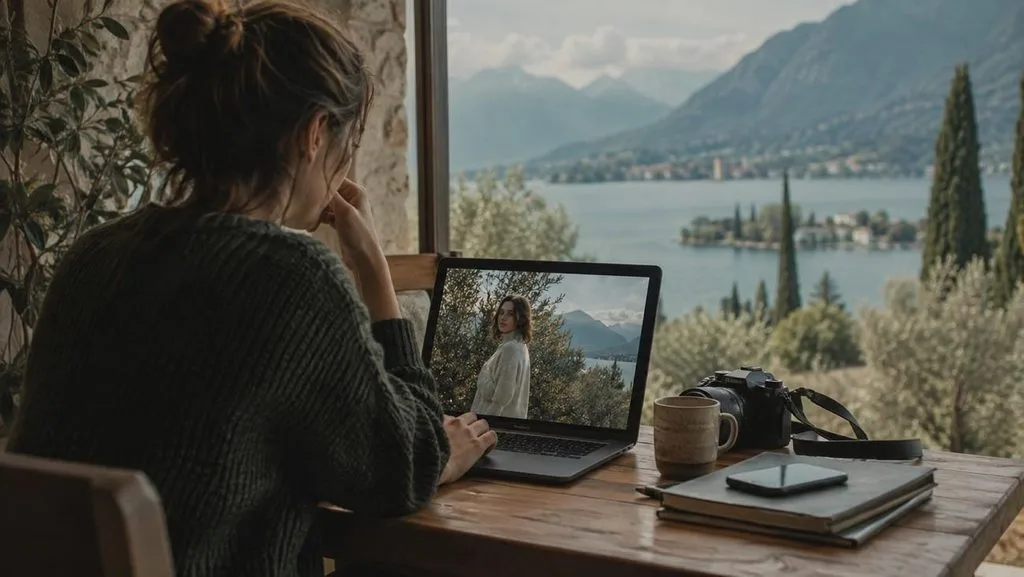
- 将 Saturation 或 Vibrance 降低约 10–20。
- 让绿色略微偏黄,使植物呈现更接近橄榄绿的色调。
- 降低蓝色饱和度,并让蓝色略微偏向青色,让天空和水面看起来更柔和。
- 尽量保持红色和橙色不变,以保留自然的肤色。
- 自然的肤色
2026 年,Eastman Kodak 还为与 Portra 400 相关的专业 ISO 400 胶片推出了 EKTACOLOR PRO 400 品牌命名。学习把照片调出胶片感时,首先要检查肤色,因为暖色调很容易让人脸偏橙。降低橙色饱和度、提高橙色明亮度,可以让面部保持明亮,又不会泛出晒伤般的红橙色。
- 温暖的高光
胶片的高光往往偏暖,阴影则保持中性或略微偏冷。这种搭配能拉开明暗区域的色彩层次,又不会让画面显得生硬。在 Lightroom 中,可以用 Color Grading 为高光加入暖色,同时让阴影保持更中性。高光色相设在 40–60 左右、饱和度保持较低,是不错的起点。
效果要克制。暖色过多,会让白色物体、云朵和皮肤泛黄。如果想营造 CineStill 风格,可以在明亮光源周围加入柔和的红色光晕。
第二部分:如何用 AI 让照片呈现胶片感?
如果你正在学习如何把照片调出胶片感,MagicLight AI 可以帮你生成胶片风格的画面,无须手动调整每一个滑块。 MagicLight AI 会将你上传的照片作为参考,再根据提示词中描述的胶片风格生成新版本。在同一个工作区内,你还可以保持项目中视觉素材的风格一致,并将完成的图片进一步制作成视频。
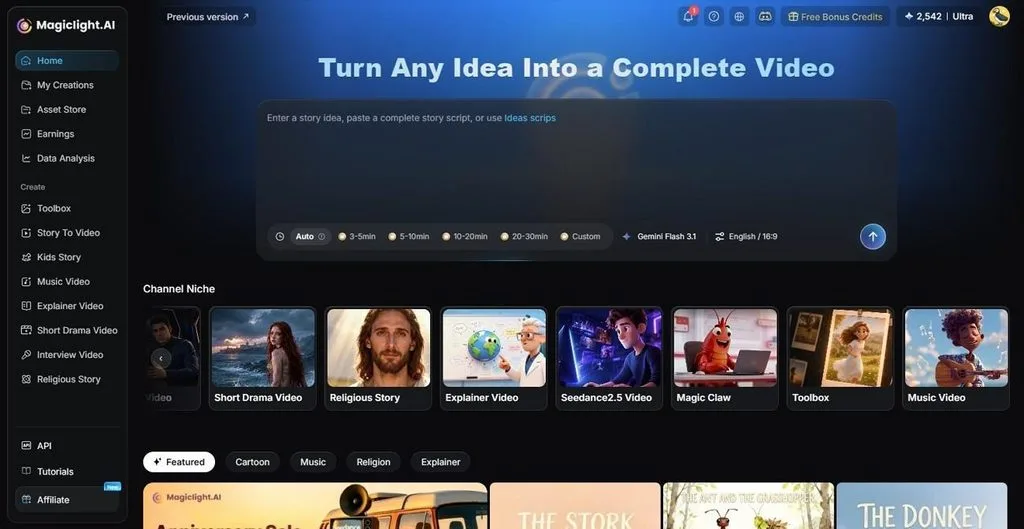
MagicLight Agent 可以协助你统筹整个工作流程,包括分镜、视觉风格选择和角色设定。如果胶片风格图片将用于更大的视频项目,你也可以按需调整制作计划。提示词输入框最多支持 500 个字符,足以分别描述颗粒和高光的暖色效果。用户可从最多 5 种画面比例中选择,例如 16:9 或 1:1。
MagicLight AI 的主要功能
- 多张参考图: 可上传多张 PNG、JPG、JPEG 或 WEBP 文件,每张最大 20MB。这些参考图能帮助工具更准确地匹配特定颜色或视觉细节。
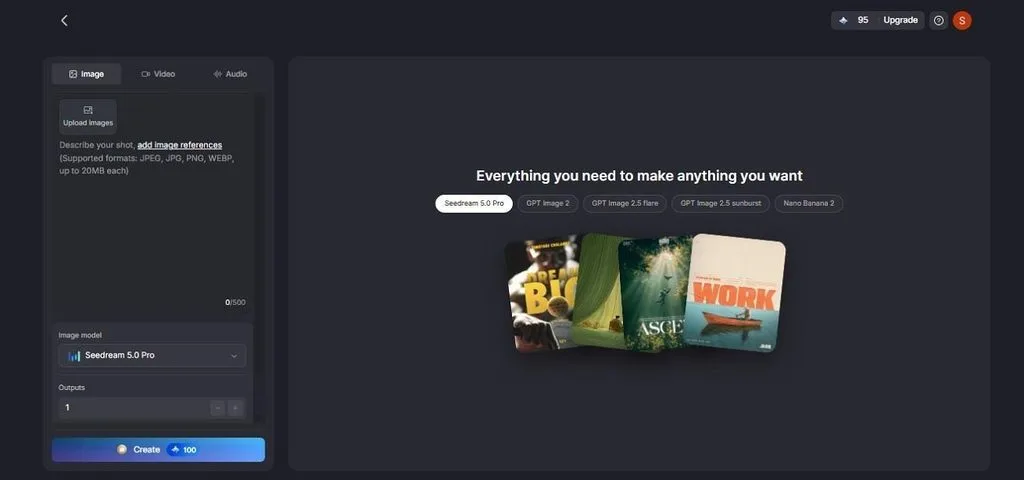
- 5 种图像模型与积分消耗: 你可以选择 Seedream 5.0 Pro、GPT Image 2、GPT Image 2.5 Flare、GPT Image 2.5 Sunburst 或 Nano Banana 2。每次生成的积分消耗取决于所选模型和设置,大约为 150 积分。
- Image to Video: 最多可上传 5 张参考图,并用最多 1,500 个字符描述动态效果。根据所选模型的不同,生成的视频最长可达 30 秒。
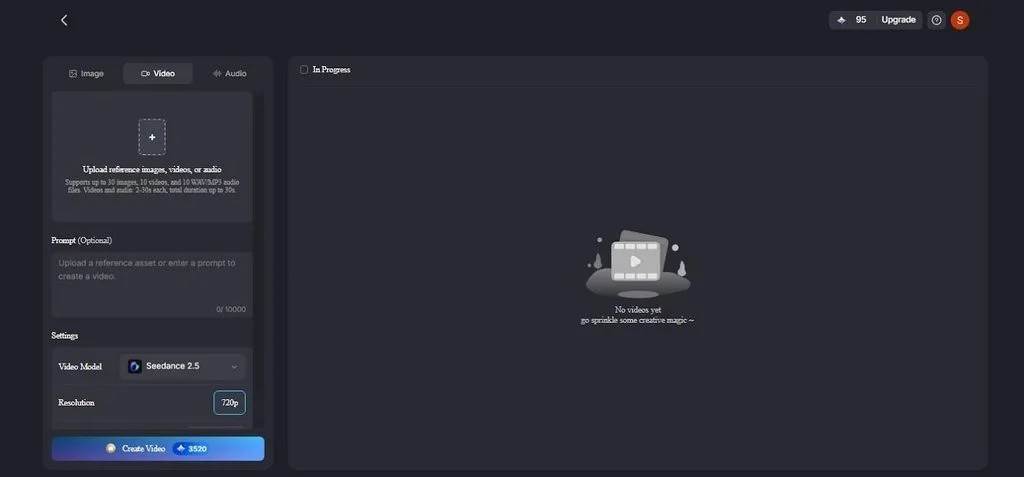
- 带旁白的照片视频: 将多张胶片风格图片串联成一段流畅的视频,还能从 37 种配音声音和 16 种字幕样式中选择,为视频添加旁白和字幕。
用 MagicLight AI 制作胶片感照片的操作指南
按照以下步骤,学习如何用 MagicLight AI 让照片呈现胶片感:
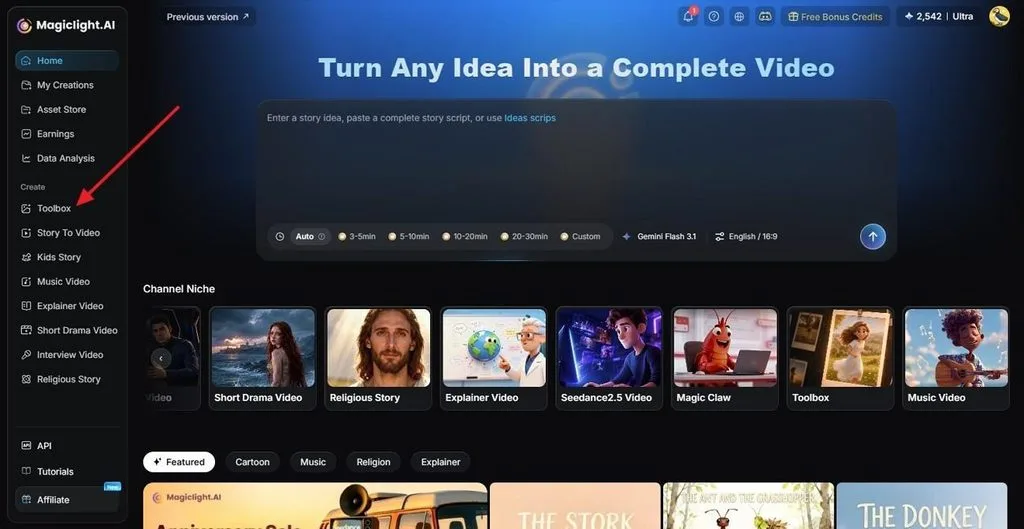
第 1 步:打开 Image 选项卡
在 MagicLight AI 控制台中,打开 Toolbox ,然后选择 Image 选项卡。点击 Upload Images ,添加你想调整风格的照片。如果想模拟某款特定胶片,也可以添加一张该胶片的真实扫描图作为第二张参考图。
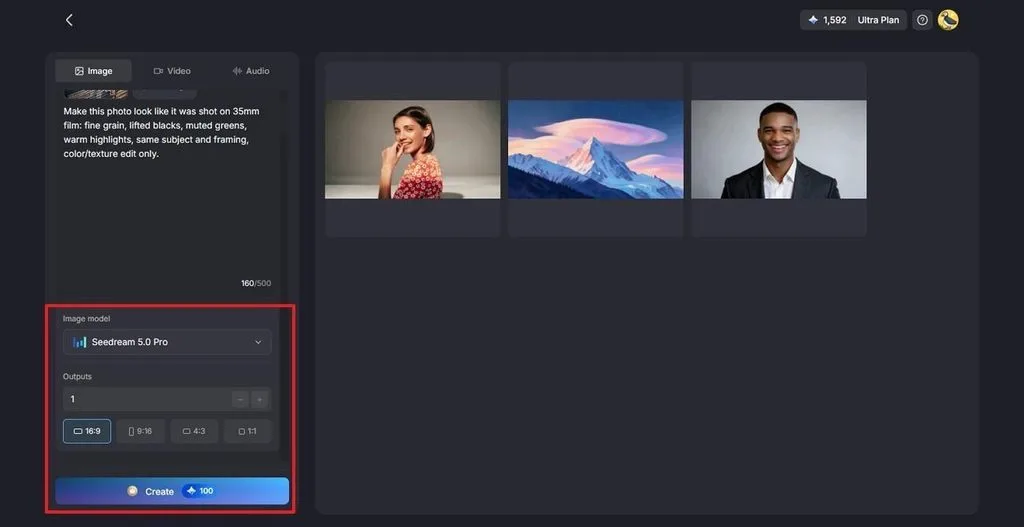
第 2 步:描述想要的胶片风格
在提示词输入框中描述你想要的效果,例如“fine 35mm grain, lifted blacks, muted greens, warm highlights, same subject and framing.”。展开 Image Model 菜单,选择 AI 模型,设置 Aspect Ratio ,然后点击 Create。
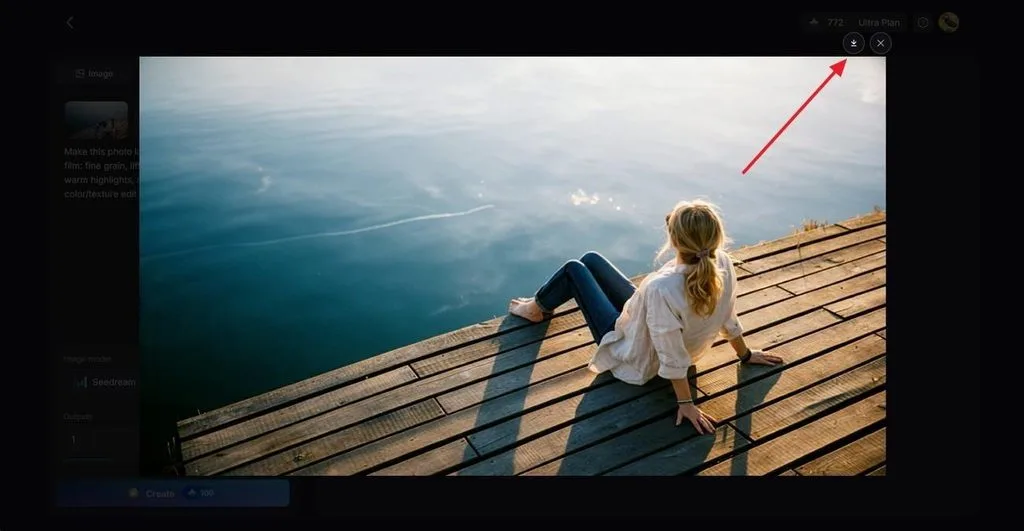
第 3 步:对比并下载
将每个生成结果与原图进行对比。由于工具会重新生成照片,而非直接套用滤镜,部分细节可能会发生变化。点击 Download 图标保存最满意的版本,或将图片发送到 Image to Video,生成动态画面。
第三部分:让胶片效果更自然的技巧
学习把照片调出胶片感,要先根据每张照片自身的光线和色彩进行调整。养成几个简单的修图习惯,就能让预设和手动调整的效果更自然,也更一致。
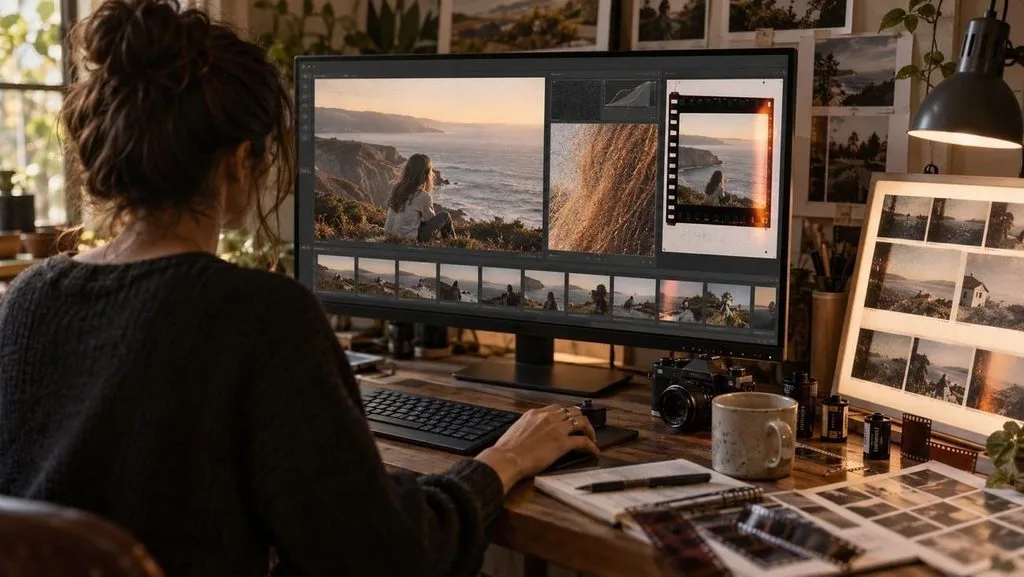
- 先调整好曝光: 高光和暗部都保有细节的照片,更适合呈现胶片质感。在添加任何风格之前,先尽量找回天空过曝区域和暗部死黑区域的细节。
- 按最终展示尺寸检查颗粒: 在 100% 缩放下看起来合适的颗粒,放到手机屏幕上可能几乎看不见,做成大幅照片时又可能过于抢眼。要按观众实际观看的尺寸检查效果。
- 同一组照片使用统一风格: 为同一次拍摄的所有照片应用相同的设置,或使用相同的 AI 提示词和参考图。混用多种风格,会破坏整组照片如同出自同一卷胶片的统一感。
- 少量添加瑕疵效果: 漏光、灰尘和胶片边框只有在契合拍摄主题时才会加分。每张照片都加这些效果,就容易显得像套了应用滤镜。
- 对照真实胶片扫描图: 修图时,打开几张你想模拟的胶片的真实扫描图作为参考。并排对比,能及时发现偏离真实胶片太远的颜色。
结语
胶片质感需要颗粒、柔和的反差、低调的色彩、自然的肤色和温暖的高光相互配合。掌握这套组合,你就能在 Lightroom、Snapseed,或任何支持曲线和色彩调整的编辑器中,把照片调出胶片感。MagicLight AI 则提供了更快捷的方式:上传参考图并输入提示词,就能重新生成胶片风格的照片。完成后,你还可以将静态图片制作成动态短片。
常见问题
1. 怎样让数码照片呈现胶片感?
胶片风格的修图通常会添加颗粒、柔化高光、略微抬高黑位,并降低鲜艳色彩的饱和度。手机照片往往更锐利、饱和度也更高,因此这些调整有助于营造更柔和的胶片感。
2. 哪些应用可以把照片调出胶片感?
Lightroom 手机版提供颗粒、色调曲线和色彩分级等调节功能,可以用来制作胶片感照片。Snapseed 免费提供类似的编辑功能,两款应用都能将完成的调整保存为预设或样式。
3. AI 能让照片呈现胶片感吗?
AI 工具可以重新生成照片,加入颗粒、更柔和的影调和胶片风格色彩。MagicLight AI 支持通过五种图像模型进行图生图,生成结果还可以进一步制作成视频。
4. 如何给照片添加胶片颗粒?
在 Lightroom 中,打开“Effects”面板,提高“Grain”,再调整“Size”和“Roughness”,直到颗粒质感与你想模拟的胶片感光度相匹配。在手机上,Snapseed 的 Grainy Film 工具只需一个滑块就能添加颗粒,还可以选择胶片样式。





