


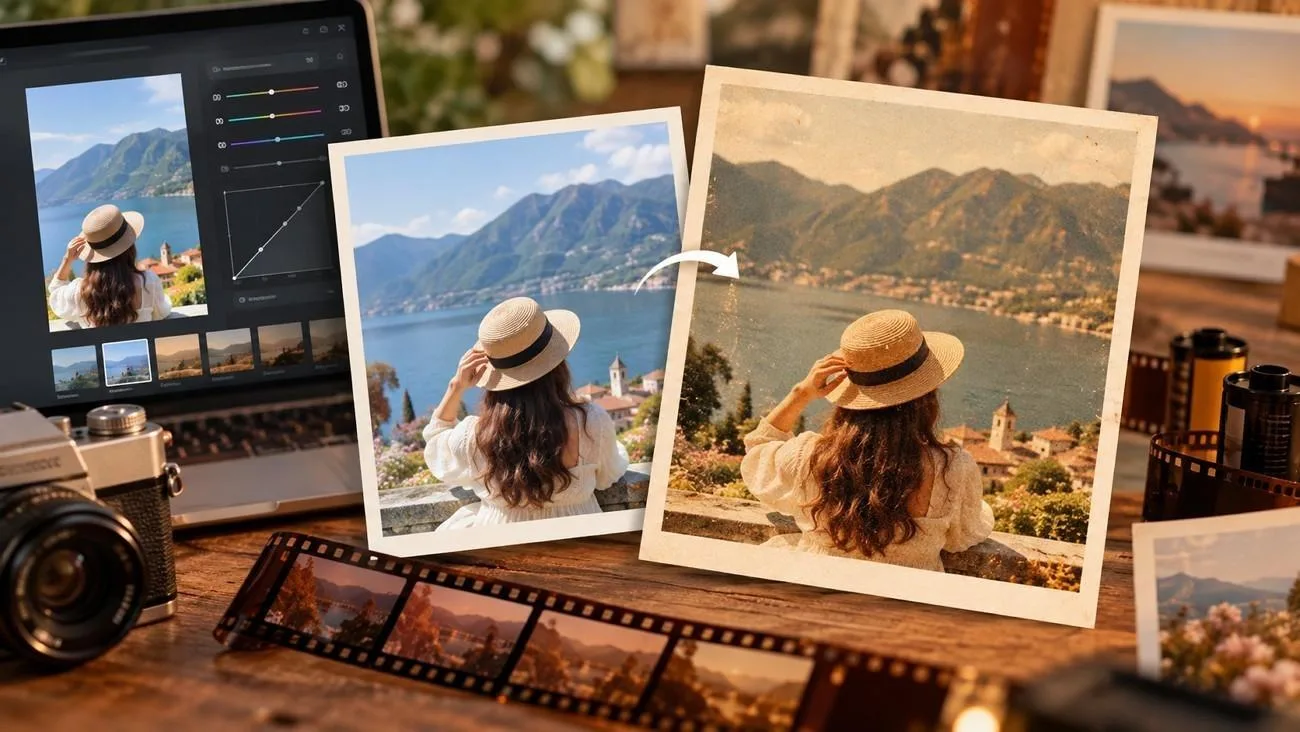
Le foto digitali appaiono spesso nitide, pulite e molto sature, mentre la pellicola ha un carattere più morbido e naturale. Una grana discreta, un contrasto delicato, colori tenui, incarnati naturali e alte luci calde possono aiutarti a ricreare quell'estetica classica.
Questa guida ti spiega come dare alle foto un effetto pellicola attraverso tecniche pratiche di fotoritocco. Scoprirai anche come MagicLight AI può ricreare immagini ispirate alla pellicola con l'intelligenza artificiale e trasformare normali foto digitali in immagini dal taglio più cinematografico.
Parte 1. Che cosa dà alle foto l'aspetto della pellicola?
L'aspetto della pellicola dipende dal modo in cui registra luce, colore e texture. Queste differenze danno alle foto una resa più morbida e meno digitale. Ecco le principali caratteristiche visive che creano l'effetto pellicola:
- Grana della pellicola
La grana deriva dai cristalli fotosensibili e dalle nuvole di colorante presenti nell'emulsione della pellicola, perciò ha un aspetto casuale e naturale. Il rumore digitale si distingue spesso dalla grana della pellicola per texture e colore, soprattutto nelle aree sottoesposte.
Per modificare una foto e darle l'aspetto della pellicola, serve una grana coerente con una sensibilità reale. Le pellicole più sensibili hanno una grana più grossa. Per simulare una pellicola da 3200 ISO, quindi, ne serve molta di più rispetto a una da 100 ISO. In Lightroom, il valore di Grain Amount va da 0 a 100: quelli riportati di seguito sono punti di partenza.
| Sensibilità della pellicola | Caratteristiche della grana | Pellicola di esempio | Valore iniziale di Grain Amount |
| ISO 100 | Appena visibile | Kodak Ektar 100 | Da 10 a 15 |
| ISO 400 | Fine ma percepibile | Kodak Portra 400 | Da 20 a 30 |
| ISO 800 | Ben visibile | CineStill 800T | Da 30 a 40 |
| ISO 3200 | Marcata e ruvida | Ilford Delta 3200 | 50 o più |
- Contrasto morbido
La pellicola negativa rende le aree chiare e scure con maggiore morbidezza. Le alte luci sfumano gradualmente, mentre le ombre di solito conservano qualche dettaglio senza diventare completamente nere. Per ottenere una resa simile in fase di ritocco, parti da un contrasto più morbido. Solleva leggermente i neri, abbassa un po' i bianchi e mantieni delicata la curva di viraggio. Anche una lieve riduzione di Clarity può rendere meno digitale l'aspetto delle foto molto nitide scattate con il telefono.
- Colori tenui
I colori della pellicola appaiono spesso più tenui di quelli delle foto scattate con il telefono, soprattutto nei verdi e nei blu. Anziché attenuare tutti i colori allo stesso modo, regolali separatamente:
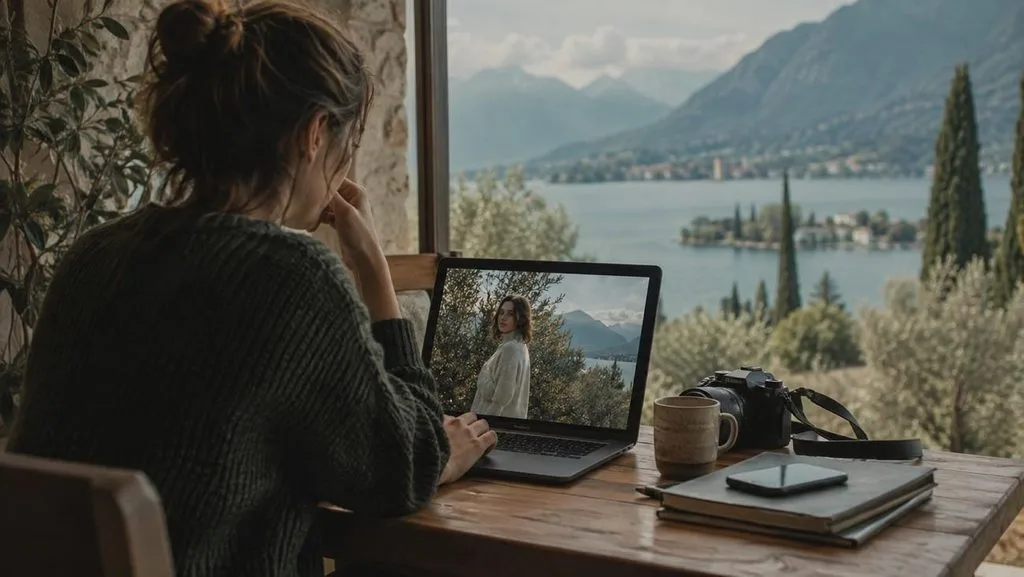
- Riduci Saturation o Vibrance di circa 10–20 punti.
- Sposta leggermente i verdi verso il giallo per dare alla vegetazione una tonalità più vicina al verde oliva.
- Riduci la saturazione dei blu e spostali leggermente verso il verde acqua per rendere più morbidi i colori del cielo e dell'acqua.
- Lascia rossi e arancioni perlopiù invariati per mantenere naturali gli incarnati.
- Incarnati naturali
Nel 2026, Eastman Kodak ha introdotto anche il marchio EKTACOLOR PRO 400 per la pellicola professionale ISO 400 associata a Portra 400. Quando impari a dare alle tue foto un effetto pellicola, la pelle è la prima cosa da controllare: una colorazione calda può far virare rapidamente i volti verso l'arancione. Ridurre la saturazione degli arancioni e aumentarne la luminanza mantiene i volti luminosi, senza un effetto da scottatura.
- Alte luci calde
La pellicola presenta spesso alte luci calde e ombre neutre o leggermente fredde. Questo crea separazione senza rendere l'immagine troppo dura. In Lightroom, usa Color Grading per scaldare le alte luci e mantenere le ombre più neutre. Una tonalità delle alte luci intorno a 40–60, con una saturazione bassa, è un buon punto di partenza.
Mantieni l'effetto discreto. Un calore eccessivo può far apparire gialli i bianchi, le nuvole e la pelle. Per una resa in stile CineStill, aggiungi un tenue alone rosso intorno alle luci intense.
Parte 2. Come dare alle foto un effetto pellicola con l'IA?
Se stai imparando a dare a una foto un effetto pellicola, MagicLight AI può applicare uno stile ispirato alla pellicola senza che tu debba regolare a mano ogni cursore. MagicLight AI usa una foto caricata come riferimento, poi ne crea nuove versioni in base allo stile di pellicola descritto nel prompt. Nello stesso spazio di lavoro puoi anche mantenere coerenti gli elementi visivi di un progetto e trasformare un'immagine finita in un video.
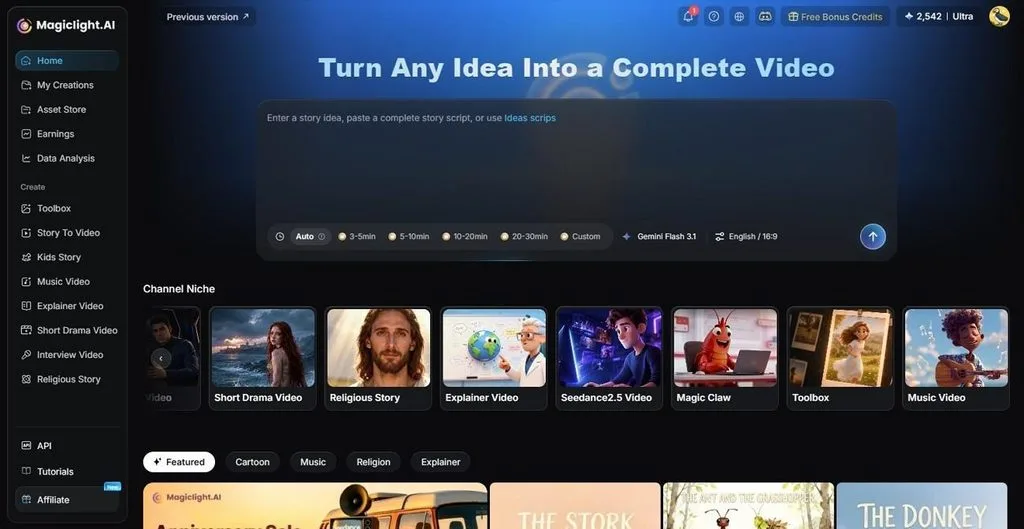
MagicLight Agent può aiutarti a organizzare l'intero flusso di lavoro con storyboard, scelte di stile visivo e personaggi. Puoi anche adattare i piani di produzione quando l'immagine con effetto pellicola entra a far parte di un progetto video più ampio. Il campo del prompt accetta fino a 500 caratteri, sufficienti per descrivere separatamente la grana e il calore delle alte luci. Puoi scegliere tra un massimo di 5 rapporti d'aspetto, come 16:9 o 1:1.
Funzionalità principali di MagicLight AI
- Più immagini di riferimento: Carica più file PNG, JPG, JPEG o WEBP, fino a 20 MB ciascuno. Possono aiutare lo strumento a riprodurre con maggiore precisione colori o dettagli visivi specifici.
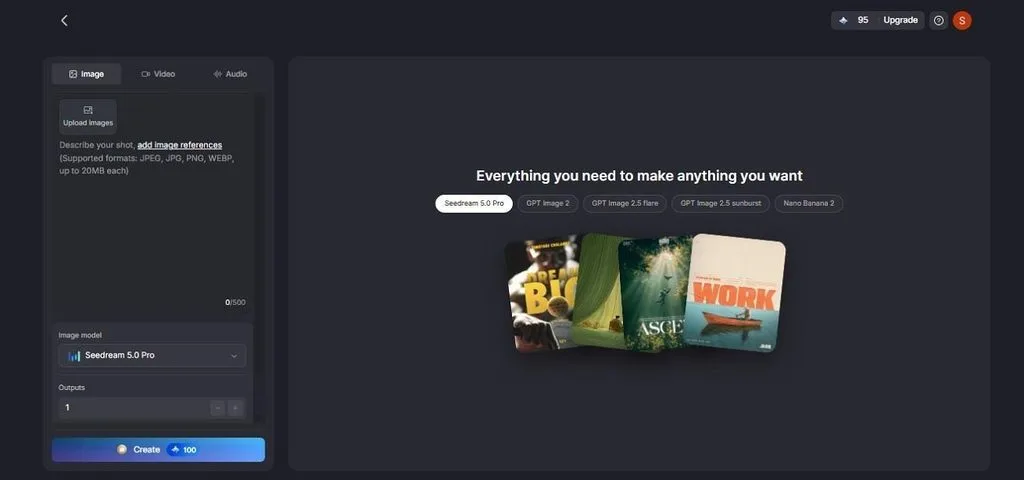
- 5 modelli per le immagini e crediti: Scegli tra Seedream 5.0 Pro, GPT Image 2, GPT Image 2.5 Flare, GPT Image 2.5 Sunburst o Nano Banana 2. Ogni generazione consuma crediti in base al modello e alle impostazioni selezionati: indicativamente 150 crediti.
- Image to Video: Carica fino a 5 immagini di riferimento e descrivi il movimento in un massimo di 1.500 caratteri. A seconda del modello selezionato, i video possono durare fino a 30 secondi.
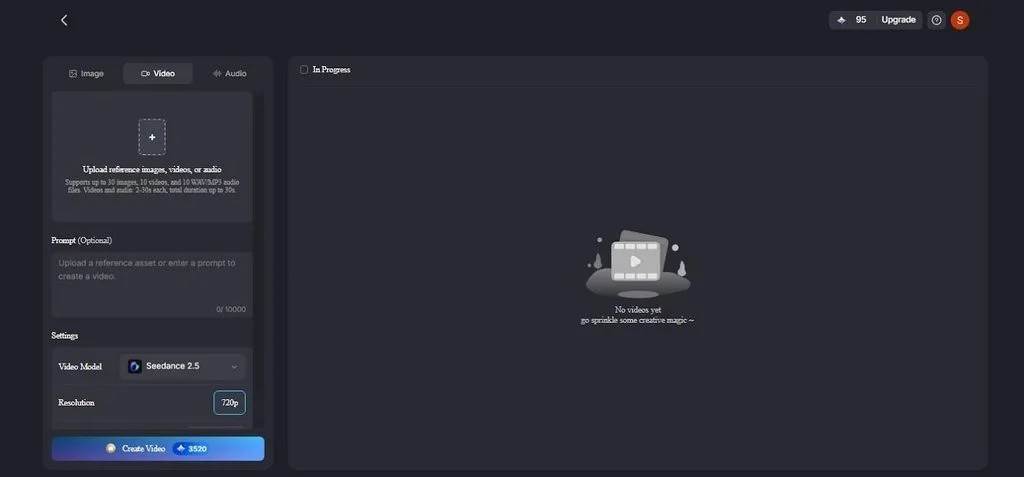
- Video fotografici con narrazione: Unisci più immagini con effetto pellicola in un unico video fluido. Aggiungi una voce narrante e sottotitoli scegliendo tra 37 voci e 16 stili di sottotitoli.
Guida per dare alle foto un effetto pellicola con MagicLight AI
Segui queste istruzioni per imparare a dare alle tue foto un effetto pellicola con MagicLight AI:
Passaggio 1. Apri la scheda Image
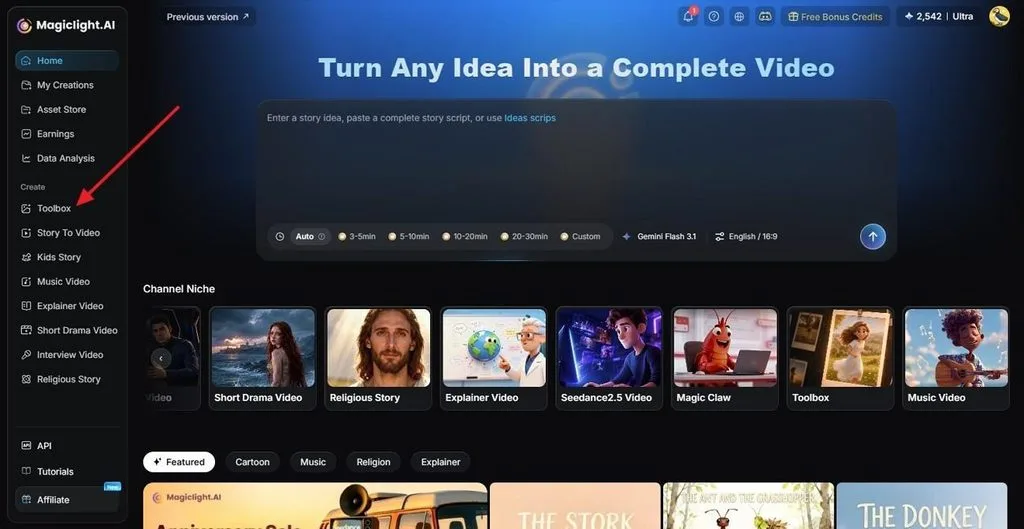
Dalla dashboard di MagicLight AI, apri Toolbox e seleziona la scheda Image . Fai clic su Upload Images e aggiungi la foto a cui vuoi cambiare stile. Se vuoi riprodurre una pellicola specifica, puoi aggiungere come secondo riferimento una vera scansione di quella pellicola.
Passaggio 2. Descrivi l'effetto pellicola
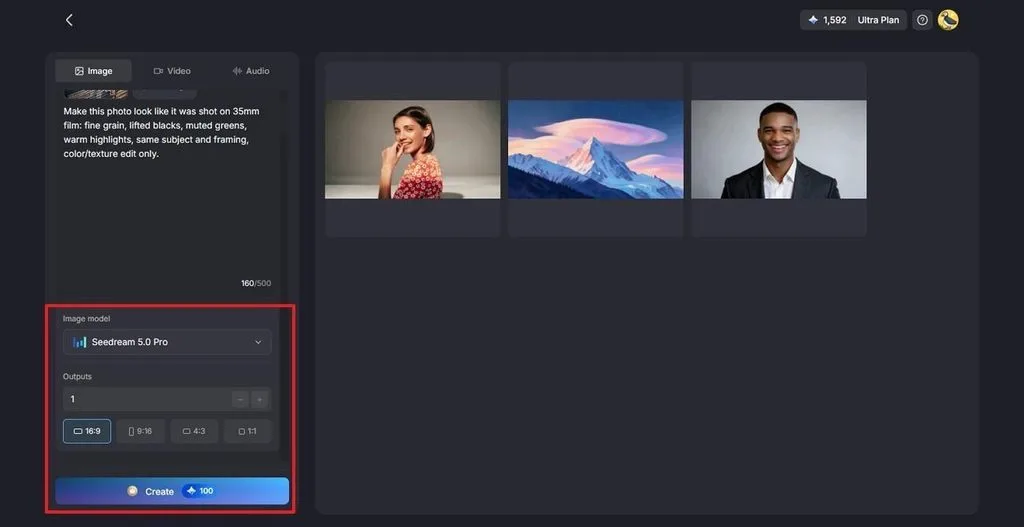
Descrivi lo stile nel campo del prompt, ad esempio “fine 35mm grain, lifted blacks, muted greens, warm highlights, same subject and framing.” Apri il menu Image Model per scegliere un modello di IA, imposta Aspect Ratio, poi fai clic su Create.
Passaggio 3. Confronta e scarica
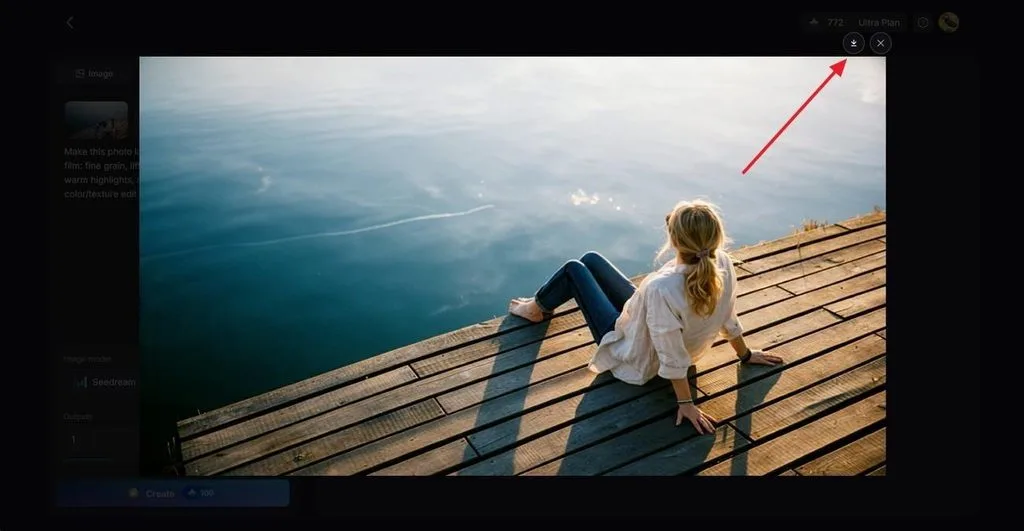
Confronta ogni risultato con l'originale: la foto viene rigenerata, anziché semplicemente elaborata con un filtro, quindi alcuni piccoli dettagli possono cambiare. Fai clic sull'icona Download per salvare la versione migliore, oppure inviala a Image to Video per animarla.
Parte 3. Consigli per un effetto pellicola migliore
Per imparare a modificare una foto e darle un effetto pellicola, parti dalle caratteristiche di luce e colore di ogni immagine. Alcune semplici abitudini di ritocco possono rendere più naturali e coerenti sia i preset sia le regolazioni manuali.
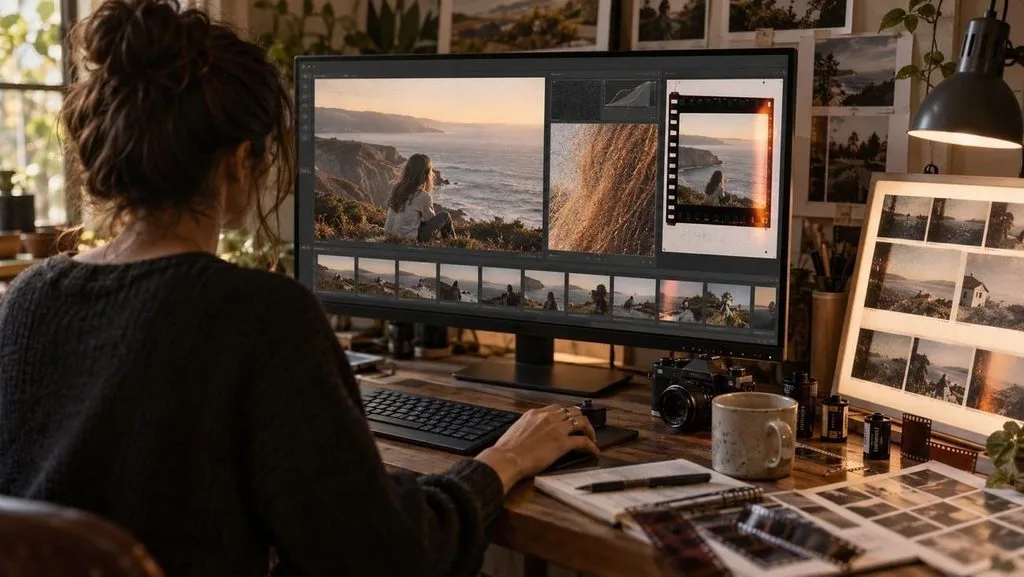
- Parti da un'esposizione ben bilanciata: L'effetto pellicola rende al meglio sulle foto che conservano dettagli sia nelle alte luci sia nelle ombre. Recupera i cieli bruciati e le ombre chiuse prima di applicare uno stile.
- Valuta la grana alle dimensioni finali: Una grana che sembra giusta con uno zoom al 100% può sparire sullo schermo di un telefono o risultare eccessiva in una stampa grande. Controlla l'effetto alle dimensioni in cui verrà vista l'immagine.
- Mantieni lo stesso stile in tutta la serie: Applica le stesse impostazioni, oppure lo stesso prompt IA e la stessa immagine di riferimento, a tutte le foto di un servizio. Mescolare stili diversi spezza la sensazione di guardare un unico rullino.
- Aggiungi le imperfezioni con moderazione: Infiltrazioni di luce, polvere e bordi del fotogramma funzionano solo quando si adattano al soggetto. Se li usi su ogni immagine, iniziano a sembrare un filtro da app.
- Confronta il risultato con vere scansioni di pellicola: Durante il ritocco, tieni aperte alcune scansioni autentiche della pellicola che stai cercando di imitare. Il confronto fianco a fianco aiuta a individuare i colori che si allontanano troppo dall'originale.
Conclusione
Il carattere della pellicola nasce dall'insieme di grana, contrasto morbido, colori tenui, incarnati naturali e alte luci calde. È questa combinazione a dare alle foto un effetto pellicola in Lightroom, Snapseed o qualsiasi editor con controlli per curve e colori. MagicLight AI offre una strada più rapida: rigenera una foto con uno stile ispirato alla pellicola a partire da un'immagine di riferimento caricata e da un prompt. Puoi poi trasformare l'immagine finita in una clip in movimento.
Domande frequenti
1. Che cosa dà alle foto digitali l'aspetto della pellicola?
Il ritocco in stile pellicola di solito aggiunge grana, ammorbidisce le alte luci, solleva leggermente i neri e attenua i colori più intensi. Le foto scattate con il telefono appaiono spesso più nitide e sature, quindi queste modifiche aiutano a creare una resa più morbida, simile a quella della pellicola.
2. Quale app può dare alle foto un effetto pellicola?
L'app mobile di Lightroom può dare alle foto un effetto pellicola grazie ai controlli per grana, curva di viraggio e color grading. Snapseed offre gratuitamente regolazioni simili, ed entrambe le app permettono di salvare le modifiche come preset o stili.
3. L'IA può dare alle foto un effetto pellicola?
Gli strumenti di IA possono dare alle immagini l'aspetto della pellicola rigenerando una foto con grana, toni più morbidi e colori tipici della pellicola. MagicLight AI lo fa attraverso la generazione da immagine a immagine con cinque modelli per le immagini, e il risultato può anche diventare un video.
4. Come aggiungo la grana della pellicola a una foto?
In Lightroom, apri il pannello “Effects”, aumenta “Grain”, poi regola “Size” e “Roughness” finché la texture non corrisponde alla sensibilità della pellicola che stai cercando di imitare. Sul telefono, lo strumento Grainy Film di Snapseed aggiunge grana con un solo cursore e offre stili di pellicola opzionali.





