


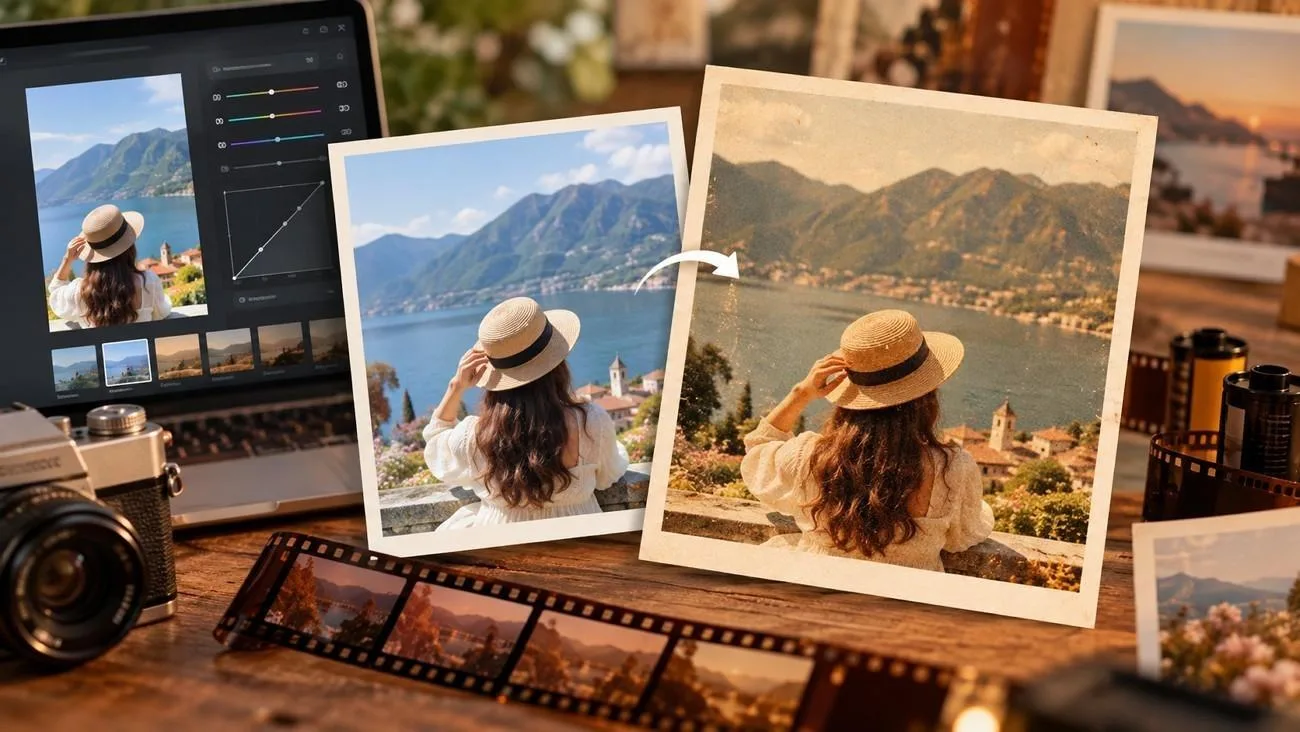
數位照片通常銳利、乾淨,色彩飽和度也高;底片則帶有更柔和、自然的質感。細微顆粒、柔和對比、低飽和色彩、自然膚色與暖色高光,都能幫你重現這種經典美感。
這篇教學會介紹實用的修圖技巧,帶你把照片修出底片感。你也會學到如何運用 MagicLight AI,以 AI 重現底片風格,讓平凡的數位照片更有電影感。
第一部分:照片的底片感從哪裡來?
底片獨特的外觀,來自它記錄光線、色彩與紋理的方式。這些差異讓照片更柔和,也減少了數位影像的感覺。以下帶你認識構成底片感的主要視覺特色:
- 底片顆粒
底片顆粒來自乳劑中的感光晶體與染料雲,因此分布隨機、質感自然。數位雜訊的紋理和色彩通常與底片顆粒不同,尤其在曝光不足的區域更明顯。
想把照片修出底片感,就需要加入符合實際底片感光度的顆粒。感光度越高,顆粒就越粗。因此,模擬 ISO 3200 所需的顆粒量,會比 ISO 100 多得多。Lightroom 的 Grain Amount 數值範圍為 0 到 100,以下數值可作為起點:
| 底片感光度 | 顆粒特色 | 底片範例 | 顆粒量起始值 |
| ISO 100 | 幾乎看不見 | Kodak Ektar 100 | 10 至 15 |
| ISO 400 | 細緻但仍看得見 | Kodak Portra 400 | 20 至 30 |
| ISO 800 | 明顯可見 | CineStill 800T | 30 至 40 |
| ISO 3200 | 顆粒厚重、質感粗獷 | Ilford Delta 3200 | 50 以上 |
- 柔和對比
負片對明暗區域的呈現較為柔和。高光會逐漸過渡,陰影通常也能保留一些細節,不會直接變成一片漆黑。修圖時想營造類似效果,可以先降低對比:稍微抬高黑位、略微降低白位,並讓色調曲線保持平緩。稍微降低清晰度,也能減少手機照片過度銳利的數位感。
- 低飽和色彩
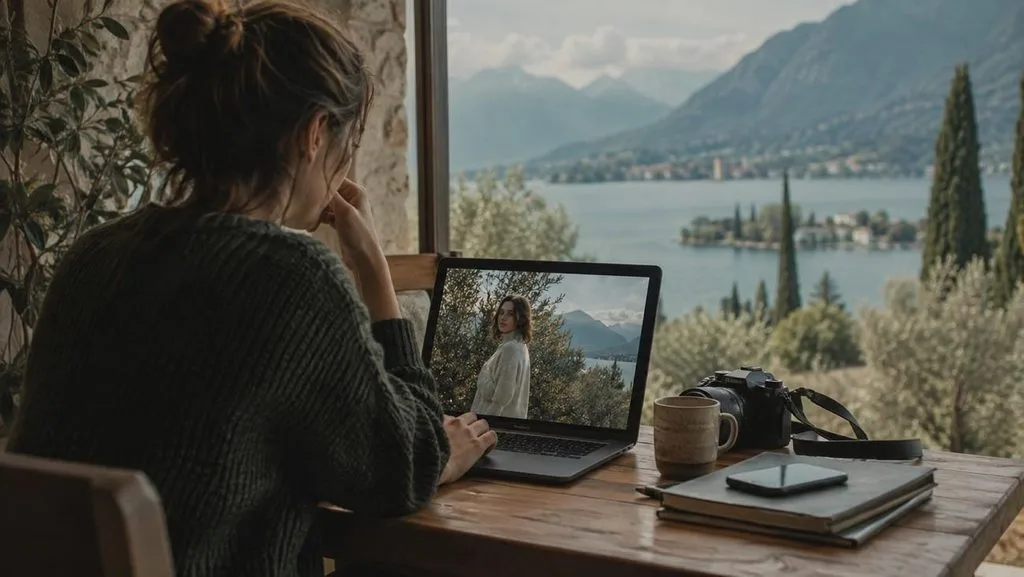
底片的色彩通常比手機照片柔和,尤其是綠色與藍色。與其一口氣降低所有色彩,不如分別調整:
- 將飽和度或自然飽和度降低約 10–20 點。
- 讓綠色稍微偏黃,使植物呈現更接近橄欖綠的色調。
- 降低藍色飽和度,並讓藍色稍微偏青,讓天空與水面看起來更柔和。
- 盡量保留紅色與橘色,維持自然膚色。
- 自然膚色
2026 年,Eastman Kodak 也為與 Portra 400 相關的專業 ISO 400 底片推出了 EKTACOLOR PRO 400 品牌名稱。學習把照片修出底片感時,首先要檢查的就是膚色,因為暖色調很容易讓人臉偏橘。降低橘色飽和度並提高橘色明亮度,可以讓臉部保持明亮,又不會像曬傷一樣泛紅。
- 暖色高光
底片常見的特色是高光偏暖,陰影則維持中性或略帶冷色。這樣能拉開明暗區域的色彩層次,又不會讓畫面顯得生硬。在 Lightroom 中,可以使用 Color Grading 讓高光偏暖,並讓陰影維持較中性的色調。高光色相設在約 40–60,再搭配低飽和度,是不錯的起點。
效果要保持細膩。暖色加得太多,會讓白色物體、雲朵與膚色泛黃。如果想呈現 CineStill 風格,可以在明亮光源周圍加入柔和的紅色光暈。
第二部分:如何用 AI 讓照片呈現底片感?
如果你正在學習如何讓照片呈現底片感,MagicLight AI 可以幫你套用底片風格,不必手動調整每一個滑桿。 MagicLight AI 會以上傳的照片作為參考,再根據提示詞描述的底片風格生成新版本。你也能在同一個工作區中維持專案內視覺素材的一致性,並將完成的圖片進一步製作成影片。
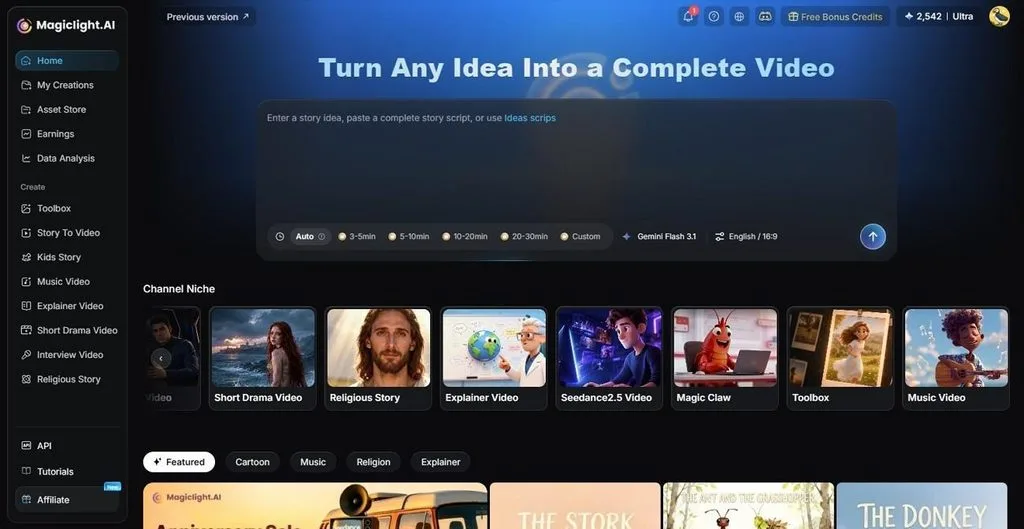
MagicLight Agent 能協助安排更完整的工作流程,包括分鏡、視覺風格選擇與角色設定。當底片風格圖片成為大型影片專案的一部分時,你也能依需求調整製作計畫。提示詞欄位最多可輸入 500 個字元,足以分別描述顆粒與高光的暖色程度。使用者可從最多 5 種畫面比例中選擇,例如 16:9 或 1:1。
MagicLight AI 主要功能
- 多張參考圖: 可上傳多張 PNG、JPG、JPEG 或 WEBP 檔案,每個檔案大小上限為 20MB。這些參考圖能幫助工具更準確地呈現特定色彩或視覺細節。
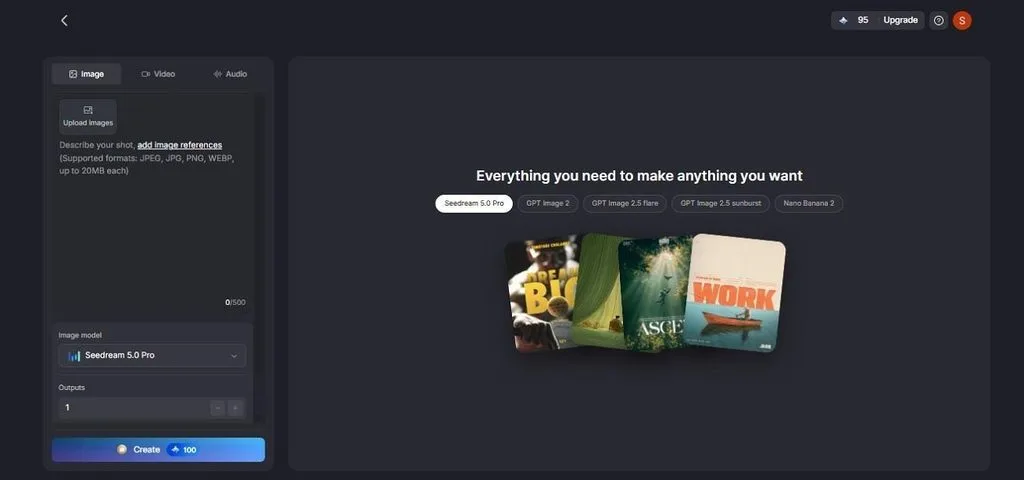
- 5 種圖片模型與點數: 你可以選擇 Seedream 5.0 Pro、GPT Image 2、GPT Image 2.5 Flare、GPT Image 2.5 Sunburst,或 Nano Banana 2。每次生成所需的點數會依選用的模型與設定而異,大約為 150 點。
- 圖片轉影片: 最多可上傳 5 張參考圖,並以最多 1,500 個字元描述動態效果。依選用的模型而定,影片最長可達 30 秒。
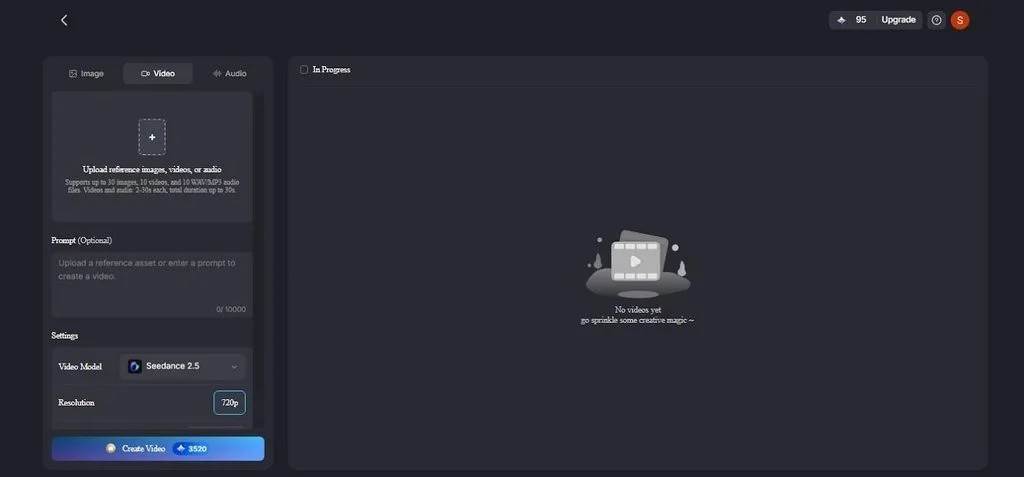
- 照片旁白影片: 將多張底片風格圖片串接成一支流暢的影片,並從 37 種語音與 16 種字幕樣式中選擇,加入旁白和字幕。
使用 MagicLight AI 製作底片感照片的步驟
跟著以下步驟,學會用 MagicLight AI 讓照片呈現底片感:
步驟 1:開啟 Image 分頁
在 MagicLight AI 控制台中,開啟 Toolbox ,再選擇 Image 分頁。點擊 Upload Images ,加入你想轉換風格的照片。如果目標是模擬特定底片,也可以加入一張真正的底片掃描圖作為第二張參考圖。
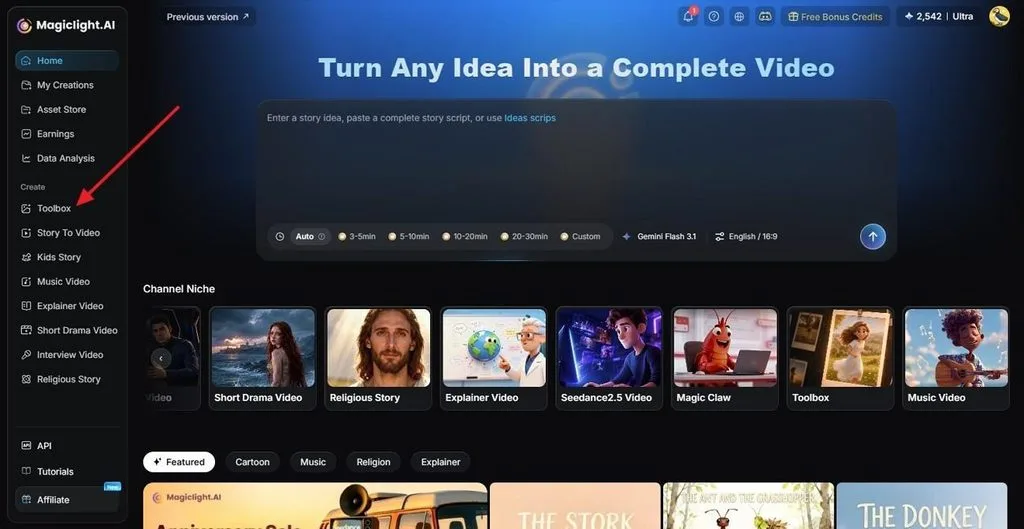
步驟 2:描述想要的底片感
在提示詞欄位輸入想要的效果,例如可直接貼上這段英文:「fine 35mm grain, lifted blacks, muted greens, warm highlights, same subject and framing.」展開 Image Model 選單,選擇 AI 模型,設定 Aspect Ratio ,然後點擊 Create。
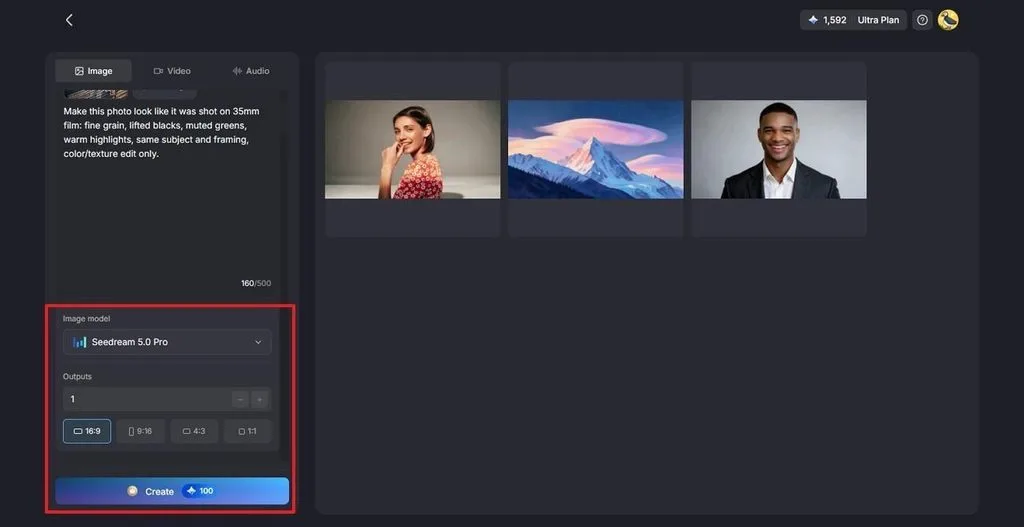
步驟 3:比較並下載
將每個生成結果與原圖比較。由於照片是重新生成,而非套用濾鏡,細節可能會有些變動。點擊 Download 圖示,儲存最滿意的版本,或傳送至 Image to Video,讓圖片動起來。
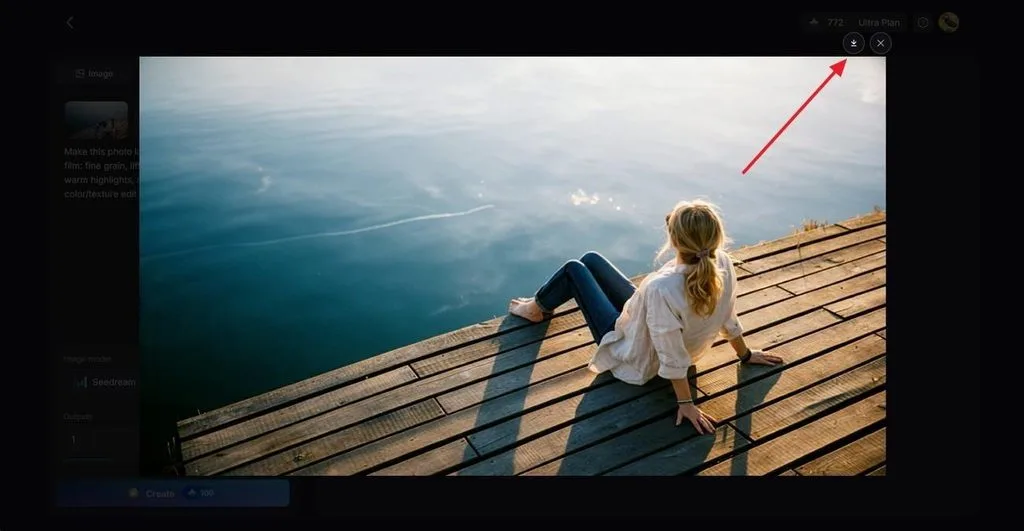
第三部分:讓底片效果更出色的技巧
想把照片修出底片感,首先要根據每張照片本身的光線與色彩進行調整。養成幾個簡單的修圖習慣,就能讓預設集與手動調整的效果更自然、更一致。
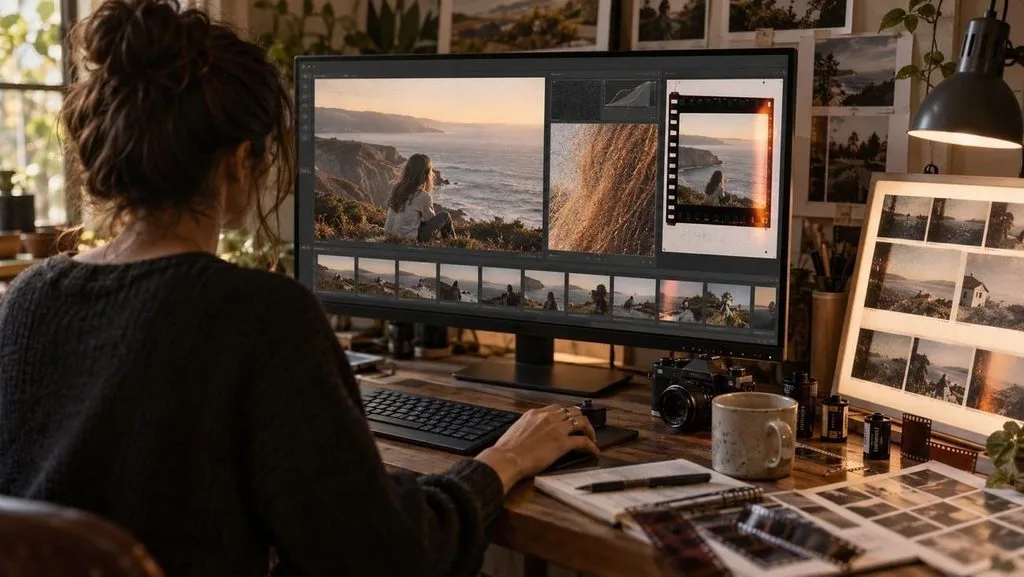
- 先把曝光調整好: 亮部與暗部都保有細節的照片,最適合呈現底片感。加入風格之前,先修復過曝的天空與死黑的陰影。
- 以最終顯示尺寸檢查顆粒: 在 100% 縮放下看起來剛好的顆粒,到了手機螢幕上可能消失不見,印成大張照片時又可能過於搶眼。請以觀眾實際觀看的尺寸檢查效果。
- 同一組照片使用一致風格: 為同一次拍攝的每張照片套用相同設定,或使用相同的 AI 提示詞與參考圖。混用不同風格,會破壞整組照片彷彿出自同一捲底片的感覺。
- 適量加入不完美元素: 漏光、灰塵與底片邊框,只有在符合主題時才會加分。如果每張照片都用,很容易看起來像套用了 App 濾鏡。
- 對照真正的底片掃描圖: 修圖時,開著幾張你想模擬的底片所拍攝的真實掃描圖作為參考。並排比較,就能發現哪些色彩已經偏離原本的底片效果。
結語
底片感來自顆粒、柔和對比、柔和色彩、自然膚色與暖色高光的相互搭配。掌握這些元素,就能在 Lightroom、Snapseed 或任何具備曲線與色彩調整功能的編輯工具中,把照片修出底片感。MagicLight AI 則提供更快速的做法:上傳參考照片、輸入提示詞,就能重新生成底片風格的照片,接著還能把完成的靜態圖片製作成動態短片。
常見問題
1. 哪些調整能讓數位照片呈現底片感?
底片風格修圖通常會加入顆粒、柔化高光、稍微抬高黑位,並降低過於鮮豔的色彩。手機照片往往較銳利、飽和度也較高,因此這些調整有助於營造更柔和的底片感。
2. 哪些 App 可以把照片修出底片感?
Lightroom 手機版可透過顆粒、色調曲線與色彩分級功能,讓照片呈現底片感。Snapseed 也免費提供類似的調整功能,兩款 App 都能將完成的調整儲存為預設集或風格。
3. AI 能讓照片呈現底片感嗎?
AI 工具可以重新生成照片,加入顆粒、柔和色調與底片風格配色,讓圖片呈現底片感。MagicLight AI 提供五種圖片模型,透過以圖生圖功能完成這個流程,生成結果也能進一步製作成影片。
4. 如何在照片中加入底片顆粒?
在 Lightroom 中,開啟「Effects」面板,提高「Grain」,再調整「Size」與「Roughness」,直到紋理符合你想模擬的底片感光度。在手機上,Snapseed 的「Grainy Film」工具只需一個滑桿就能加入顆粒,也提供可選用的底片風格。





