


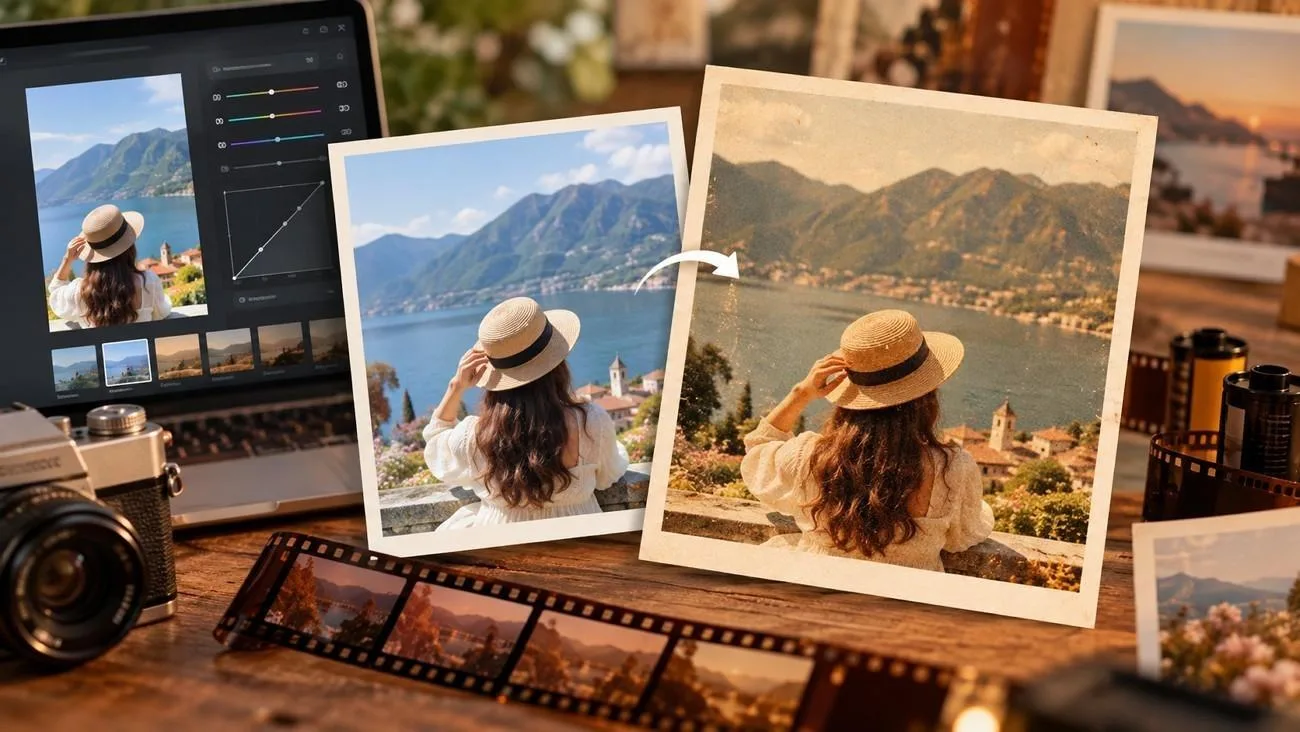
غالبًا ما تبدو الصور الرقمية حادة وصافية وعالية التشبع، بينما تتميز صور الأفلام الفوتوغرافية بطابع أنعم وأكثر طبيعية. ويمكن للحبيبات الخفيفة والتباين الهادئ والألوان الخافتة ودرجات البشرة الطبيعية والمناطق المضيئة الدافئة أن تساعدك على محاكاة هذا المظهر الكلاسيكي.
يشرح هذا الدليل كيفية منح صورك مظهر التصوير الفيلمي باستخدام تقنيات تحرير عملية. وستتعرّف أيضًا على كيفية استخدام MagicLight AI لإنشاء صور مستوحاة من الأفلام الفوتوغرافية بالذكاء الاصطناعي، وتحويل الصور الرقمية العادية إلى صور بطابع سينمائي أوضح.
الجزء 1. ما الذي يمنح الصور مظهر التصوير الفيلمي؟
يستمد الفيلم الفوتوغرافي مظهره من طريقة تسجيله للضوء واللون والملمس. وتمنح هذه الاختلافات الصور طابعًا أنعم وأقل رقمية. وتوضح النقاط التالية أبرز السمات البصرية التي تصنع هذا المظهر:
- حبيبات الفيلم
تنشأ الحبيبات من البلورات الحساسة للضوء وتجمعات الأصباغ في مستحلب الفيلم، لذا تبدو عشوائية وطبيعية. وغالبًا ما تختلف الضوضاء الرقمية عن حبيبات الفيلم في الملمس واللون، خصوصًا في المناطق ذات التعريض المنخفض.
لتحرير صورة بحيث تبدو ملتقطة على فيلم، ستحتاج إلى إضافة حبيبات تتناسب مع حساسية فيلم حقيقي. فالأفلام الأعلى حساسية تُظهر حبيبات أخشن، ولذلك يتطلب تقليد فيلم بحساسية 3200 حبيبات أكثر بكثير من تقليد فيلم بحساسية 100. ويتدرج إعداد Grain Amount في Lightroom من 0 إلى 100، ويمكن البدء بالقيم التالية:
| حساسية الفيلم | طبيعة الحبيبات | مثال على نوع الفيلم | قيمة Grain Amount المبدئية |
| ISO 100 | بالكاد تظهر | Kodak Ektar 100 | 10 إلى 15 |
| ISO 400 | دقيقة لكنها ظاهرة | Kodak Portra 400 | 20 إلى 30 |
| ISO 800 | ظاهرة بوضوح | CineStill 800T | 30 إلى 40 |
| ISO 3200 | كثيفة وخشنة | Ilford Delta 3200 | 50 أو أكثر |
- تباين ناعم
يتعامل الفيلم السالب مع المناطق المضيئة والداكنة بتدرج أكثر نعومة. فالمناطق المضيئة تتلاشى تدريجيًا، بينما تحتفظ الظلال عادةً ببعض التفاصيل بدلًا من التحول إلى سواد تام. وللحصول على مظهر مشابه أثناء التحرير، ابدأ بتخفيف التباين. ارفع مستوى الدرجات السوداء قليلًا، واخفض الدرجات البيضاء بدرجة بسيطة، وحافظ على انسيابية منحنى الدرجات اللونية. ويمكن أيضًا لخفض Clarity قليلًا أن يخفف الطابع الرقمي لصور الهاتف شديدة الحدة.
- ألوان خافتة
غالبًا ما تبدو ألوان الأفلام الفوتوغرافية أهدأ من ألوان صور الهاتف، خصوصًا الأخضر والأزرق. وبدلًا من خفض جميع الألوان بالتساوي، اضبط كل لون على حدة:
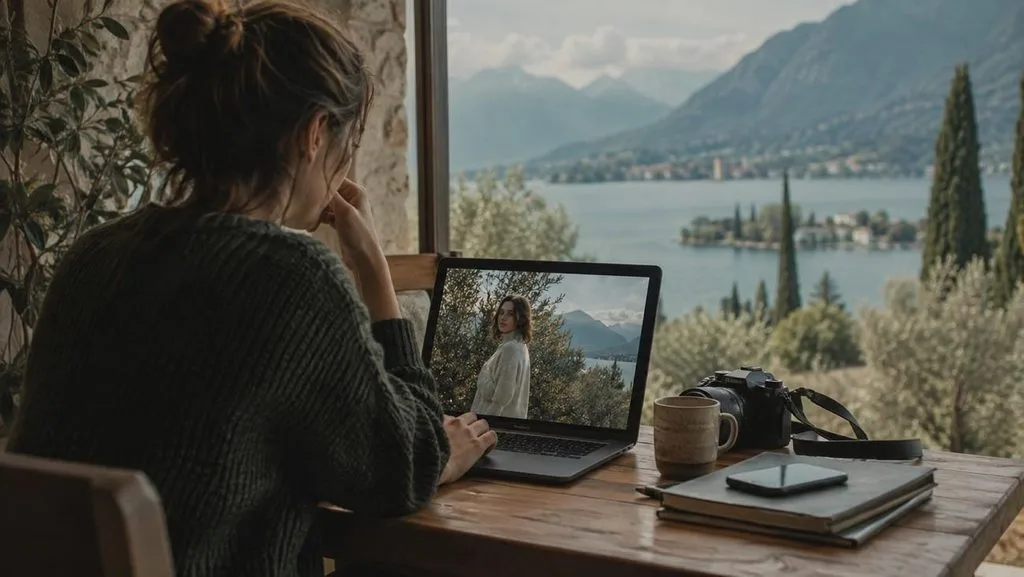
- اخفض Saturation أو Vibrance بنحو 10–20 نقطة.
- حرّك درجات الأخضر قليلًا نحو الأصفر ليبدو لون أوراق الشجر أقرب إلى الأخضر الزيتوني.
- خفّض تشبع الأزرق وحرّك درجاته قليلًا نحو الأزرق المخضر لمنح السماء والمياه مظهرًا أنعم.
- اترك الأحمر والبرتقالي دون تغيير يُذكر للحفاظ على درجات البشرة الطبيعية.
- درجات بشرة طبيعية
في عام 2026، قدّمت Eastman Kodak أيضًا اسم EKTACOLOR PRO 400 للفيلم الاحترافي بحساسية ISO 400 المرتبط بفيلم Portra 400. والبشرة هي أول ما ينبغي فحصه عند تعلّم كيفية منح الصور مظهر التصوير الفيلمي، لأن المعالجة اللونية الدافئة قد تجعل الوجوه تميل إلى البرتقالي بسرعة. ويساعد خفض تشبع البرتقالي ورفع إضاءته على إبقاء الوجوه مشرقة دون أن تبدو وكأنها مصابة بحروق الشمس.
- مناطق مضيئة دافئة
غالبًا ما تتميز صور الأفلام بمناطق مضيئة دافئة وظلال محايدة أو باردة قليلًا. ويضيف ذلك تمايزًا بين الدرجات دون أن تبدو الصورة قاسية أكثر من اللازم. في Lightroom، استخدم Color Grading لإضفاء الدفء على المناطق المضيئة مع إبقاء الظلال أقرب إلى الحياد. ويمكنك البدء بقيمة لتدرج لون المناطق المضيئة تتراوح بين 40–60 مع تشبع منخفض.
حافظ على تأثير خفيف. فالمبالغة في الدفء قد تجعل الدرجات البيضاء والسحب والبشرة تبدو صفراء. وللحصول على مظهر مستوحى من CineStill، أضف توهجًا أحمر ناعمًا حول الأضواء الساطعة.
الجزء 2. كيف تمنح الصور مظهر التصوير الفيلمي بالذكاء الاصطناعي؟
إذا كنت تتعلّم كيفية منح صورة مظهر التصوير الفيلمي، فيمكن لـ MagicLight AI تطبيق هذا الطابع دون الحاجة إلى ضبط كل شريط تمرير يدويًا. MagicLight AI يستخدم الصورة التي ترفعها كمرجع، ثم ينشئ نسخًا جديدة بناءً على طابع الفيلم الذي تصفه في النص التوجيهي. وتتيح لك مساحة العمل نفسها أيضًا الحفاظ على اتساق العناصر البصرية في المشروع وتحويل الصورة النهائية إلى فيديو.
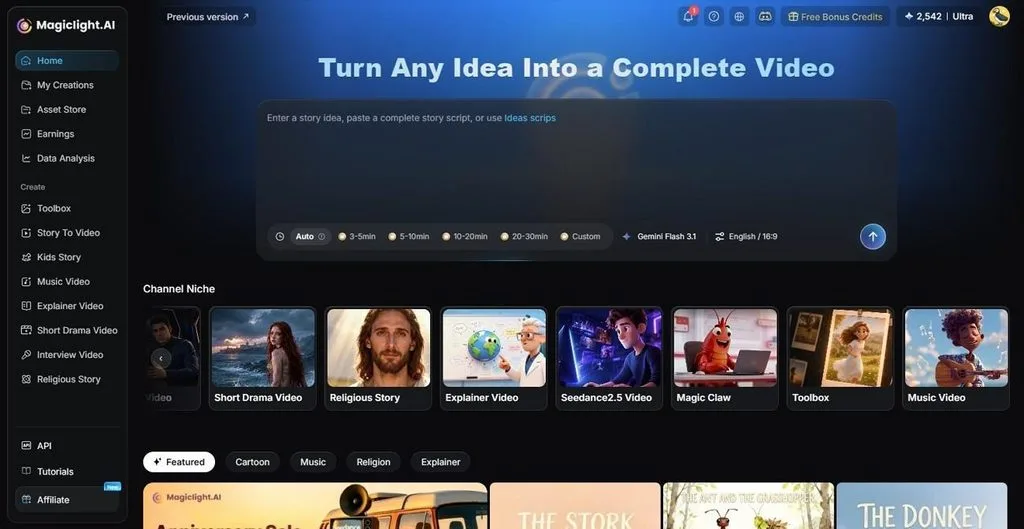
MagicLight Agent يمكنه مساعدتك على تنظيم سير العمل الأشمل، بما يشمل لوحات القصة وخيارات النمط البصري والشخصيات. ويمكنك أيضًا تخصيص خطط الإنتاج عندما تصبح الصورة ذات الطابع الفيلمي جزءًا من مشروع فيديو أكبر. ويتسع حقل النص التوجيهي لما يصل إلى 500 حرف، ما يكفي لوصف الحبيبات ودفء المناطق المضيئة كلٍّ على حدة. ويمكن للمستخدمين الاختيار من بين ما يصل إلى 5 نسب أبعاد، مثل 16:9 أو 1:1.
أبرز ميزات MagicLight AI
- مراجع متعددة: ارفع عدة ملفات بصيغ PNG أو JPG أو JPEG أو WEBP، بحجم يصل إلى 20MB لكل ملف. ويمكنها مساعدة الأداة على مطابقة ألوان أو تفاصيل بصرية محددة بدقة أكبر.

- 5 نماذج لتوليد الصور وأرصدة الاستخدام: اختر من بين Seedream 5.0 Pro، أو GPT Image 2، أو GPT Image 2.5 Flare، أو GPT Image 2.5 Sunburst، أو Nano Banana 2. تستهلك كل عملية توليد رصيدًا يختلف بحسب النموذج والإعدادات المختارة، ويبلغ نحو 150 وحدة رصيد.
- Image to Video: ارفع ما يصل إلى 5 صور مرجعية وصِف الحركة بنص يصل إلى 1,500 حرف. ويمكن أن تصل مدة الفيديو إلى 30 ثانية، بحسب النموذج المختار.
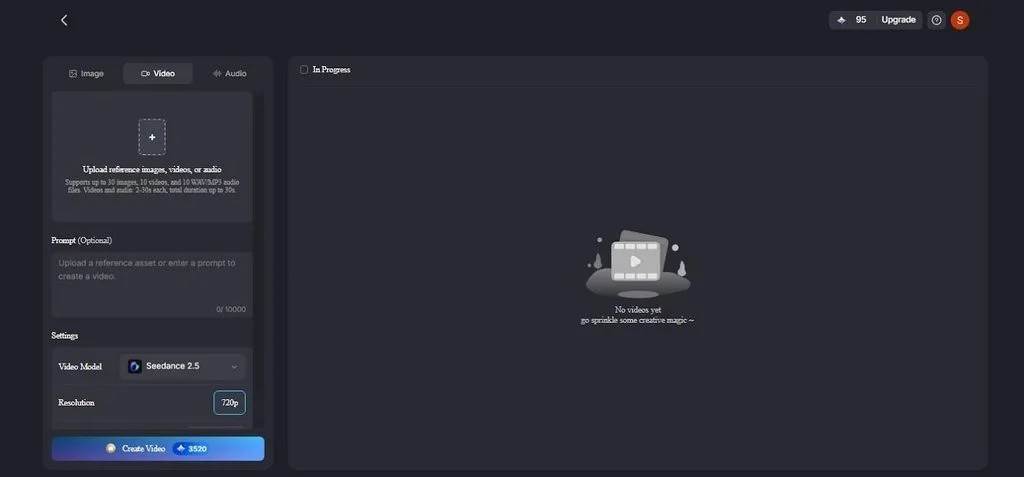
- فيديوهات صور مع تعليق صوتي: اجمع عدة صور بطابع فيلمي في فيديو واحد متتابع بسلاسة. وأضف تعليقًا صوتيًا ونصوصًا مصاحبة، مع الاختيار من بين 37 صوتًا و16 نمطًا للنصوص.
دليل منح الصور مظهر التصوير الفيلمي باستخدام MagicLight AI
اتبع الإرشادات التالية لتتعلّم كيفية منح صورك مظهر التصوير الفيلمي باستخدام MagicLight AI:
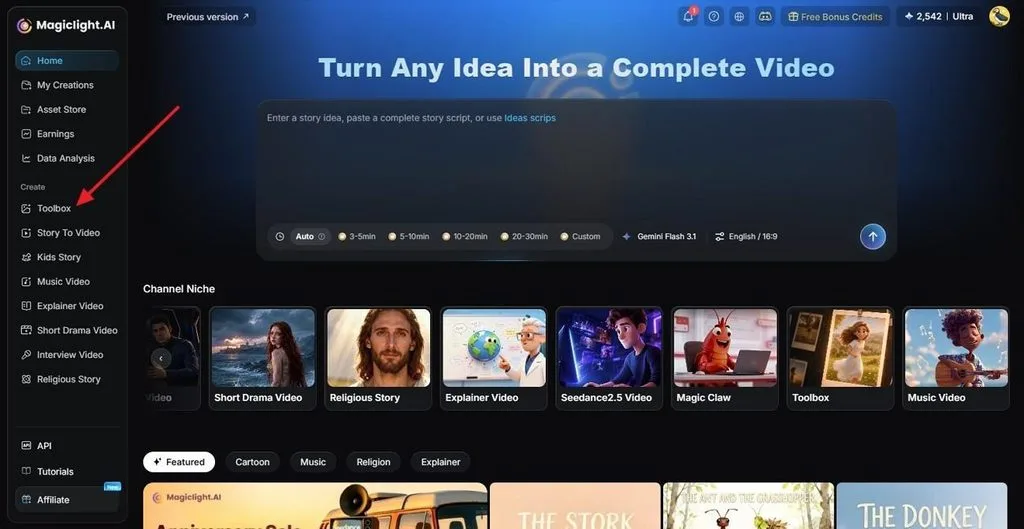
الخطوة 1. افتح تبويب Image
من لوحة التحكم في MagicLight AI، افتح Toolbox واختر تبويب Image . انقر على Upload Images وأضف الصورة التي تريد تغيير طابعها. ويمكنك إضافة نسخة ممسوحة ضوئيًا من فيلم حقيقي كمرجع ثانٍ إذا كنت تستهدف مظهر نوع محدد من الأفلام.
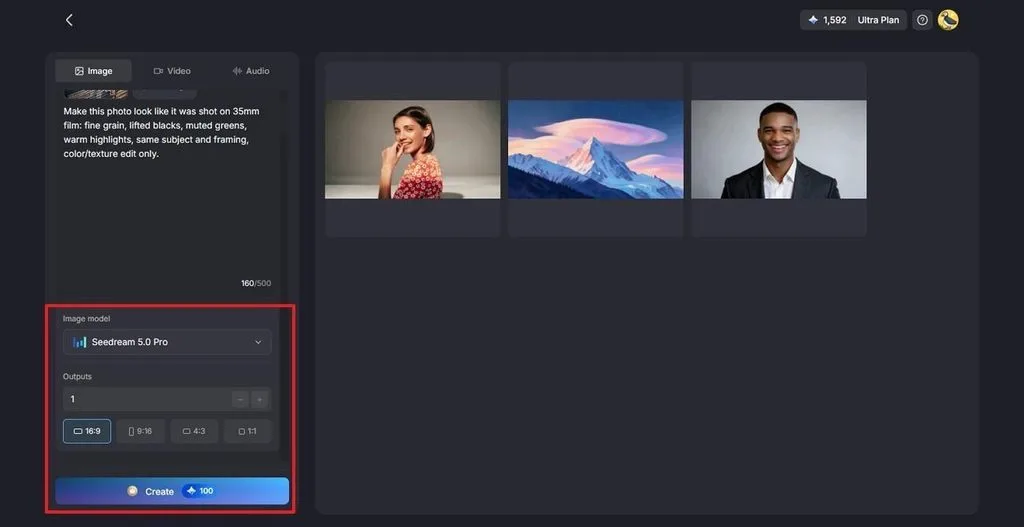
الخطوة 2. صِف طابع الفيلم
اكتب الطابع المطلوب في حقل النص التوجيهي، مثل: “fine 35mm grain, lifted blacks, muted greens, warm highlights, same subject and framing.” افتح قائمة Image Model لاختيار نموذج ذكاء اصطناعي، واضبط Aspect Ratio ، ثم انقر على Create.
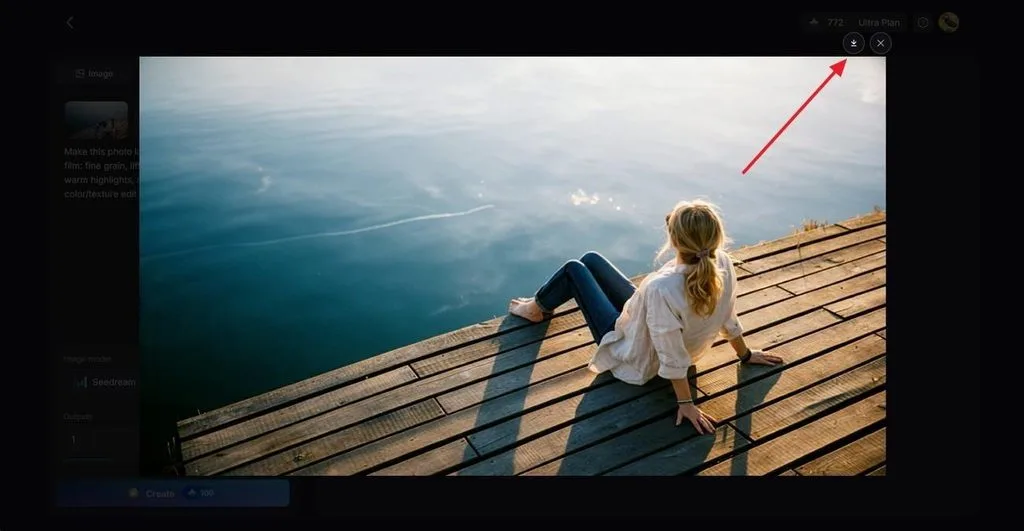
الخطوة 3. قارن النتائج ونزّل الصورة
قارن كل نتيجة بالصورة الأصلية، لأن الأداة تعيد توليد الصورة بدلًا من تطبيق مرشح عليها، وقد تتغير بعض التفاصيل الصغيرة. انقر على أيقونة Download للاحتفاظ بأفضل نسخة، أو أرسلها إلى Image to Video لإضافة الحركة.
الجزء 3. نصائح لتحسين الطابع الفيلمي
يبدأ تعلّم تحرير الصور لمنحها مظهر التصوير الفيلمي بضبط كل صورة بما يناسب إضاءتها وألوانها. ويمكن لبعض العادات البسيطة أثناء التحرير أن تجعل الإعدادات المسبقة والتعديلات اليدوية تبدو أكثر طبيعية واتساقًا.
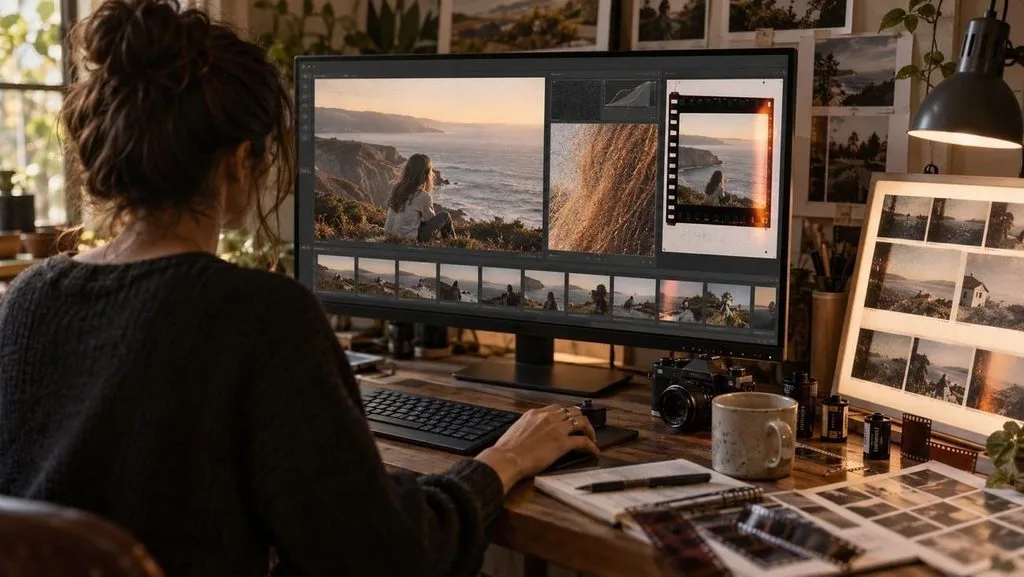
- ابدأ بتعريض متوازن: يظهر الطابع الفيلمي بأفضل صورة عندما تحتفظ المناطق المضيئة والظلال بالتفاصيل. استعد تفاصيل السماء التي فقدتها بسبب فرط التعريض، وتفاصيل الظلال شديدة العتمة، قبل إضافة أي طابع بصري.
- قيّم الحبيبات بحجم العرض النهائي: قد تختفي الحبيبات التي تبدو مناسبة عند التكبير بنسبة 100% على شاشة الهاتف، أو تصبح طاغية في صورة مطبوعة كبيرة. افحص التأثير بالحجم الذي سيراه المشاهدون.
- استخدم طابعًا واحدًا لمجموعة الصور: طبّق الإعدادات نفسها، أو النص التوجيهي والمرجع نفسيهما، على جميع صور جلسة التصوير. فاختلاف الطابع بين الصور يفسد إحساس أنها ملتقطة على لفة فيلم واحدة.
- أضف العيوب باعتدال: تكون تسربات الضوء والغبار وحدود الإطار مفيدة فقط عندما تناسب موضوع الصورة. وعند استخدامها في كل صورة، تبدأ بالظهور كأنها مرشح من تطبيق.
- قارن بصور أفلام حقيقية ممسوحة ضوئيًا: أبقِ بضع صور ممسوحة ضوئيًا من نوع الفيلم الذي تحاول محاكاته مفتوحة أثناء التحرير. فالمقارنة جنبًا إلى جنب تساعدك على اكتشاف الألوان التي ابتعدت كثيرًا عن الأصل.
الخاتمة
يعتمد طابع التصوير الفيلمي على تكامل الحبيبات والتباين الناعم والألوان الهادئة والبشرة الطبيعية والمناطق المضيئة الدافئة. وهذه هي التركيبة التي تمنح الصور مظهر التصوير الفيلمي في Lightroom أو Snapseed أو أي محرر يتيح التحكم في المنحنيات والألوان. ويوفر MagicLight AI طريقة أسرع عبر إعادة توليد الصورة بطابع فيلمي انطلاقًا من صورة مرجعية ترفعها ونص توجيهي. ويمكنك بعد ذلك تحويل الصورة النهائية إلى مقطع متحرك.
الأسئلة الشائعة
1. ما الذي يمنح الصور الرقمية مظهر التصوير الفيلمي؟
تتضمن التعديلات التي تحاكي التصوير الفيلمي عادةً إضافة الحبيبات، وتنعيم المناطق المضيئة، ورفع مستوى الدرجات السوداء قليلًا، وتهدئة الألوان القوية. وغالبًا ما تبدو صور الهاتف أكثر حدة وتشبعًا، لذا تساعد هذه التغييرات على منحها طابعًا فيلميًا أنعم.
2. ما التطبيق الذي يمكنه منح الصور مظهر التصوير الفيلمي؟
يمكن لتطبيق Lightroom على الهاتف منح الصور مظهر التصوير الفيلمي باستخدام أدوات الحبيبات ومنحنى الدرجات اللونية والتدرج اللوني. ويوفر Snapseed تعديلات مشابهة مجانًا، ويتيح كلا التطبيقين حفظ التعديلات النهائية كإعدادات مسبقة أو أنماط جاهزة.
3. هل يمكن للذكاء الاصطناعي منح الصور مظهر التصوير الفيلمي؟
يمكن لأدوات الذكاء الاصطناعي منح الصور مظهر التصوير الفيلمي عبر إعادة توليدها بحبيبات ودرجات لونية أنعم وألوان تحاكي الأفلام الفوتوغرافية. ويتيح MagicLight AI ذلك من خلال توليد صور انطلاقًا من صور أخرى باستخدام خمسة نماذج للصور، ويمكن أيضًا تحويل النتيجة إلى فيديو.
4. كيف أضيف حبيبات الفيلم إلى صورة؟
في Lightroom، افتح لوحة “Effects”، وارفع قيمة “Grain”، ثم اضبط “Size and Roughness” حتى يتناسب الملمس مع حساسية الفيلم الذي تحاول محاكاته. وعلى الهواتف، تتيح أداة Grainy Film في Snapseed إضافة الحبيبات باستخدام شريط تمرير واحد، مع أنماط أفلام اختيارية.





