


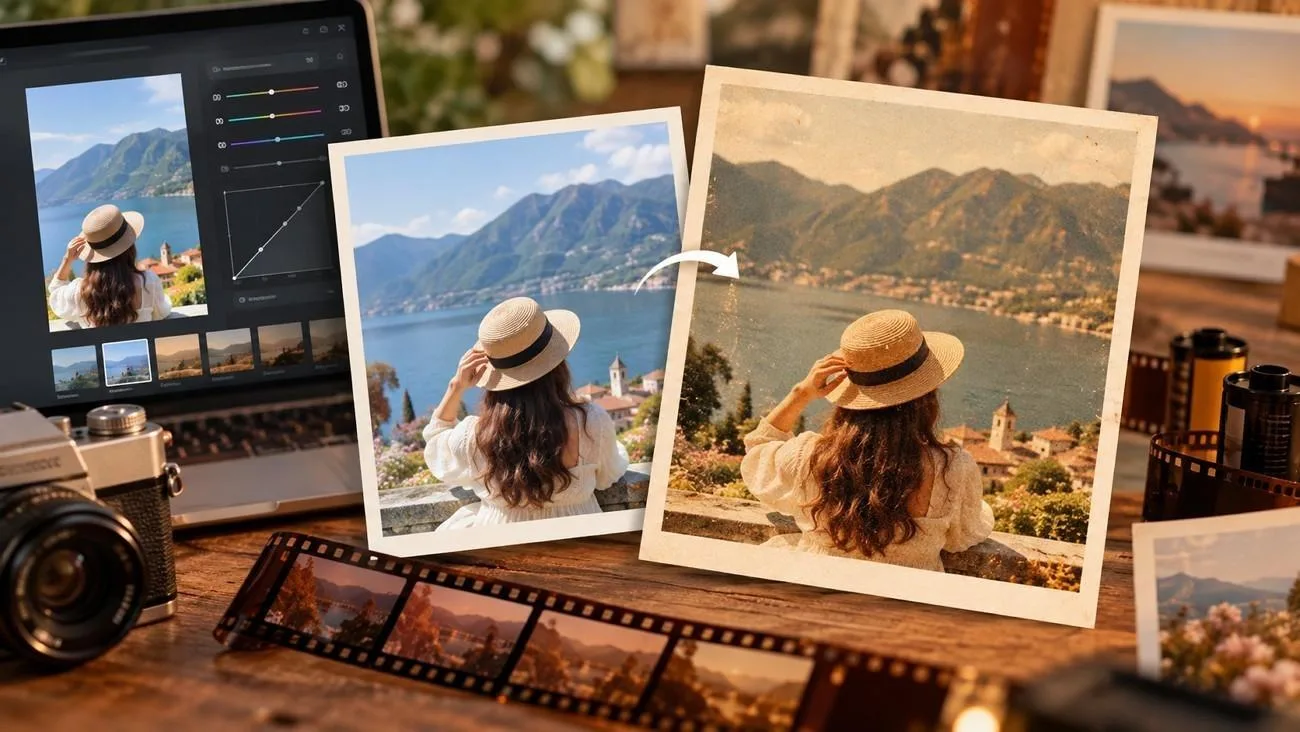
Fotos digitais costumam ser nítidas, sem ruído e com cores bem saturadas, enquanto o filme tem um aspecto mais suave e orgânico. Granulação sutil, contraste suave, cores discretas, tons de pele naturais e altas luzes quentes ajudam a recriar essa estética clássica.
Este guia mostra como deixar fotos com aparência de filme usando técnicas práticas de edição. Você também vai aprender como o MagicLight AI pode recriar visuais inspirados em filme com IA e transformar fotos digitais comuns em imagens mais cinematográficas.
Parte 1. O que dá às fotos a aparência de filme?
O visual do filme vem da maneira como ele registra luz, cor e textura. Essas diferenças dão às fotos um aspecto mais suave e menos digital. Os pontos a seguir explicam as principais características visuais que criam essa aparência:
- Granulação do filme
A granulação vem dos cristais sensíveis à luz e das nuvens de corante na emulsão do filme, por isso tem uma aparência aleatória e orgânica. O ruído digital costuma ter textura e cor diferentes da granulação do filme, principalmente nas áreas subexpostas.
Para editar uma foto e deixá-la com aparência de filme, é preciso ajustar a granulação de acordo com a sensibilidade de um filme real. Filmes de maior sensibilidade têm grãos mais grossos. Por isso, um visual de ISO 3200 pede muito mais granulação do que um de ISO 100. No Lightroom, o controle Grain Amount vai de 0 a 100, e os valores abaixo servem como ponto de partida:
| Sensibilidade do filme | Características da granulação | Exemplo de filme | Valor inicial de granulação |
| ISO 100 | Quase imperceptível | Kodak Ektar 100 | 10 a 15 |
| ISO 400 | Fina, mas perceptível | Kodak Portra 400 | 20 a 30 |
| ISO 800 | Bem visível | CineStill 800T | 30 a 40 |
| ISO 3200 | Intensa e de textura áspera | Ilford Delta 3200 | 50 ou mais |
- Contraste suave
O filme negativo reproduz as áreas claras e escuras com mais suavidade. As altas luzes têm transições graduais, enquanto as sombras costumam preservar alguns detalhes em vez de ficarem totalmente pretas. Para conseguir um resultado parecido na edição, comece suavizando o contraste. Eleve um pouco os pretos, reduza levemente os brancos e mantenha uma curva de tons suave. Uma pequena redução em Clarity também pode deixar fotos muito nítidas de celular com um aspecto menos digital.
- Cores discretas
As cores do filme costumam ser mais suaves do que as das fotos de celular, principalmente os verdes e os azuis. Em vez de reduzir todas as cores por igual, ajuste cada uma separadamente:
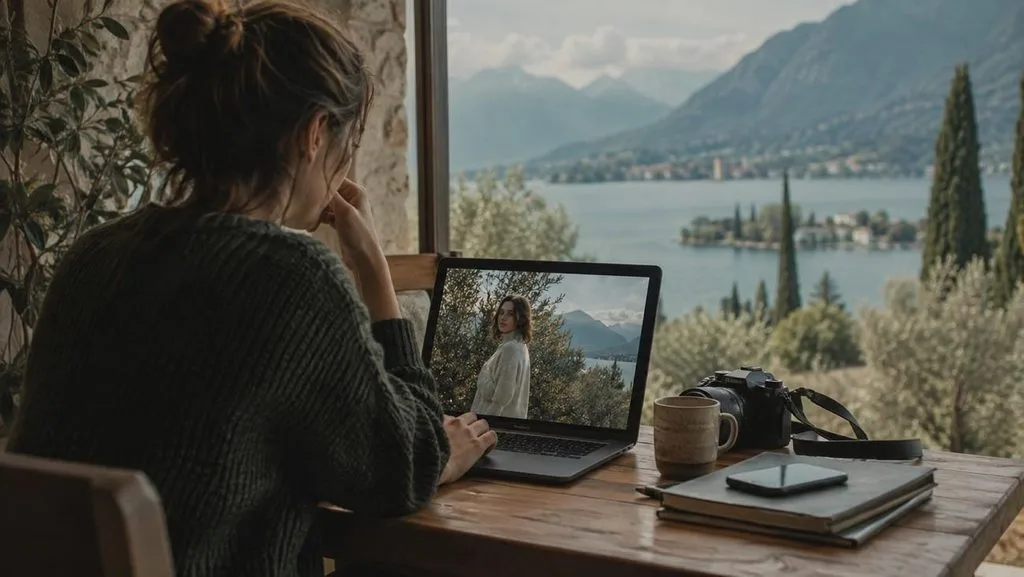
- Reduza Saturation ou Vibrance em cerca de 10 a 20 pontos.
- Puxe os verdes levemente para o amarelo para dar à vegetação um tom mais próximo do verde-oliva.
- Reduza a saturação dos azuis e puxe-os um pouco para o azul-esverdeado para suavizar o céu e a água.
- Mantenha os vermelhos e os laranjas praticamente inalterados para preservar os tons naturais da pele.
- Tons de pele naturais
Em 2026, a Eastman Kodak também apresentou a marca EKTACOLOR PRO 400 para o filme profissional ISO 400 associado ao Portra 400. A pele é a primeira coisa que você deve conferir ao aprender a deixar suas fotos com aparência de filme, porque os ajustes de cor quentes podem deixar os rostos alaranjados rapidamente. Reduzir a saturação dos laranjas e aumentar sua luminância mantém os rostos iluminados sem dar a impressão de queimadura de sol.
- Altas luzes quentes
O filme costuma ter altas luzes quentes e sombras neutras ou levemente frias. Isso ajuda a separar os tons sem deixar a imagem com um aspecto muito duro. No Lightroom, use Color Grading para aquecer as altas luzes e manter as sombras mais neutras. Um matiz entre 40 e 60 nas altas luzes, com baixa saturação, é um bom ponto de partida.
Mantenha o efeito sutil. O excesso de calor pode deixar brancos, nuvens e pele amarelados. Para um visual no estilo CineStill, adicione um brilho vermelho suave ao redor das luzes intensas.
Parte 2. Como deixar fotos com aparência de filme usando IA?
Para quem está aprendendo a deixar uma foto com aparência de filme, o MagicLight AI pode aplicar um visual inspirado em filme sem precisar ajustar cada controle manualmente. MagicLight AI usa uma foto enviada como referência e cria novas versões com base no estilo de filme descrito no prompt. O mesmo espaço de trabalho também permite manter a consistência dos elementos visuais de um projeto e usar a imagem final para criar um vídeo.
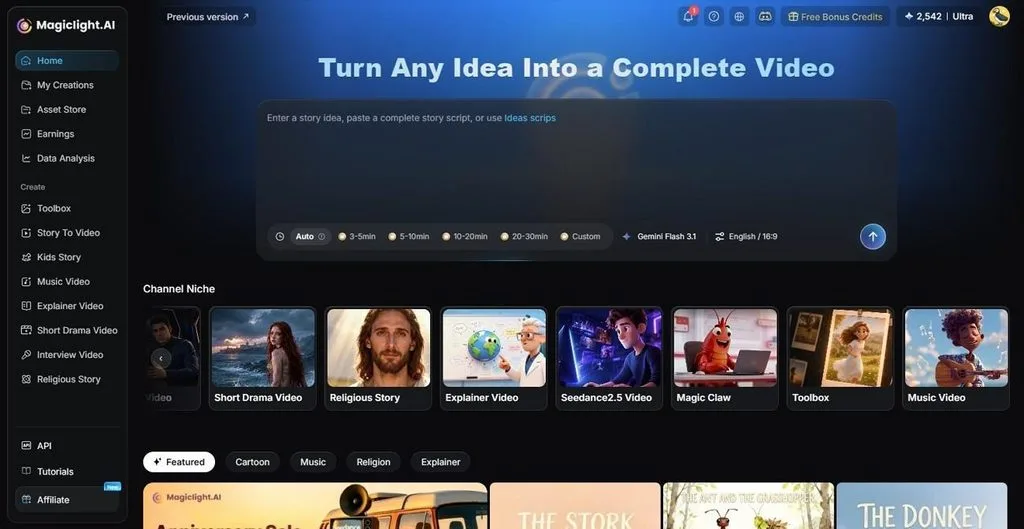
MagicLight Agent pode ajudar a organizar o fluxo de trabalho completo com storyboards, escolhas de estilo visual e personagens. Você também pode adaptar os planos de produção quando a imagem com aparência de filme fizer parte de um projeto de vídeo maior. O campo de prompt aceita até 500 caracteres, o suficiente para descrever a granulação e o calor das altas luzes separadamente. Você pode escolher entre até 5 proporções de tela, como 16:9 ou 1:1.
Principais recursos do MagicLight AI
- Várias referências: Envie vários arquivos PNG, JPG, JPEG ou WEBP de até 20 MB cada. Eles podem ajudar a ferramenta a reproduzir cores ou detalhes visuais específicos com mais precisão.
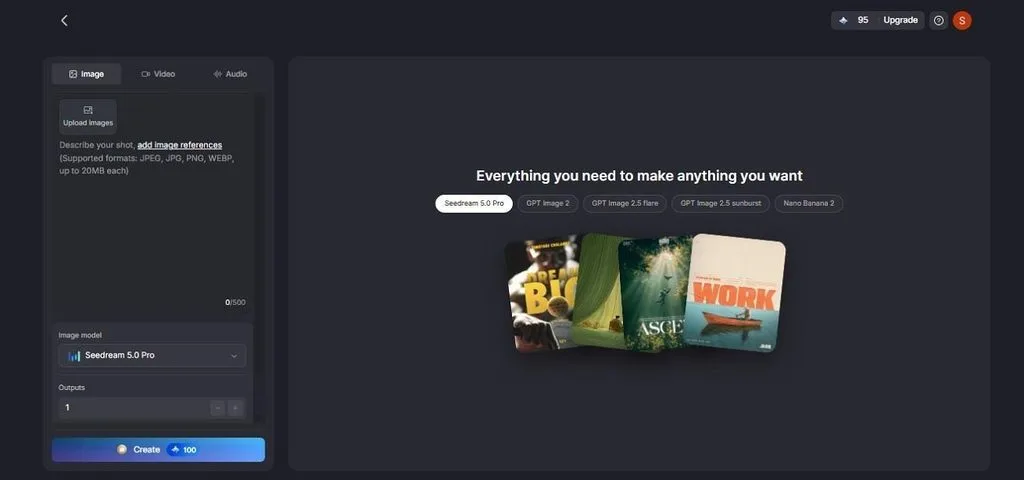
- 5 modelos de imagem e créditos: Escolha entre Seedream 5.0 Pro, GPT Image 2, GPT Image 2.5 Flare, GPT Image 2.5 Sunburst ou Nano Banana 2. Cada geração consome créditos de acordo com o modelo e as configurações escolhidos: cerca de 150 créditos.
- Image to Video: Envie até 5 imagens de referência e descreva o movimento em até 1.500 caracteres. Dependendo do modelo escolhido, os vídeos podem ter até 30 segundos.
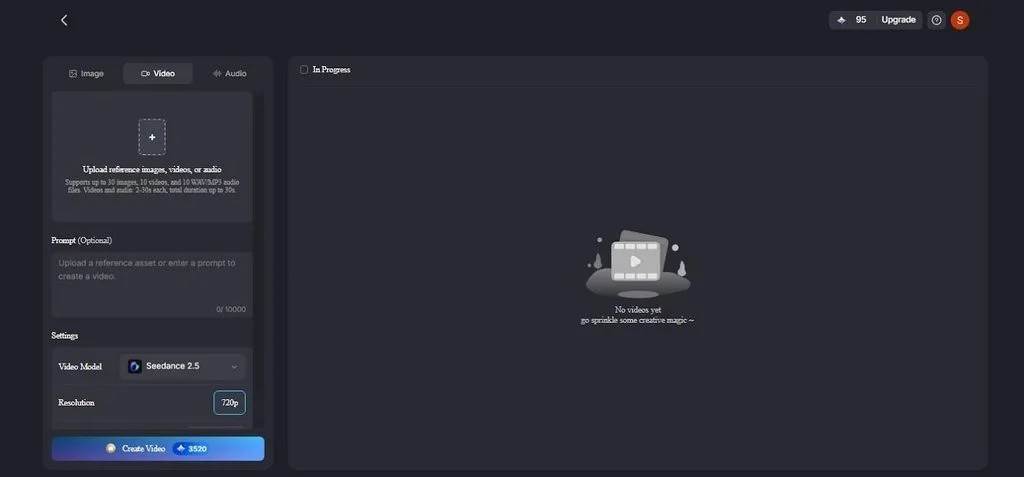
- Vídeos narrados com fotos: Reúna várias imagens com aparência de filme em um vídeo com transições fluidas. Adicione narração e legendas com 37 vozes e 16 estilos de legenda à sua escolha.
Guia para deixar fotos com aparência de filme com o MagicLight AI
Siga as instruções abaixo para aprender a deixar suas fotos com aparência de filme usando o MagicLight AI:
Passo 1. Abra a aba Image
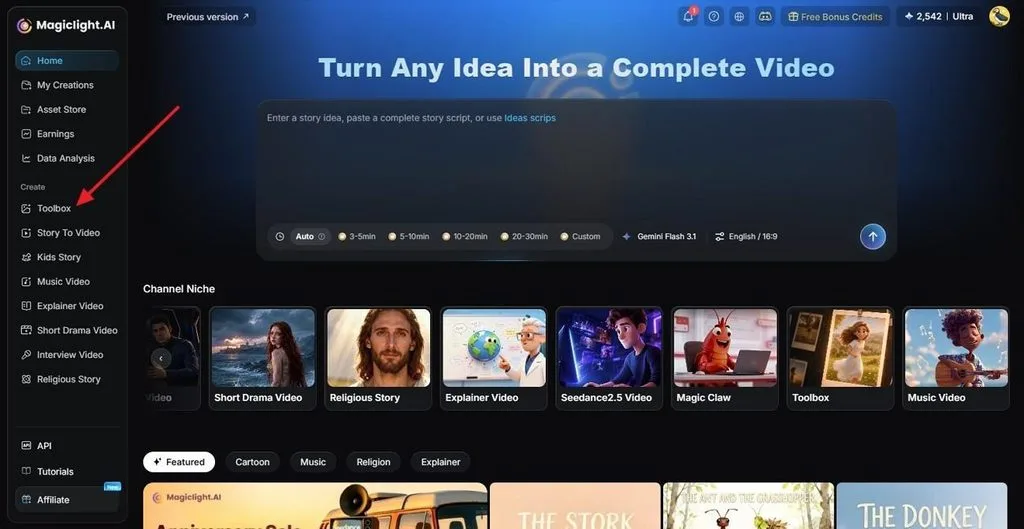
No painel do MagicLight AI, abra Toolbox e selecione a aba Image . Clique em Upload Images e adicione a foto cujo estilo você quer mudar. Você pode adicionar uma digitalização de filme real como segunda referência quando quiser reproduzir um tipo específico de filme.
Passo 2. Descreva o visual de filme
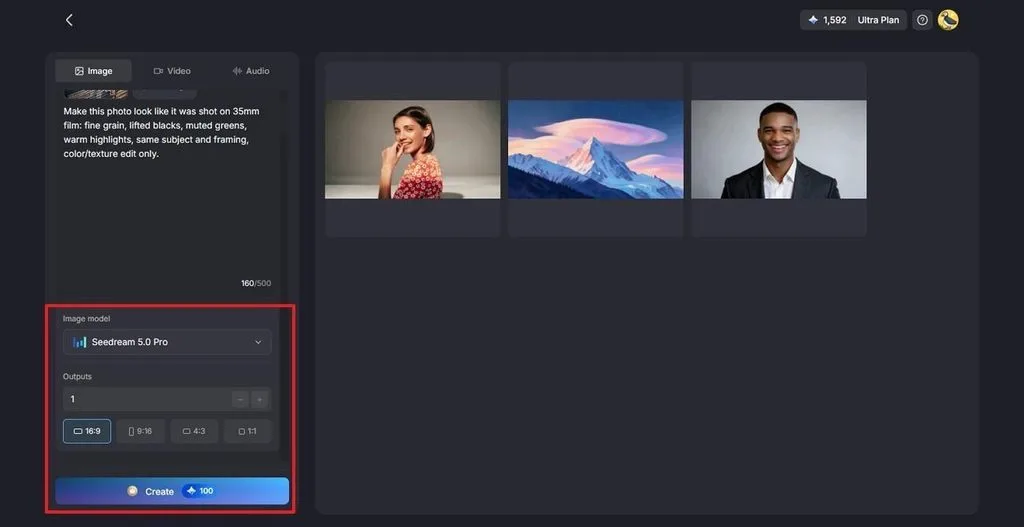
Digite o visual desejado no campo de prompt, por exemplo: “fine 35mm grain, lifted blacks, muted greens, warm highlights, same subject and framing.” Abra o menu Image Model para escolher um modelo de IA, defina a opção Aspect Ratio, e clique em Create.
Passo 3. Compare e baixe
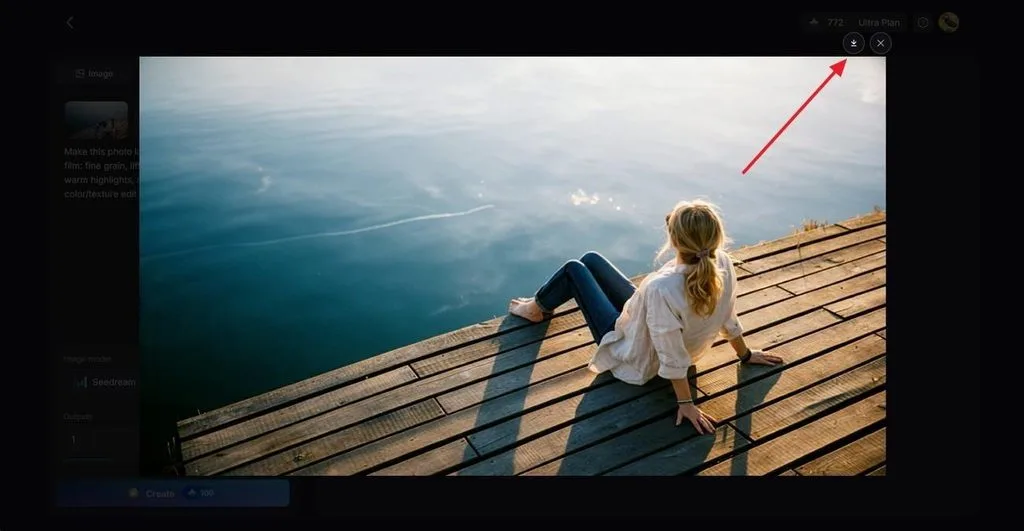
Compare cada resultado com a foto original, pois a imagem é gerada novamente, e pequenos detalhes podem mudar. Clique no ícone Download para salvar a melhor versão ou envie a imagem para Image to Video para adicionar movimento.
Parte 3. Dicas para melhorar o visual de filme
Aprender a editar uma foto para deixá-la com aparência de filme começa por ajustar cada imagem de acordo com sua própria luz e suas cores. Alguns hábitos simples de edição podem deixar os presets e os ajustes manuais mais naturais e consistentes.
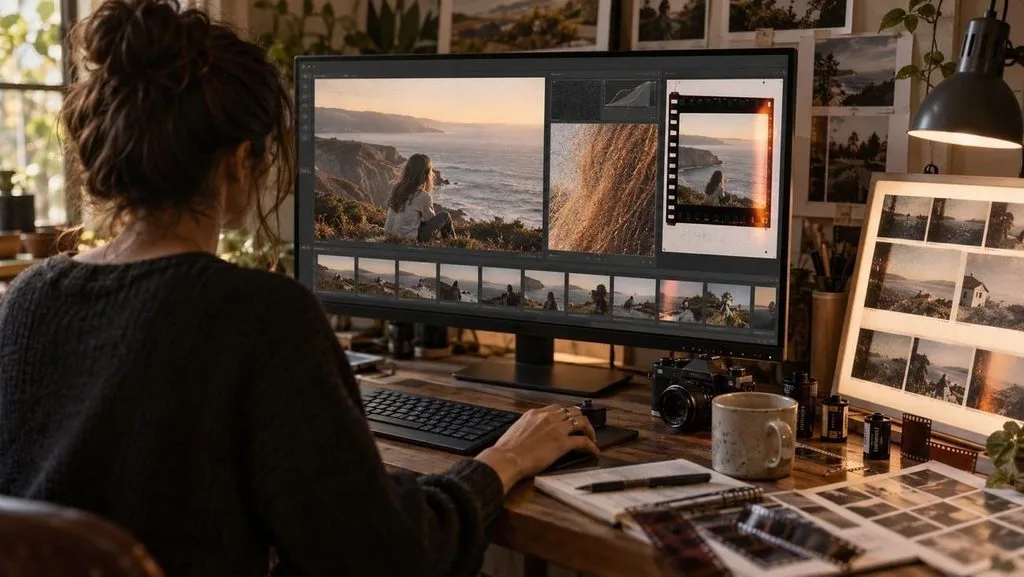
- Comece com uma exposição equilibrada: O visual de filme funciona melhor em fotos com detalhes tanto nas altas luzes quanto nas sombras. Recupere os céus estourados e as sombras sem detalhes antes de aplicar qualquer estilo.
- Avalie a granulação no tamanho final: Uma granulação que parece boa com zoom de 100% pode desaparecer na tela do celular ou ficar exagerada em uma impressão grande. Confira o efeito no tamanho em que as pessoas vão ver a imagem.
- Use o mesmo visual em toda a série: Aplique as mesmas configurações, ou o mesmo prompt de IA e a mesma referência, a todas as fotos de um ensaio. Misturar estilos quebra a sensação de que as imagens vieram de um único rolo de filme.
- Adicione imperfeições com moderação: Vazamentos de luz, poeira e bordas de filme só ajudam quando combinam com o tema da foto. Quando aparecem em todas as imagens, começam a parecer um filtro de aplicativo.
- Compare com digitalizações de filmes reais: Mantenha abertas algumas digitalizações reais do filme que você quer imitar enquanto edita. A comparação lado a lado ajuda a identificar cores que se afastaram demais da referência real.
Conclusão
O visual de filme depende da combinação de granulação, contraste suave, cores discretas, pele natural e altas luzes quentes. É essa combinação que permite deixar fotos com aparência de filme no Lightroom, no Snapseed ou em qualquer editor com controles de curvas e cores. O MagicLight AI oferece um caminho mais rápido: basta enviar uma imagem de referência e escrever um prompt para gerar uma nova versão da foto com visual de filme. Depois, você pode transformar a imagem final em um clipe com movimento.
Perguntas frequentes
1. O que deixa as fotos digitais com aparência de filme?
As edições com estilo de filme geralmente adicionam granulação, suavizam as altas luzes, elevam um pouco os pretos e reduzem as cores intensas. Fotos de celular costumam ser mais nítidas e saturadas, então esses ajustes ajudam a criar um visual de filme mais suave.
2. Qual aplicativo pode deixar fotos com aparência de filme?
O aplicativo Lightroom para celular permite deixar fotos com aparência de filme usando controles de granulação, curva de tons e gradação de cores. O Snapseed oferece ajustes semelhantes de graça, e os dois aplicativos permitem salvar as edições prontas como presets ou estilos.
3. A IA pode deixar fotos com aparência de filme?
Ferramentas de IA podem deixar imagens com aparência de filme ao gerar uma nova versão da foto com granulação, tons mais suaves e cores típicas de filme. O MagicLight AI faz isso por meio da geração de imagem a partir de imagem, com cinco modelos de imagem disponíveis, e o resultado também pode virar vídeo.
4. Como adicionar granulação de filme a uma foto?
No Lightroom, abra o painel “Effects”, aumente “Grain” e ajuste “Size” e “Roughness” até que a textura corresponda à sensibilidade do filme que você quer imitar. No celular, a ferramenta Grainy Film do Snapseed adiciona granulação com um único controle deslizante e oferece estilos de filme opcionais.





