


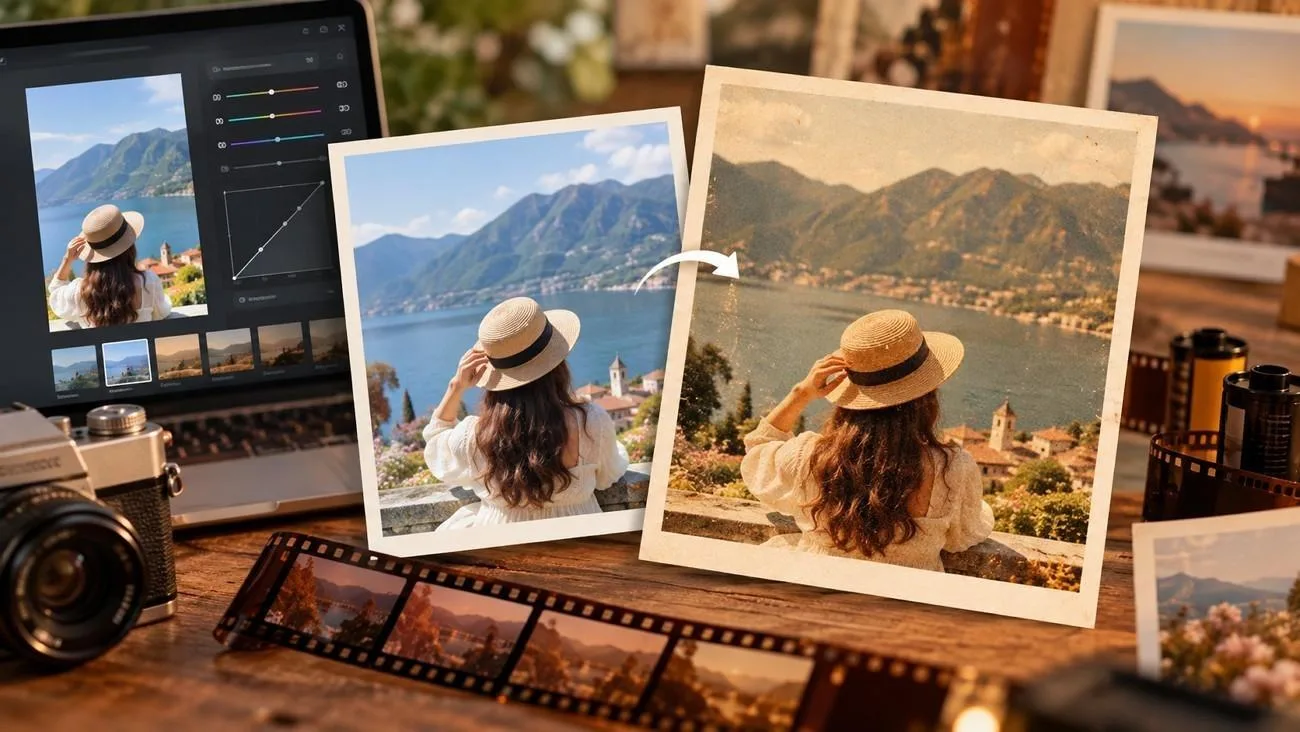
デジタル写真はシャープでクリア、鮮やかな色合いになりやすい一方、フィルムには柔らかく自然な風合いがあります。控えめな粒子感、穏やかなコントラスト、落ち着いた色、自然な肌色、暖かいハイライトを組み合わせると、あのクラシックな雰囲気を再現できます。
この記事では、実践的な編集テクニックを通して、写真をフィルム風に仕上げる方法を解説します。MagicLight AIを使ってフィルムらしい表現を再現し、いつものデジタル写真を映画のワンシーンのような画像にする方法も紹介します。
パート1. フィルムらしい写真を作る要素とは?
フィルムならではの見た目は、光や色、質感を記録する仕組みから生まれます。その違いが、写真に柔らかさを与え、デジタルらしさを和らげます。ここでは、フィルムの雰囲気を作る主な視覚的特徴を詳しく見ていきます。
- フィルムの粒子感
フィルムの粒子感は、乳剤に含まれる感光性の結晶や色素の集まりから生まれるため、不規則で自然な見え方になります。デジタルノイズは、特に露出不足の部分で、フィルムの粒子とは質感や色の出方が異なることがよくあります。
写真をフィルム風に編集するには、実際のフィルム感度に合った粒子感が欠かせません。高感度のフィルムほど粒子は粗くなります。そのため、ISO 3200風に仕上げる場合は、ISO 100風よりも粒子感をかなり強くする必要があります。Lightroomの粒子の適用量は0〜100で調整でき、以下の数値が設定の目安になります。
| フィルム感度 | 粒子の特徴 | フィルムの例 | 粒子の適用量の目安 |
| ISO 100 | ほとんど目立たない | Kodak Ektar 100 | 10〜15 |
| ISO 400 | 細かいが、粒子感はある | Kodak Portra 400 | 20〜30 |
| ISO 800 | はっきりと見える | CineStill 800T | 30〜40 |
| ISO 3200 | 強く、ざらつきがある | Ilford Delta 3200 | 50以上 |
- 柔らかなコントラスト
ネガフィルムは、明るい部分も暗い部分も柔らかく表現します。ハイライトはなだらかにつながり、シャドウも完全に黒くつぶれず、細部がある程度残るのが一般的です。編集で近い雰囲気を出すには、まずコントラストを和らげましょう。黒レベルを少し上げ、白レベルを少し下げて、トーンカーブを緩やかに整えます。明瞭度を少し下げると、シャープなスマホ写真のデジタルらしさも抑えられます。
- 落ち着いた色合い
フィルムの色は、スマホ写真よりも柔らかく見えることが多く、特に緑や青で違いが出ます。すべての色を一律に弱めるのではなく、色ごとに調整しましょう。
- 彩度または自然な彩度を10〜20ポイントほど下げます。
- 緑を少し黄色寄りに動かし、草木をオリーブ系の色合いにします。
- 青の彩度を下げ、色相を少し青緑寄りに動かすと、空や水を柔らかく表現できます。
- 自然な肌色を保つため、赤とオレンジはほぼそのままにします。
- 自然な肌色
2026年には、Eastman Kodakが、Portra 400に関連するプロ向けISO 400フィルムにEKTACOLOR PRO 400というブランド名も導入しました。写真をフィルム風に仕上げるときは、まず肌色を確認しましょう。暖色寄りの色調整では、顔がすぐにオレンジ色になりやすいためです。オレンジの彩度を下げ、輝度を上げると、日焼けしたような色かぶりを抑えながら、顔を明るく保てます。
- 暖かいハイライト
フィルムでは、ハイライトが暖色寄りで、シャドウはニュートラル、またはやや寒色寄りになることがよくあります。これにより、きつい印象にせず、明暗の色に違いをつけられます。Lightroomではカラーグレーディングを使い、ハイライトに暖かみを加え、シャドウはニュートラル寄りに保ちましょう。ハイライトの色相を40〜60程度にし、彩度を低めに設定するところから始めると調整しやすくなります。
効果は控えめにしましょう。暖かみを強くしすぎると、白い部分や雲、肌が黄色く見えてしまいます。CineStill風にしたい場合は、明るい光源の周囲に柔らかな赤いにじみを加えます。
パート2. AIで写真をフィルム風にする方法
写真をフィルム風にする方法を試したい方は、MagicLight AIを使えば、スライダーを一つずつ手動で調整せずに、フィルムらしい雰囲気を加えられます。 MagicLight AI は、アップロードした写真を参照画像として使い、プロンプトに記述したフィルムスタイルに基づいて新しい画像を生成します。同じワークスペース内で、プロジェクト全体のビジュアル素材に統一感を持たせたり、完成した画像を動画にしたりすることもできます。
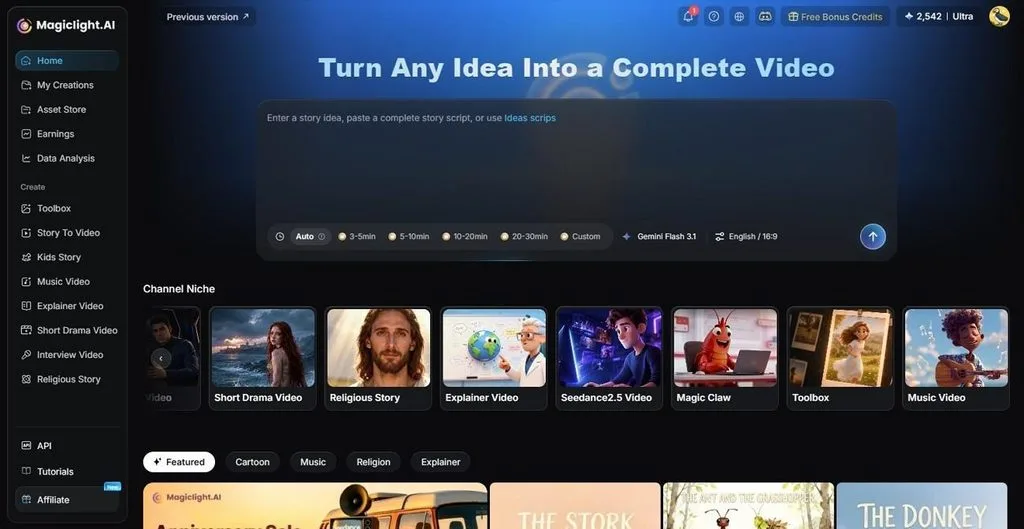
MagicLight Agent は、絵コンテやビジュアルスタイルの選択、キャラクターの管理など、制作全体の進行を整理するのに役立ちます。フィルム風の画像を大きな動画プロジェクトの一部として使う場合は、制作プランを調整することもできます。プロンプト欄には最大500文字まで入力できるため、粒子感とハイライトの暖かさをそれぞれ指定できます。アスペクト比は、16:9や1:1など、最大5種類から選べます。
MagicLight AIの主な機能
- 複数の参照画像: PNG、JPG、JPEG、WEBP形式のファイルを、1枚あたり最大20MBまで複数アップロードできます。特定の色や細かな見た目を、より忠実に再現するために役立ちます。
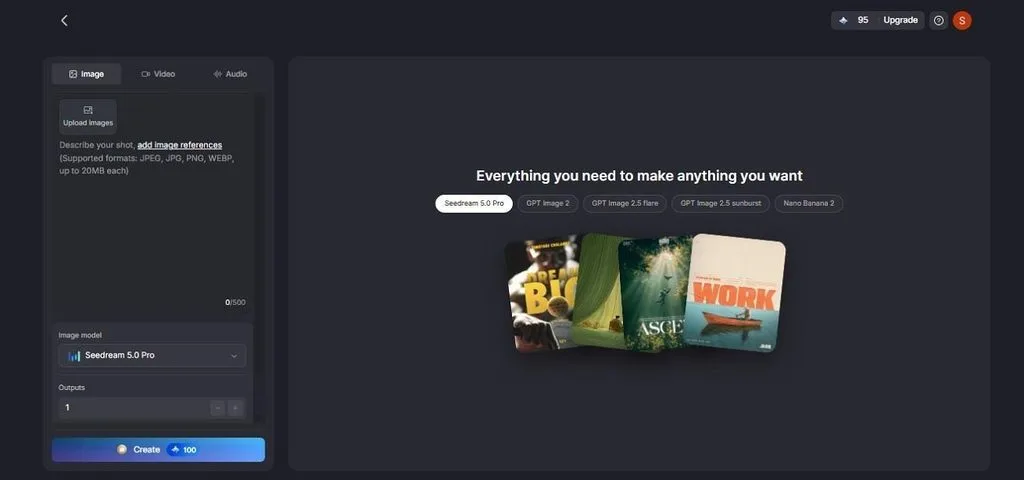
- 5種類の画像モデルとクレジット: モデルは Seedream 5.0 Pro、GPT Image 2、GPT Image 2.5 Flare、GPT Image 2.5 Sunburst、 Nano Banana 2から選べます。生成ごとに、選択したモデルや設定に応じたクレジットを消費します。目安は約150クレジットです。
- Image to Video: 最大5枚の参照画像をアップロードし、最大1,500文字で動きを指定できます。選択したモデルによっては、最大30秒の動画を作成できます。
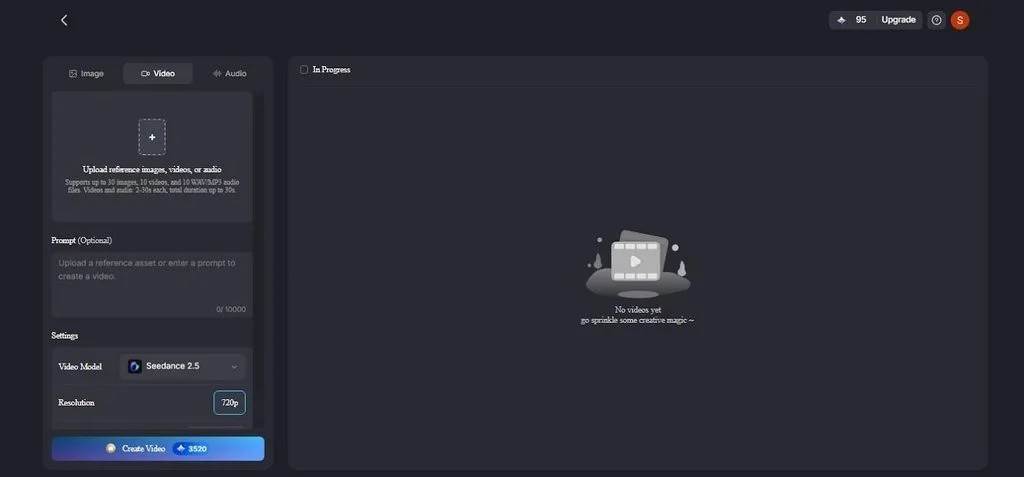
- ナレーション付きのフォト動画: フィルム風の画像を複数つなぎ、流れるような1本の動画にできます。37種類の音声と16種類の字幕スタイルから選び、ナレーションや字幕を追加できます。
MagicLight AIで写真をフィルム風にする手順
以下の手順に沿って、MagicLight AIで写真をフィルム風に仕上げる方法を見ていきましょう。
ステップ1. Imageタブを開く
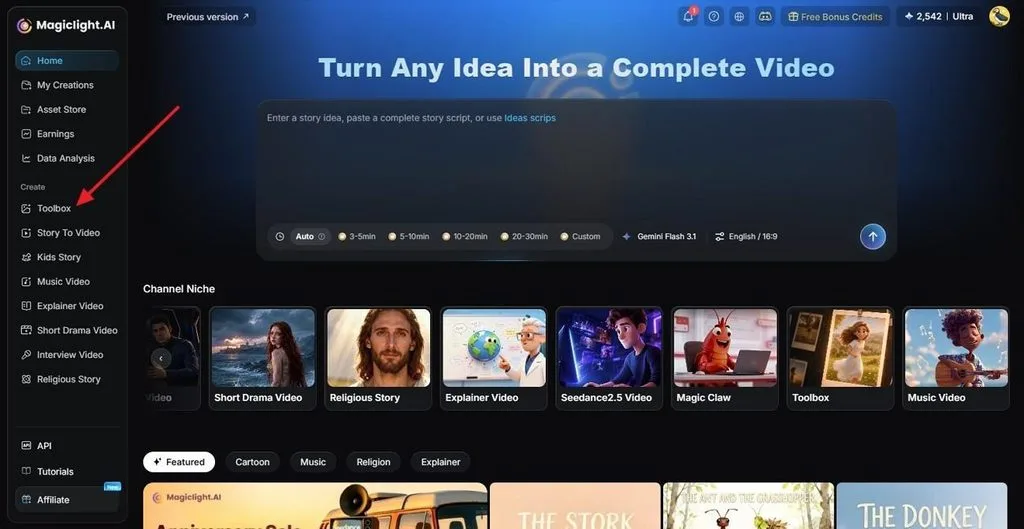
MagicLight AIのダッシュボードで Toolbox を開き、 Image タブを選択します。 Upload Images をクリックして、雰囲気を変えたい写真を追加します。特定のフィルム銘柄を再現したい場合は、実際にそのフィルムで撮影したスキャン画像を2枚目の参照画像として追加することもできます。
ステップ2. フィルムの雰囲気を言葉で指定する
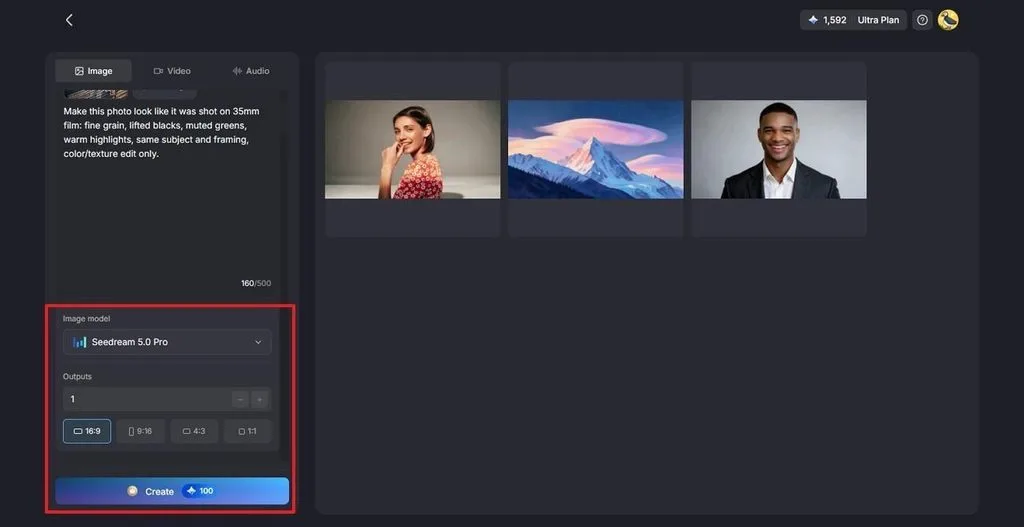
プロンプト欄に、求める雰囲気を入力します。たとえば、次の英語をそのまま使えます。「fine 35mm grain, lifted blacks, muted greens, warm highlights, same subject and framing.」続いて、 Image Model メニューを開いてAIモデルを選び、 Aspect Ratio を設定したら、 Createをクリックします。
ステップ3. 比較してダウンロードする
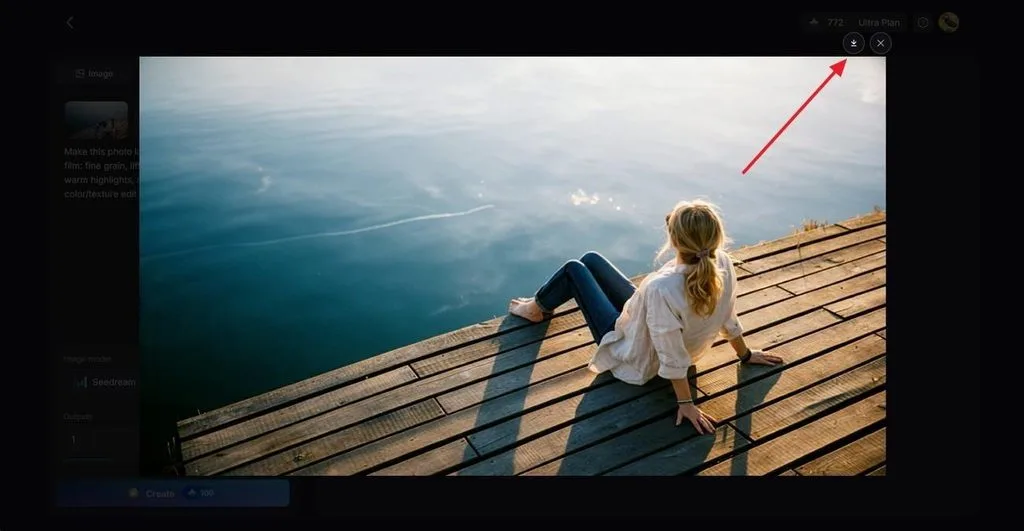
この機能はフィルターをかけるのではなく写真を再生成するため、細部が変わることがあります。それぞれの結果を元の写真と比べて確認しましょう。最も気に入った画像は、 Download アイコンをクリックして保存できます。Image to Videoに送って動きをつけることもできます。
パート3. フィルムらしさを高めるコツ
写真をフィルム風に編集するには、それぞれの画像の光や色に合わせた調整が基本です。シンプルな編集習慣を取り入れると、プリセットでも手動調整でも、より自然で統一感のある仕上がりになります。
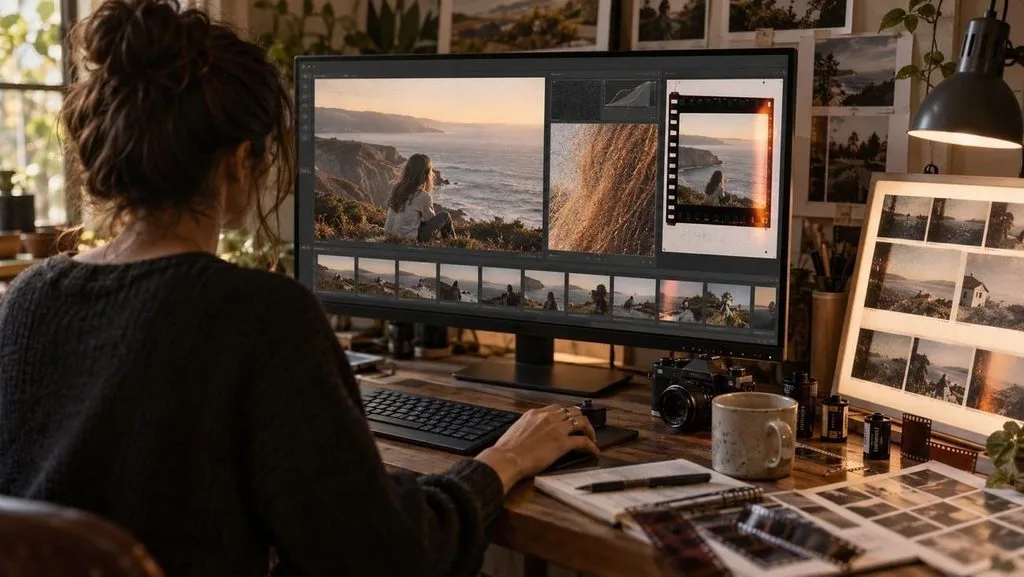
- まず露出を整える: フィルムの雰囲気を生かすには、ハイライトとシャドウの両方に細部が残っている写真が適しています。スタイルを加える前に、白飛びした空や黒つぶれしたシャドウを補正しましょう。
- 粒子感は最終的な表示サイズで確認する: 100%表示ではちょうどよい粒子感でも、スマホ画面では見えなくなったり、大きなプリントでは目立ちすぎたりすることがあります。見る人が実際に目にするサイズで、効果を確認しましょう。
- 一連の写真に同じスタイルを使う: 同じ撮影で撮った写真には、同じ設定、または同じAIプロンプトと参照画像を使いましょう。仕上がりがばらばらだと、1本のフィルムで撮ったような統一感が失われます。
- 不完全さを加えるのは控えめに: 光漏れ、ほこり、フィルムの縁のような枠は、被写体に合っているときにこそ効果を発揮します。すべての画像に使うと、アプリのフィルターのように見えてしまいます。
- 実際のフィルムのスキャン画像と比較する: 編集するときは、再現したいフィルム銘柄で撮影した本物のスキャン画像を数枚開いておきましょう。横に並べて比べると、色が実際のフィルムから離れすぎていないか確認できます。
まとめ
フィルムならではの風合いは、粒子感、柔らかなコントラスト、落ち着いた色、自然な肌色、暖かいハイライトが組み合わさることで生まれます。LightroomやSnapseedをはじめ、トーンカーブと色の調整機能を備えた編集アプリなら、これらを組み合わせて写真をフィルム風に仕上げられます。MagicLight AIでは、参照写真のアップロードとプロンプト入力でフィルム風の画像を再生成できるため、より手早く仕上げられます。完成した静止画を、動きのある短い動画にすることもできます。
よくある質問
1. デジタル写真をフィルム風にするには、何を調整すればよいですか?
フィルム風の編集では、通常、粒子感を加え、ハイライトを柔らかくし、黒レベルを少し上げて、強い色を抑えます。スマホ写真はシャープで彩度が高くなりやすいため、こうした調整で柔らかなフィルムの雰囲気に近づけられます。
2. 写真をフィルム風にできるアプリはありますか?
Lightroomのモバイルアプリでは、粒子、トーンカーブ、カラーグレーディングの調整で写真をフィルム風にできます。Snapseedでも同様の編集を無料で行えます。どちらのアプリも、仕上げた編集設定をプリセットやルックとして保存できます。
3. AIで写真をフィルム風にできますか?
AIツールでは、粒子感、柔らかな階調、フィルムらしい色合いを加えて写真を再生成できます。MagicLight AIは、5種類の画像モデルによる画像から画像への生成に対応しており、生成した画像を動画にすることもできます。
4. 写真にフィルムの粒子感を加えるにはどうすればよいですか?
Lightroomでは「効果」パネルを開き、「粒子」の適用量を上げてから、再現したいフィルム感度に合う質感になるまで「サイズ」と「粗さ」を調整します。スマホでは、Snapseedの「粒状フィルム」ツールを使えば、1本のスライダーで粒子感を加えられ、好みに応じてフィルムスタイルも選べます。





