


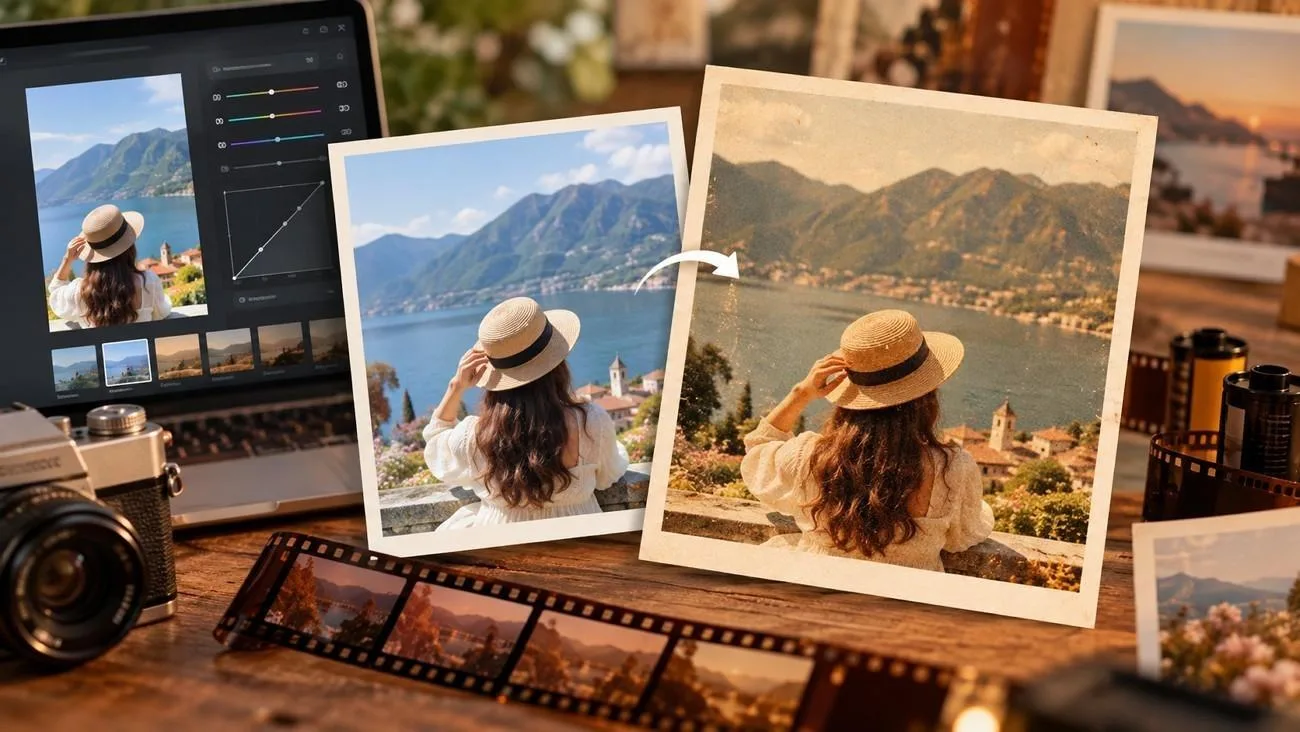
Dijital fotoğraflar genellikle keskin, pürüzsüz ve oldukça doygun görünürken analog filmin daha yumuşak ve doğal bir karakteri vardır. Hafif gren, yumuşak kontrast, daha az doygun renkler, doğal cilt tonları ve sıcak parlak alanlar bu klasik estetiği yeniden yakalamana yardımcı olabilir.
Bu rehber, pratik düzenleme teknikleriyle fotoğraflarına nasıl analog film görünümü verebileceğini anlatıyor. Ayrıca MagicLight AI'ın yapay zekâyla film estetiğini nasıl yeniden oluşturabildiğini ve sıradan dijital fotoğrafları daha sinematik görsellere nasıl dönüştürebildiğini öğreneceksin.
Bölüm 1. Fotoğraflara Analog Film Görünümünü Veren Nedir?
Analog film, kendine özgü görünümünü ışığı, rengi ve dokuyu kaydetme biçiminden alır. Bu farklılıklar fotoğraflara daha yumuşak, dijital hissi daha az olan bir görünüm kazandırır. Bu görünümü oluşturan temel görsel özellikler şöyle:
- Film Greni
Gren, film emülsiyonundaki ışığa duyarlı kristallerden ve boya bulutlarından kaynaklanır; bu yüzden rastgele ve doğal görünür. Dijital gürültü ise özellikle az pozlanmış alanlarda doku ve renk bakımından film greninden farklıdır.
Bir fotoğrafa düzenlemeyle analog film görünümü vermek istiyorsan gerçek bir film duyarlılığına uygun gren eklemelisin. Yüksek duyarlılıklı filmlerde gren daha iridir. Bu nedenle ISO 3200 görünümü, ISO 100 görünümüne göre çok daha fazla gren gerektirir. Lightroom'daki Grain Amount değeri 0 ile 100 arasında değişir. Aşağıdaki değerleri başlangıç noktası olarak kullanabilirsin:
| Film Duyarlılığı | Gren Yapısı | Örnek Film | Başlangıç Gren Miktarı |
| ISO 100 | Zar zor görünür | Kodak Ektar 100 | 10–15 |
| ISO 400 | İnce ama belirgin | Kodak Portra 400 | 20–30 |
| ISO 800 | Net biçimde görünür | CineStill 800T | 30–40 |
| ISO 3200 | Yoğun ve iri taneli | Ilford Delta 3200 | 50 veya üzeri |
- Yumuşak Kontrast
Negatif film, aydınlık ve karanlık alanları daha yumuşak işler. Parlak alanlardaki ton geçişleri kademelidir; gölgeler ise genellikle tamamen siyaha dönüşmek yerine bir miktar ayrıntıyı korur. Düzenleme sırasında benzer bir görünüm elde etmek için önce kontrastı yumuşat. Siyahları biraz yükselt, beyazları hafifçe düşür ve ton eğrisini yumuşak tut. Clarity değerini biraz azaltmak da keskin telefon fotoğraflarının dijital hissini hafifletebilir.
- Daha Az Doygun Renkler
Analog filmde renkler, özellikle yeşiller ve maviler, telefon fotoğraflarına göre çoğunlukla daha yumuşak görünür. Tüm renklerin doygunluğunu eşit ölçüde azaltmak yerine renkleri ayrı ayrı ayarla:
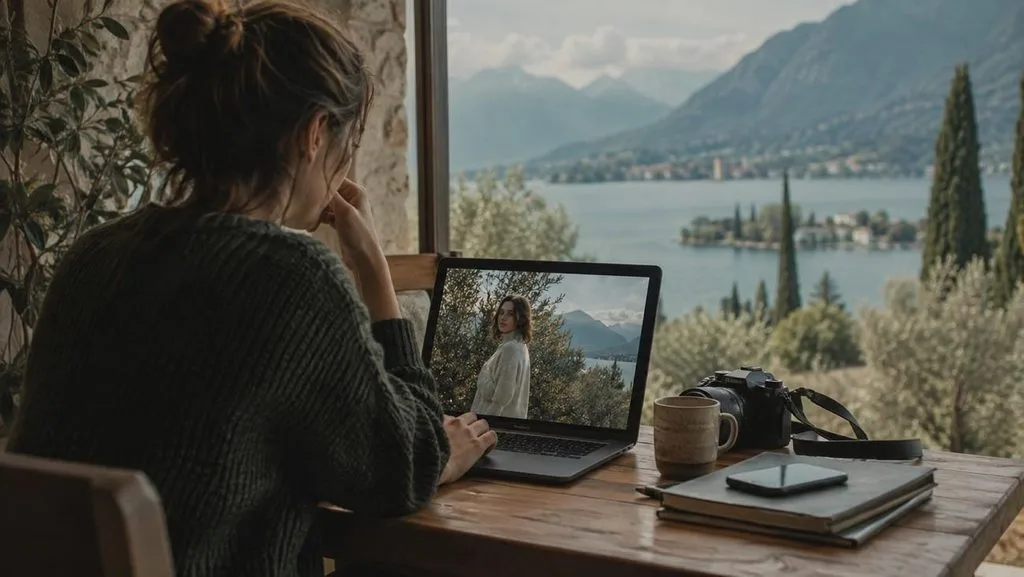
- Saturation veya Vibrance değerini yaklaşık 10–20 puan düşür.
- Bitki örtüsüne daha zeytin yeşili bir görünüm vermek için yeşilleri hafifçe sarıya kaydır.
- Gökyüzünü ve suyu daha yumuşak göstermek için mavinin doygunluğunu azalt ve mavi tonlarını biraz turkuaza kaydır.
- Doğal cilt tonlarını korumak için kırmızıları ve turuncuları büyük ölçüde olduğu gibi bırak.
- Doğal Cilt Tonları
Eastman Kodak, 2026'da Portra 400 ile ilişkilendirilen profesyonel ISO 400 filmi için EKTACOLOR PRO 400 adlandırmasını da tanıttı. Fotoğraflarına analog film görünümü vermeyi öğrenirken ilk kontrol etmen gereken şey cilt tonlarıdır; çünkü sıcak renk düzenlemeleri yüzleri hızla turuncuya çevirebilir. Turuncunun doygunluğunu azaltıp parlaklığını artırmak, yüzlerin güneş yanığı gibi görünmeden aydınlık kalmasını sağlar.
- Sıcak Parlak Alanlar
Analog filmde parlak alanlar genellikle sıcak, gölgeler ise nötr ya da hafif soğuktur. Bu, görüntüyü fazla sertleştirmeden tonlar arasında ayrım oluşturur. Lightroom'da Color Grading ile parlak alanları ısıt, gölgeleri ise daha nötr tut. Parlak alanlarda düşük doygunlukla birlikte yaklaşık 40–60 arası bir renk tonu değeri iyi bir başlangıç noktasıdır.
Etkiyi hafif tut. Fazla sıcaklık, beyazların, bulutların ve cildin sarı görünmesine neden olabilir. CineStill tarzı bir görünüm için parlak ışıkların çevresine yumuşak, kırmızı bir hale ekle.
Bölüm 2. Yapay Zekâyla Fotoğraflara Analog Film Görünümü Nasıl Verilir?
Fotoğraflarına analog film görünümü vermeyi öğreniyorsan MagicLight AI, her kaydırıcıyı tek tek ayarlamana gerek kalmadan film estetiği uygulayabilir. MagicLight AI yüklediğin bir fotoğrafı referans olarak kullanır, ardından istemde tarif ettiğin film tarzına göre yeni versiyonlar oluşturur. Aynı çalışma alanında bir projedeki görsel öğelerin tutarlılığını koruyabilir ve tamamladığın görseli videoya dönüştürebilirsin.
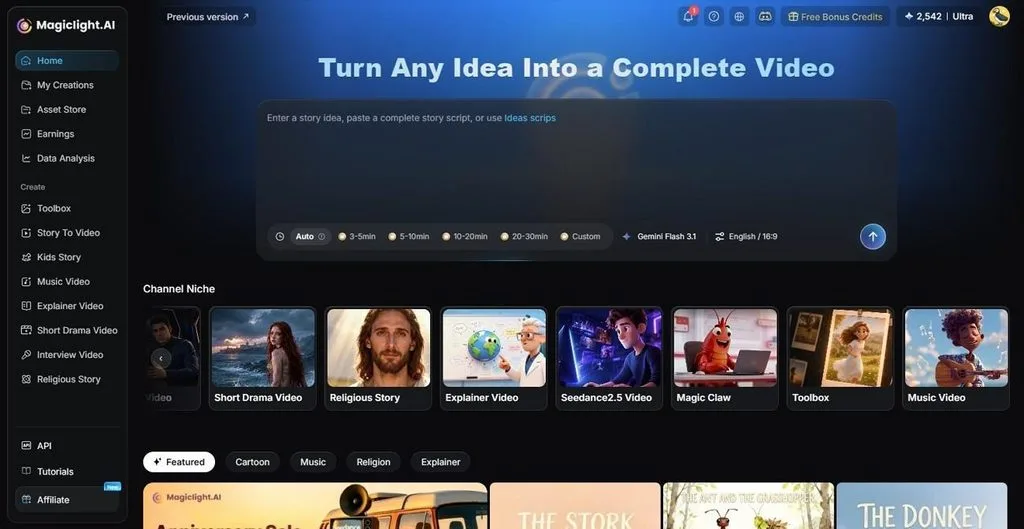
MagicLight Agent hikâye panoları, görsel stil seçimleri ve karakterlerle iş akışının tamamını düzenlemene yardımcı olabilir. Film görünümü verdiğin görsel daha büyük bir video projesinin parçası olduğunda yapım planlarını da ihtiyacına göre uyarlayabilirsin. İstem alanı en fazla 500 karakter kabul eder; bu da greni ve parlak alanların sıcaklığını ayrı ayrı tarif etmeye yeter. Kullanıcılar 16:9 veya 1:1 gibi en fazla 5 en-boy oranı arasından seçim yapabilir.
MagicLight AI'ın Temel Özellikleri
- Birden Fazla Referans: Her biri en fazla 20MB boyutunda birden fazla PNG, JPG, JPEG veya WEBP dosyası yükle. Bu dosyalar, aracın belirli renkleri veya görsel ayrıntıları daha iyi eşleştirmesine yardımcı olabilir.
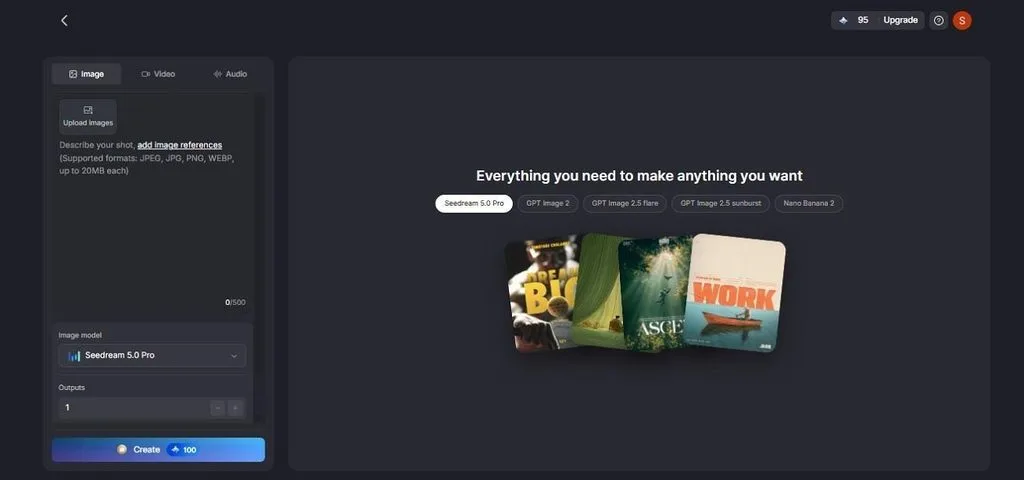
- 5 Görsel Modeli ve Krediler: Seçebileceğin modeller: Seedream 5.0 Pro, GPT Image 2, GPT Image 2.5 Flare, GPT Image 2.5 Sunburst veya Nano Banana 2. Her oluşturma işlemi, seçilen modele ve ayarlara bağlı olarak yaklaşık 150 kredi kullanır.
- Image to Video: En fazla 5 referans görsel yükle ve hareketi en fazla 1.500 karakterle tarif et. Seçilen modele bağlı olarak videolar 30 saniyeye kadar çıkabilir.
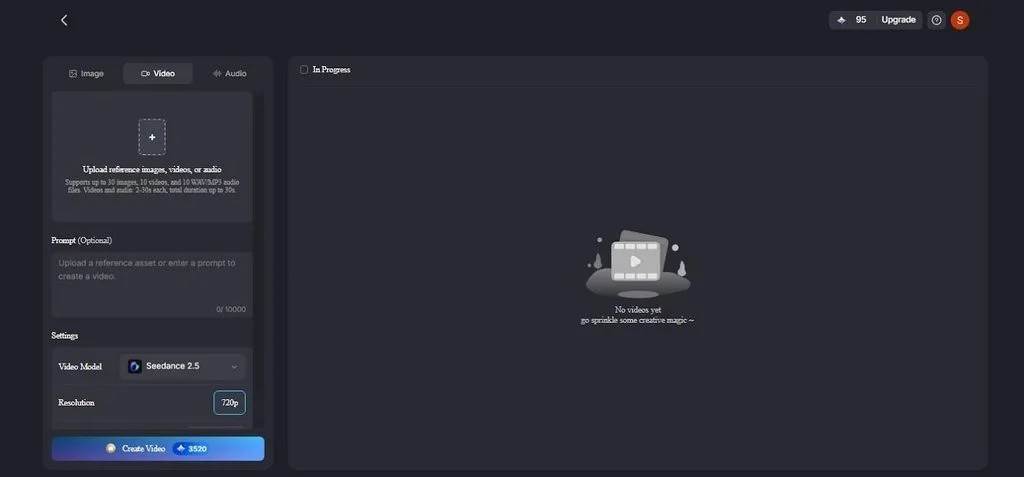
- Anlatımlı Fotoğraf Videoları: Film görünümündeki birden fazla görseli akıcı bir videoda birleştir. 37 ses ve 16 altyazı stili arasından seçim yaparak anlatım ve altyazı ekle.
MagicLight AI ile Fotoğraflara Analog Film Görünümü Verme Rehberi
Aşağıdaki adımları izleyerek MagicLight AI ile fotoğraflarına nasıl analog film görünümü verebileceğini öğren:
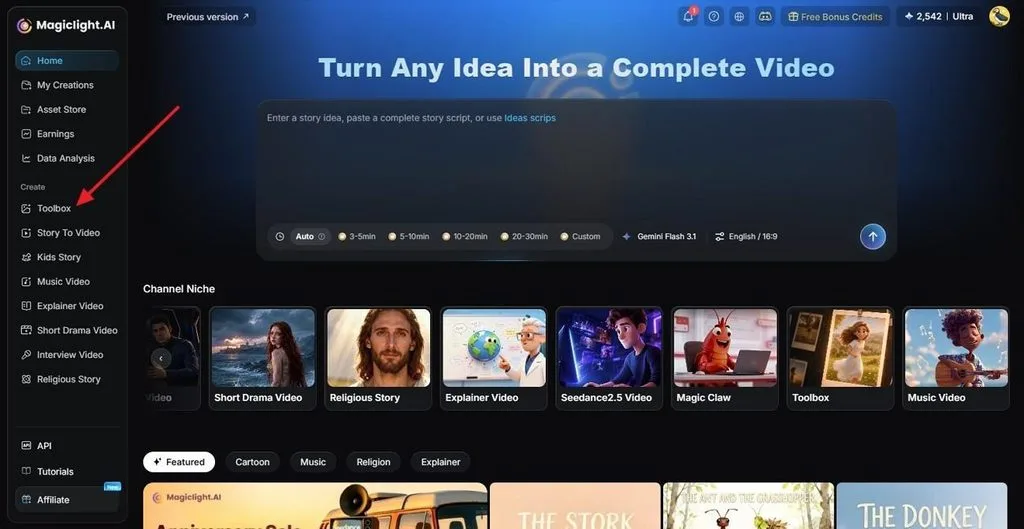
Adım 1. Image Sekmesini Aç
MagicLight AI kontrol panelinden Toolbox bölümünü aç ve Image sekmesini seç. Upload Images düğmesine tıkla ve tarzını değiştirmek istediğin fotoğrafı ekle. Belirli bir filmi taklit etmek istiyorsan ikinci referans olarak gerçek bir film taraması ekleyebilirsin.
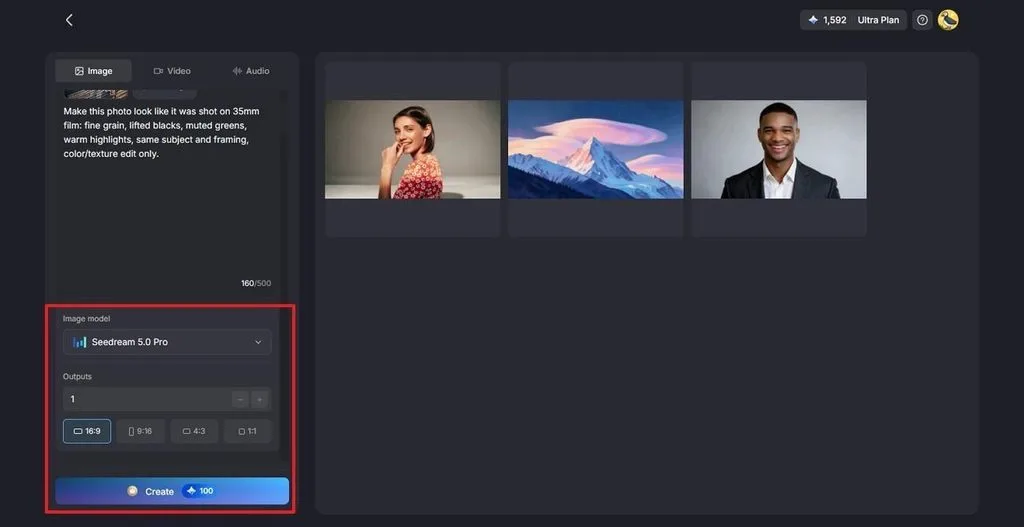
Adım 2. Film Görünümünü Tarif Et
İstem alanına istediğin görünümü yaz. Örneğin: “fine 35mm grain, lifted blacks, muted greens, warm highlights, same subject and framing.” Bir yapay zekâ modeli seçmek için Image Model menüsünü aç, en-boy oranını Aspect Ratio alanından ayarla ve ardından Createdüğmesine tıkla.
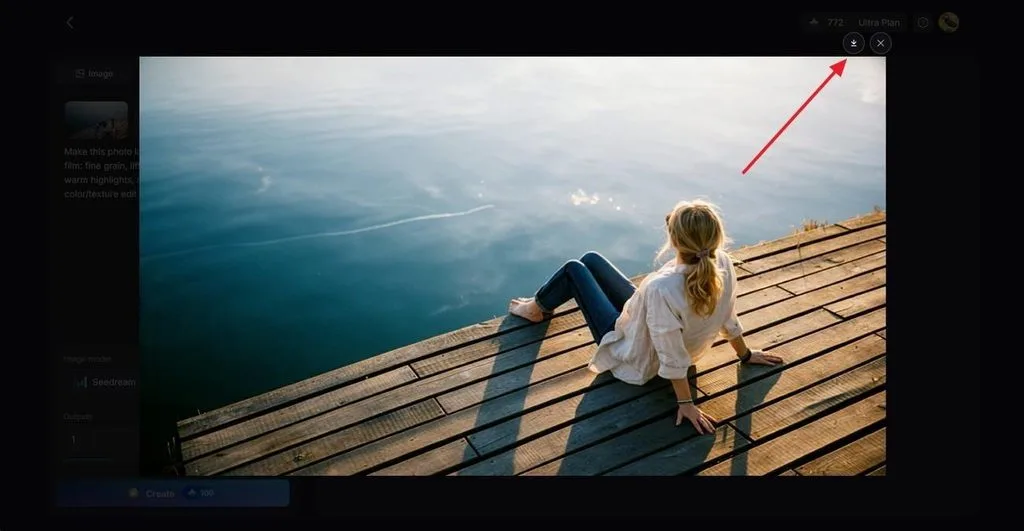
Adım 3. Karşılaştır ve İndir
Fotoğrafa filtre uygulanması yerine fotoğraf yeniden oluşturulduğu için küçük ayrıntılar değişebilir. Bu nedenle her sonucu orijinaliyle karşılaştır. En iyi versiyonu kaydetmek için Download simgesine tıkla veya hareket eklemek için görseli Image to Video'ya gönder.
Bölüm 3. Daha İyi Bir Film Görünümü İçin İpuçları
Bir fotoğrafa düzenlemeyle analog film görünümü vermek, her görüntüyü kendi ışığına ve renklerine göre ayarlamakla başlar. Birkaç basit düzenleme alışkanlığı, hazır ayarların ve elle yaptığın değişikliklerin daha doğal ve tutarlı görünmesini sağlayabilir.
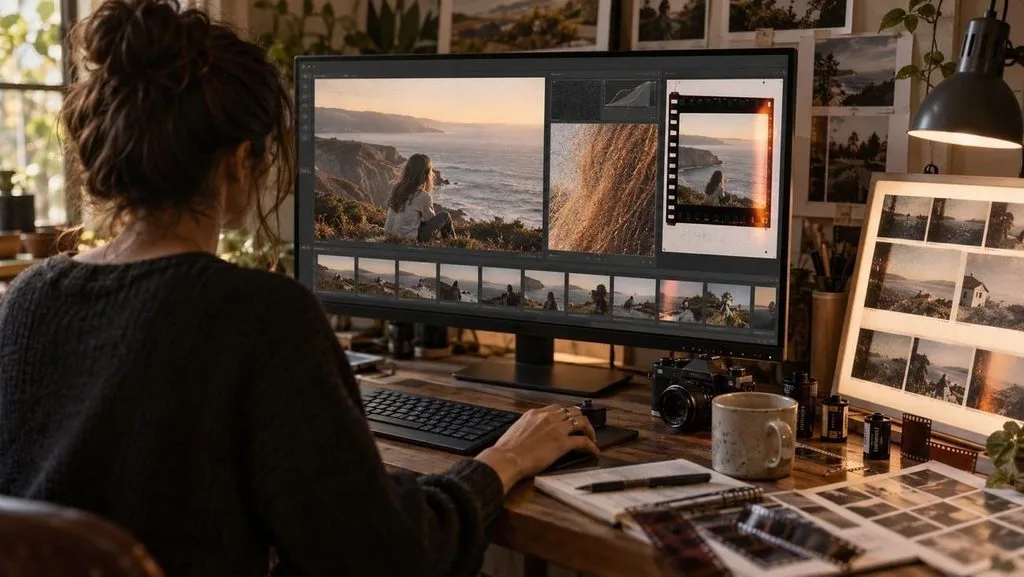
- Dengeli Bir Pozlamayla Başla: Film görünümü, hem parlak alanlarda hem de gölgelerde ayrıntı bulunan fotoğraflarda en iyi sonucu verir. Herhangi bir stil uygulamadan önce patlamış gökyüzündeki ve kararmış gölgelerdeki ayrıntıları geri kazan.
- Greni Son Görüntüleme Boyutunda Değerlendir: %100 yakınlaştırmada doğru görünen gren, telefon ekranında kaybolabilir veya büyük bir baskıda fazla baskın olabilir. Etkiyi, izleyicilerin göreceği boyutta kontrol et.
- Bir Fotoğraf Serisinde Aynı Görünümü Kullan: Bir çekimdeki tüm fotoğraflara aynı ayarları ya da aynı yapay zekâ istemini ve referansını uygula. Farklı görünümler, fotoğrafların aynı film rulosundan çıkmış olduğu hissini bozar.
- Kusurları Ölçülü Ekle: Işık sızıntıları, toz ve film karesi kenarlıkları yalnızca konuya uyduklarında katkı sağlar. Her görselde kullanıldıklarında bir uygulama filtresi gibi görünmeye başlarlar.
- Gerçek Film Taramalarıyla Karşılaştır: Düzenleme yaparken taklit ettiğin filmden birkaç gerçek taramayı açık tut. Yan yana karşılaştırmalar, gerçeğinden fazla uzaklaşan renkleri fark etmeni sağlar.
Sonuç
Analog filmin karakteri; gren, yumuşak kontrast, daha sakin renkler, doğal cilt tonları ve sıcak parlak alanların bir araya gelmesiyle oluşur. Lightroom, Snapseed veya eğri ve renk kontrolleri sunan herhangi bir düzenleyicide fotoğraflarına film görünümü vermenin yolu bu birleşimden geçer. MagicLight AI ise yüklediğin bir referans ve yazdığın istemle fotoğrafı film görünümünde yeniden oluşturarak daha hızlı bir yol sunar. Ardından tamamladığın fotoğrafı hareketli bir klibe dönüştürebilirsin.
Sıkça Sorulan Sorular
1. Dijital fotoğraflara analog film görünümünü ne verir?
Film tarzı düzenlemelerde genellikle gren eklenir, parlak alanlar yumuşatılır, siyahlar biraz yükseltilir ve yoğun renkler azaltılır. Telefon fotoğrafları çoğunlukla daha keskin ve daha doygun göründüğü için bu değişiklikler daha yumuşak bir film görünümü oluşturmaya yardımcı olur.
2. Fotoğraflara analog film görünümü vermek için hangi uygulama kullanılabilir?
Lightroom'un mobil uygulaması; gren, ton eğrisi ve renk derecelendirme kontrolleriyle fotoğraflara analog film görünümü verebilir. Snapseed benzer düzenlemeleri ücretsiz sunar. Her iki uygulama da tamamladığın düzenlemeleri hazır ayar veya görünüm olarak kaydedebilir.
3. Yapay zekâ fotoğraflara analog film görünümü verebilir mi?
Yapay zekâ araçları, bir fotoğrafı gren, daha yumuşak tonlar ve film tarzı renklerle yeniden oluşturarak analog film görünümü verebilir. MagicLight AI bunu beş görsel modeliyle görselden görsel üretimi üzerinden yapar. Ortaya çıkan görsel videoya da dönüştürülebilir.
4. Bir fotoğrafa nasıl film greni eklerim?
Lightroom'da “Effects” panelini aç, “Grain” değerini artır ve ardından doku, taklit ettiğin film duyarlılığına uyana kadar “Size” ve “Roughness” ayarlarını değiştir. Telefonda ise Snapseed'in Grainy Film aracı, tek bir kaydırıcı ve isteğe bağlı film stilleriyle gren ekler.





