


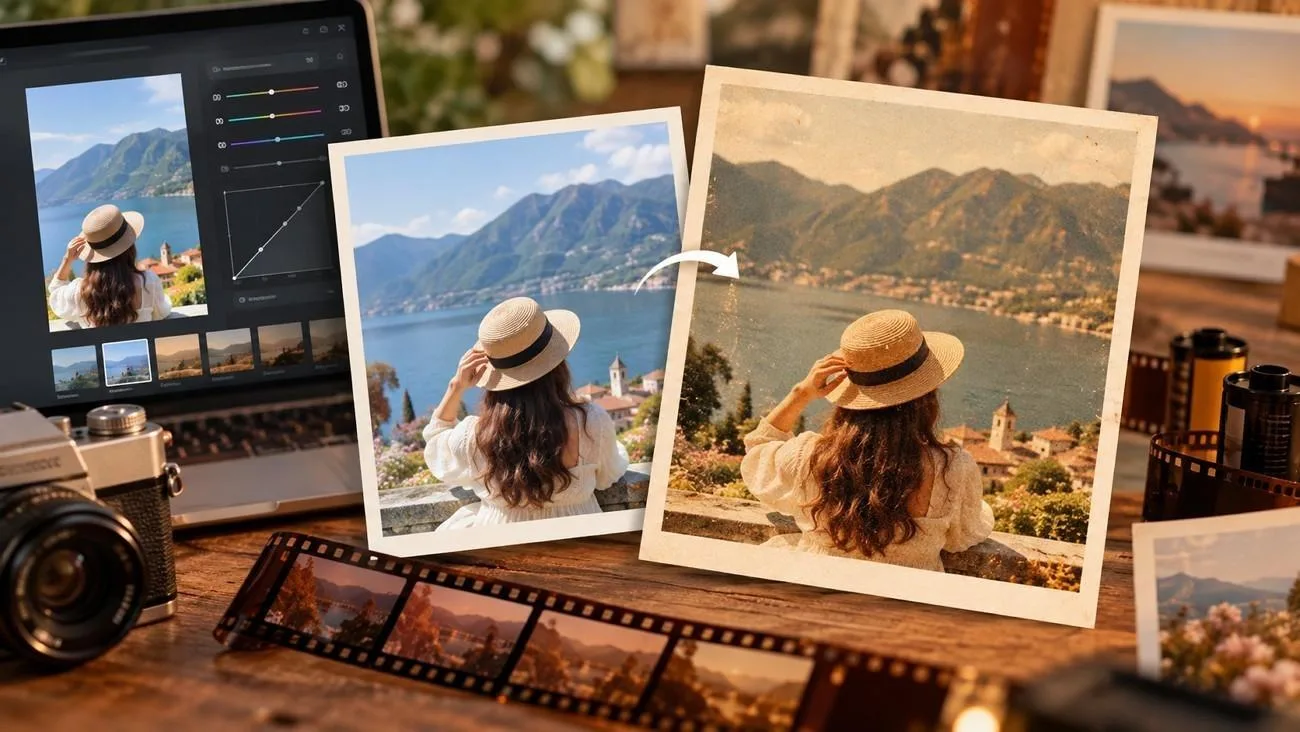
Digitale Fotos wirken oft scharf, sauber und sehr farbintensiv, während analoge Filmaufnahmen einen weicheren, organischeren Charakter haben. Dezentes Filmkorn, sanfte Kontraste, gedämpfte Farben, natürliche Hauttöne und warme Lichter helfen dir, diese klassische Ästhetik nachzubilden.
In dieser Anleitung erfährst du, wie du deinen Fotos mit praktischen Bearbeitungstechniken einen analogen Filmlook verleihst. Außerdem lernst du, wie MagicLight AI mit KI vom Film inspirierte Bilder erstellt und gewöhnlichen Digitalfotos einen cineastischen Look gibt.
Teil 1. Was verleiht Fotos einen analogen Filmlook?
Der typische Filmlook entsteht dadurch, wie Film Licht, Farben und Texturen aufzeichnet. Diese Unterschiede lassen Fotos weicher und weniger digital wirken. Die folgenden Punkte erklären die wichtigsten visuellen Merkmale dieses Looks:
- Filmkorn
Filmkorn entsteht durch lichtempfindliche Kristalle und Farbstoffwolken in der Filmemulsion. Deshalb wirkt es zufällig und organisch. Digitales Bildrauschen unterscheidet sich in Struktur und Farbe oft von Filmkorn, besonders in unterbelichteten Bereichen.
Wenn du ein Foto im Filmlook bearbeiten möchtest, gehört Filmkorn dazu, das zu einer echten Filmempfindlichkeit passt. Empfindlichere Filme zeigen gröberes Korn. Für einen ISO-3200-Look brauchst du also deutlich mehr davon als für einen ISO-100-Look. In Lightroom reicht der Regler für die Körnungsstärke von 0 bis 100. Die folgenden Werte dienen als Ausgangspunkt:
| Filmempfindlichkeit | Kornstruktur | Beispielfilm | Ausgangswert für die Körnungsstärke |
| ISO 100 | Kaum sichtbar | Kodak Ektar 100 | 10 bis 15 |
| ISO 400 | Fein, aber erkennbar | Kodak Portra 400 | 20 bis 30 |
| ISO 800 | Deutlich sichtbar | CineStill 800T | 30 bis 40 |
| ISO 3200 | Stark und grobkörnig | Ilford Delta 3200 | 50 oder höher |
- Sanfte Kontraste
Negativfilm gibt helle und dunkle Bereiche weicher wieder. Lichter laufen allmählich aus, während in den Schatten meist noch Details erhalten bleiben, statt vollständig im Schwarz zu verschwinden. Für einen ähnlichen Look reduzierst du bei der Bearbeitung zunächst den Kontrast. Helle die Schwarztöne leicht auf, senke die Weißtöne etwas ab und halte die Gradationskurve sanft. Auch etwas weniger Klarheit kann scharfe Smartphone-Fotos weniger digital wirken lassen.
- Gedämpfte Farben
Die Farben von Filmaufnahmen wirken oft sanfter als die von Smartphone-Fotos, besonders bei Grün- und Blautönen. Statt alle Farben gleich stark abzuschwächen, passt du sie einzeln an:
- Reduziere Sättigung oder Dynamik um etwa 10–20 Punkte.
- Verschiebe Grüntöne leicht in Richtung Gelb, damit Laub eher olivgrün wirkt.
- Reduziere die Sättigung der Blautöne und verschiebe sie etwas in Richtung Türkis, damit Himmel und Wasser weicher wirken.
- Lass Rot- und Orangetöne weitgehend unverändert, um natürliche Hauttöne zu erhalten.
- Natürliche Hauttöne
2026 führte Eastman Kodak außerdem die Bezeichnung EKTACOLOR PRO 400 für den professionellen ISO-400-Film ein, der mit Portra 400 verbunden ist. Wenn du deinen Bildern einen analogen Filmlook verleihen möchtest, solltest du zuerst auf die Hauttöne achten: Warme Farblooks lassen Gesichter schnell orange wirken. Wenn du die Sättigung der Orangetöne reduzierst und ihre Luminanz erhöhst, bleiben Gesichter hell, ohne wie nach einem Sonnenbrand auszusehen.
- Warme Lichter
Filmaufnahmen haben oft warme Lichter und neutrale oder leicht kühle Schatten. Das sorgt für eine stärkere Trennung der Tonwerte, ohne dass das Bild zu hart wirkt. Nutze in Lightroom Color-Grading, um die Lichter wärmer zu gestalten und die Schatten eher neutral zu halten. Ein Farbton für die Lichter von etwa 40–60 bei geringer Sättigung ist ein guter Ausgangspunkt.
Halte den Effekt dezent. Zu viel Wärme kann Weißtöne, Wolken und Haut gelblich wirken lassen. Für einen Look im Stil von CineStill kannst du um helle Lichtquellen einen sanften roten Schein hinzufügen.
Teil 2. Wie bekommen Fotos mit KI einen analogen Filmlook?
Wenn du deinen Fotos einen analogen Filmlook verleihen möchtest, kann MagicLight AI diesen Look anwenden, ohne dass du jeden Regler von Hand einstellen musst. MagicLight AI verwendet ein hochgeladenes Foto als Referenz und erstellt daraus neue Versionen anhand des Filmlooks, den du im Prompt beschreibst. Im selben Arbeitsbereich kannst du außerdem für einheitliches Bildmaterial im gesamten Projekt sorgen und aus einem fertigen Bild ein Video erstellen.
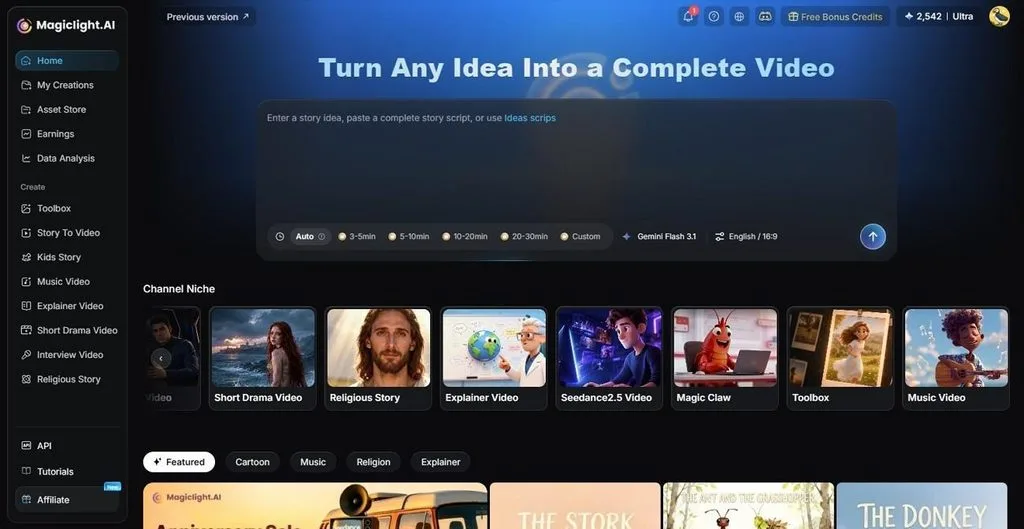
MagicLight Agent kann dir helfen, den gesamten Ablauf mit Storyboards, der Auswahl eines visuellen Stils und Figuren zu organisieren. Auch Produktionspläne lassen sich anpassen, wenn das Bild im Filmlook Teil eines größeren Videoprojekts wird. Das Prompt-Feld bietet Platz für bis zu 500 Zeichen, genug, um Filmkorn und die Wärme der Lichter getrennt zu beschreiben. Du kannst aus bis zu 5 Seitenverhältnissen wählen, zum Beispiel 16:9 oder 1:1.
Die wichtigsten Funktionen von MagicLight AI
- Mehrere Referenzbilder: Lade mehrere Dateien im Format PNG, JPG, JPEG oder WEBP mit jeweils bis zu 20 MB hoch. Sie können dem Tool helfen, bestimmte Farben oder Bilddetails genauer zu treffen.
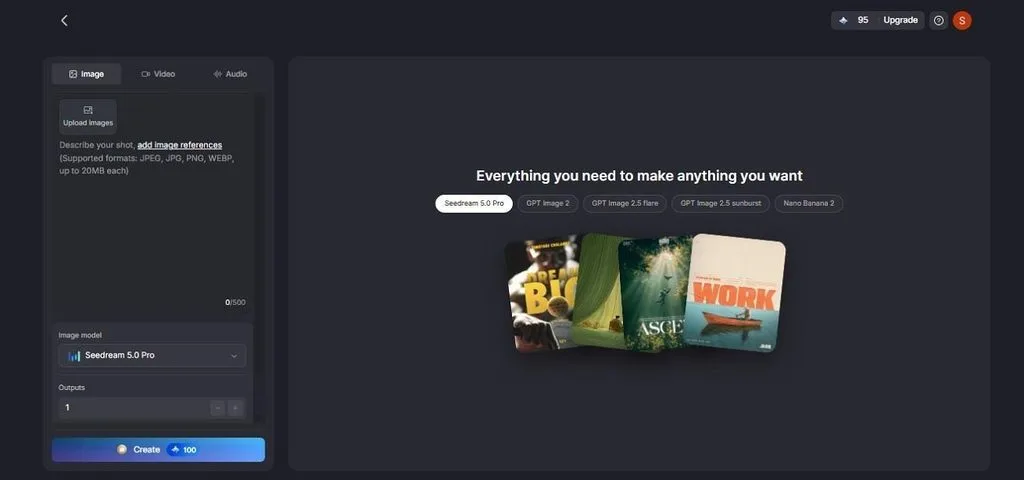
- 5 Bildmodelle und Credits: Zur Auswahl stehen Seedream 5.0 Pro, GPT Image 2, GPT Image 2.5 Flare, GPT Image 2.5 Sunburst oder Nano Banana 2. Jede Generierung verbraucht abhängig vom gewählten Modell und den Einstellungen Credits; der Richtwert liegt bei etwa 150 Credits.
- Image to Video: Lade bis zu 5 Referenzbilder hoch und beschreibe die Bewegung mit bis zu 1.500 Zeichen. Je nach gewähltem Modell können Videos bis zu 30 Sekunden lang sein.
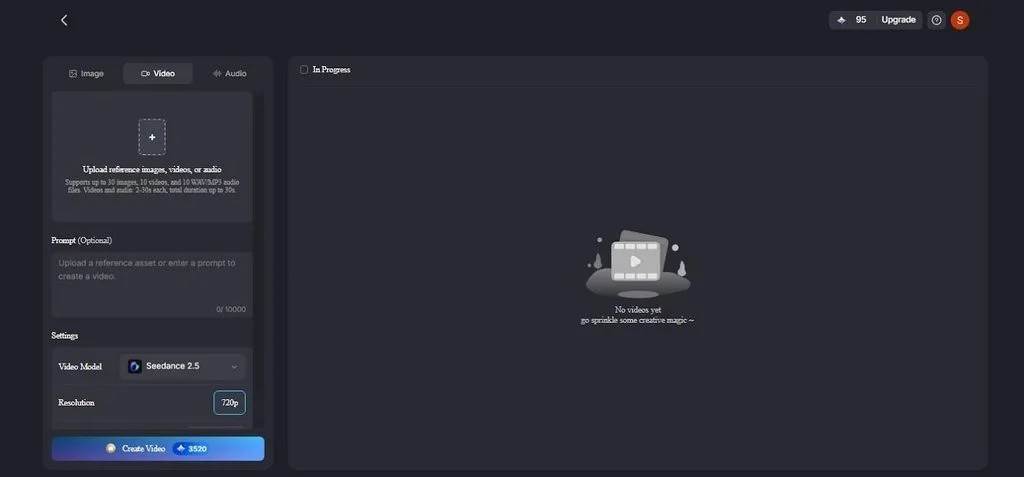
- Fotovideos mit Sprechertext: Verbinde mehrere Bilder im Filmlook zu einem fließenden Video. Ergänze Sprechertext und Untertitel und wähle dabei aus 37 Stimmen und 16 Untertitelstilen.
Anleitung: Fotos mit MagicLight AI einen analogen Filmlook verleihen
Die folgenden Schritte zeigen dir, wie du deinen Fotos mit MagicLight AI einen analogen Filmlook verleihst:
Schritt 1. Öffne den Tab Image
Öffne im Dashboard von MagicLight AI die Toolbox und wähle den Tab Image aus. Klicke auf Upload Images und füge das Foto hinzu, dessen Look du verändern möchtest. Wenn du einen bestimmten Film nachbilden möchtest, kannst du einen echten Filmscan als zweite Referenz hinzufügen.
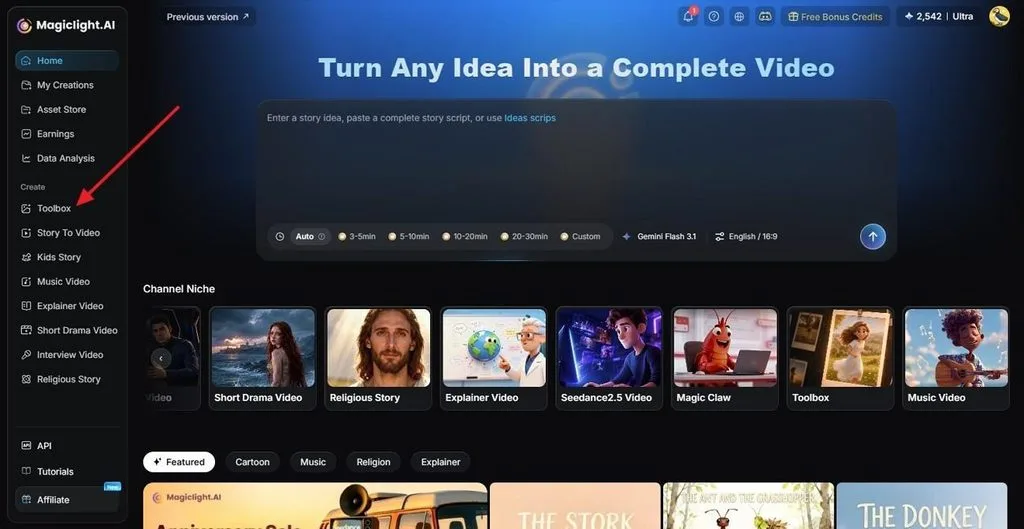
Schritt 2. Beschreibe den Filmlook
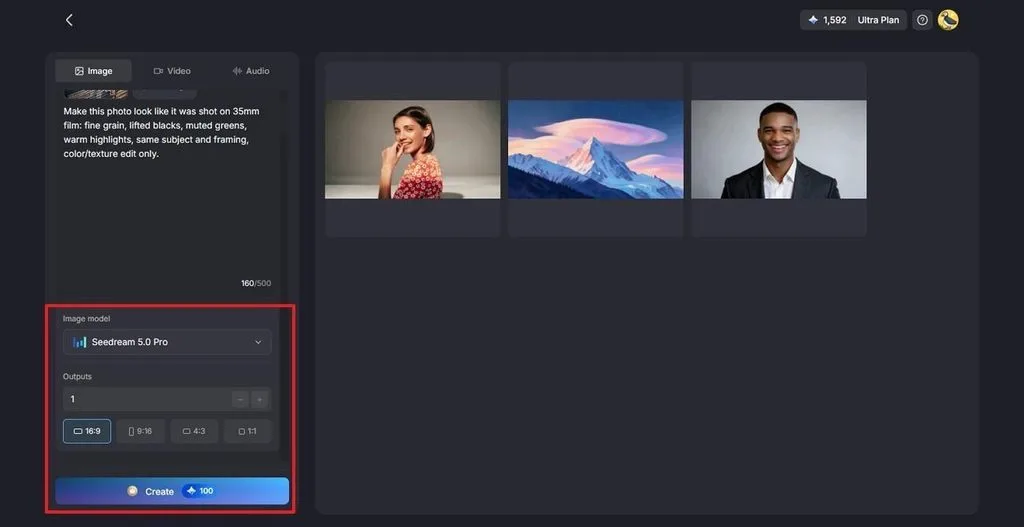
Gib den gewünschten Look in das Prompt-Feld ein, zum Beispiel „fine 35mm grain, lifted blacks, muted greens, warm highlights, same subject and framing.“ Öffne das Menü Image Model , um ein KI-Modell auszuwählen, lege das Seitenverhältnis unter Aspect Ratio, fest und klicke dann auf Create.
Schritt 3. Vergleiche die Ergebnisse und lade sie herunter
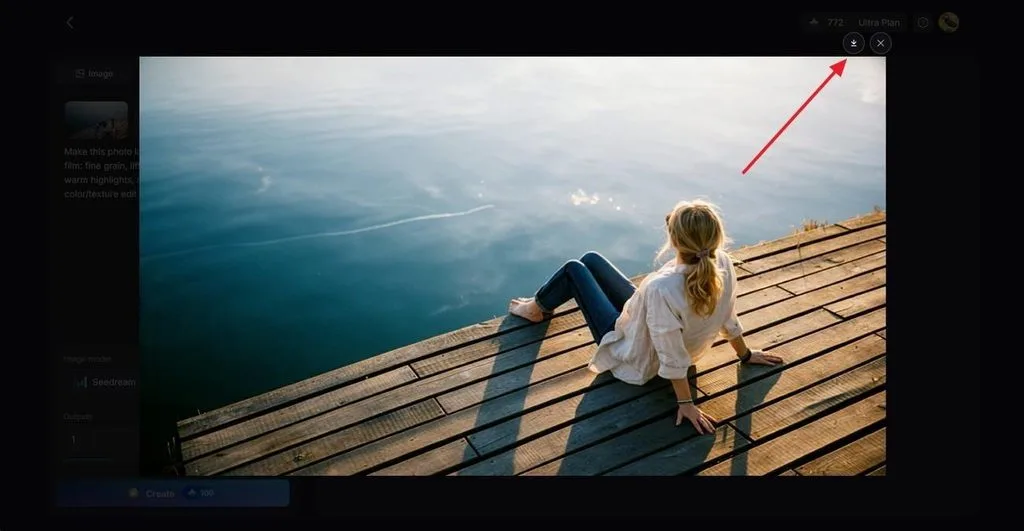
Vergleiche jedes Ergebnis mit dem Original, denn das Foto wird neu generiert und nicht nur mit einem Filter versehen. Dabei können sich kleine Details verändern. Klicke auf das Symbol Download , um die beste Version zu speichern, oder übertrage sie an Image to Video, um Bewegung ins Bild zu bringen.
Teil 3. Tipps für einen besseren Filmlook
Wenn du ein Foto im Filmlook bearbeiten möchtest, solltest du zuerst auf die individuellen Lichtverhältnisse und Farben des Bildes eingehen. Mit ein paar einfachen Gewohnheiten bei der Bearbeitung wirken Presets und manuelle Anpassungen natürlicher und einheitlicher.
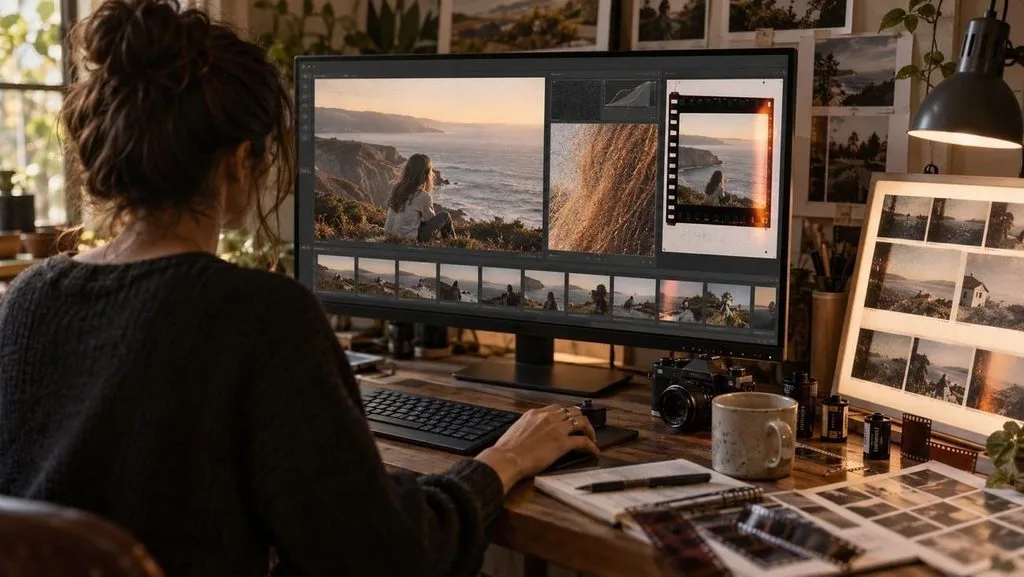
- Beginne mit einer ausgewogenen Belichtung: Der Filmlook wirkt am besten auf Fotos, die sowohl in den Lichtern als auch in den Schatten Details zeigen. Hole Details in ausgefressenen Himmelsbereichen und zugelaufenen Schatten zurück, bevor du einen Stil anwendest.
- Beurteile das Filmkorn in der endgültigen Größe: Filmkorn, das bei 100 % Zoom genau richtig aussieht, kann auf einem Smartphone-Display verschwinden oder auf einem großen Druck zu dominant wirken. Prüfe den Effekt in der Größe, in der andere das Bild später sehen.
- Verwende einen einheitlichen Look für eine Bildserie: Wende auf jedes Foto eines Shootings dieselben Einstellungen oder denselben KI-Prompt mit derselben Referenz an. Unterschiedliche Looks stören den Eindruck, dass die Bilder von derselben Filmrolle stammen.
- Setze Unvollkommenheiten sparsam ein: Lichteinfall, Staub und Filmränder helfen nur, wenn sie zum Motiv passen. Verwendest du sie bei jedem Bild, wirken sie schnell wie ein App-Filter.
- Vergleiche deine Bilder mit echten Filmscans: Lass beim Bearbeiten einige echte Scans des Films geöffnet, dessen Look du nachbilden möchtest. Im direkten Vergleich erkennst du, wenn Farben zu stark vom Original abweichen.
Fazit
Der Charakter eines Filmbildes entsteht durch das Zusammenspiel von Filmkorn, sanften Kontrasten, ruhigeren Farben, natürlichen Hauttönen und warmen Lichtern. Mit dieser Kombination verleihst du deinen Fotos in Lightroom, Snapseed oder jedem anderen Bildeditor mit Gradationskurven und Farbreglern einen analogen Filmlook. MagicLight AI bietet einen schnelleren Weg: Aus einem hochgeladenen Referenzfoto und einem Prompt wird ein neues Bild im Filmlook generiert. Anschließend kannst du aus dem fertigen Standbild einen bewegten Clip machen.
Häufig gestellte Fragen
1. Was verleiht digitalen Fotos einen analogen Filmlook?
Bei der Bearbeitung im Filmlook wird meist Filmkorn hinzugefügt, die Lichter werden weicher gestaltet, Schwarztöne leicht aufgehellt und kräftige Farben abgeschwächt. Smartphone-Fotos wirken oft schärfer und stärker gesättigt. Diese Anpassungen helfen deshalb, einen weicheren Filmlook zu erzeugen.
2. Mit welcher App bekommen Fotos einen analogen Filmlook?
Mit der mobilen Lightroom-App kannst du deinen Fotos über Filmkorn, Gradationskurven und Color-Grading einen analogen Filmlook verleihen. Snapseed bietet ähnliche Bearbeitungsmöglichkeiten kostenlos an. In beiden Apps lassen sich fertige Bearbeitungen als Presets oder Looks speichern.
3. Kann KI Fotos einen analogen Filmlook verleihen?
KI-Tools können Bilder wie Filmaufnahmen wirken lassen, indem sie ein Foto mit Filmkorn, weicheren Tonwerten und filmtypischen Farben neu generieren. MagicLight AI nutzt dafür die Bild-zu-Bild-Generierung mit fünf Bildmodellen. Aus dem Ergebnis lässt sich außerdem ein Video erstellen.
4. Wie füge ich einem Foto Filmkorn hinzu?
Öffne in Lightroom den Bereich „Effekte“, erhöhe die „Körnung“ und passe anschließend „Größe“ und „Unregelmäßigkeit“ an, bis die Struktur zur Filmempfindlichkeit passt, die du nachbilden möchtest. Auf dem Smartphone kannst du mit Snapseeds Werkzeug „Körniger Film“ über einen einzigen Regler Filmkorn hinzufügen und optional Filmstile auswählen.





