


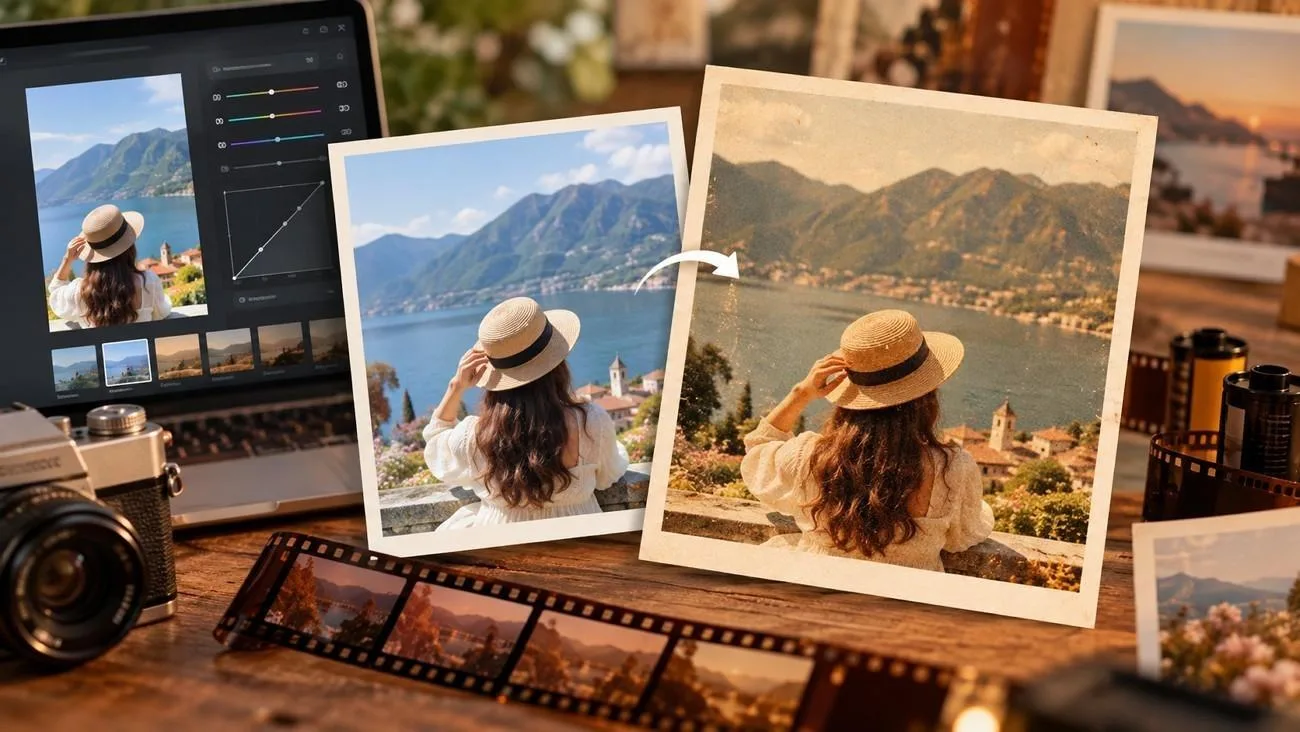
디지털 사진은 대체로 선명하고 깔끔하며 채도가 높은 반면, 필름 사진은 더 부드럽고 자연스러운 질감이 있어요. 은은한 그레인, 부드러운 대비, 차분한 색감, 자연스러운 피부 톤, 따뜻한 하이라이트를 더하면 이런 클래식한 분위기를 재현할 수 있어요.
이 가이드에서는 실용적인 보정 기법으로 사진에 필름 느낌을 더하는 방법을 설명해요. MagicLight AI로 필름 감성의 이미지를 재현하고, 평범한 디지털 사진을 영화 같은 이미지로 바꾸는 방법도 알아볼 거예요.
파트 1. 필름 느낌을 만드는 요소는 무엇일까요?
필름 특유의 느낌은 빛과 색, 질감을 기록하는 방식에서 나와요. 이런 차이 덕분에 사진이 더 부드러워지고 디지털 특유의 느낌도 줄어들어요. 필름 감성을 만드는 주요 시각적 특징을 하나씩 살펴볼게요.
- 필름 그레인
그레인은 필름 유제층의 감광성 결정과 염료 구름에서 생겨서 불규칙하고 자연스러워 보여요. 디지털 노이즈는 특히 노출이 부족한 부분에서 필름 그레인과 질감이나 색이 다른 경우가 많아요.
사진을 필름처럼 보정하려면 실제 필름 감도에 맞는 그레인을 더해야 해요. 감도가 높은 필름일수록 입자가 더 거칠어요. 따라서 ISO 3200 느낌을 내려면 ISO 100보다 훨씬 많은 그레인이 필요해요. Lightroom의 그레인 양은 0~100으로 조절할 수 있으며, 아래 값을 기준으로 시작해 보세요.
| 필름 감도 | 그레인 특징 | 필름 예시 | 그레인 양 시작값 |
| ISO 100 | 거의 보이지 않음 | Kodak Ektar 100 | 10~15 |
| ISO 400 | 미세하지만 눈에 띔 | Kodak Portra 400 | 20~30 |
| ISO 800 | 뚜렷하게 보임 | CineStill 800T | 30~40 |
| ISO 3200 | 입자가 굵고 거침 | Ilford Delta 3200 | 50 이상 |
- 부드러운 대비
네거티브 필름은 밝은 부분과 어두운 부분을 더 부드럽게 표현해요. 하이라이트는 점진적으로 옅어지고, 그림자는 완전히 검게 뭉개지기보다 어느 정도 디테일을 유지하는 편이에요. 보정으로 비슷한 느낌을 내려면 먼저 대비를 부드럽게 조절하세요. 검정 계열은 살짝 밝히고 흰색 계열은 조금 낮추면서 톤 곡선을 완만하게 유지해 보세요. 부분 대비를 약간 낮추면 스마트폰 사진의 지나치게 선명한 느낌도 줄일 수 있어요.
- 차분한 색감
필름은 스마트폰 사진보다 색이 부드러운 경우가 많고, 특히 초록색과 파란색에서 차이가 잘 드러나요. 모든 색의 채도를 똑같이 낮추기보다는 색상별로 조절해 보세요.
- 채도나 생동감을 약 10~20포인트 낮춰 보세요.
- 초록색을 노란색 쪽으로 살짝 옮기면 나뭇잎이 올리브색에 가까워져요.
- 파란색의 채도를 낮추고 청록색 쪽으로 조금 옮기면 하늘과 물이 더 부드럽게 표현돼요.
- 자연스러운 피부 톤을 유지하려면 빨간색과 주황색은 대부분 그대로 두세요.
- 자연스러운 피부 톤
2026년 Eastman Kodak은 Portra 400과 연관된 전문가용 ISO 400 필름에 EKTACOLOR PRO 400이라는 브랜드도 도입했어요. 사진에 필름 느낌을 더할 때 가장 먼저 확인해야 할 부분은 피부예요. 따뜻한 색감으로 보정하면 얼굴이 금세 주황색으로 변할 수 있기 때문이에요. 주황색의 채도를 낮추고 휘도를 높이면 햇볕에 탄 듯한 색조 없이 얼굴을 밝게 유지할 수 있어요.
- 따뜻한 하이라이트
필름 사진은 하이라이트가 따뜻하고 그림자는 중성이거나 약간 차가운 경우가 많아요. 이렇게 하면 이미지가 너무 강렬해지지 않으면서 밝은 영역과 어두운 영역이 자연스럽게 구분돼요. Lightroom의 색상 그레이딩 기능으로 하이라이트에 따뜻함을 더하고 그림자는 중성에 가깝게 유지해 보세요. 하이라이트 색조는 40~60 정도로 설정하고 채도는 낮게 두는 것부터 시작하면 좋아요.
효과는 은은하게 유지하세요. 따뜻한 색을 너무 많이 더하면 흰색, 구름, 피부가 노랗게 보일 수 있어요. CineStill 스타일을 원한다면 밝은 조명 주변에 부드러운 붉은 빛 번짐을 더해 보세요.
파트 2. AI로 사진에 필름 느낌을 더하는 방법
사진을 필름처럼 만드는 방법을 배우고 있다면 MagicLight AI를 활용해 보세요. 슬라이더를 하나씩 직접 조절하지 않아도 필름 감성을 적용할 수 있어요. MagicLight AI 는 업로드한 사진을 참조해 프롬프트에 설명한 필름 스타일에 맞는 새로운 버전을 만들어요. 같은 작업 공간에서 프로젝트 전반에 걸쳐 시각 자료의 일관성을 유지하고, 완성한 이미지를 영상으로 이어서 제작할 수도 있어요.
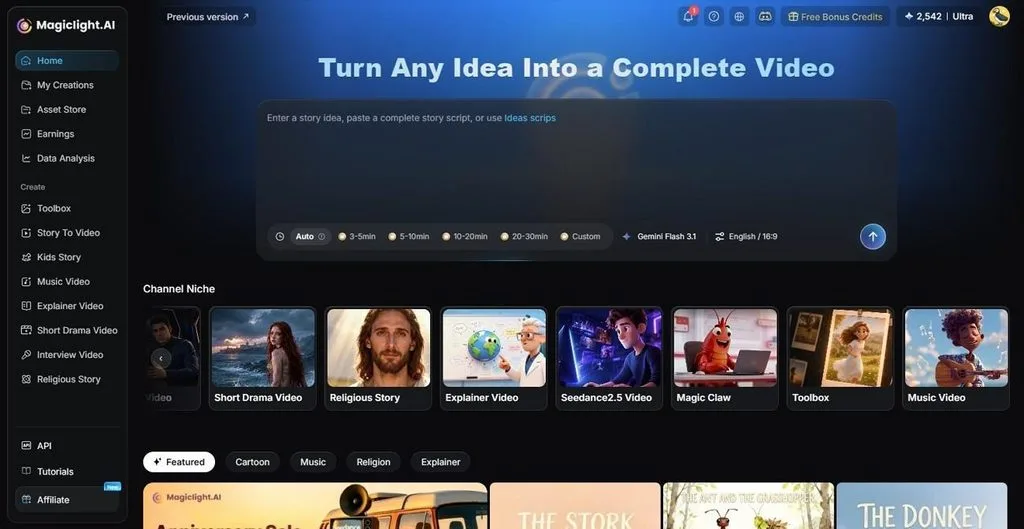
MagicLight Agent 는 스토리보드, 비주얼 스타일 선택, 캐릭터 등 전체 작업 흐름을 정리하는 데 도움을 줘요. 필름 느낌의 이미지를 더 큰 영상 프로젝트에 활용할 때는 제작 계획도 맞춤 설정할 수 있어요. 프롬프트는 최대 500자까지 입력할 수 있어 그레인과 하이라이트의 따뜻함을 각각 설명하기에 충분해요. 화면 비율은 16:9, 1:1 등 최대 5가지 중에서 선택할 수 있어요.
MagicLight AI의 주요 기능
- 여러 참조 이미지: 파일당 최대 20MB의 PNG, JPG, JPEG, WEBP 이미지를 여러 장 업로드할 수 있어요. 참조 이미지를 활용하면 원하는 색감이나 시각적 디테일을 더 가깝게 재현할 수 있어요.
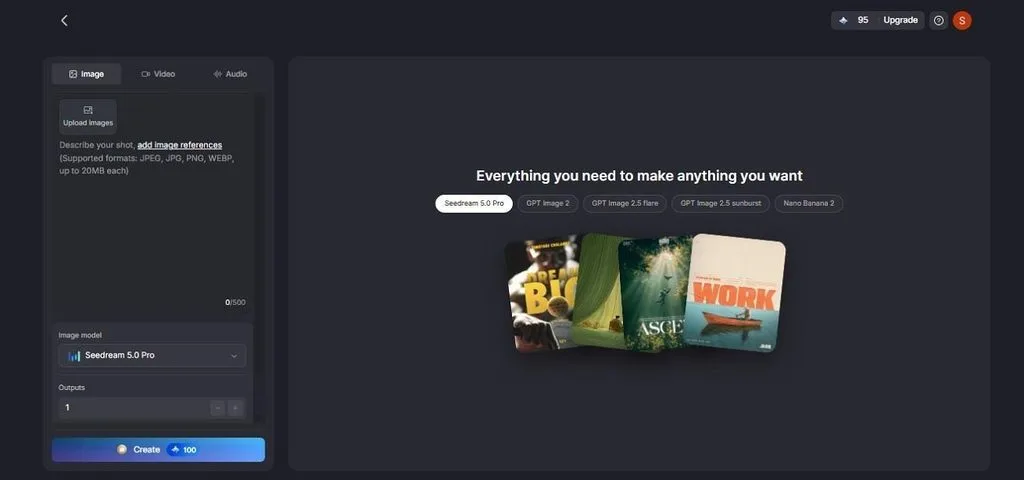
- 5가지 이미지 모델과 크레딧: 사용할 모델은 Seedream 5.0 Pro, GPT Image 2, GPT Image 2.5 Flare, GPT Image 2.5 Sunburst, Nano Banana 2중에서 선택할 수 있어요. 생성할 때마다 선택한 모델과 설정에 따라 크레딧이 소모되며, 대략 150크레딧 정도가 필요해요.
- Image to Video: 참조 이미지를 최대 5장 업로드하고 최대 1,500자로 움직임을 설명할 수 있어요. 선택한 모델에 따라 최대 30초 길이의 영상을 만들 수 있어요.
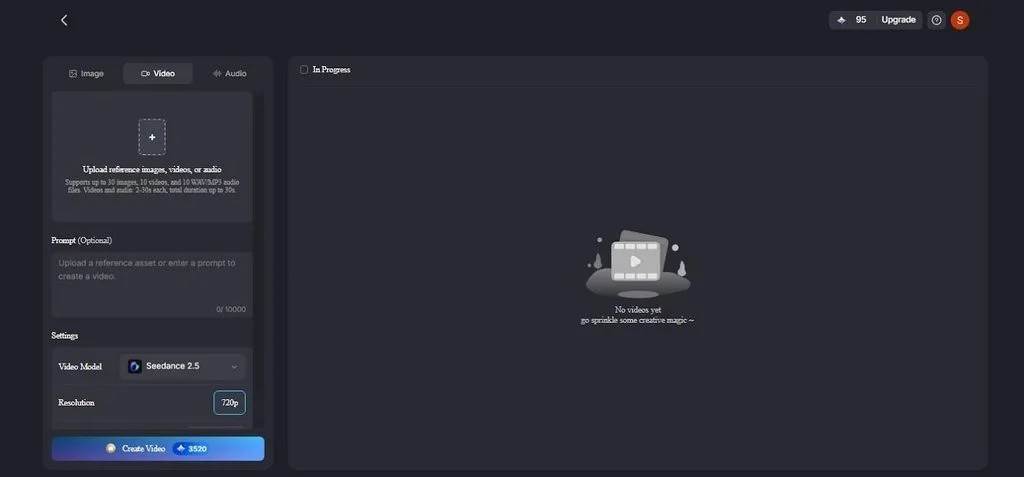
- 내레이션이 있는 사진 영상: 필름 느낌의 이미지 여러 장을 자연스럽게 이어지는 하나의 영상으로 만들 수 있어요. 37가지 음성과 16가지 자막 스타일로 내레이션과 자막을 추가해 보세요.
MagicLight AI로 사진에 필름 느낌을 더하는 가이드
아래 단계를 따라 MagicLight AI로 사진을 필름처럼 만드는 방법을 알아보세요.
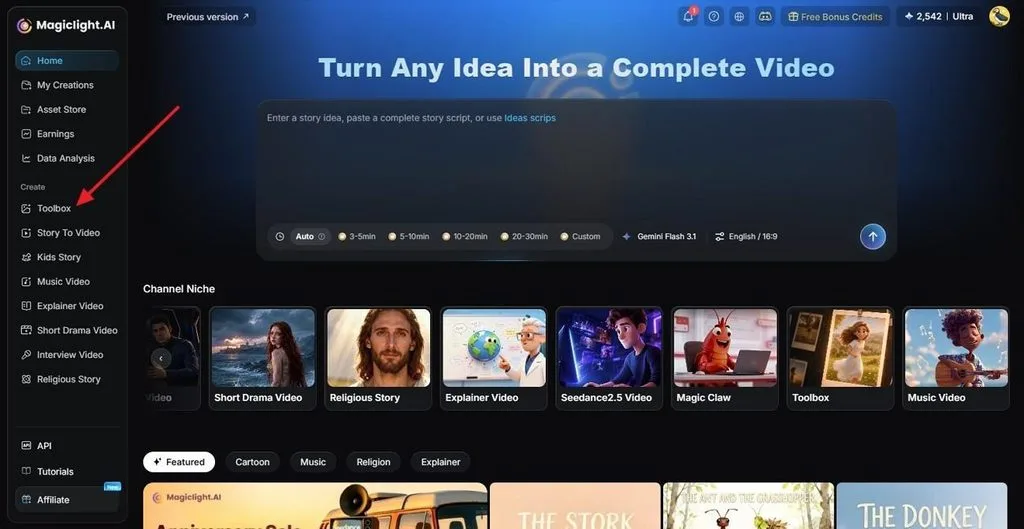
1단계. Image 탭 열기
MagicLight AI 대시보드에서 Toolbox 를 열고 Image 탭을 선택하세요. Upload Images 를 클릭해 스타일을 바꿀 사진을 추가하세요. 특정 필름의 느낌을 원한다면 실제 필름 스캔 이미지를 두 번째 참조 이미지로 추가할 수 있어요.
2단계. 원하는 필름 느낌 설명하기
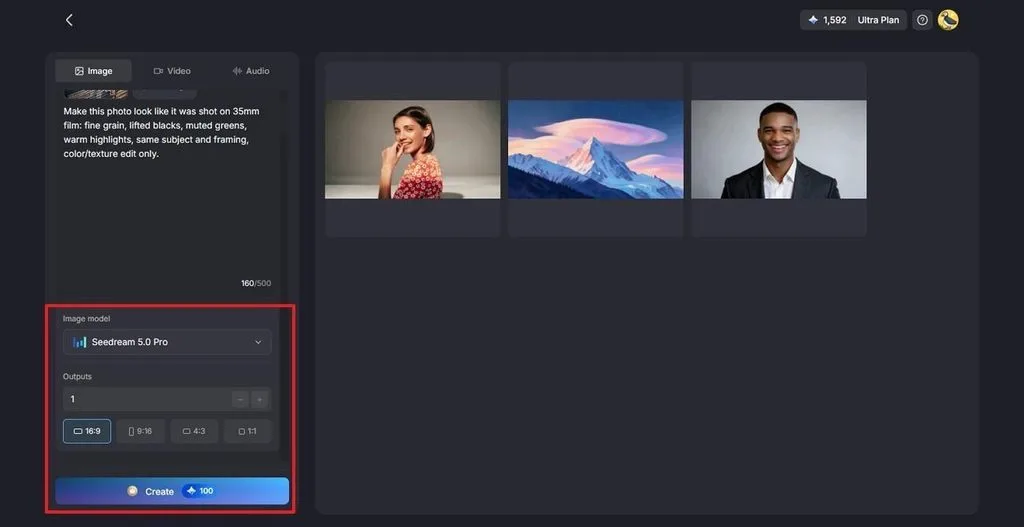
프롬프트 입력란에 원하는 느낌을 적어 주세요. 예를 들어 “fine 35mm grain, lifted blacks, muted greens, warm highlights, same subject and framing.”을 입력할 수 있어요. Image Model 메뉴를 펼쳐 AI 모델을 선택하고 Aspect Ratio 를 설정한 다음 Create를 클릭하세요.
3단계. 결과 비교하고 다운로드하기
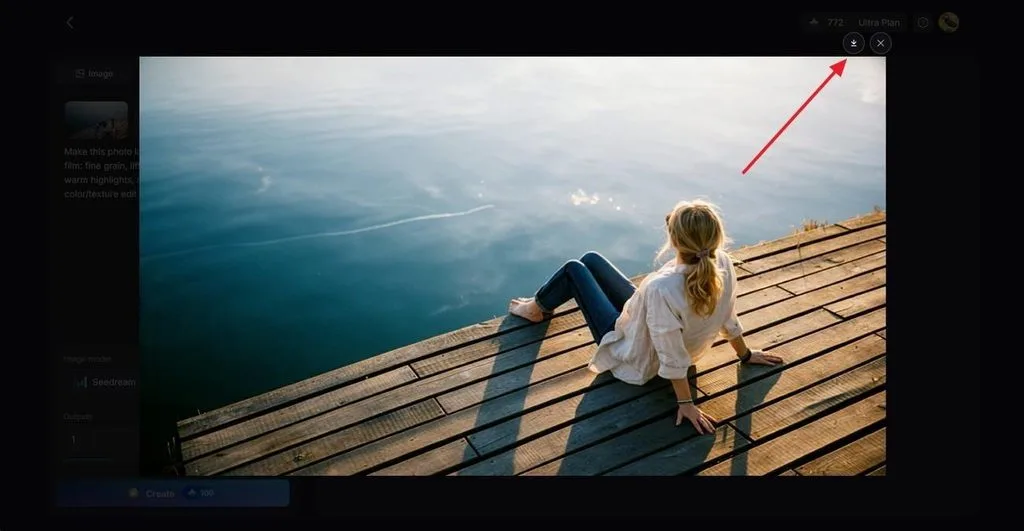
이 방식은 필터를 씌우는 대신 사진을 새로 생성하므로 세부 요소가 조금 달라질 수 있어요. 각 결과를 원본과 비교해 보세요. Download 아이콘을 클릭해 가장 마음에 드는 버전을 저장하거나, Image to Video로 보내 움직임을 더해 보세요.
파트 3. 더 자연스러운 필름 느낌을 위한 팁
사진을 필름처럼 보정하는 첫걸음은 각 이미지의 빛과 색에 맞게 조절하는 거예요. 몇 가지 간단한 보정 습관만 들여도 프리셋이나 수동 보정 결과가 더 자연스럽고 일관되게 보여요.
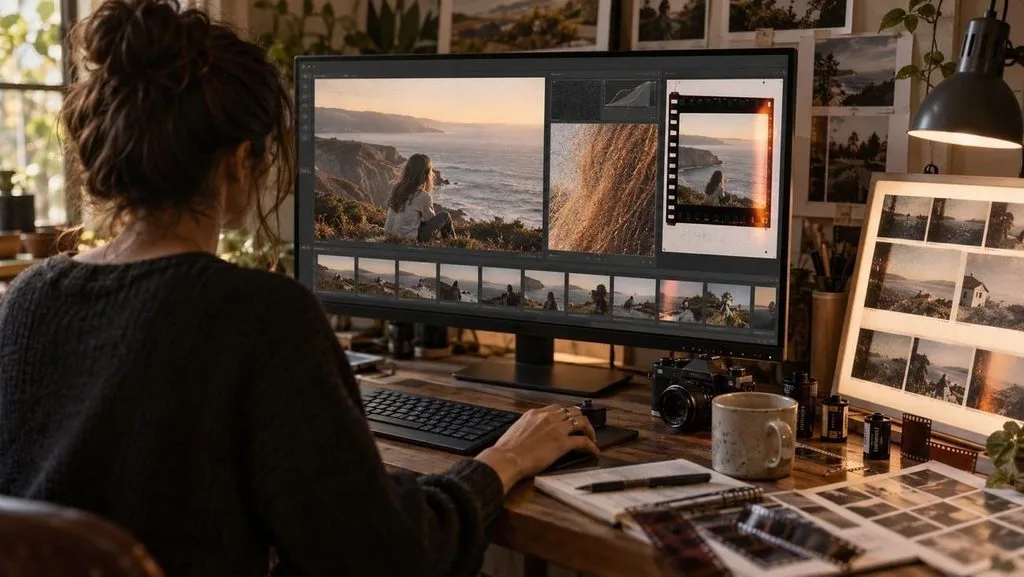
- 먼저 노출을 정돈하세요: 밝은 부분과 어두운 부분 모두에 디테일이 살아 있는 사진에서 필름 느낌이 가장 잘 드러나요. 스타일을 적용하기 전에 하얗게 날아간 하늘과 검게 뭉개진 그림자를 복구하세요.
- 최종 크기에서 그레인을 확인하세요: 100% 확대했을 때 적당해 보이는 그레인이 휴대폰 화면에서는 보이지 않거나 대형 인화물에서는 지나치게 두드러질 수 있어요. 보는 사람이 실제로 접할 크기에서 효과를 확인하세요.
- 한 번에 촬영한 사진에는 같은 스타일을 적용하세요: 같은 촬영에서 나온 모든 사진에 동일한 설정이나 AI 프롬프트와 참조 이미지를 적용해 보세요. 스타일이 뒤섞이면 한 롤의 필름으로 찍은 듯한 통일감이 깨져요.
- 불완전한 효과는 조금만 더하세요: 빛샘, 먼지, 필름 테두리 같은 효과는 피사체와 어울릴 때만 도움이 돼요. 모든 이미지에 넣으면 앱 필터처럼 보이기 시작해요.
- 실제 필름 스캔과 비교하세요: 재현하려는 필름으로 촬영한 실제 스캔 이미지를 몇 장 열어 두고 보정하세요. 나란히 비교하면 실제 필름과 너무 멀어진 색감을 알아차릴 수 있어요.
마무리
필름 특유의 느낌은 그레인, 부드러운 대비, 차분한 색감, 자연스러운 피부 톤, 따뜻한 하이라이트가 함께 어우러질 때 완성돼요. Lightroom, Snapseed를 비롯해 곡선과 색상 조절 기능이 있는 편집 도구에서 이 요소들을 조합하면 사진을 필름처럼 보정할 수 있어요. MagicLight AI를 사용하면 참조 이미지와 프롬프트를 바탕으로 사진을 필름 스타일로 다시 생성해 더 빠르게 결과를 얻을 수 있어요. 완성한 정지 이미지를 움직이는 영상으로 바꾸는 것도 가능해요.
자주 묻는 질문
1. 디지털 사진에 필름 느낌을 더하려면 어떻게 해야 하나요?
필름 스타일 보정에서는 보통 그레인을 더하고, 하이라이트를 부드럽게 만들고, 검정 계열을 살짝 밝히고, 강한 색감을 줄여요. 스마트폰 사진은 더 선명하고 채도가 높은 경우가 많아서 이렇게 조절하면 부드러운 필름 느낌을 낼 수 있어요.
2. 사진을 필름처럼 보정할 수 있는 앱은 무엇인가요?
Lightroom 모바일 앱에서는 그레인, 톤 곡선, 색상 그레이딩 기능으로 사진에 필름 느낌을 더할 수 있어요. Snapseed에서도 비슷한 보정을 무료로 할 수 있고, 두 앱 모두 완성한 보정 설정을 프리셋이나 스타일로 저장할 수 있어요.
3. AI로 사진에 필름 느낌을 더할 수 있나요?
AI 도구는 사진을 다시 생성하면서 그레인, 부드러운 톤, 필름 특유의 색감을 더할 수 있어요. MagicLight AI에서는 5가지 이미지 모델을 활용한 이미지 투 이미지 생성으로 이 작업을 할 수 있으며, 결과물을 영상으로 만들 수도 있어요.
4. 사진에 필름 그레인을 추가하려면 어떻게 해야 하나요?
Lightroom에서 ‘효과’ 패널을 열고 ‘그레인’을 높인 다음, 재현하려는 필름 감도에 맞는 질감이 나올 때까지 ‘크기’와 ‘거칠기’를 조절하세요. 스마트폰에서는 Snapseed의 거친 필름 도구로 슬라이더 하나만 움직여 그레인을 더하고, 원하는 필름 스타일도 선택할 수 있어요.





