


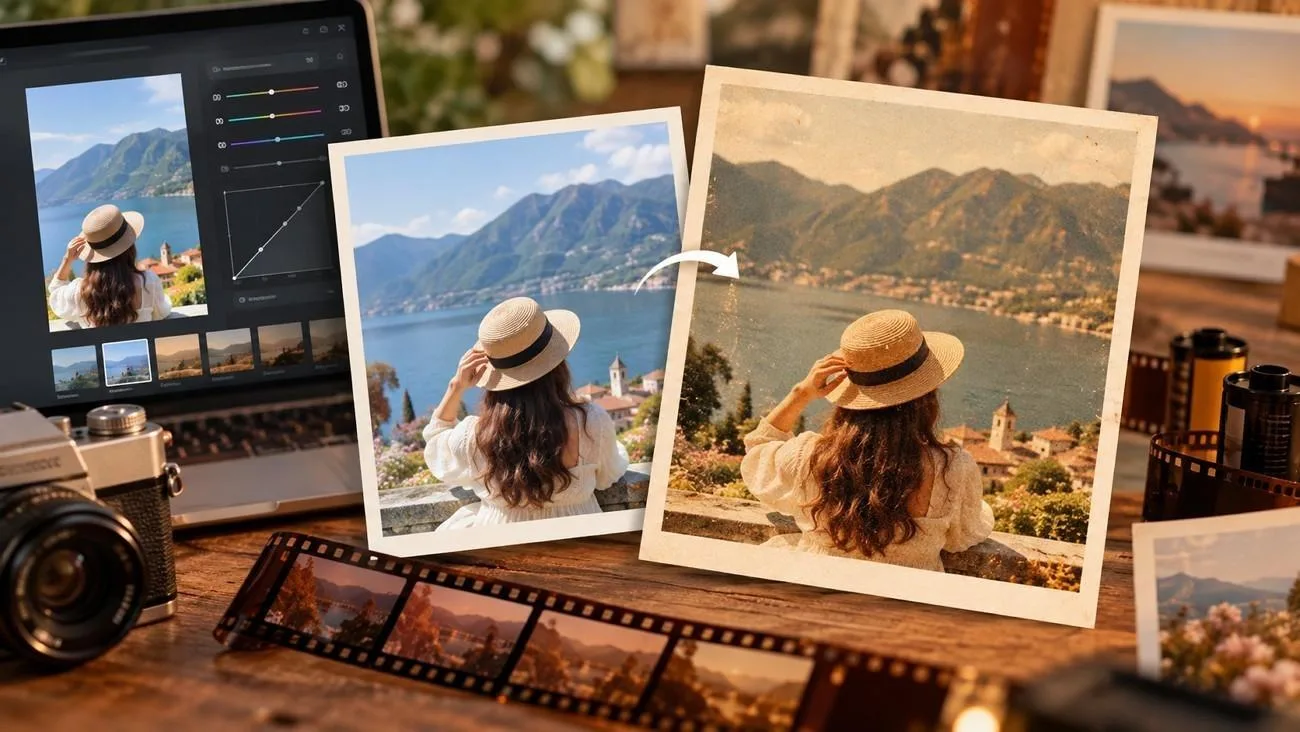
Digitální fotky často působí ostře, čistě a mají výrazně syté barvy, zatímco klasický film má jemnější a přirozenější charakter. Jemné zrno, mírný kontrast, tlumené barvy, přirozené odstíny pleti a teplá světla vám pomohou tento klasický vzhled napodobit.
V tomto průvodci se dozvíte, jak pomocí praktických úprav dodat fotkám vzhled klasického filmu. Zjistíte také, jak může MagicLight AI pomocí umělé inteligence vytvořit obraz inspirovaný filmem a proměnit běžné digitální fotky ve snímky s filmovější atmosférou.
Část 1. Co dodává fotkám vzhled klasického filmu?
Vzhled filmu vychází z toho, jak zachycuje světlo, barvy a texturu. Díky těmto rozdílům působí fotky jemněji a méně digitálně. Následující body podrobněji vysvětlují hlavní obrazové vlastnosti, které tento vzhled vytvářejí:
- Filmové zrno
Zrno vzniká díky světlocitlivým krystalům a shlukům barviv ve filmové emulzi, a proto působí náhodně a přirozeně. Digitální šum se od filmového zrna často liší strukturou i barvou, zejména v podexponovaných oblastech.
Pokud chcete fotku upravit tak, aby vypadala jako z filmu, potřebujete zrno odpovídající skutečné citlivosti filmu. Citlivější filmy mají hrubší zrno. Vzhled filmu s citlivostí 3200 ho tedy vyžaduje mnohem víc než vzhled filmu s citlivostí 100. Nastavení Grain Amount v Lightroomu má rozsah od 0 do 100 a níže uvedené hodnoty vám poslouží jako výchozí bod:
| Citlivost filmu | Charakter zrna | Příklad filmu | Výchozí hodnota Grain Amount |
| ISO 100 | Téměř neviditelné | Kodak Ektar 100 | 10 až 15 |
| ISO 400 | Jemné, ale patrné | Kodak Portra 400 | 20 až 30 |
| ISO 800 | Zřetelně viditelné | CineStill 800T | 30 až 40 |
| ISO 3200 | Výrazné a hrubé | Ilford Delta 3200 | 50 nebo více |
- Jemný kontrast
Negativní film zachycuje světlé a tmavé oblasti jemněji. Světla mají pozvolné přechody a ve stínech obvykle zůstává určitá kresba, místo aby byly úplně černé. Chcete-li při úpravách dosáhnout podobného vzhledu, začněte zmírněním kontrastu. Černé tóny mírně zesvětlete, bílé trochu ztlumte a tónovou křivku upravujte jen jemně. Také mírné snížení hodnoty Clarity může ostrým fotkám z telefonu dodat méně digitální vzhled.
- Tlumené barvy
Barvy na filmu často působí jemněji než na fotkách z telefonu, zejména zelená a modrá. Místo rovnoměrného snížení sytosti všech barev je upravujte samostatně:
- Snižte Saturation nebo Vibrance přibližně o 10–20 bodů.
- Posuňte zelené odstíny mírně ke žluté, aby zeleň získala olivovější nádech.
- Snižte sytost modré a posuňte ji trochu k tyrkysové, aby obloha a voda působily jemněji.
- Červené a oranžové odstíny ponechte převážně beze změny, aby si pleť zachovala přirozenou barvu.
- Přirozené odstíny pleti
V roce 2026 společnost Eastman Kodak představila také označení EKTACOLOR PRO 400 pro profesionální film s citlivostí ISO 400 spojovaný s Portra 400. Když se učíte dodávat fotkám vzhled klasického filmu, kontrolujte nejdříve pleť, protože teplé barevné úpravy mohou obličeje rychle zbarvit do oranžova. Snížením sytosti oranžové a zvýšením jejího jasu zachováte svěží, světlou pleť bez nádechu připomínajícího spálení od slunce.
- Teplá světla
Film mívá teplá světla a neutrální nebo lehce studené stíny. Tím vzniká barevné oddělení, aniž by snímek působil příliš tvrdě. V Lightroomu použijte Color Grading, zahřejte světla a stíny ponechte spíše neutrální. Dobrým výchozím bodem je odstín světel kolem 40–60 s nízkou sytostí.
S efektem zacházejte jemně. Příliš teplé ladění může zbarvit bílé plochy, mraky i pleť do žluta. Pro vzhled ve stylu CineStill přidejte kolem jasných světel jemnou červenou záři.
Část 2. Jak dodat fotkám vzhled filmu pomocí AI?
Pokud se učíte, jak fotkám dodat vzhled klasického filmu, MagicLight AI vám s tím pomůže, aniž byste museli ručně nastavovat každý posuvník. MagicLight AI použije nahranou fotku jako předlohu a podle filmového stylu popsaného v promptu vytvoří nové verze. Ve stejném pracovním prostředí můžete také udržovat jednotný vzhled vizuálních podkladů napříč projektem a hotový obrázek převést do videa.
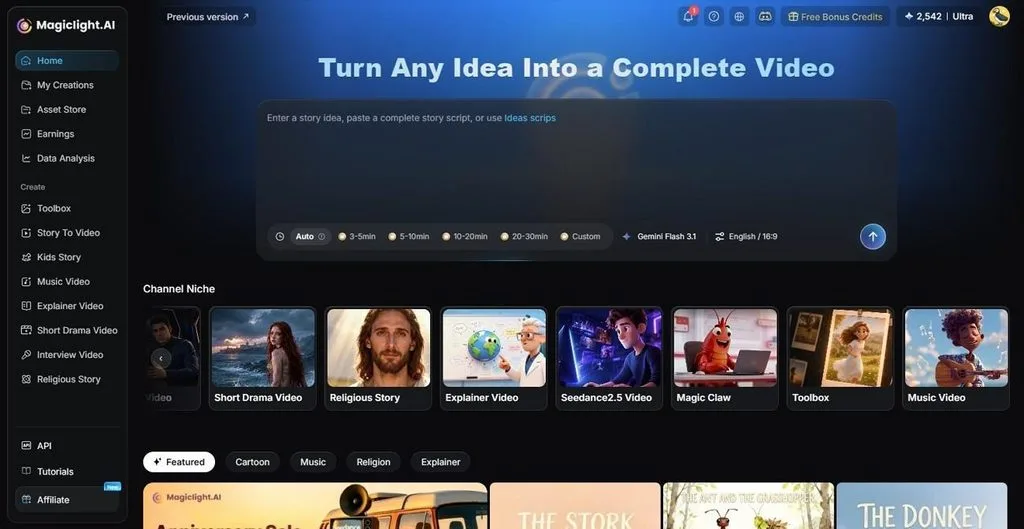
MagicLight Agent vám pomůže uspořádat celý postup tvorby, včetně storyboardů, výběru vizuálního stylu a postav. Když se fotka s filmovým vzhledem stane součástí většího videoprojektu, můžete tomu přizpůsobit i plán produkce. Pole pro prompt pojme až 500 znaků, takže můžete samostatně popsat zrno i teplý odstín světel. Na výběr máte až 5 poměrů stran, například 16:9 nebo 1:1.
Hlavní funkce MagicLight AI
- Více předloh: Nahrajte několik souborů PNG, JPG, JPEG nebo WEBP o velikosti až 20 MB každý. Pomohou nástroji přesněji napodobit konkrétní barvy nebo obrazové detaily.
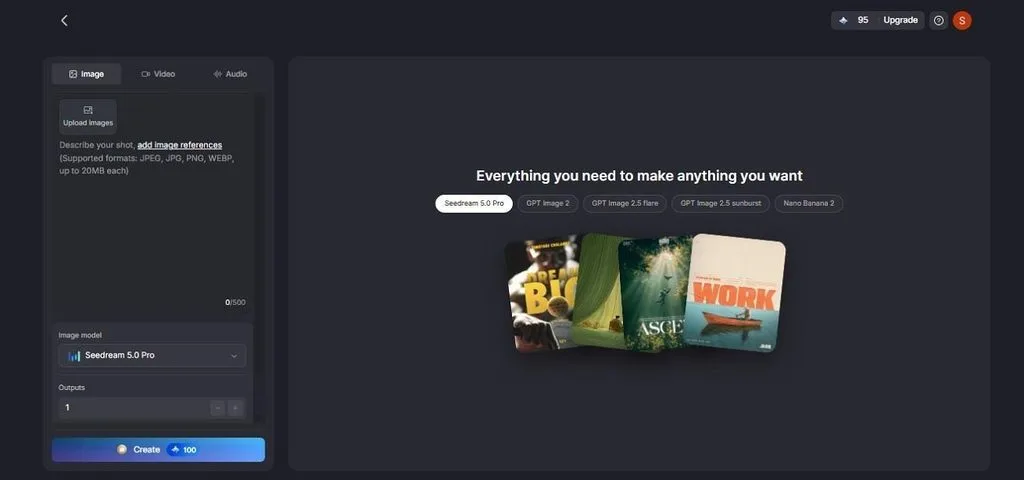
- 5 obrazových modelů a kredity: Vyberte si z modelů Seedream 5.0 Pro, GPT Image 2, GPT Image 2.5 Flare, GPT Image 2.5 Sunburst nebo Nano Banana 2. Každé generování spotřebuje kredity podle vybraného modelu a nastavení; orientačně jde o 150 kreditů.
- Image to Video: Nahrajte až 5 referenčních obrázků a popište pohyb v textu o délce až 1 500 znaků. V závislosti na zvoleném modelu mohou mít videa délku až 30 sekund.
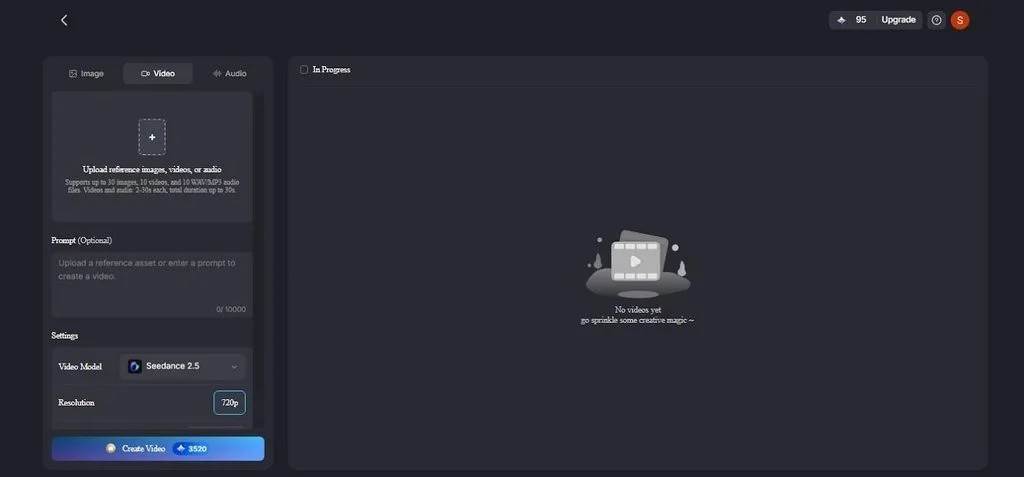
- Videa z fotek s komentářem: Spojte několik snímků s filmovým vzhledem do jednoho plynulého videa. Přidejte komentář a titulky s výběrem z 37 hlasů a 16 stylů titulků.
Návod, jak dodat fotkám vzhled filmu pomocí MagicLight AI
Projděte si následující postup a naučte se dodat svým fotkám vzhled filmu pomocí MagicLight AI:
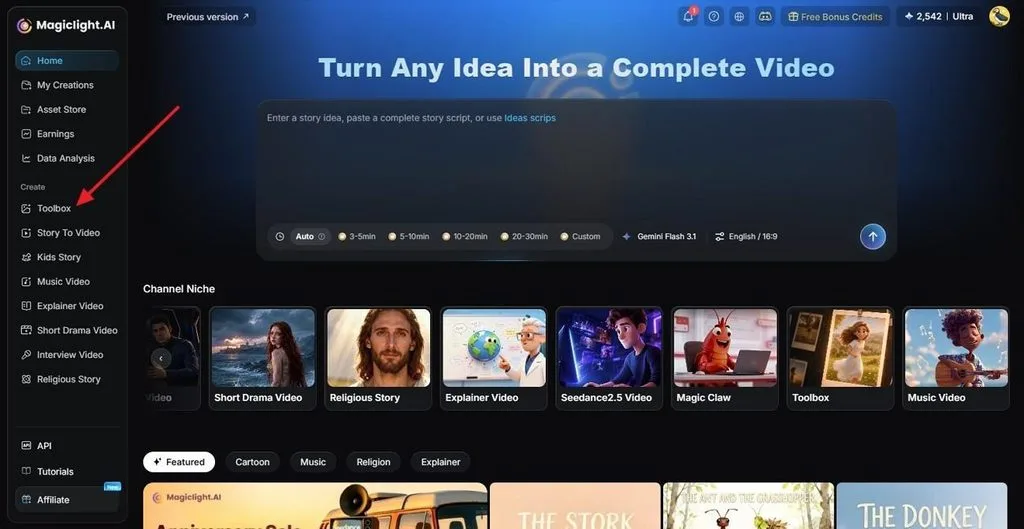
Krok 1. Otevřete kartu Image
Na hlavním panelu MagicLight AI otevřete Toolbox a vyberte kartu Image . Klikněte na Upload Images a přidejte fotku, jejíž vzhled chcete změnit. Pokud chcete napodobit konkrétní film, můžete jako druhou předlohu přidat skutečný sken z tohoto filmu.
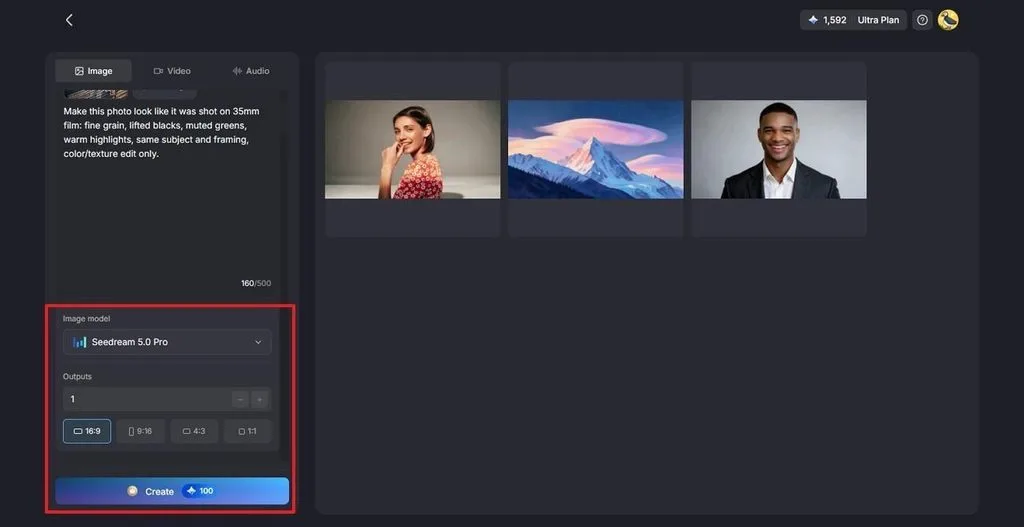
Krok 2. Popište požadovaný filmový vzhled
Do pole pro prompt zadejte popis vzhledu, například „fine 35mm grain, lifted blacks, muted greens, warm highlights, same subject and framing.“ Otevřete nabídku Image Model a vyberte model AI. Nastavte poměr stran v nabídce Aspect Ratio, poté klikněte na Create.
Krok 3. Porovnejte výsledky a stáhněte si je
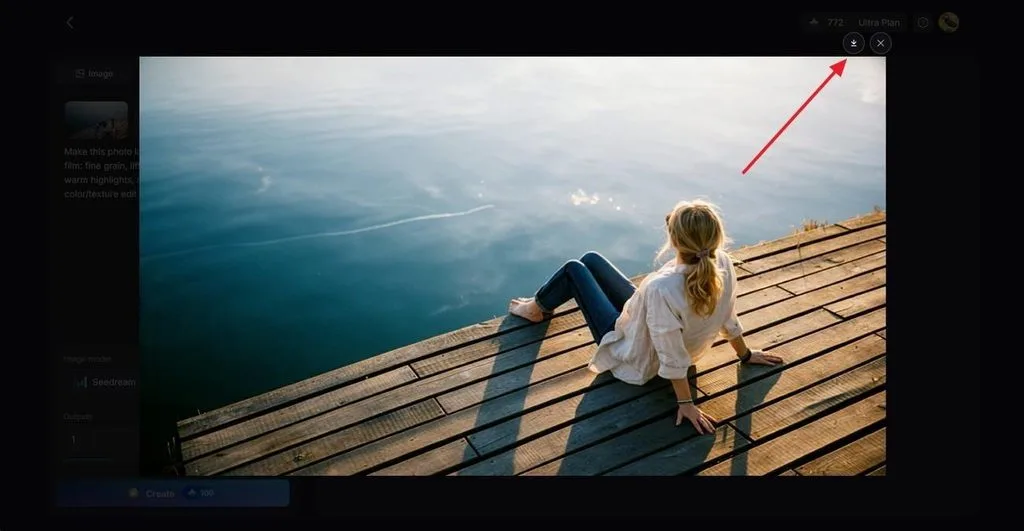
Každý výsledek porovnejte s originálem, protože nástroj fotku znovu generuje, místo aby na ni jen použil filtr, a drobné detaily se tak mohou změnit. Klikněte na ikonu Download a uložte si nejlepší verzi, nebo ji odešlete do Image to Video a dodejte jí pohyb.
Část 3. Tipy pro lepší filmový vzhled
Pokud se chcete naučit upravovat fotky tak, aby vypadaly jako z filmu, začněte tím, že každému snímku přizpůsobíte úpravy podle jeho světla a barev. Několik jednoduchých návyků vám pomůže dosáhnout přirozenějšího a jednotnějšího výsledku při použití předvoleb i ručních úprav.
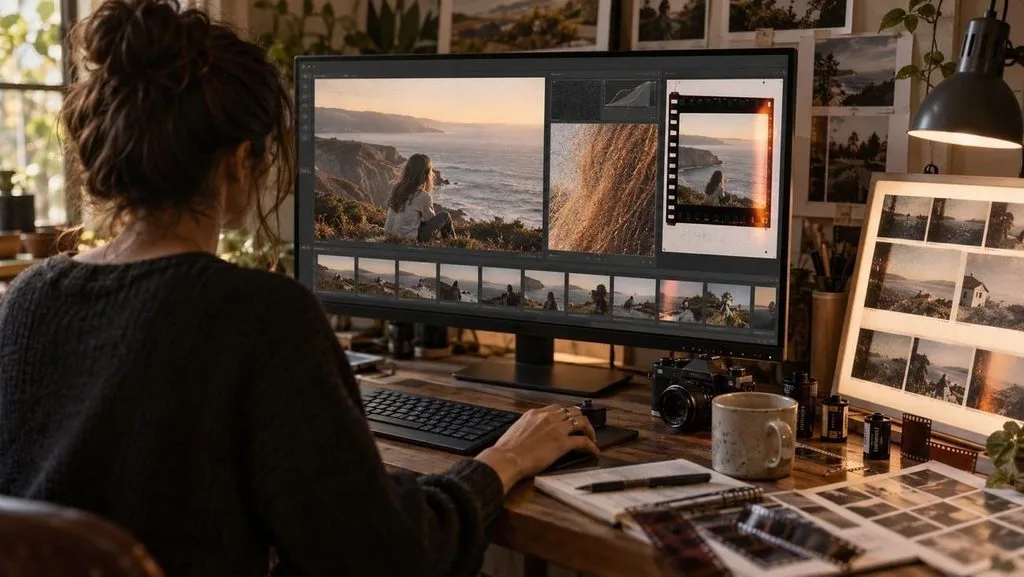
- Začněte správnou expozicí: Filmový vzhled nejlépe vynikne na fotkách s kresbou ve světlech i ve stínech. Než začnete snímek stylizovat, obnovte podle možností detaily v přepálené obloze a příliš tmavých stínech.
- Posuzujte zrno ve výsledné velikosti: Zrno, které vypadá dobře při 100% přiblížení, může na displeji telefonu zmizet nebo na velkém výtisku působit příliš výrazně. Kontrolujte efekt ve velikosti, v jaké si snímek budou lidé prohlížet.
- U celé série zachovejte stejný vzhled: Na všechny fotky z jednoho focení použijte stejné nastavení nebo stejný prompt pro AI a stejnou předlohu. Různorodé úpravy narušují dojem, že snímky pocházejí z jednoho svitku filmu.
- Nedokonalosti přidávejte střídmě: Průsvity světla, prach a okraje filmových políček pomáhají jen tehdy, když se hodí k fotografovanému námětu. Pokud je použijete na každém snímku, začnou působit jako filtr z aplikace.
- Porovnávejte se skutečnými skeny z filmu: Při úpravách si nechte otevřených několik skutečných skenů z filmu, který chcete napodobit. Porovnání vedle sebe vám pomůže odhalit barvy, které se už příliš odchylují od předlohy.
Závěr
Charakter klasického filmu vzniká souhrou zrna, jemného kontrastu, tlumenějších barev, přirozené pleti a teplých světel. Právě touto kombinací dodáte fotkám filmový vzhled v Lightroomu, Snapseedu nebo jakémkoli editoru s křivkami a úpravami barev. MagicLight AI nabízí rychlejší cestu: podle nahrané předlohy a promptu znovu vygeneruje fotku ve filmovém stylu. Hotový snímek pak můžete proměnit v pohyblivý klip.
Často kladené otázky
1. Co dodává digitálním fotkám vzhled filmu?
Při úpravách ve filmovém stylu se obvykle přidává zrno, zjemňují se světla, mírně zesvětlují černé tóny a tlumí výrazné barvy. Fotky z telefonu často působí ostřeji a mají sytější barvy, takže tyto změny pomáhají vytvořit jemnější filmový vzhled.
2. Která aplikace dokáže dodat fotkám vzhled filmu?
Mobilní aplikace Lightroom dokáže fotkám dodat filmový vzhled pomocí nastavení zrna, tónové křivky a barevného ladění. Snapseed nabízí podobné úpravy zdarma a obě aplikace umožňují uložit hotové úpravy jako předvolby nebo styly.
3. Dokáže AI dodat fotkám vzhled filmu?
Nástroje AI dokážou znovu vygenerovat fotku se zrnem, jemnějšími tóny a barvami ve stylu klasického filmu. MagicLight AI k tomu využívá generování obrázku z obrázku s výběrem z pěti obrazových modelů a výsledek lze také převést na video.
4. Jak do fotky přidám filmové zrno?
V Lightroomu otevřete panel „Effects“, zvyšte hodnotu „Grain“ a poté upravujte nastavení „Size“ a „Roughness“, dokud textura nebude odpovídat citlivosti filmu, který napodobujete. V telefonu můžete použít nástroj Grainy Film ve Snapseedu, který přidává zrno jediným posuvníkem a nabízí i volitelné filmové styly.





