


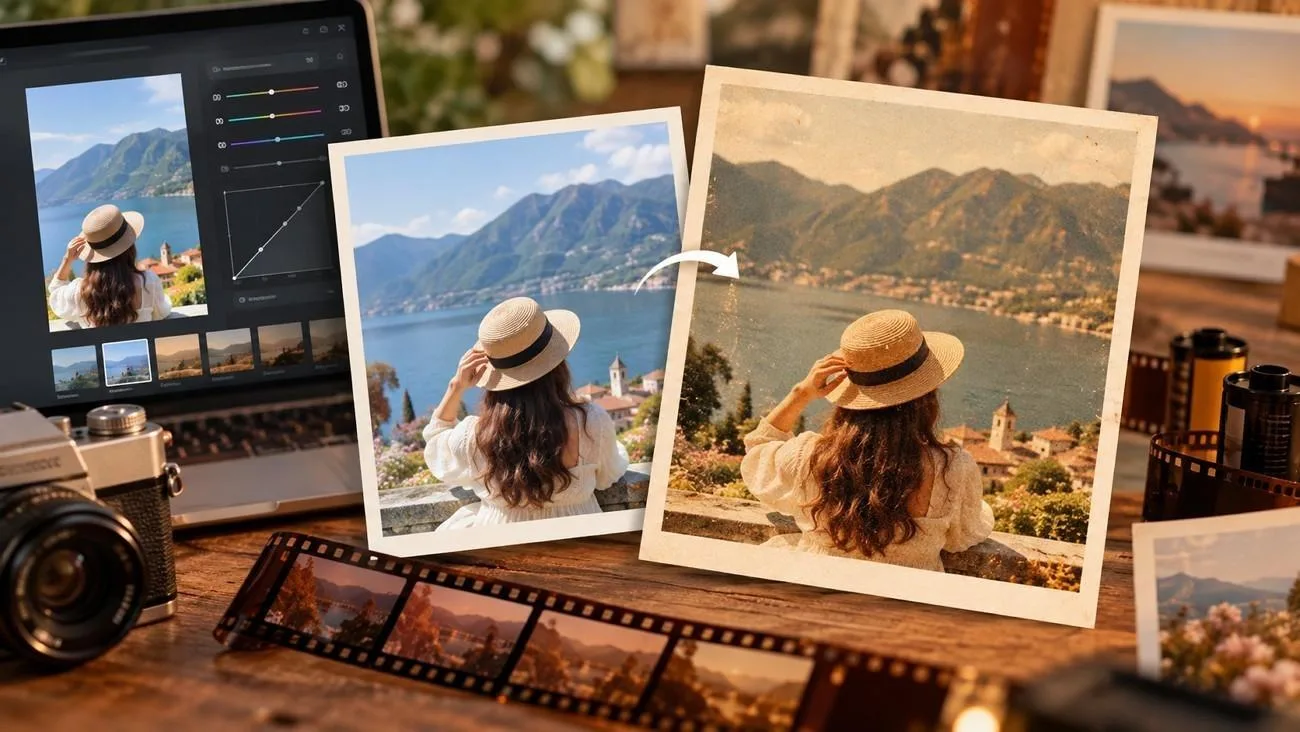
Les photos numériques sont souvent nettes, lisses et très saturées, tandis que l’argentique offre un rendu plus doux et plus organique. Un grain subtil, un contraste délicat, des couleurs atténuées, des teintes de peau naturelles et des hautes lumières chaudes permettent de retrouver cette esthétique classique.
Ce guide vous explique comment donner un effet argentique à vos photos grâce à des techniques de retouche pratiques. Vous découvrirez aussi comment MagicLight AI peut recréer ce rendu avec l’IA et transformer de simples photos numériques en images plus cinématographiques.
Partie 1. Qu’est-ce qui donne aux photos un rendu argentique ?
Le rendu argentique vient de la manière dont la pellicule enregistre la lumière, les couleurs et les textures. Ces particularités donnent aux photos un aspect plus doux, moins numérique. Voici les principales caractéristiques visuelles qui créent cet effet :
- Le grain argentique
Le grain provient des cristaux photosensibles et des nuages de colorants présents dans l’émulsion de la pellicule, ce qui lui donne un aspect aléatoire et organique. Le bruit numérique se distingue souvent du grain argentique par sa texture et sa couleur, surtout dans les zones sous-exposées.
Pour retoucher une photo et lui donner un rendu argentique, il faut ajouter un grain adapté à la sensibilité d’une véritable pellicule. Plus la sensibilité est élevée, plus le grain est grossier. Un rendu à 3200 ISO demande donc beaucoup plus de grain qu’un rendu à 100 ISO. Dans Lightroom, le réglage Grain Amount va de 0 à 100. Les valeurs ci-dessous constituent des points de départ :
| Sensibilité de la pellicule | Aspect du grain | Exemple de pellicule | Quantité de grain de départ |
| 100 ISO | À peine visible | Kodak Ektar 100 | 10 à 15 |
| 400 ISO | Fin, mais présent | Kodak Portra 400 | 20 à 30 |
| 800 ISO | Bien visible | CineStill 800T | 30 à 40 |
| 3200 ISO | Prononcé et rugueux | Ilford Delta 3200 | 50 ou plus |
- Un contraste doux
La pellicule négative restitue les zones claires et sombres avec davantage de douceur. Les hautes lumières s’estompent progressivement, tandis que les ombres conservent généralement des détails au lieu de devenir entièrement noires. Pour obtenir un résultat similaire en retouche, commencez par adoucir le contraste. Relevez légèrement les noirs, baissez un peu les blancs et gardez une courbe des tonalités douce. Réduire légèrement le réglage Clarity peut aussi atténuer l’aspect numérique des photos très nettes prises au téléphone.
- Des couleurs atténuées
Les couleurs argentiques paraissent souvent plus douces que celles des photos prises au téléphone, notamment dans les verts et les bleus. Au lieu d’atténuer toutes les couleurs de la même manière, ajustez-les séparément :
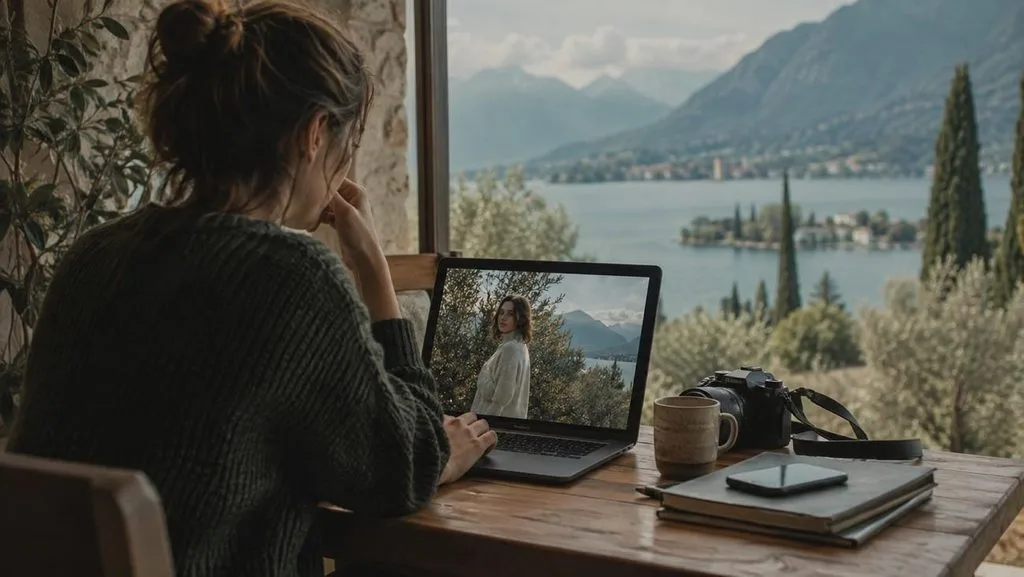
- Réduisez Saturation ou Vibrance d’environ 10 à 20 points.
- Décalez légèrement les verts vers le jaune pour donner au feuillage des tons plus proches du vert olive.
- Réduisez la saturation des bleus et décalez-les légèrement vers le bleu-vert pour adoucir le ciel et l’eau.
- Modifiez le moins possible les rouges et les oranges pour préserver des teintes de peau naturelles.
- Des teintes de peau naturelles
En 2026, Eastman Kodak a également lancé l’appellation EKTACOLOR PRO 400 pour la pellicule professionnelle de 400 ISO associée à Portra 400. Lorsque vous apprenez à donner un rendu argentique à vos photos, vérifiez d’abord la peau : les traitements aux tons chauds peuvent vite faire virer les visages à l’orange. Réduire la saturation des oranges et augmenter leur luminance permet de garder des visages lumineux sans leur donner l’air d’avoir pris un coup de soleil.
- Des hautes lumières chaudes
L’argentique présente souvent des hautes lumières chaudes et des ombres neutres ou légèrement froides. Cela permet de mieux distinguer les tons sans rendre l’image trop dure. Dans Lightroom, utilisez Color Grading pour réchauffer les hautes lumières tout en gardant des ombres plutôt neutres. Une teinte des hautes lumières autour de 40 à 60, avec une faible saturation, constitue un bon point de départ.
Gardez la main légère. Une chaleur excessive peut faire jaunir les blancs, les nuages et la peau. Pour un rendu de type CineStill, ajoutez un léger halo rouge autour des sources lumineuses intenses.
Partie 2. Comment donner un effet argentique à vos photos avec l’IA ?
Si vous souhaitez apprendre à donner un rendu argentique à une photo, MagicLight AI peut appliquer cet effet sans que vous ayez à régler chaque curseur à la main. MagicLight AI utilise une photo importée comme référence, puis crée de nouvelles versions selon le style argentique décrit dans le prompt. Le même espace de travail permet aussi de conserver une cohérence entre les éléments visuels d’un projet et de transformer une image finalisée en vidéo.

MagicLight Agent peut vous aider à organiser l’ensemble du processus avec des storyboards, des choix de styles visuels et des personnages. Vous pouvez également adapter les plans de production lorsque l’image au rendu argentique s’intègre à un projet vidéo plus vaste. Le champ de prompt accepte jusqu’à 500 caractères, ce qui suffit pour préciser séparément le grain et la chaleur des hautes lumières. Vous pouvez choisir parmi 5 formats d’image, comme le 16:9 ou le 1:1.
Les principales fonctionnalités de MagicLight AI
- Plusieurs références : Importez plusieurs fichiers PNG, JPG, JPEG ou WEBP de 20 Mo maximum chacun. Ils peuvent aider l’outil à reproduire plus fidèlement certaines couleurs ou certains détails visuels.

- 5 modèles d’image et des crédits : Choisissez parmi Seedream 5.0 Pro, GPT Image 2, GPT Image 2.5 Flare, GPT Image 2.5 Sunburst ou Nano Banana 2. Chaque génération consomme des crédits selon le modèle et les paramètres sélectionnés, soit environ 150 crédits.
- Image to Video: Importez jusqu’à 5 images de référence et décrivez le mouvement en 1 500 caractères maximum. Selon le modèle sélectionné, les vidéos peuvent durer jusqu’à 30 secondes.
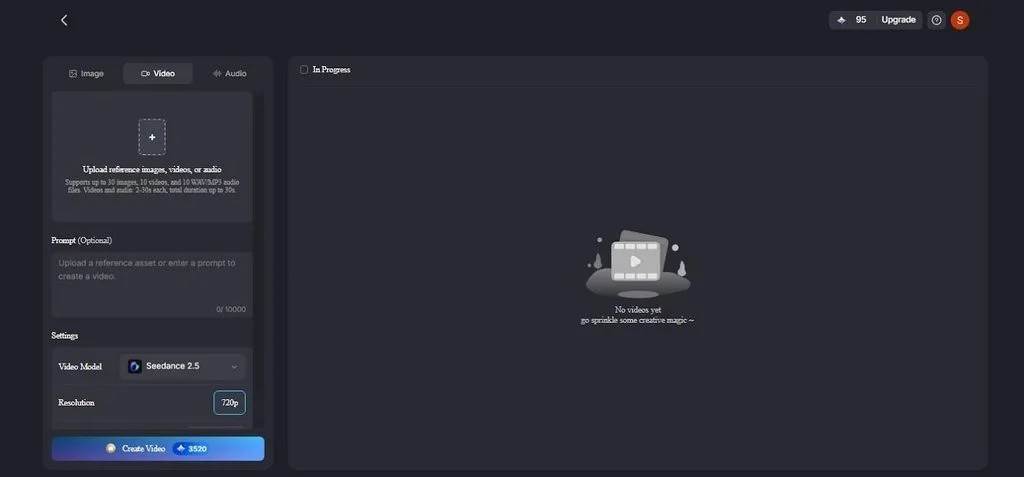
- Des vidéos photo avec narration : Réunissez plusieurs images au rendu argentique dans une vidéo fluide. Ajoutez une narration et des sous-titres en choisissant parmi 37 voix et 16 styles de sous-titres.
Comment donner un effet argentique à vos photos avec MagicLight AI
Suivez ces étapes pour apprendre à donner un rendu argentique à vos photos avec MagicLight AI :
Étape 1. Ouvrez l’onglet Image
Depuis le tableau de bord de MagicLight AI, ouvrez Toolbox et sélectionnez l’onglet Image . Cliquez sur Upload Images et ajoutez la photo dont vous souhaitez modifier le style. Vous pouvez ajouter un véritable scan argentique comme seconde référence si vous cherchez à reproduire une pellicule précise.

Étape 2. Décrivez le rendu argentique
Décrivez le rendu souhaité dans le champ de prompt, par exemple « fine 35mm grain, lifted blacks, muted greens, warm highlights, same subject and framing. » Ouvrez le menu Image Model pour choisir un modèle d’IA, réglez Aspect Ratio, puis cliquez sur Create.
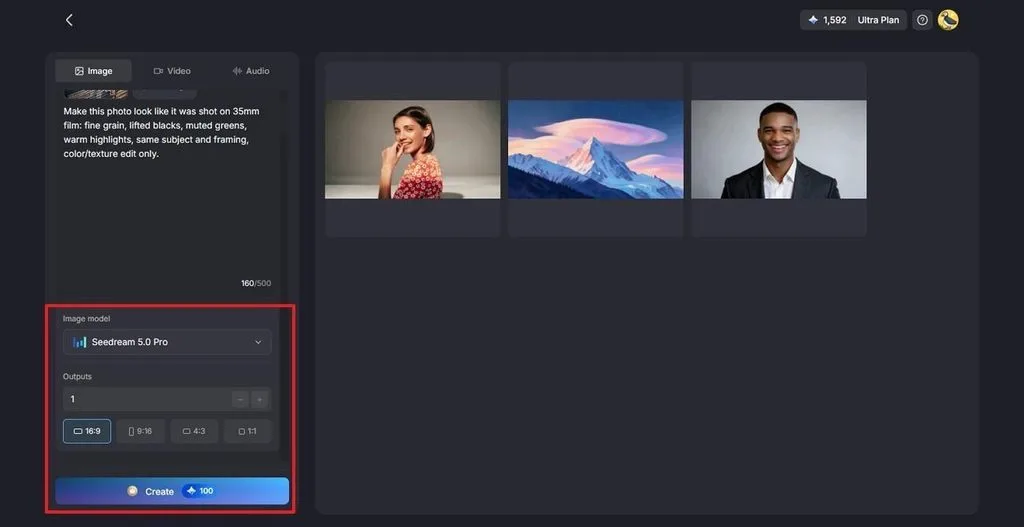
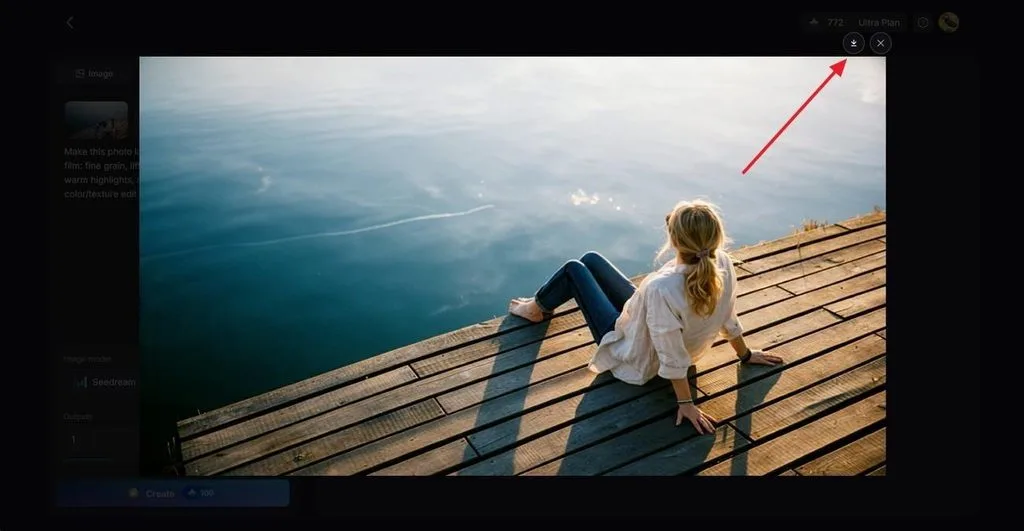
Étape 3. Comparez et téléchargez
Comparez chaque résultat à l’original : la photo est régénérée et non simplement filtrée, certains petits détails peuvent donc changer. Cliquez sur l’icône Download pour conserver la meilleure version, ou envoyez-la dans Image to Video pour l’animer.
Partie 3. Conseils pour réussir votre rendu argentique
Pour apprendre à retoucher une photo et lui donner un effet argentique, commencez par adapter les réglages à sa lumière et à ses couleurs. Quelques bonnes habitudes suffisent à rendre les préréglages et les retouches manuelles plus naturels et plus cohérents.
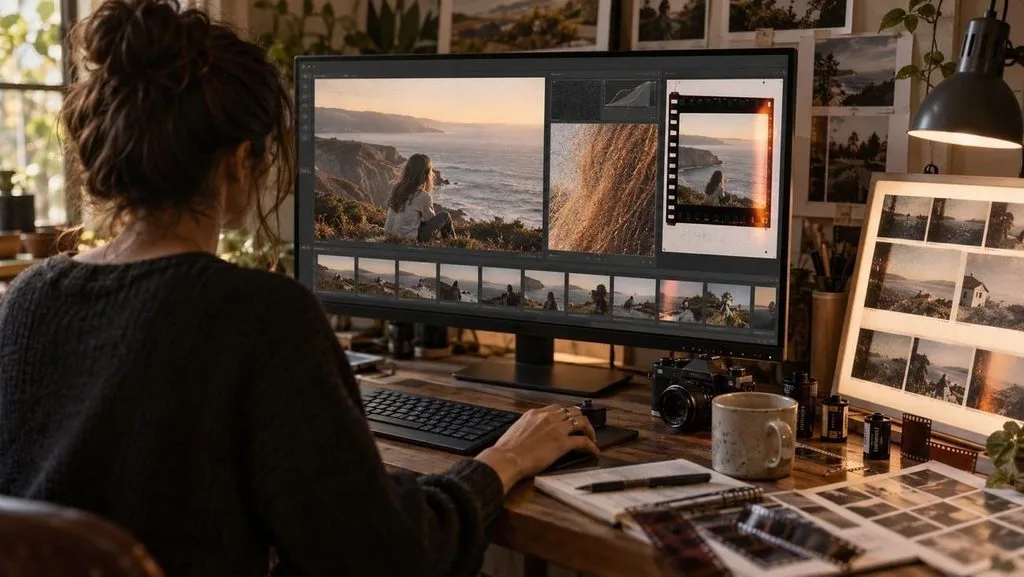
- Partez d’une exposition bien équilibrée : Le rendu argentique fonctionne mieux sur des photos qui conservent des détails dans les hautes lumières comme dans les ombres. Récupérez les détails des ciels surexposés et des ombres bouchées avant d’appliquer un style.
- Évaluez le grain à la taille finale : Un grain qui semble juste avec un zoom à 100 % peut disparaître sur un écran de téléphone ou devenir envahissant sur un grand tirage. Vérifiez l’effet à la taille à laquelle les photos seront vues.
- Gardez le même rendu sur toute une série : Appliquez les mêmes réglages, ou le même prompt et la même référence pour l’IA, à toutes les photos d’une séance. Des rendus différents brisent l’impression d’une seule et même pellicule.
- Ajoutez les imperfections avec parcimonie : Les fuites de lumière, les poussières et les bordures de pellicule ne sont utiles que si elles conviennent au sujet. Appliquées à chaque image, elles finissent par ressembler à un filtre d’application.
- Comparez avec de véritables scans argentiques : Gardez quelques scans authentiques de la pellicule que vous cherchez à imiter ouverts pendant la retouche. Une comparaison côte à côte permet de repérer les couleurs qui s’éloignent trop de l’original.
Conclusion
Le caractère argentique repose sur l’association du grain, d’un contraste doux, de couleurs plus discrètes, de teintes de peau naturelles et de hautes lumières chaudes. C’est cette combinaison qui permet de donner un rendu argentique à vos photos dans Lightroom, Snapseed ou tout autre logiciel doté de courbes et de réglages des couleurs. MagicLight AI offre une méthode plus rapide en régénérant une photo avec un style argentique à partir d’une image de référence importée et d’un prompt. Vous pouvez ensuite transformer l’image finalisée en une courte vidéo animée.
Questions fréquentes
1. Qu’est-ce qui donne un rendu argentique aux photos numériques ?
Les retouches de style argentique ajoutent généralement du grain, adoucissent les hautes lumières, relèvent légèrement les noirs et atténuent les couleurs intenses. Les photos prises au téléphone sont souvent plus nettes et plus saturées : ces ajustements aident donc à obtenir un rendu argentique plus doux.
2. Quelle application permet de donner un effet argentique aux photos ?
L’application mobile Lightroom permet de donner un rendu argentique aux photos grâce aux réglages du grain, de la courbe des tonalités et de l’étalonnage des couleurs. Snapseed propose gratuitement des retouches similaires, et les deux applications permettent d’enregistrer les réglages finalisés sous forme de préréglages ou de styles.
3. L’IA peut-elle donner un effet argentique aux photos ?
Les outils d’IA peuvent donner un rendu argentique aux images en régénérant une photo avec du grain, des tons plus doux et des couleurs inspirées de la pellicule. MagicLight AI le permet grâce à la génération d’image à partir d’une image, avec cinq modèles d’image au choix. Le résultat peut aussi être transformé en vidéo.
4. Comment ajouter du grain argentique à une photo ?
Dans Lightroom, ouvrez le panneau « Effects », augmentez « Grain », puis ajustez « Size » et « Roughness » jusqu’à ce que la texture corresponde à la sensibilité de la pellicule que vous cherchez à imiter. Sur téléphone, l’outil Grainy Film de Snapseed permet d’ajouter du grain avec un seul curseur et propose aussi des styles argentiques.





