


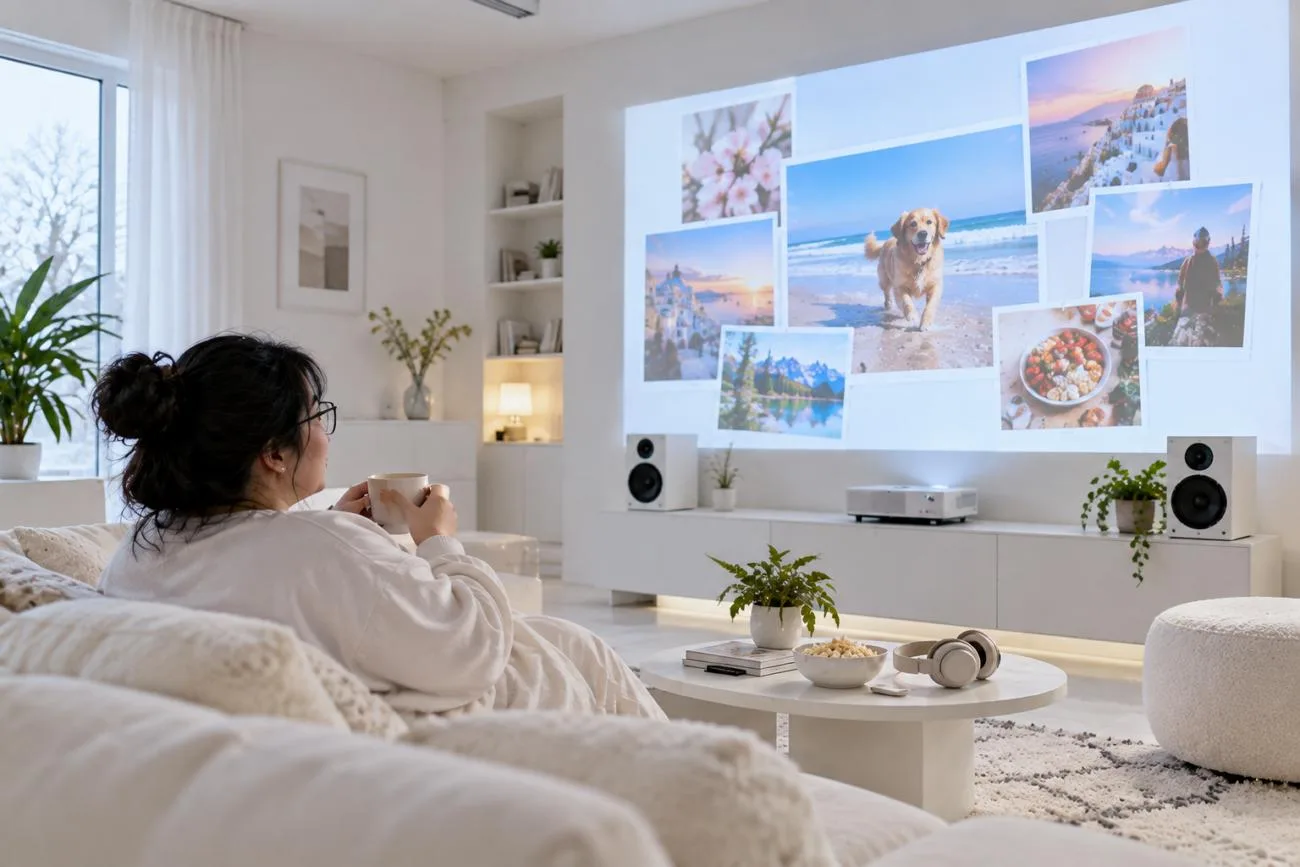
Doğum günü, seyahat ve düğün fotoğrafları, uygun bir arka plan müziğiyle bir araya geldiğinde daha anlamlı olur. Fotoğraflardan hazırladığın bir video, ayrı ayrı anıları akıcı ve keyifli bir görsel hikâyeye dönüştürebilir. Üstelik fotoğraflardan müzikli video yapmayı öğrenmek yeni başlayanlar için de kolaydır.
Google Photos ve Clipchamp, fotoğrafları sıralamak ve arka plan müziği eklemek için kullanışlı özellikler sunar. Mac’teki Photos uygulaması da ileri düzey düzenleme becerileri gerektirmeden basit fotoğraf videoları hazırlamana yardımcı olur. MagicLight AI ise fotoğraflara hareket katmak ve müzikli, ilgi çekici videolar oluşturmak için başka bir kolay yol sunar.
1. Bölüm: Yapay Zekâyla Fotoğraflar Videoya Nasıl Dönüştürülür?
Hareket, müzik ve akıcı sahne geçişleri hikâyeyi doğal bir şekilde birleştirdiğinde fotoğraflar daha ilgi çekici hâle gelir. Müzik, videonun temposunu belirleyerek her sahnenin doğru anda değişmesine yardımcı olabilir. MagicLight AI , fotoğraflarından ve seçtiğin müziklerden özenli videolar oluşturman için basit araçlar sunar.
Platformun Music Video özelliği, videonun tamamındaki zamanlamayı seçtiğin müziğe göre ayarlar. 16 altyazı stilinden birini seçebilir ve videonu tamamlamak için seslendirme ekleyebilirsin. Kaydolduğunda hesabına ilk projene başlamana yetecek kadar ücretsiz kredi tanımlanır.
MagicLight AI’ın Öne Çıkan Özellikleri
- Kamera ve Portre Hareketleri: Precision Camera Control, farklı video sahnelerine yatay ve dikey kamera hareketleri ile yakınlaştırma ve uzaklaştırma efektleri ekler. Gerçekçi Portre Animasyonu, yüzlere doğal ifadeler ve daha akıcı hareketler kazandırır.
- Ritimle Uyumlu Sahneler: Music Video Generator , sahne geçişlerini müziğin temposuna, ritmine ve enerjisine uyarlar. Şarkı sözü videolarında sözler, video oynatılırken hareketli metin olarak gösterilebilir.
- Farklı Müzik Kaynakları: Müzik videon için MP3, WAV veya M4A dosyalarını doğrudan yükle. Hazır 14 şarkı arasından seçim yap veya doğrudan Suno ile sana özel parçalar oluştur.
- Yapay Zekâyla Karakter Oluşturma: 1.000 karaktere kadar ayrıntılı metin istemleriyle karakterler oluştur. Görünümlerini yönlendirmek için bir referans görseli de yükleyebilirsin.
- Nano Storyboard: Nano Storyboard ile kıyafetleri, ifadeleri ve hareketleri her sahne için ayrı ayrı ayarlayabilirsin. Sahnelerdeki karakter hareketlerini kontrol etmek için 50 poz arasından seçim yap.
MagicLight AI ile Fotoğrafı Müzik Videosuna Dönüştürme Rehberi
MagicLight AI, fotoğrafındaki bir karakteri hareketli bir videoya dönüştürebilir. Fotoğraflardan müzikli video yapmayı öğrenmek için aşağıdaki adımları izle:
1. Adım: Image to Video Özelliğini Aç
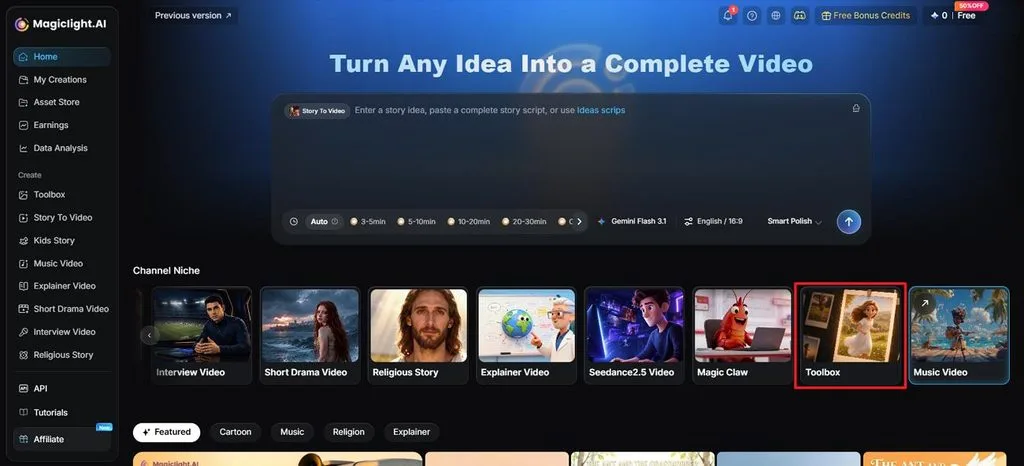
MagicLight AI’da Image to Video özelliğini Toolboxüzerinden aç. Hareketlendirmek istediğin fotoğrafı ekle, ardından video ayarlarına geç.
2. Adım: Hareketi ve Müziği Tarif Et
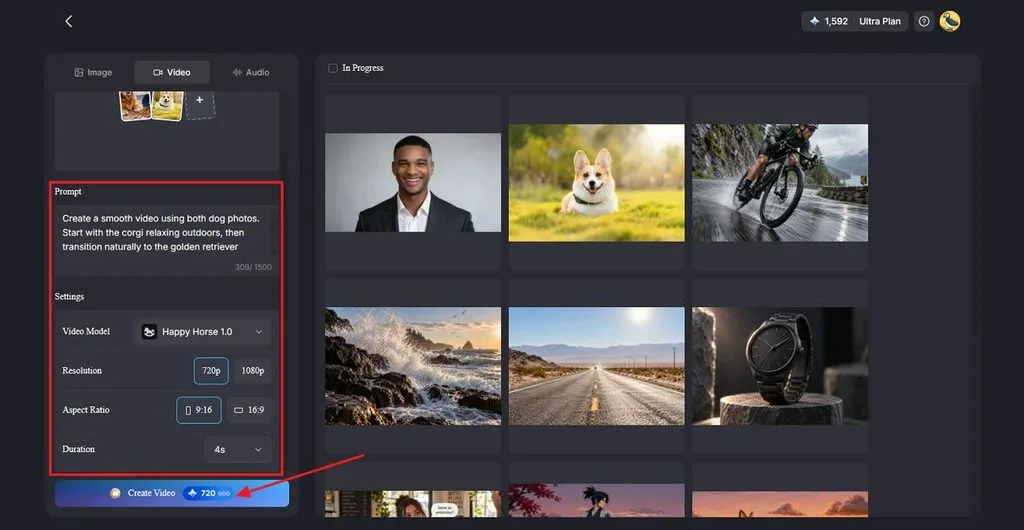
Referans görsellerini yükle. Bir Prompt yazarak karakterin hareketini tarif et ve videoda istediğin müziği belirt. Ardından Sound Effectsseçeneğini aç, bir Video Modelseç ve Resolution ile Duration ayarlarını belirle. Son olarak Create Videodüğmesine tıkla.
3. Adım: Müzik Videonu Kontrol Et
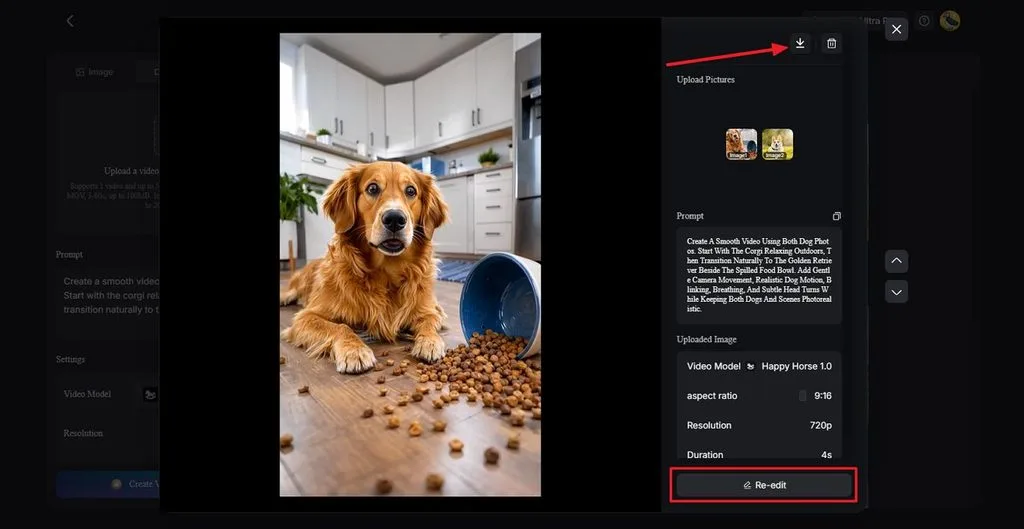
Karakterin eklenen sesle birlikte nasıl hareket ettiğini görmek için oluşturulan videoyu izle. Hareketin veya müziğin değişmesi gerekiyorsa Re-edit seçeneğini kullan. Tamamlanan müzik videosunu kaydetmek içinse Download simgesine tıkla.
2. Bölüm: Fotoğraflardan Müzikli Video Nasıl Yapılır?
İyi bir fotoğraf videosu; fotoğrafları seçmek, sıralarını belirlemek ve uygun müziği eklemekle başlar. Fotoğraflardan müzikli video yapmayı öğrenmek, anılarını bir araya getirmene yardımcı olur. Aşağıdaki tabloda kullanabileceğin yöntemler, desteklenen cihazlar, müzik seçenekleri ve dışa aktarma kaliteleri karşılaştırılıyor:
| Araç | Desteklenen Platformlar | Müzik Kaynağı | Ücretsiz Dışa Aktarma |
| Google Photos | Android, iPhone ve web | Yerleşik müzik kitaplığı | Bazı özellik sınırlamalarıyla ücretsiz |
| Clipchamp | Windows 10/11 ve Mac/PC’de web | Telif ücreti gerektirmeyen içerik kitaplığı | Filigransız, 1080p’ye kadar |
| Mac’te Photos | Mac bilgisayarlar | Tema müzikleri veya Music arşivi | 1080p’ye kadar |
1. Yöntem: Android veya iPhone’da Google Photos Kullan
Google Photos, fotoğraflarını sıralayabilir ve zamanlamalarını seçtiğin müziğe uyarlayabilir. Fotoğraflardan müzikli video yapmayı öğrenmek için kolay bir yol sunar. Google Photos ile fotoğraf videonu oluşturmak için aşağıdaki adımları izle:
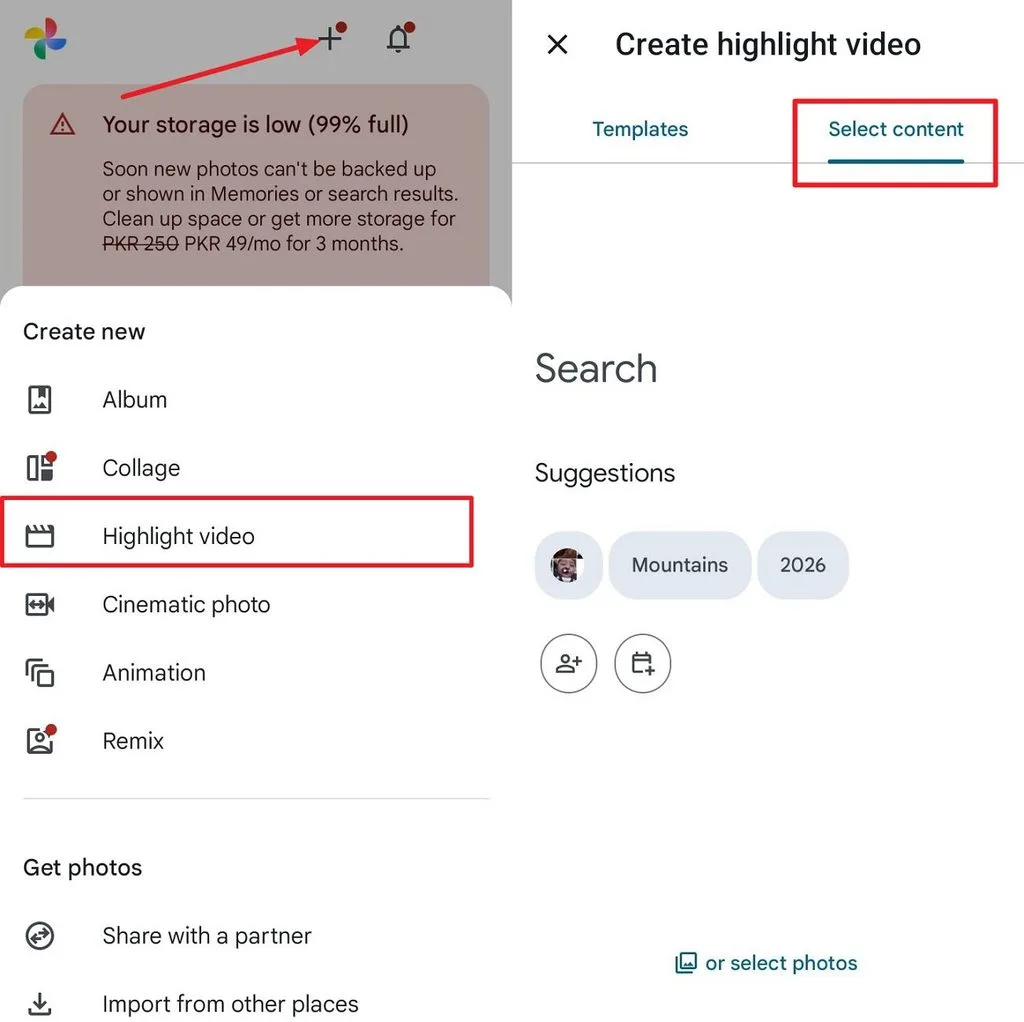
1. Adım: Önce telefonunda Google Photos uygulamasını aç ve + simgesine dokun. Ardından Highlight Video seçeneğini seç ve Select Contentdüğmesine dokun. Sonra eklemek istediğin fotoğrafları seç ve Createdüğmesine dokun.
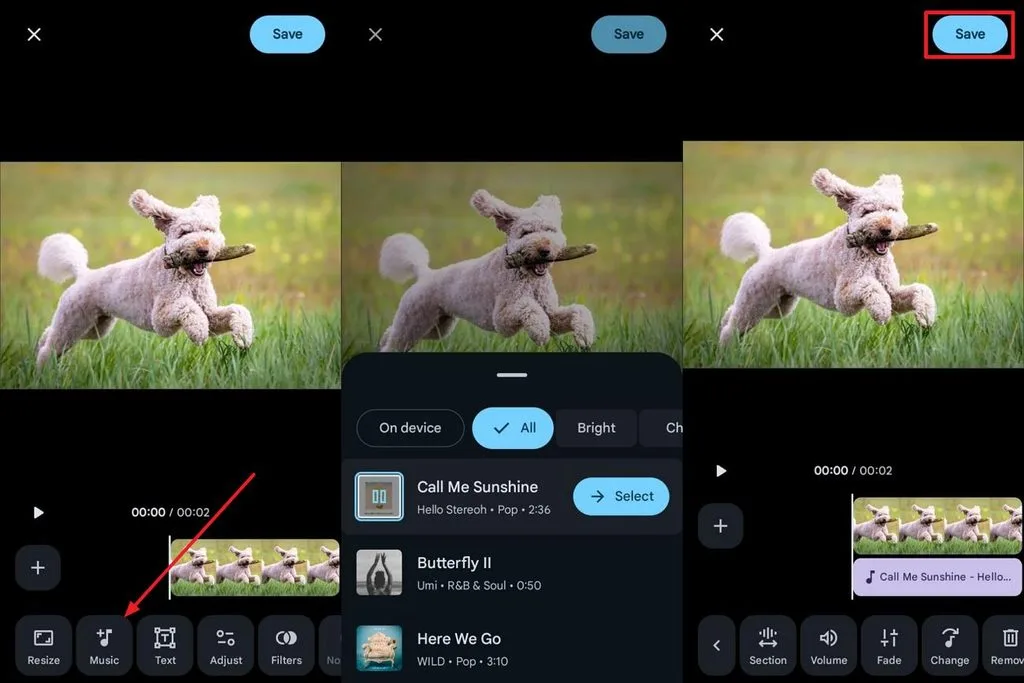
2. Adım: Ardından düzenleme panelindeki Music seçeneğine dokun ve videon için bir müzik seç. Seçtiğin müziği videoya göre ayarla ve sonucu kaydetmek için Save düğmesine dokun.
2. Yöntem: Windows’ta Clipchamp Kullan
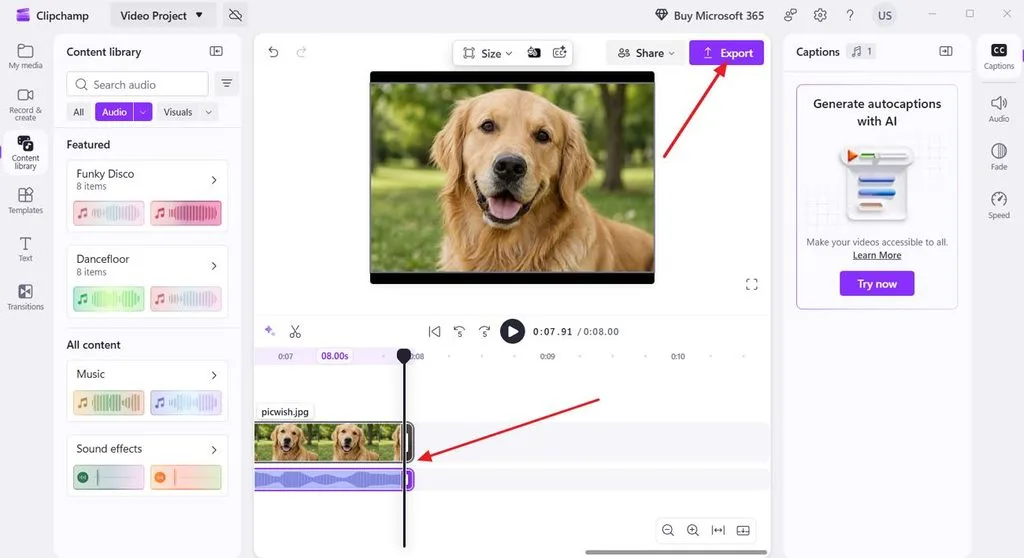
Clipchamp ile fotoğrafları birleştirebilir, müzik ekleyebilir ve her fotoğrafın ekranda kalma süresini ayarlayabilirsin. Ücretsiz sürümü, görünür bir filigran eklemeden 1080p video dışa aktarmayı destekler. Clipchamp ile fotoğraf videosu oluşturmak için aşağıdaki adımları izle:
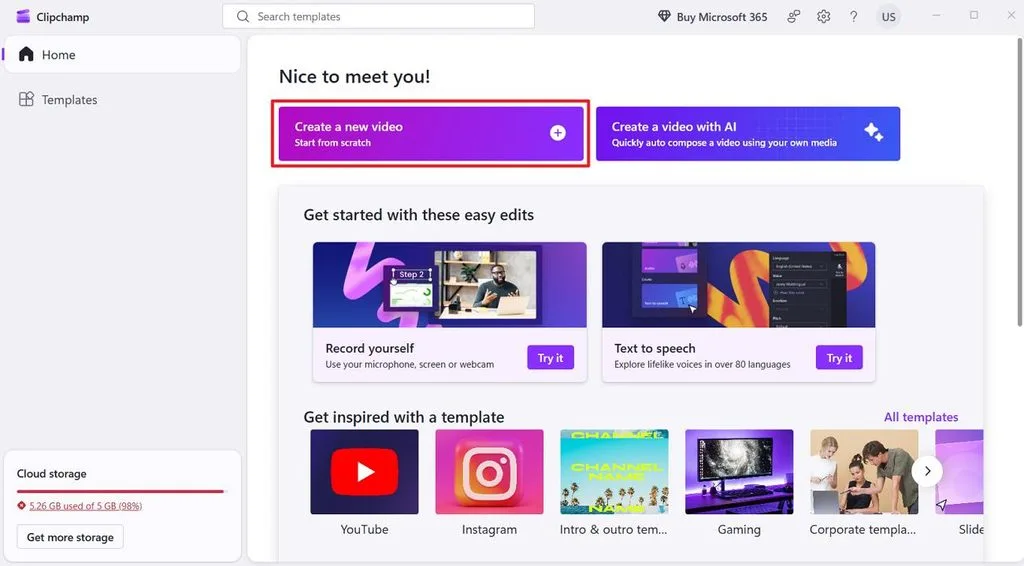
1. Adım: Aracı aç ve Create a new video seçeneğine tıkla. Fotoğraflarını içe aktarmak için Import Media düğmesine tıkla.
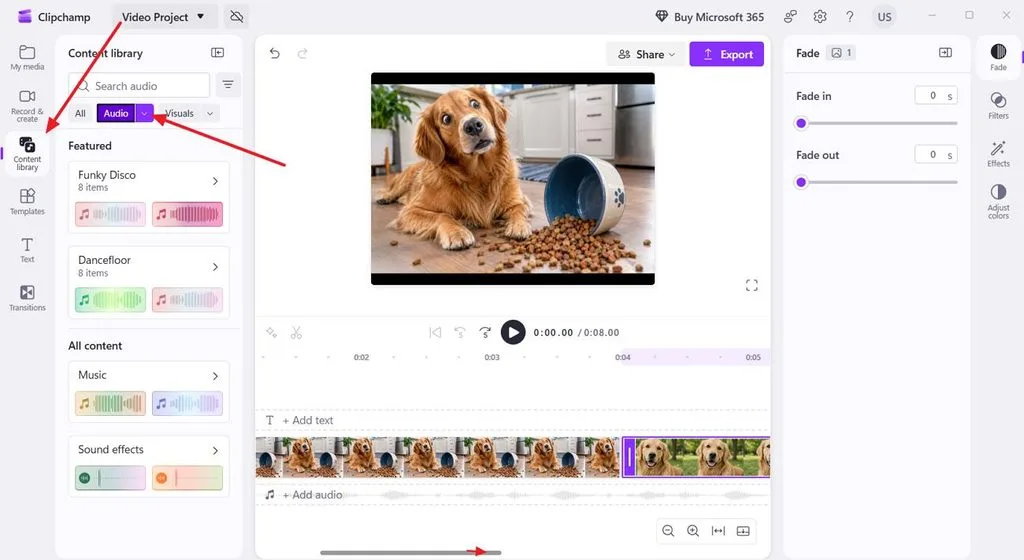
2. Adım: Görsellerini zaman çizelgesine sürükleyip bırak ve Content Libraryseçeneğine tıkla. Ardından Audio sekmesine tıkla. Sonra beğendiğin müziği seç ve zaman çizelgesine sürükle.
3. Adım: Fotoğrafların gösterim süresini müziğin uzunluğuna göre ayarla. Videoyu kaydetmek için Export düğmesine tıkla.
3. Yöntem: Mac’te Photos Kullan
Mac’teki Photos uygulaması, fotoğrafları sıralamana ve slayt gösterine müzik eklemene olanak tanır. Slayt gösterisi özelliğiyle fotoğraflardan müzikli video yapmayı öğrenebilirsin. Mac’te fotoğraf videonu oluşturmak için aşağıdaki adımları izle:
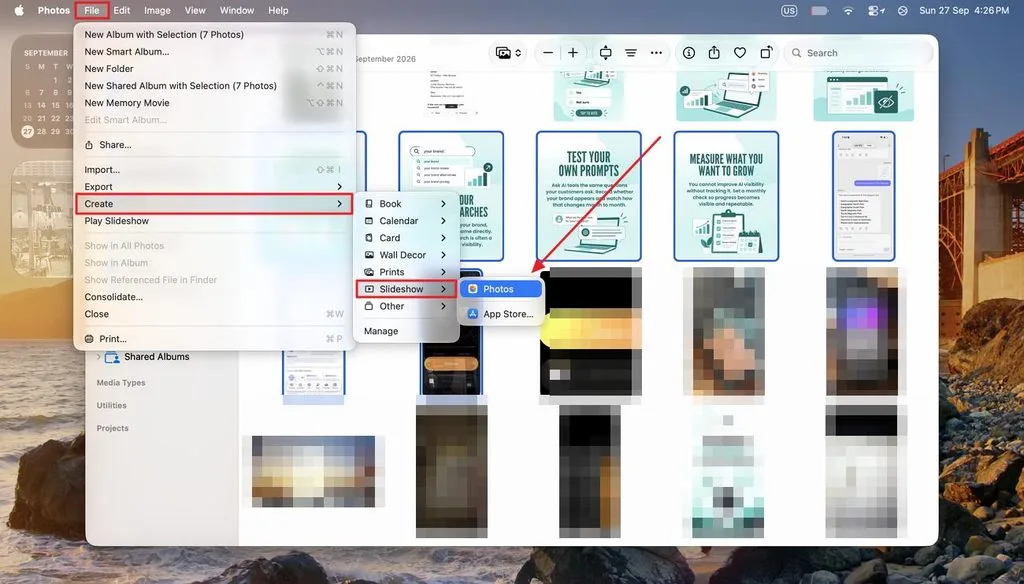
1. Adım: Bir fotoğraf albümü oluşturmak için Photos uygulamasını kullan ve tüm fotoğrafları seç. Ardından File > Create > Slideshow > Photosyolunu izle. Sonra New Slideshow seçeneğini seç ve projeye bir ad ver.
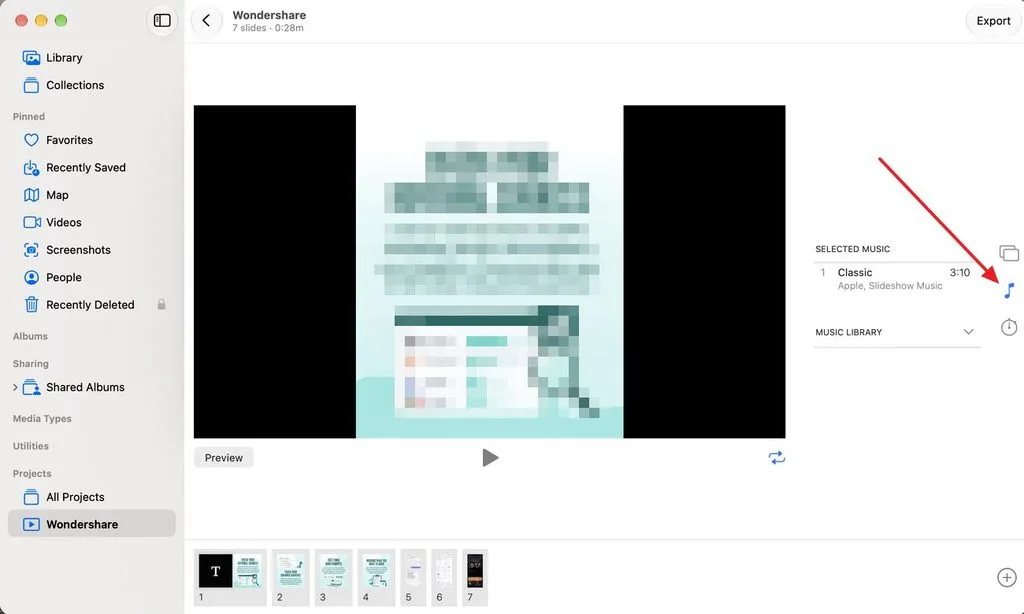
2. Adım: Ardından sağdaki panelde yer alan Music simgesine tıkla ve eklemek istediğin parçayı seç.
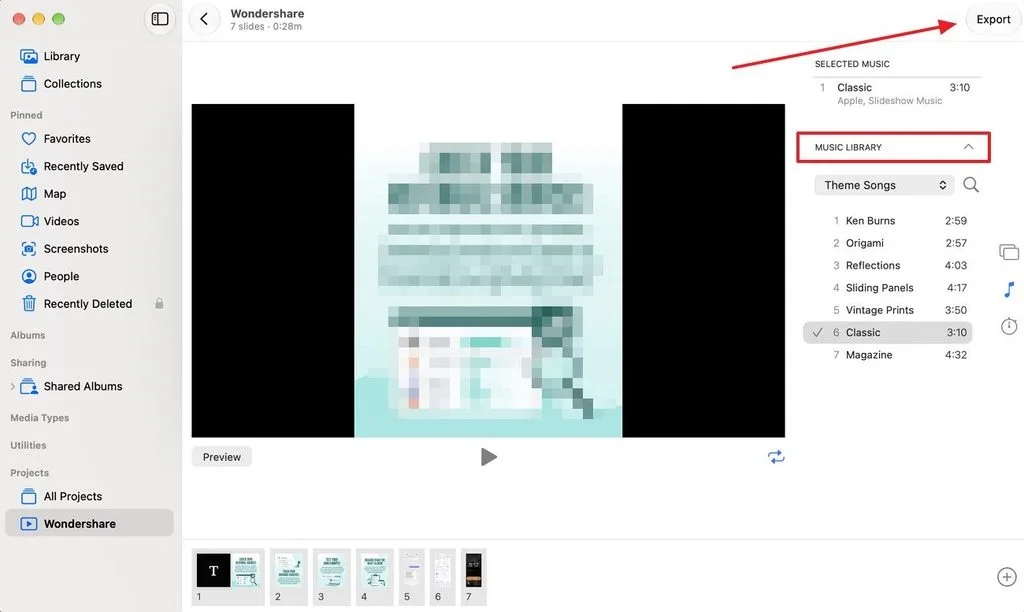
3. Adım: Sevdiğin müziği eklemek için Music Library sekmesini genişlet ve istediğin şarkıyı ara. Müziği ekledikten sonra kaydetmek için Export düğmesine tıkla.
Sonuç
Temel düzenleme adımlarını öğrendiğinde fotoğrafları müzikli videolara dönüştürmek kolaylaşır. Farklı araçlarla fotoğrafları sıralayabilir, zamanlamayı ayarlayabilir, şarkı ekleyebilir ve videolarını zahmetsizce tamamlayabilirsin. Fotoğraflardan müzikli video yapmayı bilmek, anılarına daha fazla canlılık katar. MagicLight AI ise karakterlerin yer aldığı bir yapay zekâ müzik videosu oluşturmak istediğinde farklı bir yaklaşım sunar.
Sık Sorulan Sorular
- Fotoğrafları müzikli videoya dönüştüren en iyi yapay zekâ hangisi?
MagicLight AI, bir karakterin referans fotoğrafından müzik videosu oluşturmak için iyi bir seçenektir. Seçtiğin şarkı tempoyu belirlerken sahneler de şarkının ritmine ve genel havasına uyum sağlar. Ayrıca müzik videon boyunca farklı sahnelerde karakterin aynı görünümü korumasını sağlar.
- Fotoğraflardan ücretsiz müzikli video yapabilir miyim?
Evet, çeşitli araçlarla başlangıçta herhangi bir ödeme yapmadan fotoğraflardan müzikli videolar oluşturabilirsin. Google Photos ve Mac’teki Photos uygulaması, basit fotoğraf videosu projeleri için müzik seçenekleri sunar. Clipchamp, ücretsiz 1080p dışa aktarmayı destekler; MagicLight AI ise hesap oluşturduğunda kredi verir.
- Bir video için kaç fotoğrafa ihtiyacım var?
Gereken fotoğraf sayısı büyük ölçüde şarkının uzunluğuna ve tercih ettiğin tempoya bağlıdır. Her fotoğrafı ekranda 5 saniye tutarsan 20 fotoğraf yaklaşık bir dakikayı doldurur. MagicLight AI ile müzik videosu oluşturmaya başlamak içinse tek bir karakter referans fotoğrafı yeterli olabilir.





