


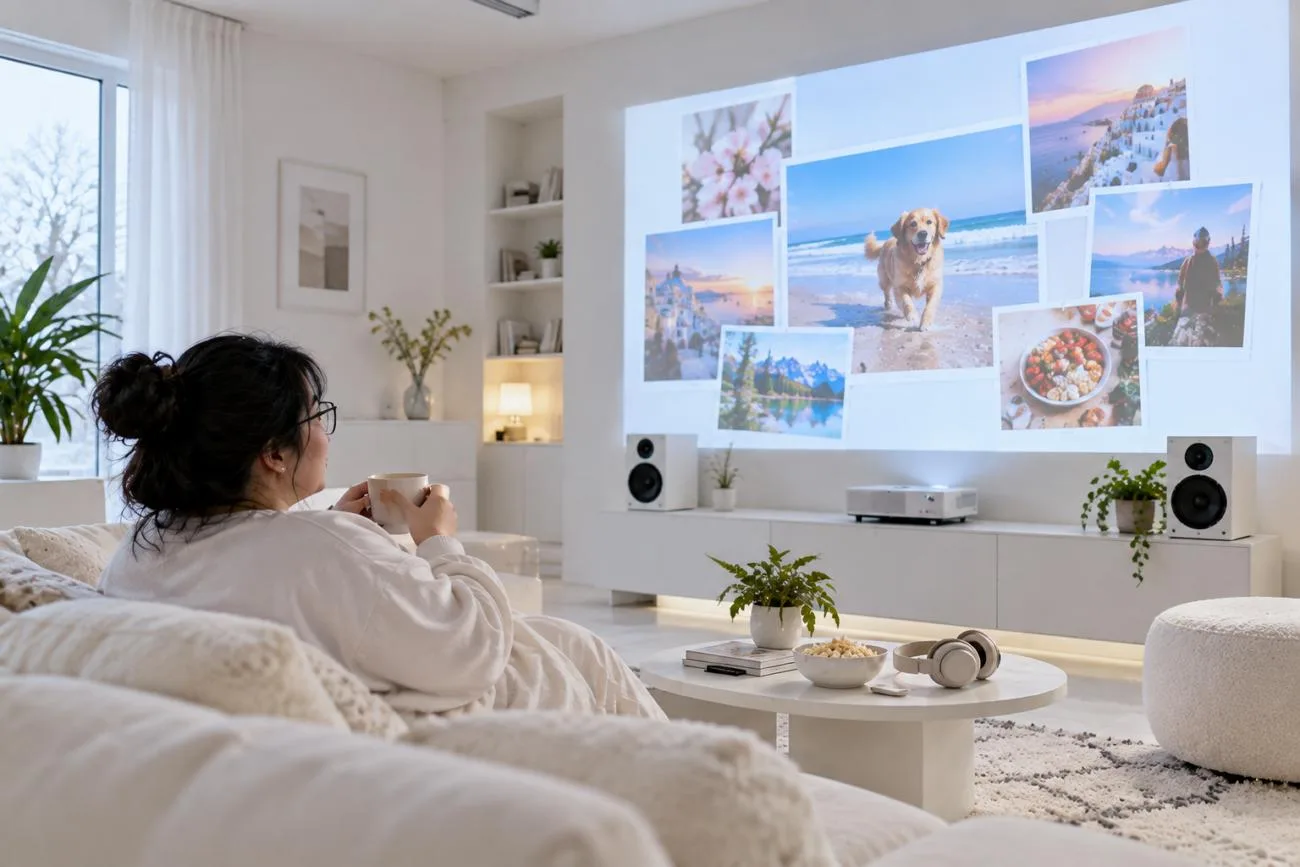
Fotky z narozenin, cest i svateb získají nový rozměr, když je doplníte vhodnou hudbou na pozadí. Video z fotek dokáže spojit jednotlivé vzpomínky do plynulého vizuálního příběhu, který vás bude bavit sledovat. Vytvořit z fotek video s hudbou přitom zvládnou i začátečníci.
Google Photos a Clipchamp nabízejí užitečné funkce pro uspořádání fotek a přidání hudby na pozadí. Také aplikace Fotky na Macu vám pomůže vytvořit jednoduchá videa z fotek bez složitého střihu. Další snadnou možností je MagicLight AI, se kterou můžete fotky rozhýbat a vytvářet poutavá videa s hudbou.
Část 1. Jak z fotek vytvořit video pomocí AI
Fotky zaujmou ještě víc, když pohyb, hudba a plynulé přechody mezi scénami přirozeně propojí celý příběh. Hudba může udávat tempo a pomáhat tomu, aby se jednotlivé scény během přehrávání střídaly ve správný okamžik. MagicLight AI nabízí jednoduché nástroje pro tvorbu propracovaných videí z vašich fotek a vybraných hudebních skladeb.
Funkce Music Video využívá vybranou hudební stopu k načasování celého videa. Můžete si vybrat ze 16 stylů titulků a video doplnit mluveným komentářem. Po registraci získáte na účet několik kreditů zdarma, které vám vystačí na první projekt.
Hlavní funkce MagicLight AI
- Pohyb kamery a animace portrétů: Precision Camera Control přidává do jednotlivých scén vodorovné i svislé pohyby kamery a přiblížení. Funkce Lifelike Portrait Animation dodává tvářím přirozené výrazy a plynulejší pohyb.
- Scény sladěné s rytmem: Music Video Generator přizpůsobuje přechody mezi scénami tempu, rytmu a energii hudby. Videa s textem písně mohou během přehrávání zobrazovat slova jako animovaný text.
- Různé zdroje hudby: Do hudebního videa můžete přímo nahrát skladby ve formátu MP3, WAV nebo M4A. Vyberte si ze 14 připravených skladeb nebo si přímo pomocí Suno vygenerujte vlastní.
- Generování postav pomocí AI: Vytvářejte postavy pomocí podrobných textových zadání o délce až 1 000 znaků. Můžete také nahrát referenční obrázek, který poslouží jako předloha pro jejich vzhled.
- Nano Storyboard: Nano Storyboard vám umožňuje upravovat oblečení, výrazy a pohyb v každé scéně zvlášť. Pohyb postav ve scénách můžete ovlivnit výběrem z 50 póz.
Návod na vytvoření hudebního videa z fotky pomocí MagicLight AI
MagicLight AI dokáže z postavy na vaší fotce vytvořit animované video. Podle následujících kroků zjistíte, jak z fotek vytvořit video s hudbou:
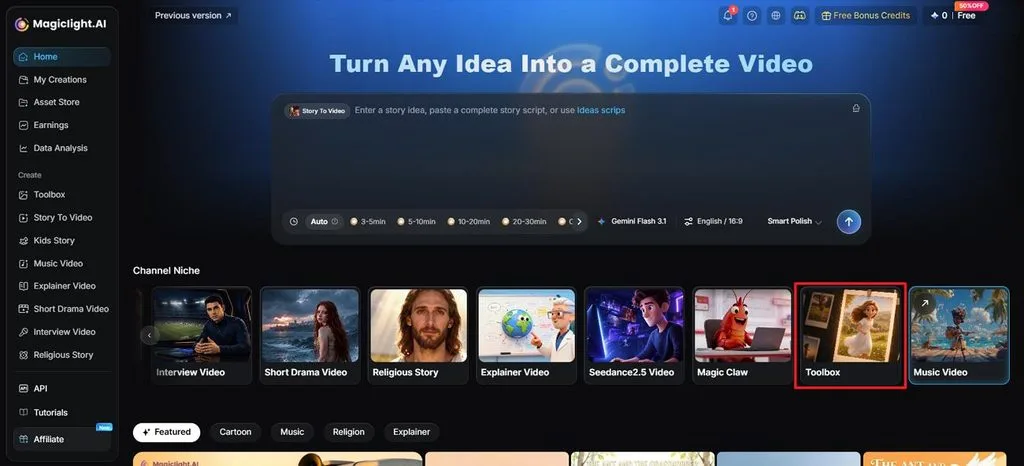
Krok 1. Otevřete funkci Image to Video
V MagicLight AI otevřete funkci Image to Video v nabídce Toolbox. Přidejte fotku, kterou chcete rozhýbat, a přejděte k nastavení videa.
Krok 2. Popište pohyb a hudbu
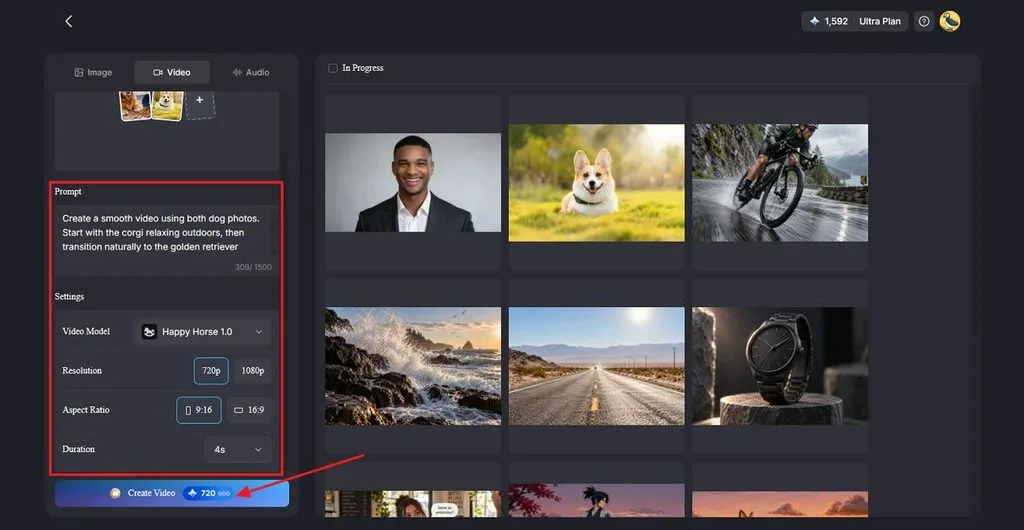
Nahrajte referenční obrázky. Do pole Prompt napište, jak se má postava pohybovat, a uveďte také hudbu, kterou ve videu chcete. Zapněte Sound Effects, vyberte Video Model, poté nastavte Resolution a Duration a klikněte na Create Video.
Krok 3. Zkontrolujte hudební video
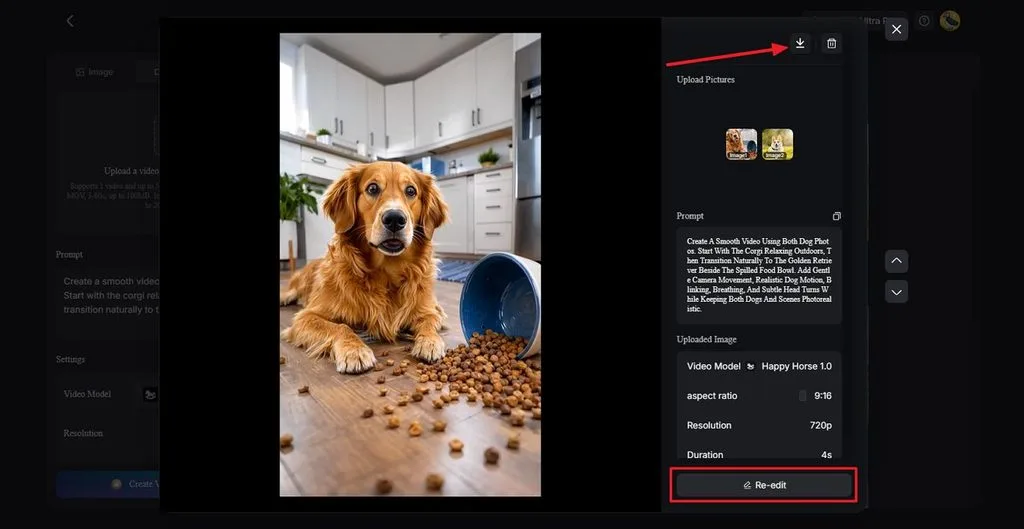
Přehrajte si vygenerované video a podívejte se, jak se postava pohybuje s přidaným zvukem. Pokud chcete pohyb nebo hudbu upravit, použijte Re-edit , nebo klikněte na ikonu Download a hotové hudební video si uložte.
Část 2. Jak z fotek vytvořit video s hudbou
Povedené video z fotek začíná výběrem snímků, určením jejich pořadí a přidáním vhodné hudby. Když víte, jak z fotek vytvořit video s hudbou, snáze své vzpomínky uspořádáte. Následující tabulka porovnává praktické možnosti, podporovaná zařízení, zdroje hudby a dostupnou kvalitu exportu:
| Nástroj | Podporovaná zařízení | Zdroj hudby | Export zdarma |
| Google Photos | Android, iPhone a web | Vestavěná hudební knihovna | Zdarma, s omezením některých funkcí |
| Clipchamp | Windows 10/11 a web na Macu i PC | Knihovna obsahu bez licenčních poplatků | Až 1080p bez vodoznaku |
| Fotky na Macu | Počítače Mac | Hudba motivu nebo knihovna aplikace Hudba | Až 1080p |
Postup 1. Použijte Google Photos na Androidu nebo iPhonu
Google Photos dokáže uspořádat vaše fotky a sladit jejich načasování s vybranou hudbou. Nabízí jednoduchý způsob, jak z fotek vytvořit video s hudbou. Při tvorbě videa z fotek v Google Photos postupujte takto:
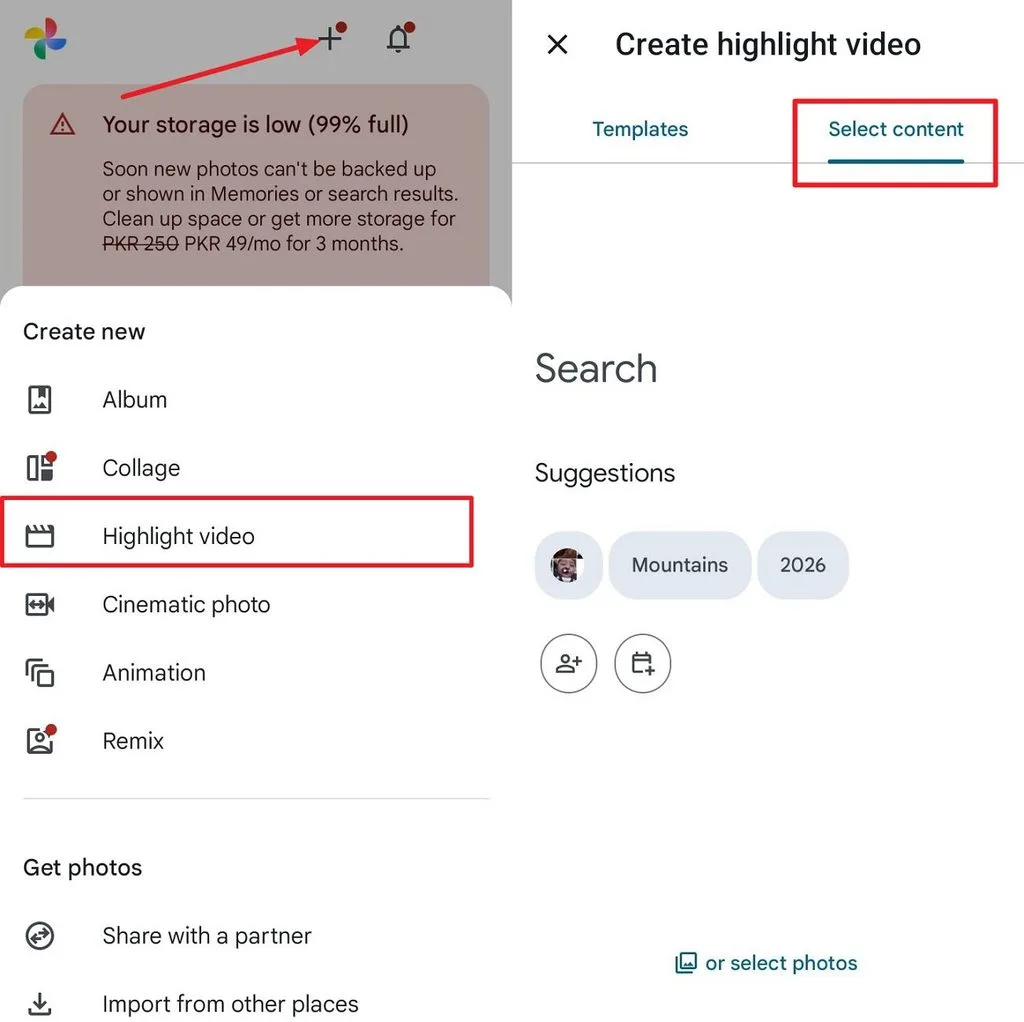
Krok 1. Nejprve v telefonu otevřete aplikaci Google Photos a klepněte na ikonu + . Poté vyberte Highlight Video a klepněte na Select Content. Následně vyberte fotky, které chcete přidat, a klepněte na Create.
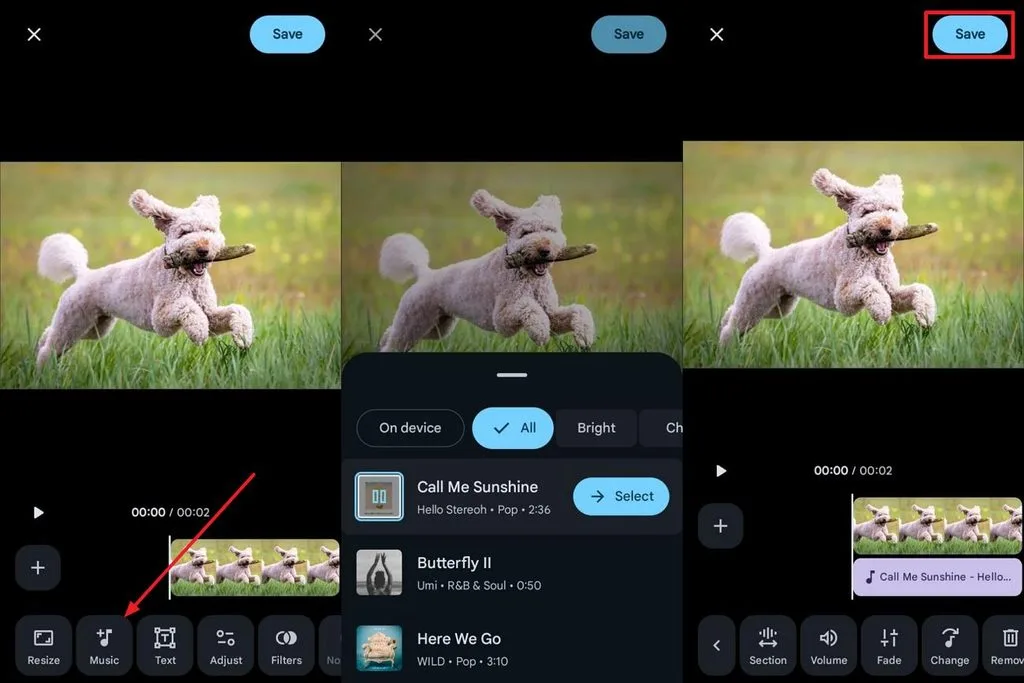
Krok 2. Poté na panelu úprav klepněte na možnost Music a vyberte hudbu pro své video. Vybranou hudbu ve videu upravte a klepnutím na Save uložte hotový výsledek.
Postup 2. Použijte Clipchamp ve Windows
Clipchamp vám umožňuje spojit fotky, přidat hudbu a nastavit, jak dlouho se má každý snímek zobrazovat. Bezplatná verze podporuje export videí v rozlišení 1080p bez viditelného vodoznaku. Při tvorbě videa z fotek v Clipchampu postupujte podle těchto kroků:
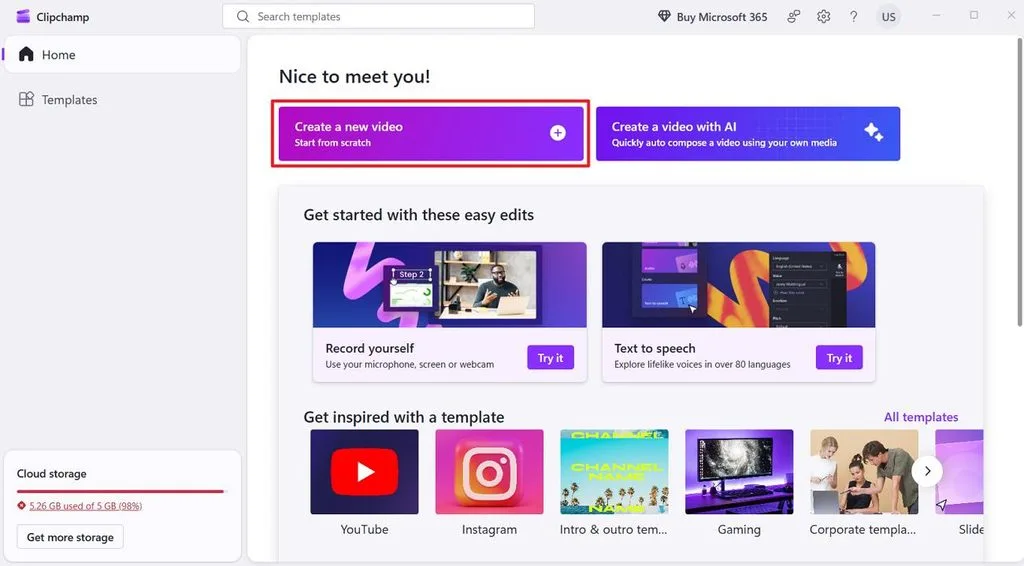
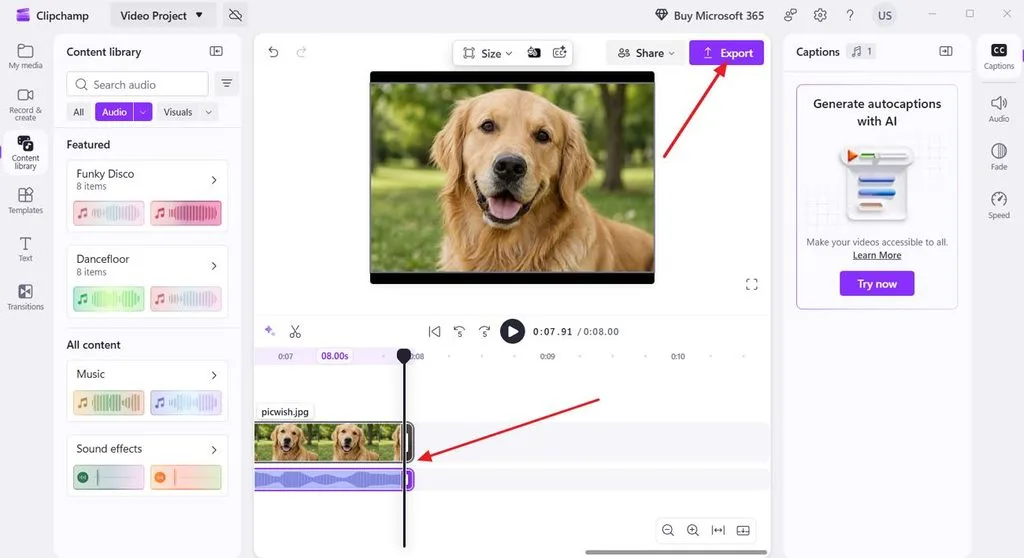
Krok 1. Otevřete nástroj a klikněte na možnost Create a new video . Kliknutím na Import Media importujte své fotky.
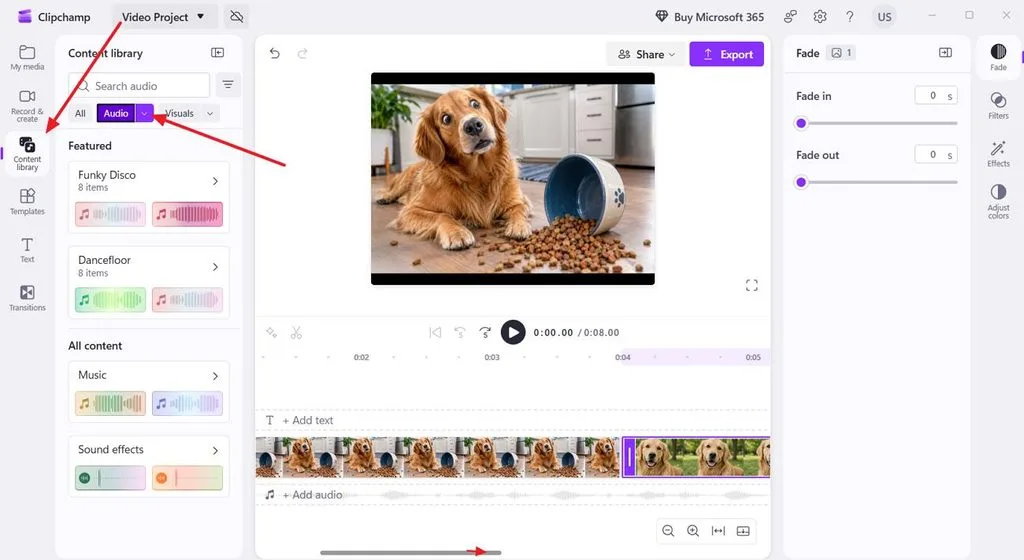
Krok 2. Přetáhněte obrázky na časovou osu a otevřete Content Library. Poté klikněte na kartu Audio . Vyberte si hudbu a přetáhněte ji na časovou osu.
Krok 3. Upravte délku zobrazení fotek tak, aby odpovídala délce hudby. Kliknutím na Export video uložte.
Postup 3. Použijte aplikaci Fotky na Macu
Aplikace Fotky na Macu vám umožňuje uspořádat snímky a přidat do prezentace hudbu. Díky funkci prezentace snadno zjistíte, jak z fotek vytvořit video s hudbou. Při tvorbě videa z fotek na Macu postupujte takto:
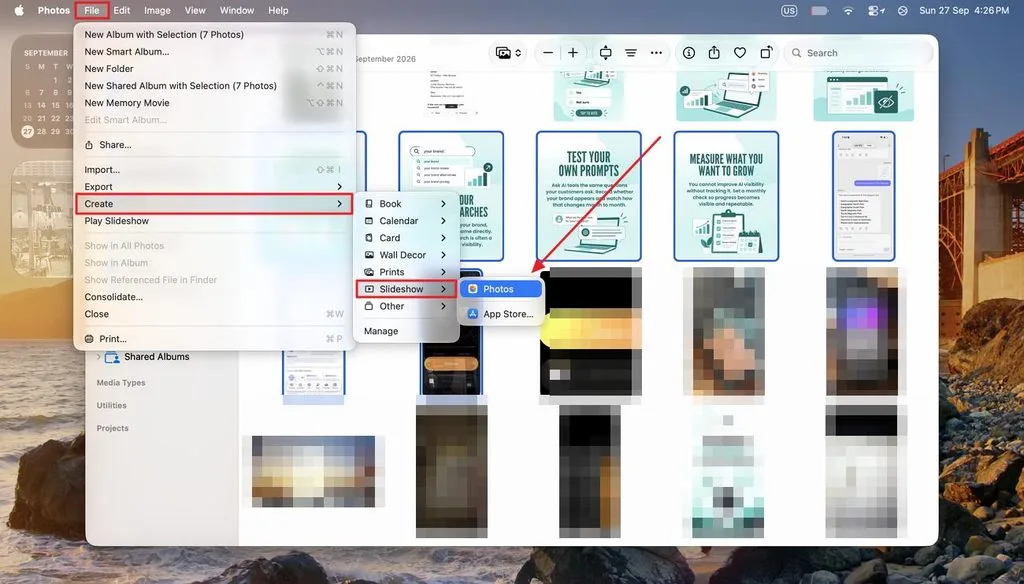
Krok 1. Vytvořte album fotek v aplikaci Fotky a vyberte všechny snímky. Přejděte na File > Create > Slideshow > Photos. Poté vyberte New Slideshow a projekt pojmenujte.
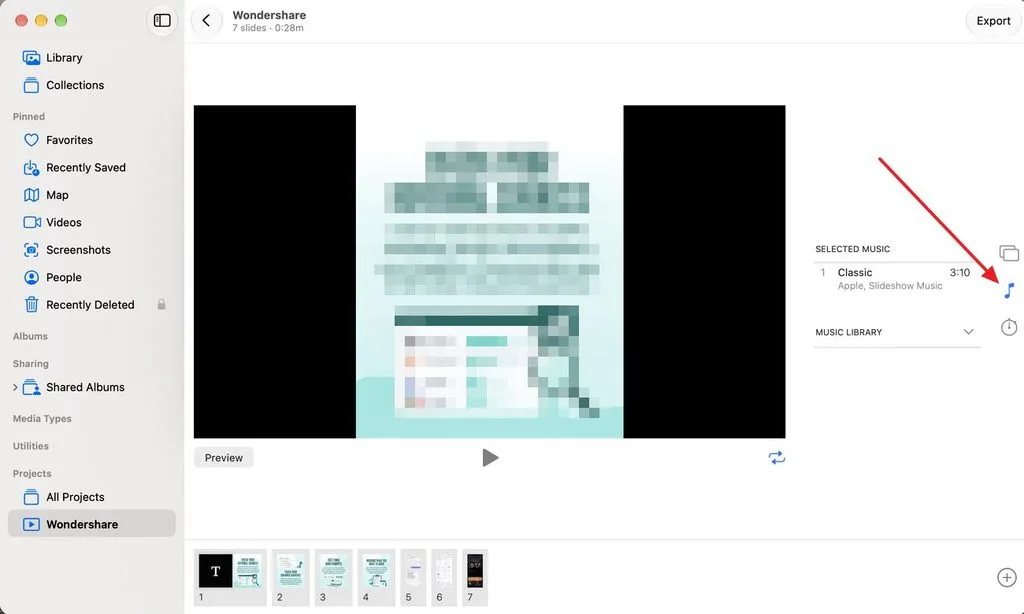
Krok 2. Poté klikněte na ikonu Music na pravém panelu a vyberte skladbu, kterou chcete přidat.
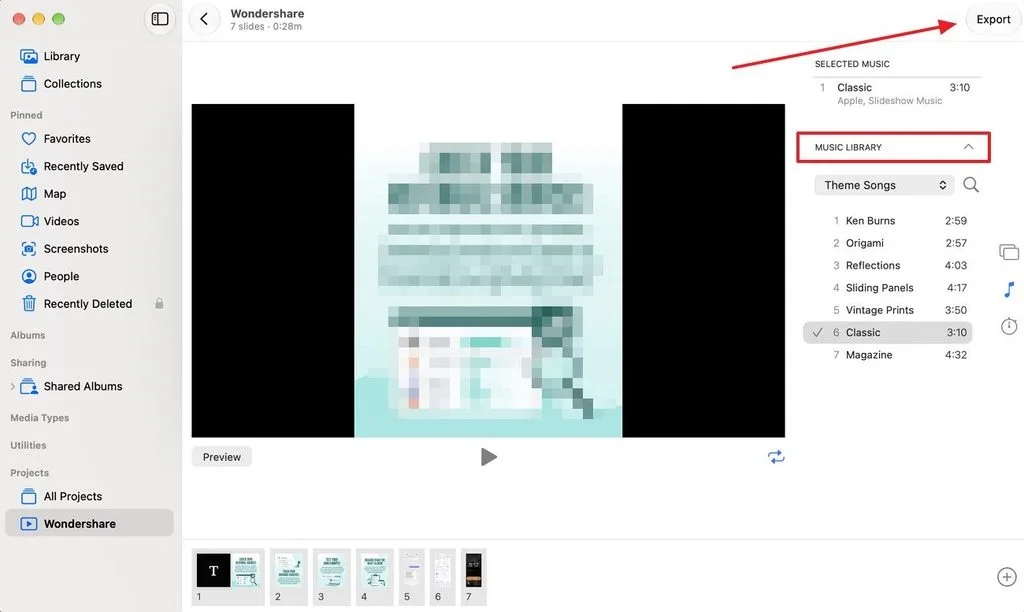
Krok 3. Chcete-li přidat svou oblíbenou hudbu, rozbalte kartu Music Library a vyhledejte konkrétní skladbu. Po přidání hudby stačí kliknout na tlačítko Export a hudbu uložit.
Závěr
Jakmile si osvojíte základní kroky úprav, snadno proměníte fotky ve videa s hudbou. Různé nástroje vám umožní uspořádat fotky, nastavit načasování, přidat skladby a bez větších potíží dokončit video. Když víte, jak z fotek vytvořit video s hudbou, můžete svým vzpomínkám vdechnout více života. MagicLight AI nabízí jiný přístup, pokud chcete vytvořit hudební video pomocí AI s postavami.
Časté dotazy
- Která AI je nejlepší pro tvorbu videa z fotek s hudbou?
MagicLight AI se dobře hodí pro tvorbu hudebních videí z referenční fotky postavy. Vybraná skladba udává tempo a scény se řídí jejím rytmem i celkovou náladou. Zároveň zachovává stejný vzhled postavy v různých scénách po celé hudební video.
- Mohu vytvořit video z fotek s hudbou zdarma?
Ano, několik nástrojů umožňuje vytvářet videa z fotek s hudbou bez jakékoli platby předem. Google Photos a Fotky na Macu nabízejí hudbu pro jednoduchá videa z fotek. Clipchamp podporuje bezplatný export v rozlišení 1080p a MagicLight AI vám po registraci účtu poskytne kredity.
- Kolik fotek potřebuji na video?
Vhodný počet fotek závisí hlavně na délce skladby a požadovaném tempu. Pokud se každá fotka zobrazuje 5 sekund, vystačí 20 fotek přibližně na jednu celou minutu. Pro hudební video v MagicLight AI vám na začátek může stačit jediná referenční fotka postavy.





